Repository navigation
Allgemeine Einstellungen
Einstellungen → Allgemein → Website-Icon öffnen. Das Website-Icon, auch Favicon genannt, erscheint in Browser-Tabs und kann beim Ablegen der Website auf dem Home-Bildschirm eines Smartphones oder Tablets verwendet werden. Browser und Plattform bestimmen die konkrete Darstellung. WordPress stellt die Icon-Auswahl bereit; Site Essentials ergänzt eine kurze Erklärung, ohne das Bild zu verändern.

Das Icon über die normalen WordPress-Funktionen auswählen. Die Erklärung lädt kein Bild hoch und ersetzt nichts automatisch.
- Unter Site Essentials → Admin-Oberfläche die Option Datums- und Zeitformate erklären aktivieren und alle Einstellungen speichern.
- Einstellungen → Allgemein öffnen. Zusätzliche feste Beispiele erklären die Formatzeichen, unabhängig von der aktuellen Uhrzeit.
- Formate weiterhin über die vorhandenen WordPress-Felder auswählen und speichern. Site Essentials verändert weder Auswahl noch native Vorschau oder Speicherverhalten.
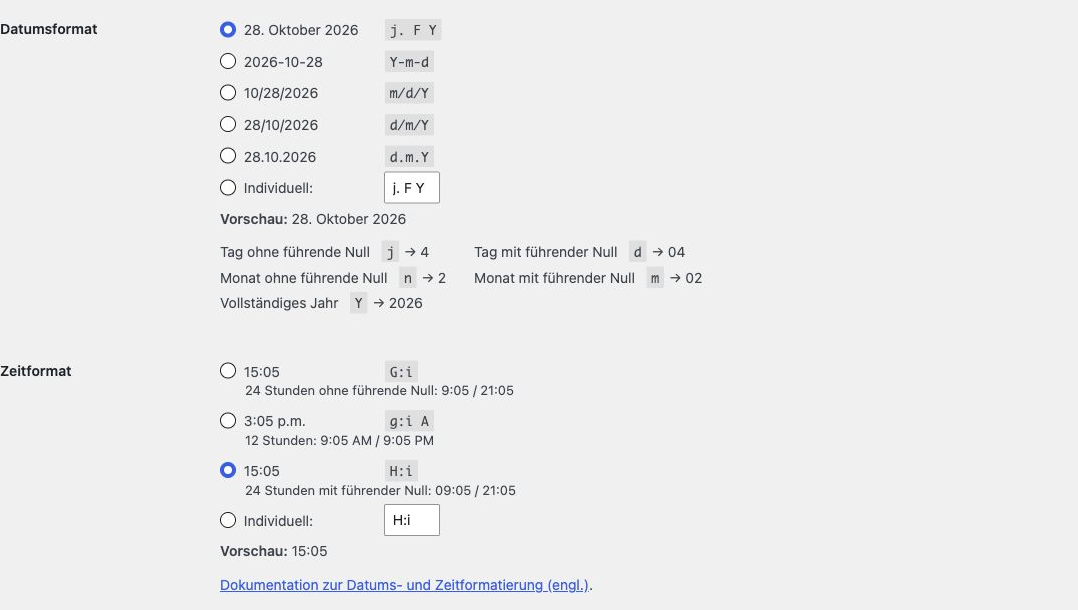
Eine führende Null wird vor zehn sichtbar: G:i ergibt 9:05, H:i ergibt 09:05. Abends zeigen beide 21:05. j / d und n / m verdeutlichen denselben Unterschied bei Tag und Monat. Auf schmalen Bildschirmen stehen die Beispiele untereinander.
Das Abschalten der Erklärung entfernt nur die zusätzlichen Beispiele. Die gespeicherten WordPress-Formate bleiben unverändert.