Repository navigation
CYBORG PICO 2 Manual
この度は商品のご購入ありがとうございます! このページでは商品の仕様とキーの設定方法をご説明します。
- CYBORG PICO 2 本体 ×1
-
キー入力
キーの押下、ノブの回転によって割り当てられたキーを入力することができます。 -
レイヤー切り替え
ノブを短く押し込む、または、ノブを押し込んだまま回転することでレイヤーを切り替えることができます。6キー+ノブの左右回転の8ファンクション×6レイヤーで48ファンクションを設定できます。 -
ディスプレイ表示
レイヤー名を表示することができます。また、入力されたキーを表示します。 -
LED輝度変更
ノブを押下したまま1番2番キー(左上から数えて1番2番目)を押すことでLEDの輝度を変更することができます。 -
設定URL自動入力
ノブを3秒間長押しするとキーアサイン設定サイトのURLを自動入力します。 -
キーアサインリセット
ノブを10秒間長押しし、再接続するとキーアサインをリセットすることができます。
- type-Cケーブルでパソコンやタブレットと本機を接続してご使用ください。キーを押すことで割り当てられたキーが入力されます。
- デバイスをPC(Windows、Mac、Linux)と接続します。(タブレット・スマートフォンでは設定できません)
- 設定サイトにChrome・Edge・Operaからアクセスします。
- CONNECTボタンを押し、デバイスを選択して接続します。
- 画面上のキーボードを押してキーアサインを設定します。(本体のキーを押すことでも割り当てするレイヤー・キーを指定することができます)
- WRITEボタンを押し、書き込みます。
- DISCONNECTボタンを押し、接続を解除すると設定が反映されます。
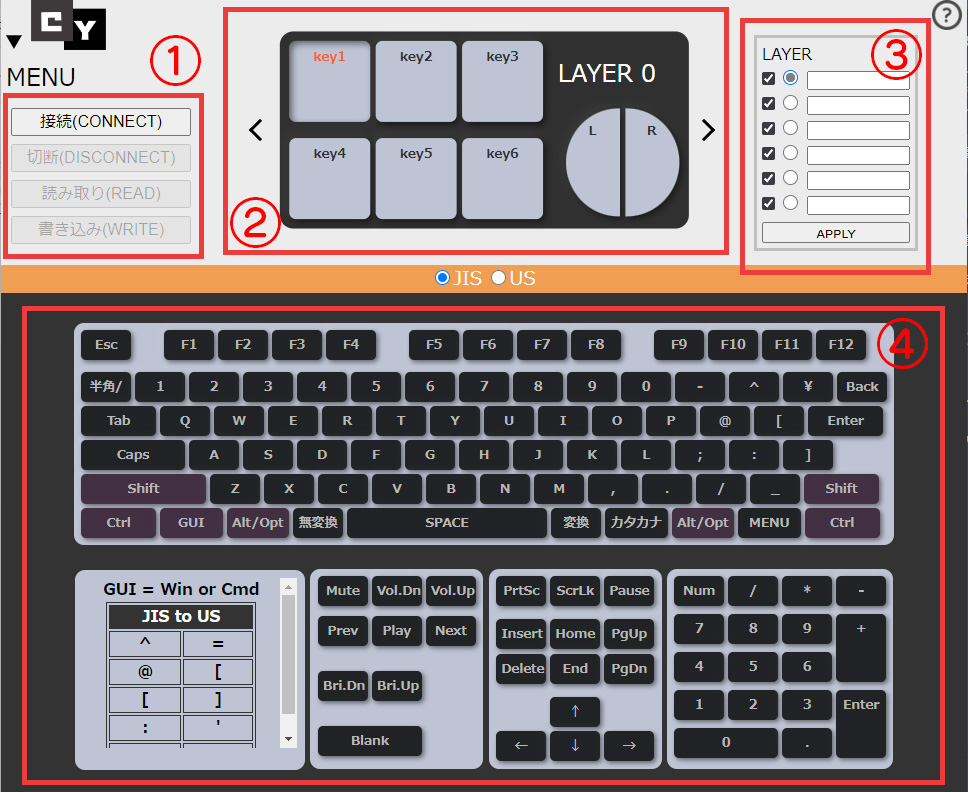
①接続メニュー
- ”接続”を押すとデバイスと接続することができます。
- ”切断”を押すとデバイスの設定モードを終了し切断ができます。
- ”読み取り”を押すとデバイスに書き込まれているキーを読み取ることができます。
- ”書き込み”を押すと割り当てたキーを書き込みます。
②デバイス割り当て
- 割り当てを変更したいキーを選択します。オレンジ色が選択されているキーです。
- L、Rは回転ノブの左回転、右回転です。
③レイヤー機能
- 左のチェックボックスでレイヤーの有効無効を変更できます。(ノブの押下による切り替えを無効化します)
- ラジオボタンは現在選択されているレイヤーです。
- テキストボックスにレイヤー名を入力することができます。(英数字10文字以内)
- レイヤー名を半角のスペースのみにすると非表示にできます。
- APPLYボタンを押すと上記の変更を適用します。
④キーボード割り当て
- ここに表示されているキーをデバイスに割り当てることができます。
- 通常文字キー1つ + 修飾キー3つを選択することができます。
- 左下の表はJIS配列とUS配列の対応表です。
- Blankを割り当てることで未割り当てにすることができます。
ノブの回転方向を変更できます。
ノブの回転方向の設定
設定サイトのローカルバージョンです。
こちらからダウンロードしてご利用ください。使用方法はオンライン版と同様です。
オフライン設定ツール
何らかの問題でファームウェアが破損した場合は下記リンクの手順で再書き込みすることができます。
ファームウェアの書き込み
- キーアサインの設定には対応ブラウザ(Edge、Chrome、Opera)がインストールされたPCが必要です。タブレットやスマートフォンでは設定できませんのでご注意ください。
- 日本語(JIS)配列として設定されるため、PCのキーボードレイアウトがUS配列に設定されていると意図しない入力となります。
JIS、USキーボードの対応表をご覧になって設定する必要があります。 - 修飾キーは複数組み合わせることができますが、文字・記号・ファンクションキーの同時割り当てには対応していません。
- タブレット端末、MacではUS ANSI配列がデフォルトとなっていることがあります。設定からキーボードの種類をJISに設定してください。
- Macをお使いで設定に”キーボードの種類を変更”がない場合は
/System/Library/CoreServices/KeyboardSetupAssistant.app
から直接設定することができます。 - 通常使用では問題無いと考えられますが、フラッシュメモリには書き換え可能回数(約10000回)があり頻繁なキーの書き換えや、LED輝度の変更、レイヤーの変更によって摩耗する恐れがあります。寿命を迎えた際には書き換えや状態の保持ができなくなります。