Repository navigation
Installation
| Параметр | Значение |
|---|---|
| macOS | 14 Sonoma или новее |
| Архитектуры | Apple Silicon (arm64) и Intel (x86_64), universal |
| Приложение | DiskScope.app |
| Формат | DMG-установщик или ZIP-архив |
| Подпись | ad-hoc, без нотаризации |
- Скачайте DiskScope-macos-universal.dmg.
- Откройте образ.
- Перетащите
DiskScope.appв папку «Программы». - Запустите DiskScope из «Программ».
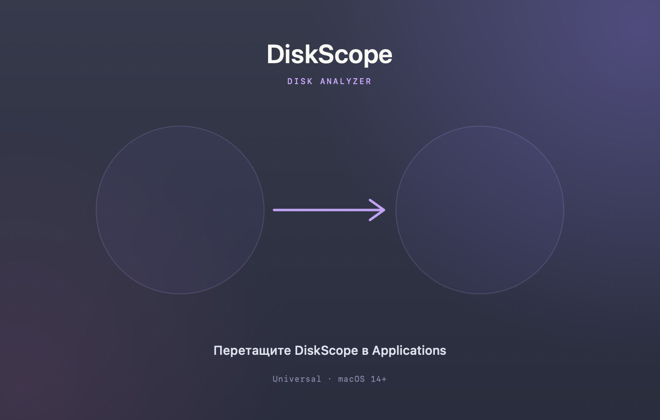
Внутри образа используется кастомное оформление: DiskScope.app слева, Applications справа, стрелка между ними и фирменный фон с инструкцией. Панели Finder скрыты.
Совет. Переместите приложение в «Программы» до выдачи разрешений: «Полный доступ к диску» и доступ к «Фото» привязаны к пути приложения.
DiskScope подписан ad-hoc и не нотаризован. Gatekeeper может показать предупреждение.
- Нажмите на
DiskScope.appв Finder с зажатой клавишей Control. - Выберите «Открыть».
- Подтвердите открытие.
Если приложение уже пыталось запуститься, можно открыть Системные настройки → Конфиденциальность и безопасность и нажать «Всё равно открыть».
Это ожидаемое поведение для локальной сборки без Developer ID. Не отключайте Gatekeeper целиком.
Если DMG не подходит:
- Скачайте
DiskScope-macos-universal.zipиз релизов. - Распакуйте.
- Переместите
DiskScope.appв «Программы». - Запустите.
Без разрешения macOS скрывает содержимое защищённых папок: ~/Library/Mail, ~/Library/Messages, Photos Library, домашние папки других пользователей и часть системных каталогов.
- Переместите
DiskScope.appтуда, где он будет постоянно лежать. - Откройте Системные настройки → Конфиденциальность и безопасность → Полный доступ к диску.
- Нажмите +, добавьте
DiskScope.appи включите переключатель. - Перезапустите DiskScope и повторите сканирование.
Приложение продолжит работать без разрешения, но покажет баннер с количеством пропущенных объектов.
- В меню приложения откройте «Настройки…» (
⌘,). - Версия должна быть 1.1.1, сборка — номер текущего релиза.
- В разделе «Обновления» доступна кнопка «Проверить».
- Откройте Настройки → Обновления.
- Нажмите «Проверить».
- Если доступна новая версия, нажмите «Скачать» — откроется DMG последнего релиза.
- Закройте DiskScope, замените приложение в «Программах» и запустите снова.
Настройки и «последняя папка» хранятся в UserDefaults и сохраняются при замене приложения.
- Закройте DiskScope.
- Переместите
DiskScope.appв Корзину. - При необходимости удалите настройки через сброс в приложении.
DiskScope не устанавливает демонов, фоновых процессов и расширений.