Repository navigation
Quick Start
DiskScope показывает, что занимает место, и помогает безопасно освободить его. Первый скан /Applications или домашней папки обычно занимает от нескольких секунд до минуты.
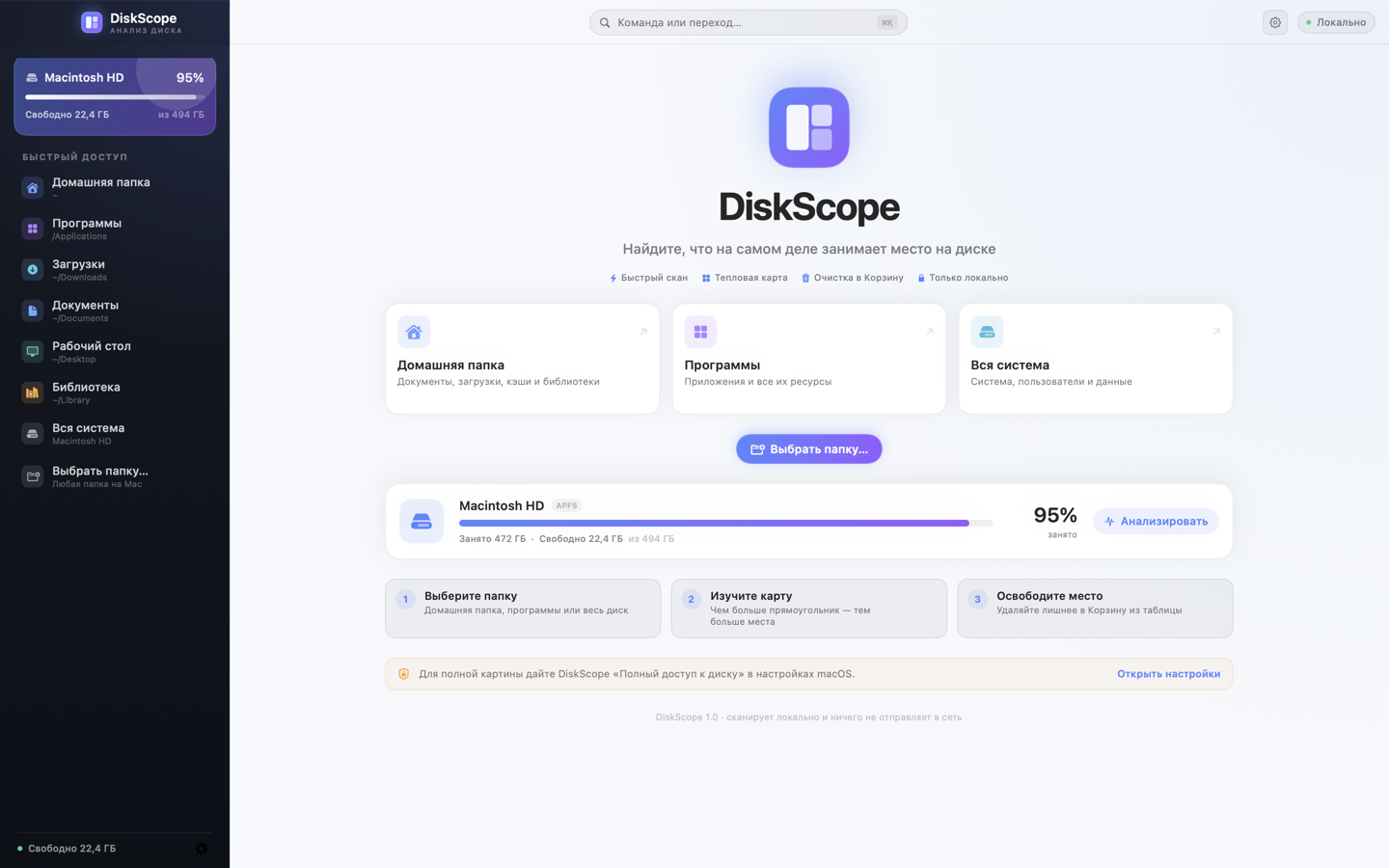
На стартовом экране доступны быстрые варианты:
- Домашняя папка — документы, загрузки, кэши и библиотеки;
-
Программы —
/Applicationsи ресурсы приложений; - Вся система — весь диск.
Другую папку можно выбрать через ⌘O или «Выбрать папку…».
Во время сканирования показываются текущий путь, количество объектов и объём. Скан можно остановить кнопкой «Остановить».
Пока анализ идёт, повторный анализ не запускается: новые запросы игнорируются. Это защищает от случайного перезапуска и лишней нагрузки.
Каждый прямоугольник — файл или папка. Чем больше площадь, тем больше места занимает объект.
- Клик по папке — открыть её.
- Наведение — имя, размер и доля.
- Хлебные крошки — путь и переход к родителю.
- Двойной клик в таблице — открыть папку или показать файл в Finder.
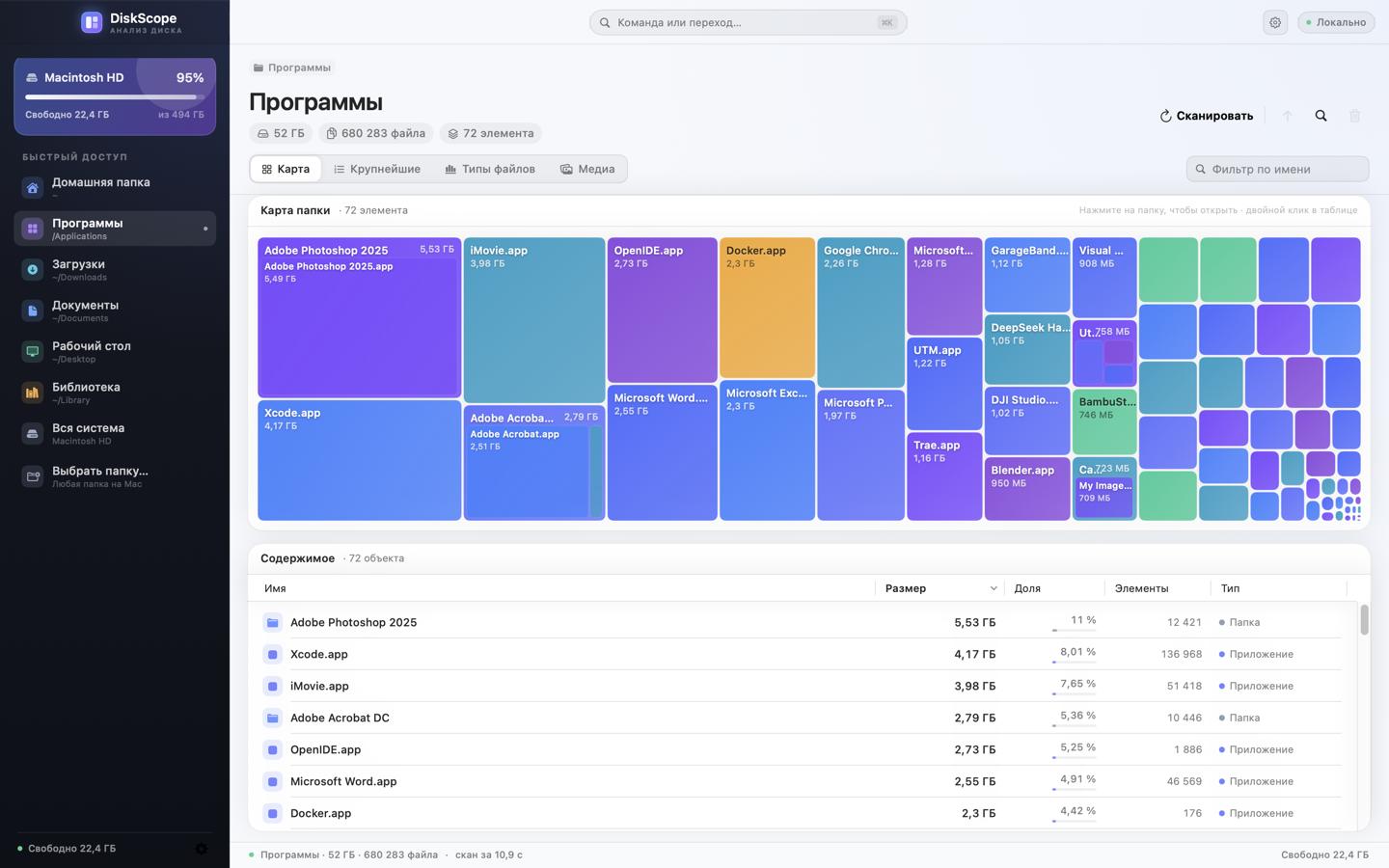
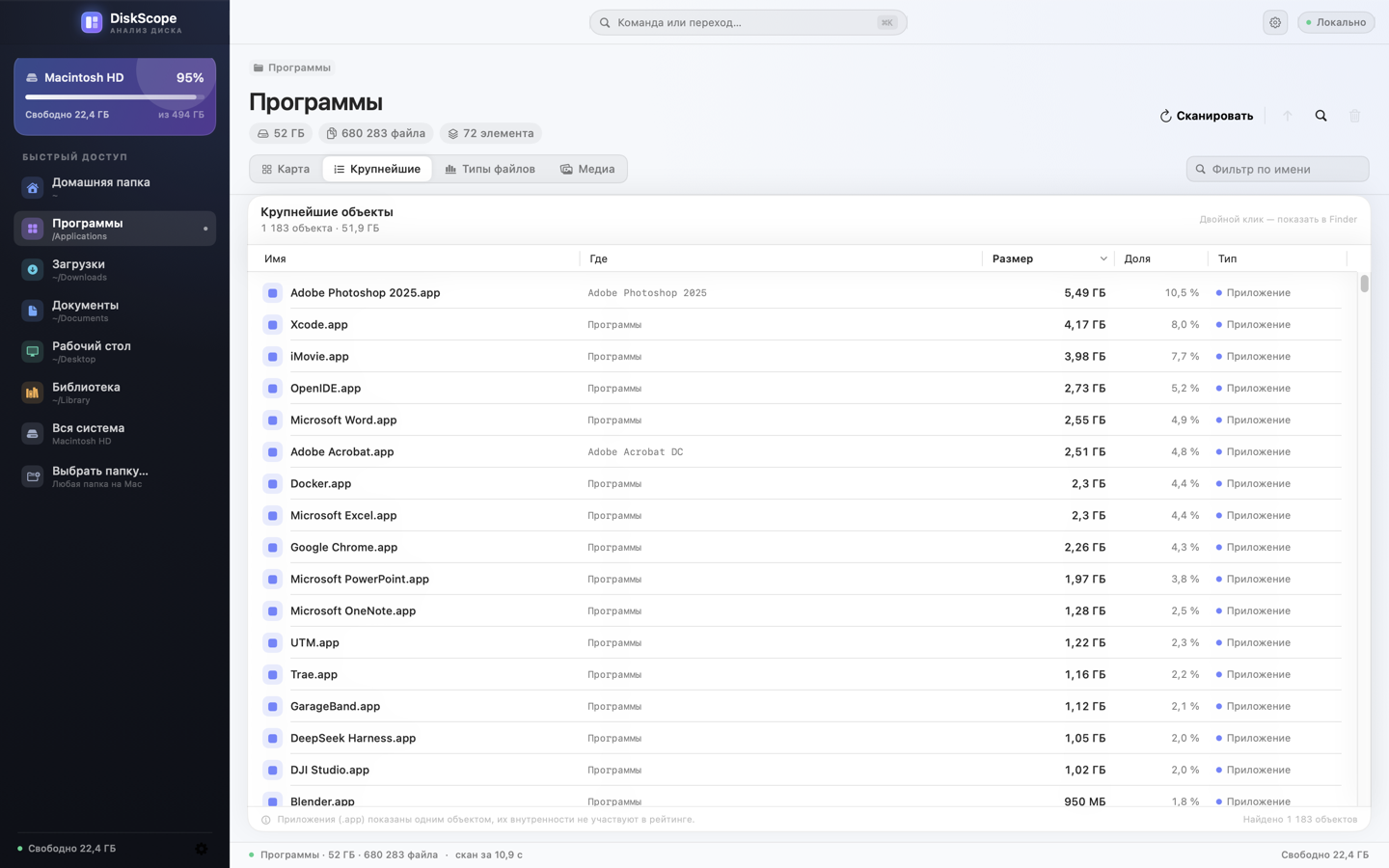
Вкладка «Крупнейшие» — файлы и приложения по размеру. .app учитывается как один объект.
Вкладка «Типы файлов» показывает распределение по категориям: видео, изображения, музыка, архивы, документы, код и другое. Нажмите на категорию, чтобы увидеть её крупнейшие файлы.
- Выделите объекты в таблице (можно несколько, с
⌘или⇧). - Нажмите
⌘⌫или «Переместить в Корзину». - Подтвердите действие.
Объекты перемещаются в Корзину и могут быть восстановлены. После удаления карта, размеры и рейтинги обновляются без полного перескана.
-
⇧⌘R— показать выбранное или текущую папку в Finder. -
⌘⌫— переместить выбранное в Корзину.
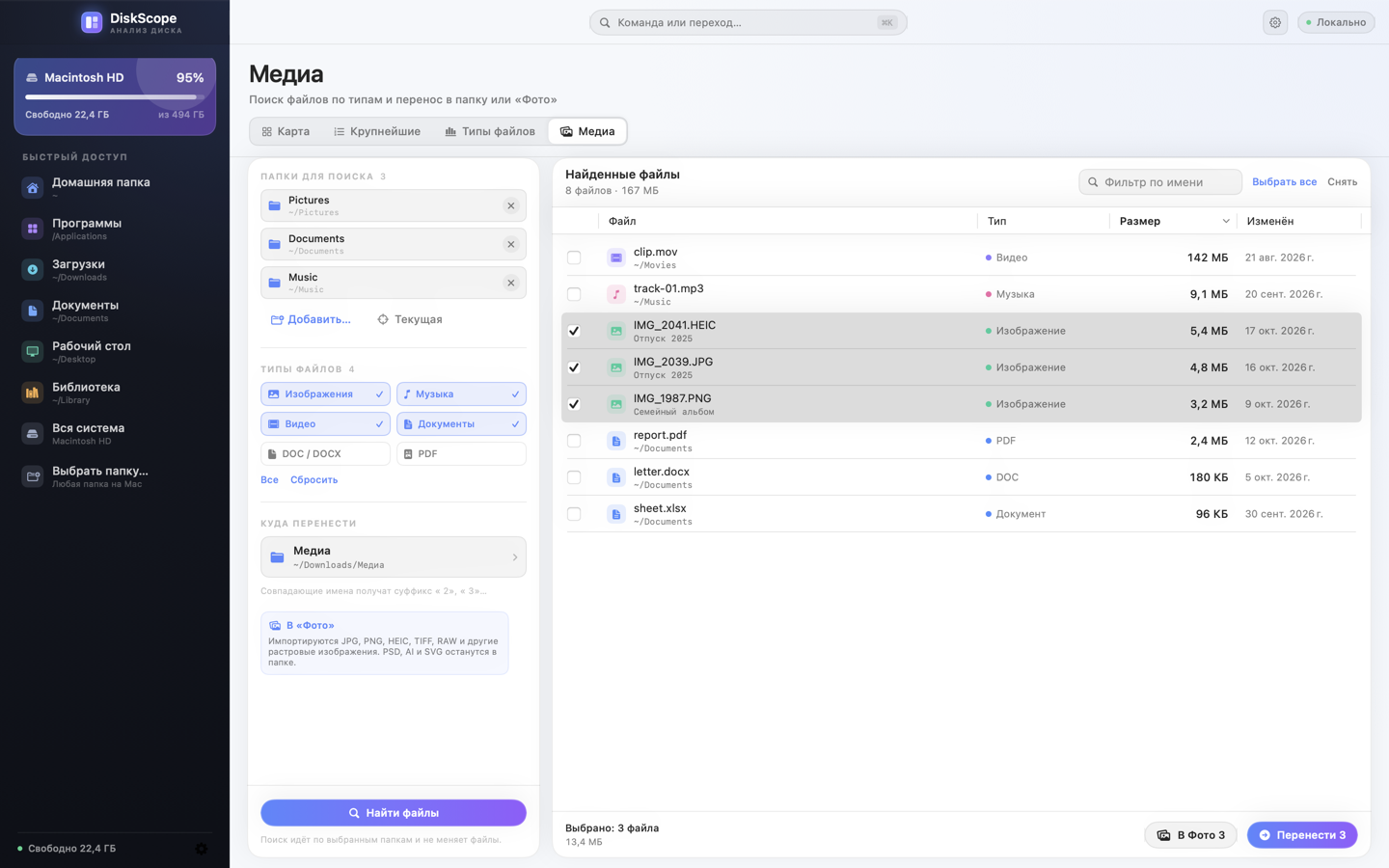
Вкладка «Медиа» (⌘4) ищет изображения, музыку, видео и документы по выбранным папкам.
- Добавьте одну или несколько папок.
- Отметьте типы.
- Нажмите «Найти файлы».
- Выберите результаты.
- Перенесите в папку или «В Фото».
Подробнее — Медиа-поиск.
⌘,, шестерёнка в заголовке или Настройки… в меню:
- системная, светлая или тёмная тема;
- подтверждение перед Корзиной;
- проверка обновлений;
- версия, сборка и ссылки.
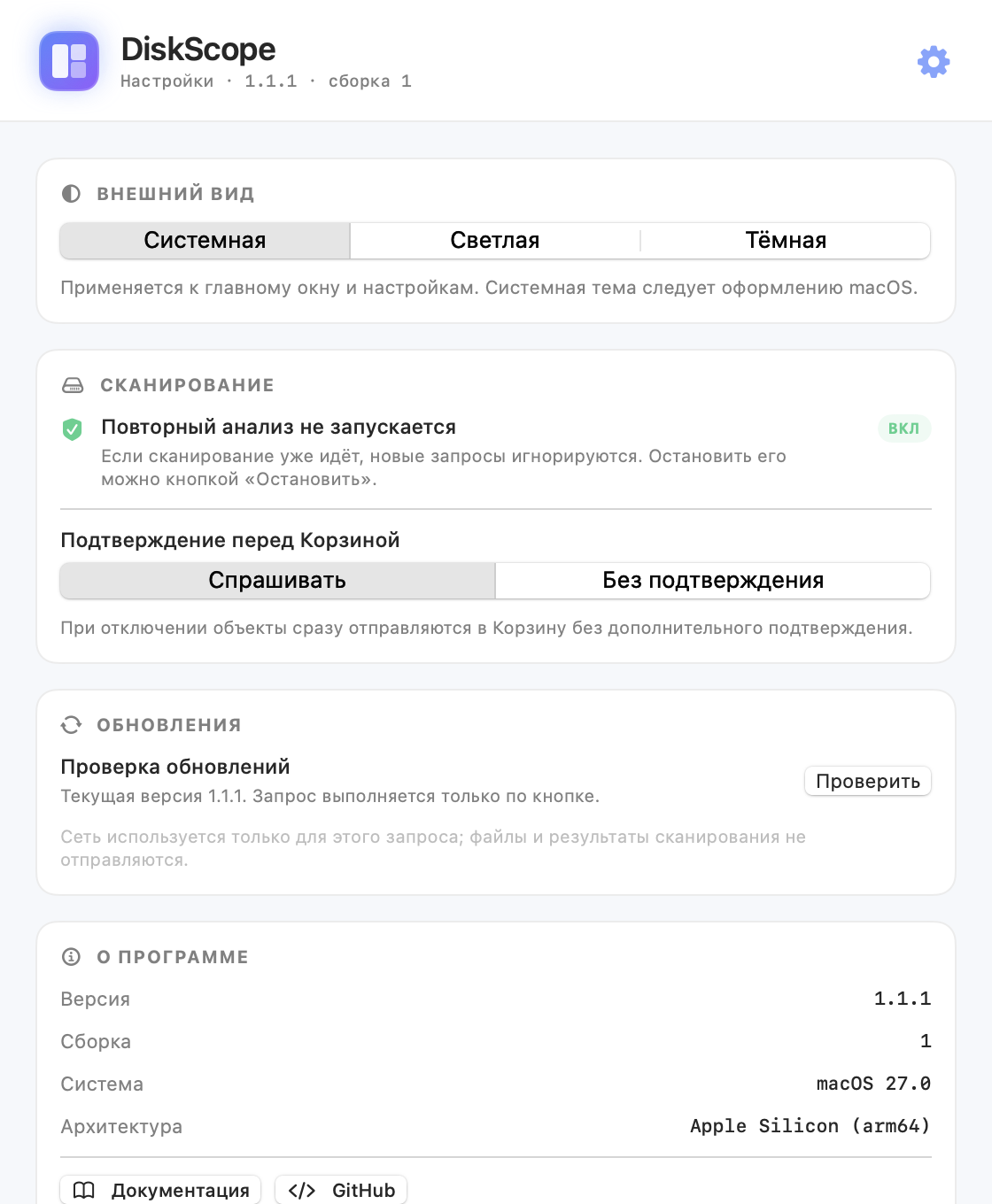
Подробнее — Настройки и обновления.
| Действие | Клавиши |
|---|---|
| Выбрать папку | ⌘O |
| Сканировать снова | ⌘R |
| Наверх | ⌘↑ |
| Показать в Finder | ⇧⌘R |
| В Корзину | ⌘⌫ |
| Карта / Крупнейшие / Типы / Медиа |
⌘1 / ⌘2 / ⌘3 / ⌘4
|
| Палитра команд | ⌘K |
| Настройки | ⌘, |