Repository navigation
Releases: kobaltgit/Undoit
Release list
Undoit v2.1.1 — Иерархическое дерево папок, синхронизация трея и умная работа с внешними редакторами

В версии 2.1.1 навигация по файлам стала ещё удобнее благодаря полноценному дереву каталогов, улучшена синхронизация счётчиков в системном трее и решены проблемы блокировки файлов при работе с внешними редакторами (Word, Excel и др.).
🌳 Что нового:
- Иерархическое дерево папок (Tree View):
- В боковой панели добавлен удобный переключатель между режимами «🌳 Дерево» и «📋 Список».
- Файлы наглядно сгруппированы по их реальной структуре папок и подпапок.
- Папки по умолчанию свёрнуты для компактности, а состояние раскрытия запоминается между перезапусками приложения.
- Добавлены кнопки быстрого управления: «Развернуть всё» и «Свернуть всё».
- При поиске папки с найденными совпадениями автоматически раскрываются.
- Интеллектуальная кнопка «В приложении»:
- Текущая версия: открывает реальный рабочий файл на диске — любые сохранения по
Ctrl+Sсразу отслеживаются Undoit и создают новые снимки. - Архивные снимки: открываются из безопасной копии с атрибутом «Только для чтения» и предупреждающей подсказкой, что исключает случайные несохранённые правки во временной папке
%TEMP%. - Устранена ошибка «Отказано в доступе» при повторном открытии одного и того же снимка.
- Текущая версия: открывает реальный рабочий файл на диске — любые сохранения по
- Умная защита от блокировок при восстановлении:
- Если рабочий файл открыт в программе, блокирующей файл (например, Microsoft Word или Excel), Undoit теперь вежливо и понятно сообщает о необходимости закрыть файл в редакторе перед восстановлением.
- Временные файлы восстановления (
.undoit_restore_tmp) гарантированно удаляются при любых ошибках, оставляя рабочие директории чистыми.
- Мгновенная синхронизация статистики и трея:
- При удалении папки из отслеживания или удалении файлов из истории статистика (файлы, версии, сэкономленное место) мгновенно пересчитывается в главном окне и во всплывающем тултипе системного трея.
- Освобождённое место на диске автоматически очищается из Zstd-хранилища.
Undoit v2.1.0

🚀 Undoit v2.1.0 — Полная двуязычность / Full Bilingual (RU & EN)
🇷🇺 Что нового в версии 2.1.0:
- Полная локализация (Русский / Английский): мгновенное переключение языка интерфейса в окне «Настройки» («Система») и в системном трее Windows.
- Динамический системный трей: названия пунктов меню трея («Открыть Undoit», «Приостановить отслеживание», «Выход») и подсказка иконки на лету переключаются на выбранный язык.
- Новый интерактивный промо-сайт на Flutter Web: запущен двуязычный лендинг со сверхчувствительным сплит-диффом макетов, договоров и кода, таблицей сравнения с v1.x и ответами на частые вопросы.
- Полировка стабильности: оптимизирована автомиграция локальной базы данных SQLite и снижено потребление памяти.
🇬🇧 What's new in version 2.1.0:
- Full Bilingual Support (Russian / English): dynamic language toggle in Preferences ("System" tab) and in the Windows system tray menu.
- Dynamic System Tray: menu items ("Open Undoit", "Pause Monitoring", "Exit") and tooltip reactively adapt to your chosen locale.
- New Interactive Flutter Web Website: live bilingual landing site with high-sensitivity split diff for designs, documents, and code.
- Stability Enhancements: safe SQLite database auto-migrations and minimal memory footprint (< 25 MB RAM).
v2.0.0 — Релиз нового поколения: ядро на Rust + Tauri, визуальный дифф PDF/AI и поддержка DOCX
🚀 Undoit 2.0.0 — Новая эра локальной машины времени!
Версия 2.0.0 — это фундаментальный перезапуск проекта Undoit. Мы полностью переписали ядро и интерфейс с нуля, перейдя с Python/PySide на сверхпроизводительный стек Rust + Tauri v2 + SvelteKit.
Приложение стало в 5 раз легче, потребляет в 10 раз меньше оперативной памяти и получило долгожданные возможности работы с графическими и офисными документами.
🌟 Что нового в версии 2.0.0
1. 🖼️ Визуальный просмотр и дифф для PDF и Adobe Illustrator (.ai)
- Интерактивный сплит-слайдер «до / после»: накладывайте две версии макета или документа друг на друга и двигайте ползунок, чтобы мгновенно заметить даже микроскопические правки.
- Режим Side-by-Side: удобное сопоставление версий бок о бок.
- Многостраничность: полноценная навигация по страницам PDF с рендерингом на базе WebAssembly.
- Умный парсинг
.ai: автоматическое извлечение встроенных превью через XMP-метаданные.
2. 📝 Поддержка документов Microsoft Word (.docx)
- Автоматическая распаковка XML-контейнера и извлечение чистого форматированного текста.
- Полноценный построчный дифф версий документов Word с подсветкой добавленных и удаленных фрагментов.
3. 👁️ Открытие версии в системной программе в один клик
- Новая кнопка «В приложении»: теперь любую историческую версию файла можно мгновенно открыть во внешнем редакторе (Adobe Illustrator, Word, Acrobat Reader, Excel и т.д.) во временном изолированном режиме без перезаписи текущего файла.
4. ⚡ Революция производительности (Rust + Tauri)
- Потребление RAM: снижено со ~150–200 МБ до ~15–25 МБ в режиме фонового мониторинга.
- Размер установщика: уменьшен с ~80 МБ до рекордных 3.86 МБ.
- Сжатие версий: внедрён современный алгоритм сжатия Zstandard (zstd) с экстремальной скоростью и минимальным объёмом занятого диска.
- База данных: переход на встроенный пул SQLite с поддержкой дедупликации хешей BLAKE3.
5. 🛠️ Исправления и полировка UX
- Исправлена рассинхронизация кнопки паузы между главным окном и иконкой в системном трее.
- В трее пункт меню теперь динамически переключается между «⏸ Приостановить отслеживание» и «▶ Возобновить отслеживание».
- Интеграция с контекстным меню Проводника Windows («История версий Undoit»).
📦 Файлы для скачивания (Assets)
Undoit_2.0.0_x64-setup.exe(Рекомендуется) — стандартный компактный установщик (3.8 МБ). Создаст ярлыки в меню «Пуск», на рабочем столе и настроит автозапуск.Undoit_2.0.0_x64_portable.exe— портабельная версия (14.4 МБ). Запускается в один клик без установки, подходит для флешек и работы без прав администратора.Undoit_2.0.0_x64_en-US.msi— MSI-пакет для корпоративного развёртывания системными администраторами через GPO.
ℹ️ Предыдущая кодовая база на Python v1 бережно сохранена в ветке
v1-python.
Undoit v1.0.0
Undoit
Никогда больше не теряйте изменения в файлах. Undoit — это ваш персональный страж версий, работающий в фоне.
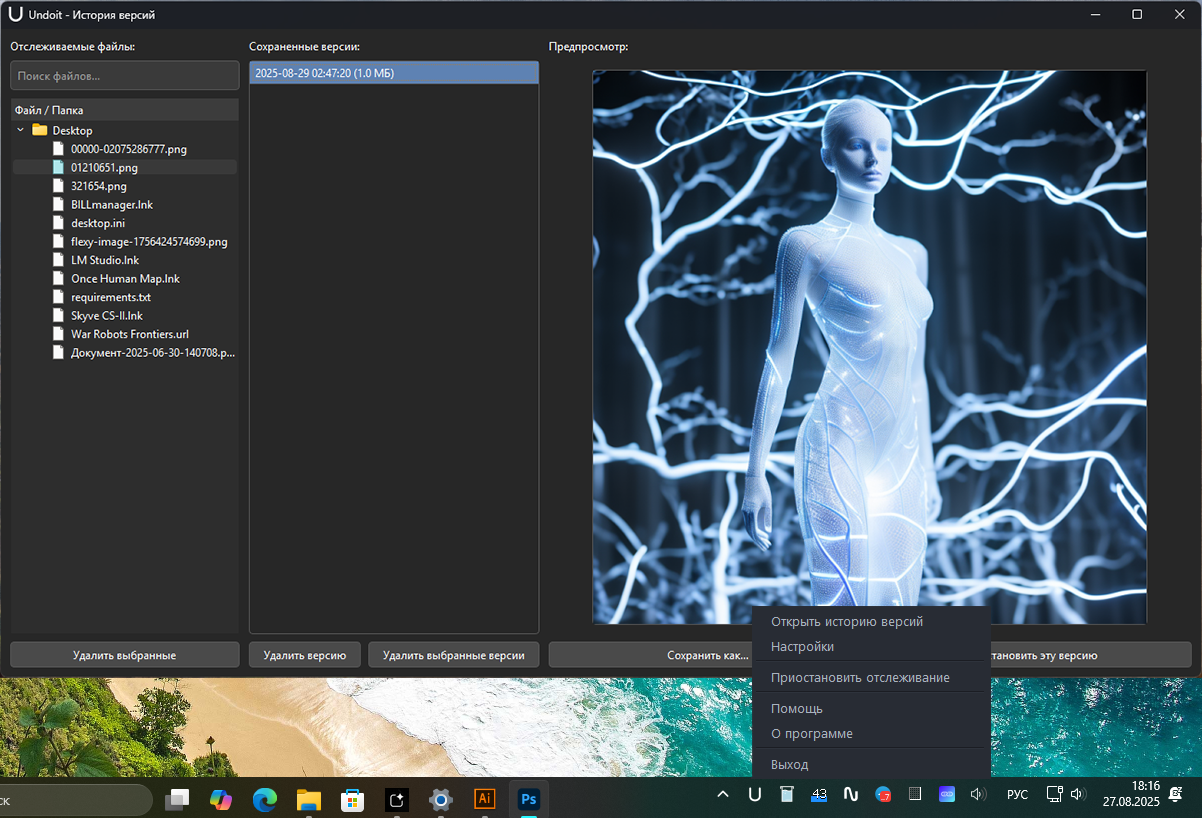
Undoit — это легковесная утилита для Windows, которая автоматически отслеживает изменения в указанных вами файлах и папках. Как только вы сохраняете файл, Undoit создает его защищенную копию, позволяя вам в любой момент откатиться к предыдущей версии, сравнить изменения или восстановить утерянные данные.
✨ Основные возможности
- Автоматическое версионирование: Работает в фоновом режиме, не отвлекая вас. Сохранили файл — версия тут же попала в архив.
- Удобный просмотр истории: Визуальный интерфейс для просмотра всех сохраненных версий файла с древовидной структурой файлов и папок.
- Расширенный предпросмотр:
- Текстовые файлы (
.txt,.py,.md,.jsonи др.): Отображение содержимого. - Изображения (
.png,.jpg,.gif,.svgи др.): Пропорционально масштабированный предпросмотр. - Документы: Извлечение и отображение текста из
.pdfи.docx, а также данных с первого листа.xlsx. Если PDF-файл не содержит текста, будет показана первая страница как изображение.
- Текстовые файлы (
- Гибкая настройка: Отслеживайте как отдельные файлы, так и целые папки. Добавляйте исключения, чтобы игнорировать ненужные подпапки (например,
.git,node_modulesили__pycache__). - Полная интеграция с системой: Запускается вместе с Windows и живет в системном трее, не мешая работе.
- Адаптивный интерфейс: Поддерживает светлую и темную темы оформления, автоматически подстраиваясь под вашу систему.
- Умные уведомления: Уведомления о частых событиях (например, сохранение нескольких файлов подряд) группируются в одно, чтобы не отвлекать вас.
- Контроль хранилища: Иконка в трее наглядно показывает, какую долю свободного места на диске занимает хранилище версий.
🚀 Как пользоваться
Основное взаимодействие с программой происходит через иконку в системном трее (рядом с часами).
Иконка в трее
Иконка не только дает доступ к функциям, но и информирует о состоянии программы своим цветом:
- Зеленая/Желтая/Красная: Мониторинг активен. Цвет заливки показывает, какую часть свободного места на диске занимает хранилище версий (зеленый - мало, красный - много).
- Синяя (акцентный цвет системы): Идет фоновое сканирование файлов.
- Серая: Мониторинг приостановлен пользователем.
- Красная (сплошная): Идет операция очистки истории.
- Фиолетовая: Мониторинг неактивен (например, не указаны папки для отслеживания).
Действия с иконкой:
- Одиночный клик левой кнопкой: Открыть окно "История версий".
- Двойной клик левой кнопкой: Открыть "Настройки".
- Клик средней кнопкой: Приостановить или возобновить отслеживание файлов.
- Клик правой кнопкой: Открыть контекстное меню.
Окно "История версий"
Главное окно, где вы можете работать с сохраненными копиями.
- Список файлов и папок (слева): Здесь отображаются все элементы, для которых создана хотя бы одна версия. Файлы сгруппированы по отслеживаемым папкам. Используйте поиск для быстрой навигации.
- Список версий (в центре): Выберите файл слева, и здесь появится список всех его сохраненных состояний, от самого нового к самому старому.
- Предпросмотр (справа): Отображает содержимое выбранной версии.
Действия с версиями:
- "Сохранить как...": Позволяет сохранить выбранную версию как новый файл в любом месте. Ваш текущий рабочий файл при этом не затрагивается.
- "Восстановить эту версию": (Осторожно!) Перезаписывает текущий файл на диске выбранной старой версией. Перед этим Undoit попытается сохранить последнее состояние вашего файла в историю.
- Удаление: Вы можете удалять как отдельные версии, так и файл целиком со всей его историей через контекстное меню (правый клик) или кнопки под списками.
Окно "Настройки"
Здесь вы управляете поведением программы.
- Отслеживаемые элементы: Добавляйте файлы и папки для мониторинга.
- "Добавить папку": Выбрать папку, все файлы внутри которой (кроме исключений) будут отслеживаться.
- "Добавить файл(ы)": Выбрать один или несколько конкретных файлов для отслеживания.
- Исключения для папки: Выберите отслеживаемую папку в левом списке, и справа вы сможете добавить вложенные в нее папки, которые нужно игнорировать.
- Основные: Включите опцию "Запускать при старте системы" для максимальной защиты.
- Внешний вид: Выберите тему оформления (Авто, Светлая, Темная) и язык интерфейса.