Repository navigation
Undoit v1.0.0

Undoit
Никогда больше не теряйте изменения в файлах. Undoit — это ваш персональный страж версий, работающий в фоне.
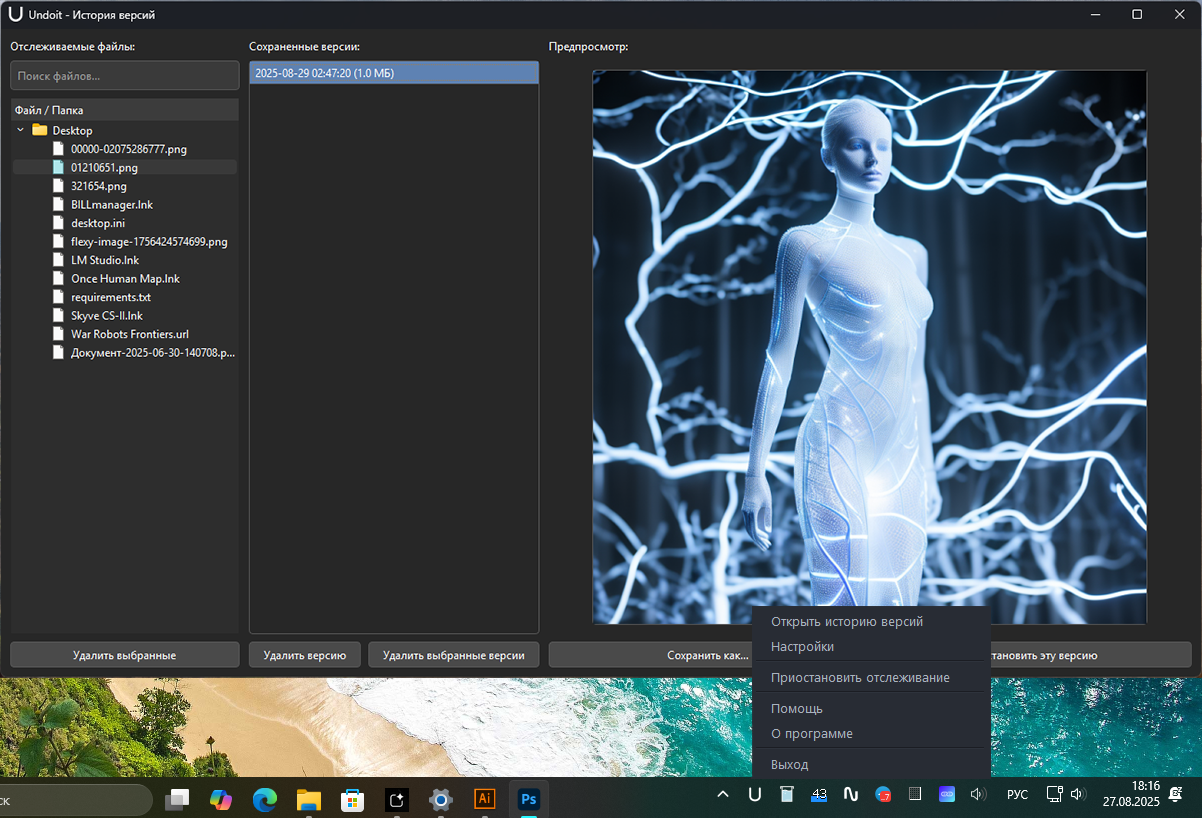
Undoit — это легковесная утилита для Windows, которая автоматически отслеживает изменения в указанных вами файлах и папках. Как только вы сохраняете файл, Undoit создает его защищенную копию, позволяя вам в любой момент откатиться к предыдущей версии, сравнить изменения или восстановить утерянные данные.
✨ Основные возможности
- Автоматическое версионирование: Работает в фоновом режиме, не отвлекая вас. Сохранили файл — версия тут же попала в архив.
- Удобный просмотр истории: Визуальный интерфейс для просмотра всех сохраненных версий файла с древовидной структурой файлов и папок.
- Расширенный предпросмотр:
- Текстовые файлы (
.txt,.py,.md,.jsonи др.): Отображение содержимого. - Изображения (
.png,.jpg,.gif,.svgи др.): Пропорционально масштабированный предпросмотр. - Документы: Извлечение и отображение текста из
.pdfи.docx, а также данных с первого листа.xlsx. Если PDF-файл не содержит текста, будет показана первая страница как изображение.
- Текстовые файлы (
- Гибкая настройка: Отслеживайте как отдельные файлы, так и целые папки. Добавляйте исключения, чтобы игнорировать ненужные подпапки (например,
.git,node_modulesили__pycache__). - Полная интеграция с системой: Запускается вместе с Windows и живет в системном трее, не мешая работе.
- Адаптивный интерфейс: Поддерживает светлую и темную темы оформления, автоматически подстраиваясь под вашу систему.
- Умные уведомления: Уведомления о частых событиях (например, сохранение нескольких файлов подряд) группируются в одно, чтобы не отвлекать вас.
- Контроль хранилища: Иконка в трее наглядно показывает, какую долю свободного места на диске занимает хранилище версий.
🚀 Как пользоваться
Основное взаимодействие с программой происходит через иконку в системном трее (рядом с часами).
Иконка в трее
Иконка не только дает доступ к функциям, но и информирует о состоянии программы своим цветом:
- Зеленая/Желтая/Красная: Мониторинг активен. Цвет заливки показывает, какую часть свободного места на диске занимает хранилище версий (зеленый - мало, красный - много).
- Синяя (акцентный цвет системы): Идет фоновое сканирование файлов.
- Серая: Мониторинг приостановлен пользователем.
- Красная (сплошная): Идет операция очистки истории.
- Фиолетовая: Мониторинг неактивен (например, не указаны папки для отслеживания).
Действия с иконкой:
- Одиночный клик левой кнопкой: Открыть окно "История версий".
- Двойной клик левой кнопкой: Открыть "Настройки".
- Клик средней кнопкой: Приостановить или возобновить отслеживание файлов.
- Клик правой кнопкой: Открыть контекстное меню.
Окно "История версий"
Главное окно, где вы можете работать с сохраненными копиями.
- Список файлов и папок (слева): Здесь отображаются все элементы, для которых создана хотя бы одна версия. Файлы сгруппированы по отслеживаемым папкам. Используйте поиск для быстрой навигации.
- Список версий (в центре): Выберите файл слева, и здесь появится список всех его сохраненных состояний, от самого нового к самому старому.
- Предпросмотр (справа): Отображает содержимое выбранной версии.
Действия с версиями:
- "Сохранить как...": Позволяет сохранить выбранную версию как новый файл в любом месте. Ваш текущий рабочий файл при этом не затрагивается.
- "Восстановить эту версию": (Осторожно!) Перезаписывает текущий файл на диске выбранной старой версией. Перед этим Undoit попытается сохранить последнее состояние вашего файла в историю.
- Удаление: Вы можете удалять как отдельные версии, так и файл целиком со всей его историей через контекстное меню (правый клик) или кнопки под списками.
Окно "Настройки"
Здесь вы управляете поведением программы.
- Отслеживаемые элементы: Добавляйте файлы и папки для мониторинга.
- "Добавить папку": Выбрать папку, все файлы внутри которой (кроме исключений) будут отслеживаться.
- "Добавить файл(ы)": Выбрать один или несколько конкретных файлов для отслеживания.
- Исключения для папки: Выберите отслеживаемую папку в левом списке, и справа вы сможете добавить вложенные в нее папки, которые нужно игнорировать.
- Основные: Включите опцию "Запускать при старте системы" для максимальной защиты.
- Внешний вид: Выберите тему оформления (Авто, Светлая, Темная) и язык интерфейса.