Repository navigation
Script Editor TR
English: Script-Editor
Uzak betikleri yerinde düzenleyin: açın, düzenleyin, geri kaydedin ve gönderin — elle indirip yükleme döngüsü olmadan.
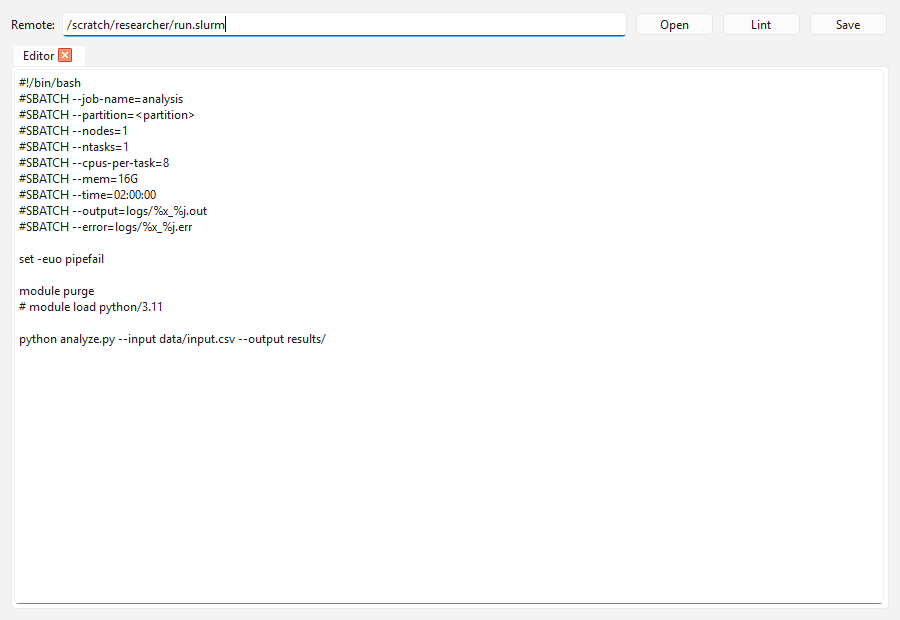
Düzenleyicide açık bir Slurm betiği; uzak yol, Open, Lint ve Save.
Open, Remote: yolundaki dosyayı yükler; dosya yöneticisinin Edit ve Edit in new window eylemleri de aynı işi yapar. Aynı anda birkaç belge sekmelerde açık olabilir. Save dosyayı geri yazar ve yazma başarısız olursa hatayı bildirir.
| Eylem | Etkisi |
|---|---|
| Submit (sbatch) | Geçerli dosyayı gönderir |
| Save + Submit | Önce kaydeder, sonra gönderir |
| Save + Run | Kaydeder, sonra betiği terminalde çalıştırır |
Düz bir kaydetmenin ardından düzenleyici hemen göndermeyi önerebilir. Başarılı bir gönderim iş kimliğini bildirir; başarısızlık hesabı, bölümü, süreyi, belleği ve betiğin yönergelerini denetlemeyi önerir ve hesabınız için geçersiz bir QOS'u ayrıca belirtir.
Bir Slurm betiğini kaydetmek önce onu denetler ve şunlar için uyarır:
- eksik shebang (örneğin
#!/bin/bash) - hiç
#SBATCHyönergesi olmaması - artakalan şablon yer tutucuları (
USERNAME,<partition>) - süre sınırı olmaması (
#SBATCH --timeveya-t) - çıktı dosyası ayarlanmamış olması (
#SBATCH --outputveya-o)
Bunlar ret değil uyarıdır — yine de kaydetmek isteyip istemediğiniz sorulur. Aksi hâlde dakikalar sonra başarısız olan bir iş ya da süre sınırı belirtilmediği için bölümün azami süresine kadar çalışan bir iş olarak yüzeye çıkacak hataları yakalarlar.
Lint, aynı denetimi istediğinizde çalıştırır ve ya belirgin bir sorun bulunmadığını ya da bulduklarını bildirir. Önce bir hedef yol gerektirir.
Find ile Find next, Replace ile Replace ve Replace all.
Kısayollar etkin belge sekmesinde geçerlidir.
| Kısayol | Eylem |
|---|---|
Ctrl+S |
Etkin dosyayı kaydet |
Ctrl+Shift+S |
Etkin Slurm dosyasını kaydet ve gönder |
Ctrl+Z |
Geri al |
Ctrl+Y |
Yinele |
Ctrl+X |
Kes |
Ctrl+C |
Kopyala |
Ctrl+V |
Yapıştır |
Ctrl+A |
Tüm metni seç |
Ctrl+F |
Etkin dosyada metin ara |
F3 |
Sonraki eşleşmeyi bul |
Ctrl+O |
Uzak yol alanına odaklan; açmak için Enter'a bas |
Ctrl+W |
Etkin belge sekmesini kapat |
Ctrl+Tab |
Sonraki belge sekmesine geç |
Ctrl+Shift+Tab |
Önceki belge sekmesine geç |
Page Up / Page Down
|
Bir ekran yukarı/aşağı git |
End |
Dosyanın sonuna git |
Dosya yöneticisi Core, CPU, GPU veya MPI şablonundan yeni bir Slurm betiği oluşturup burada açabilir. Bkz. İş Betiği Şablonları.
hpc-client-gui --profile mycluster edit /scratch/$USER/job.shBu, dosyayı indirir, yerel düzenleyicinizde açar (--editor, öntanımlı olarak
TRUBA_EDITOR ve sonra EDITOR) ve işiniz bitince geri yükler. --verify,
yüklemeden sonra SHA-256 değerini denetler.