1.2.2 Python pip
PIP ist Pythons Package Manager und ist schon installiert (neuste Python Version). Tippe pip -h ein, um alle Optionen zu sehen.

Fügen Sie Scripts Ordner zu Path zu oder müssen Sie diesen Befehl benutzen.
py -m pip -h-m zeichnet ein Modul
Benutzen Sie den obigen Befehl, um das Python-Pfad zu finden und ihn als Arbeitsverzeichnis zu setzen. Zeigen Sie die Inhalte von den Ordner.
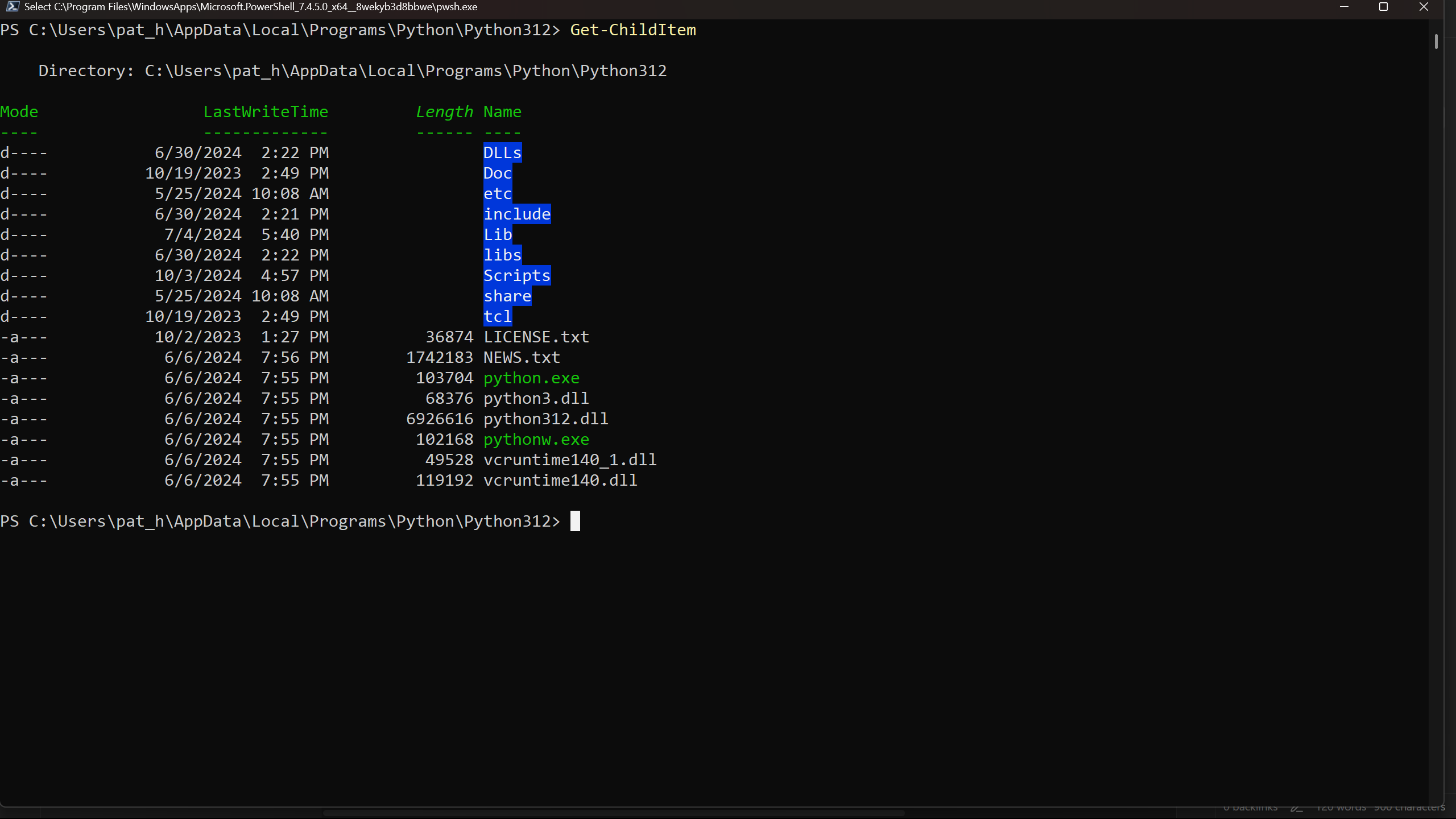
Untersuchen Sie den Ordner, was fällt Ihnen ein?
HINWEIS: Fügen Sie den Python-Pfad Windows PATH hinzu oder pip und jupyter können nicht direkt angerufen werden.
Ein Python-Modul ist im Grunde eine Datei, die Python-Code enthält. Diese Datei kann Funktionen, Klassen und Variablen enthalten, die du in anderen Python-Programmen verwenden kannst. Es ist eine großartige Möglichkeit, deinen Code zu organisieren und wiederzuverwenden.
Was passiert, wenn Sie diese Befehle schreiben?
py -m tkinter -hpy -m tkinterWas ist der Unterschied zwischen diese Befehle? Versuchen Sie beide einzugeben.
py -m notebookjupyter-notebook.exeAntwort
Der erste Befehl benutzt den Python-Interpreter um das Modul anzurufen. Der andere Befehl ruft direkt die ausführbare Datei. Normalerweise wenden Sie die erste Methode an.
Als Nächstes: Python venv ➡️