5.1 Anweisungen
Alle, die ein Python-Zertifikat von HTW Berlin erlangen wollen, müssen die Prüfung abschließen.
Die Prüfung ist eine 5-10 minütige Präsentation, wo man Einblicke aus einen Datensatz mit Hilfe NumPy, pandas, Matplotlib und anderen Python-Bibliotheken darstellt. Es gibt keine Themengrenze und man kann ihre Interessen folgen. Kaggle hat viele kostenlosen Datensätze und ist ein guter Anfang für ein Thema zu finden.
Es ist nicht notwendig ein ML-Modell zu bauen. Es reicht, wenn man eine klassische Datenanalyse macht.
Die entsprechenden Schritten für die Präsentation:
1. Sammlung von Daten
- Warum haben Sie die Daten gewählt?
- Ist die Quelle zuverlässig?
- Was ist dein Ziel?
2. Bereinigung des Datensatzes
- Ist der Datensatz richtig formatiert?
- Gibt es Lücken im Datensatz?
3. Gewinnung von Einblicken
- Was sind die üblichen Statistische Maßzahlen?
- Was fällt Ihnen ein, wenn Sie die Daten untersuchen?
- Haben Sie ein Argument?
4. Übersichtliche Darstellung
- Was kann man plotten, um das Argument klar zu machen?
Man kann einige Beispiele lesen auf die Pytorium-Wiki lesen.
-
präsentationen-bigmac.ipynb ist unseres Beispiel vom Pytorium, das mit ipywidgets verbessert wird.
-
präsentation-da-housing.ipynb ist ein sehr detailliertes Beispiel für klassische Datenanalyse und zeigt den Anfang für ein Machine-Learning-Pipeline.
-
präsentation-ml-titanic.ipynb ist eher fortgeschritten, weil es ein ML-Modell benutzt, aber sie ist eine sehr hilfreiches Beispiel.
- Forken und klonen Sie Pytorium Repo
- ein neuer Ordner wird erstellt
-
gh auth login, falls Sie sich noch nicht angemeldet haben
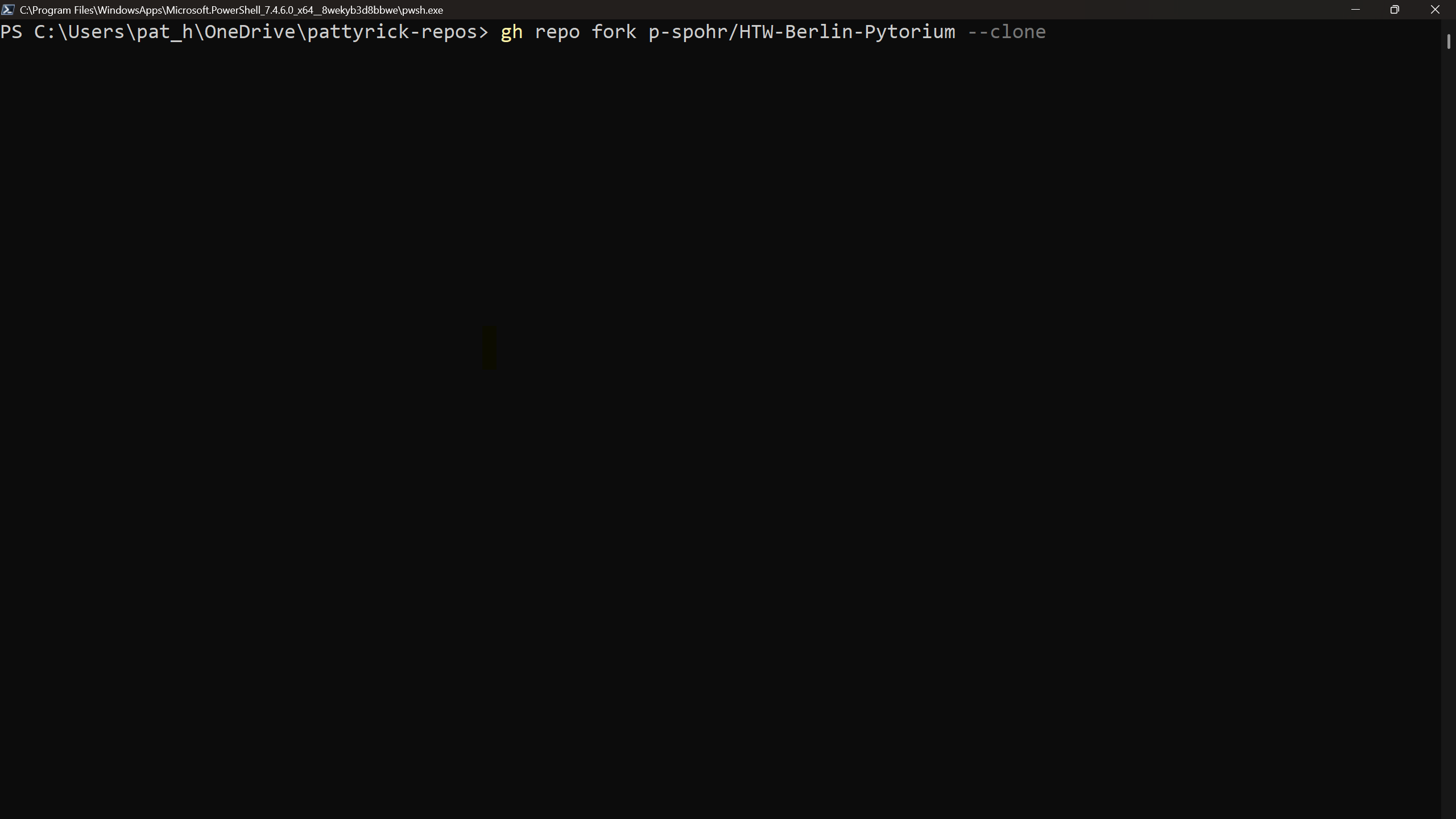
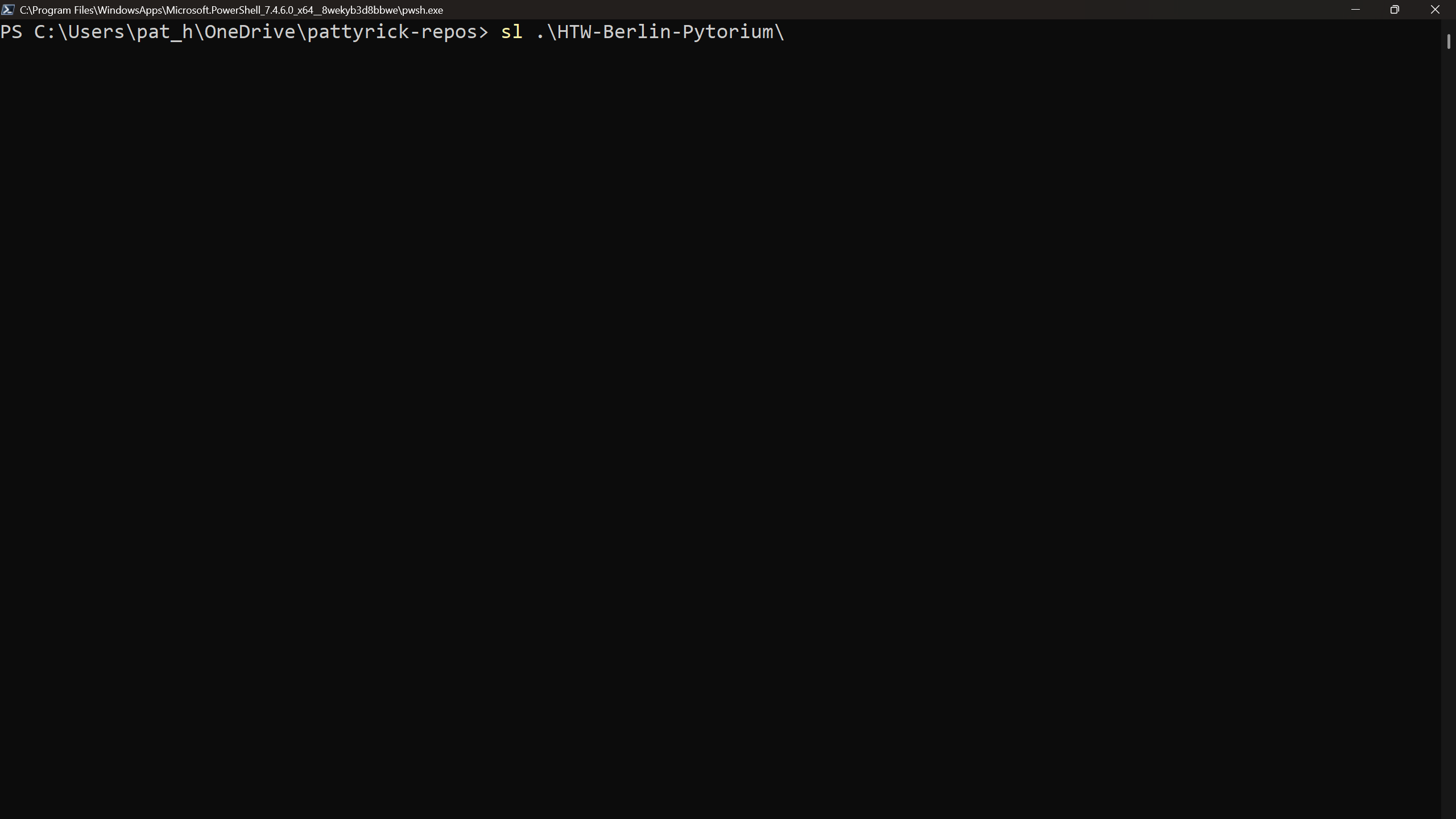
- Wechseln Sie Arbeitsverzeichnis
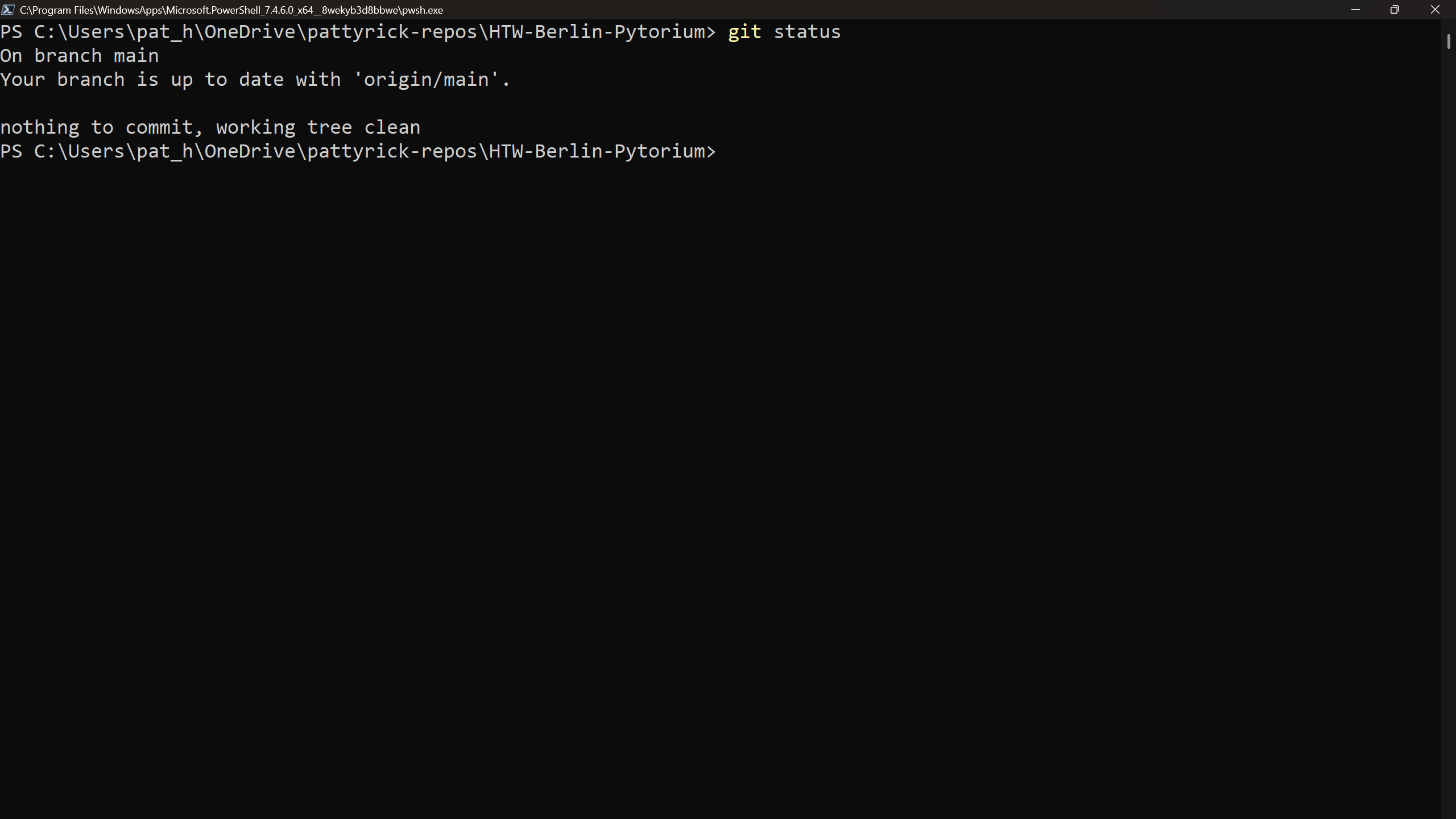
- Prüfen Sie den Zustand des Ordner
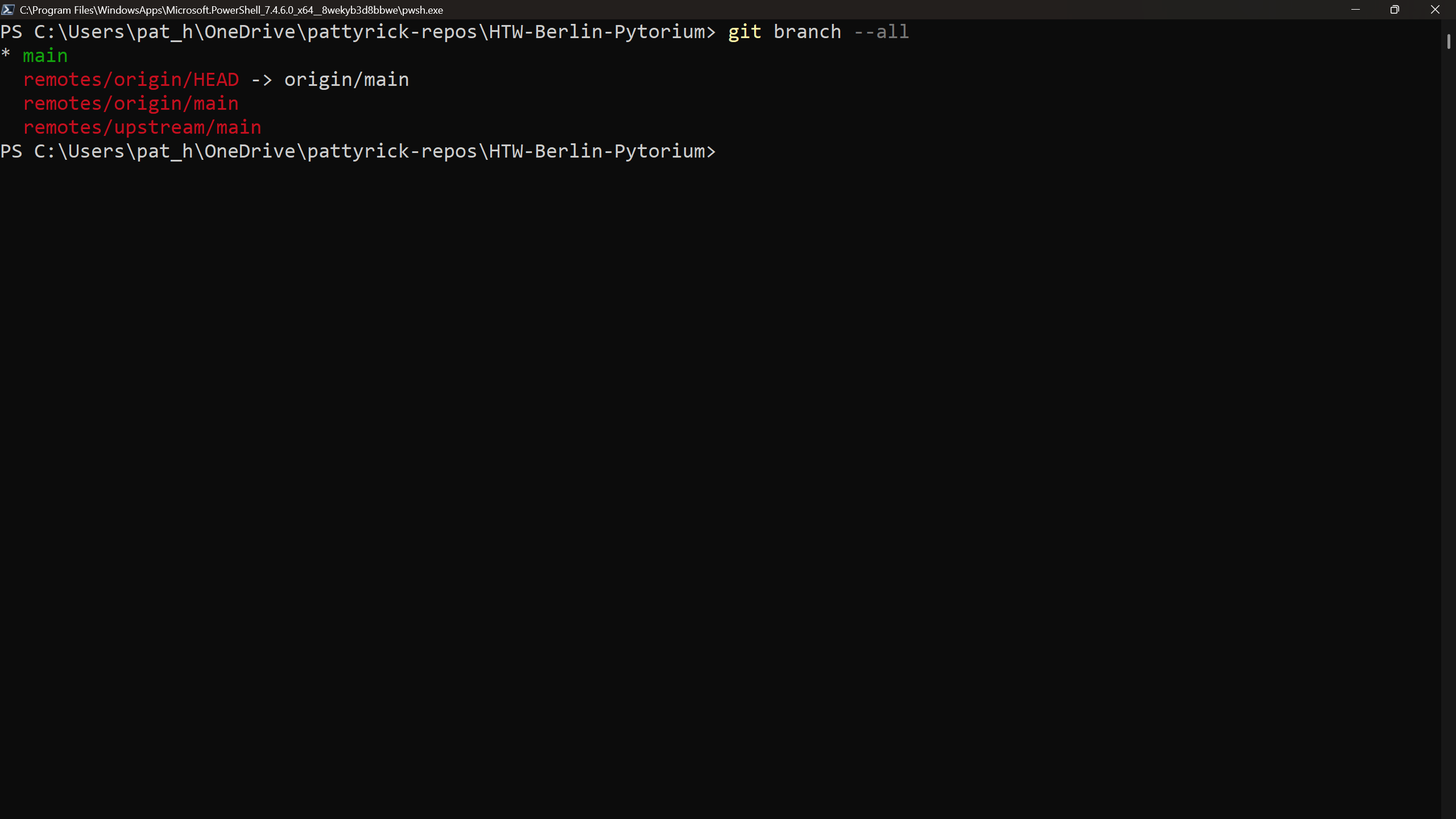
- Prüfen Sie die Äste (branches)
- Prüfen Sie die die Remote
- origin gehört Ihnen während upstream gehört p-spohr
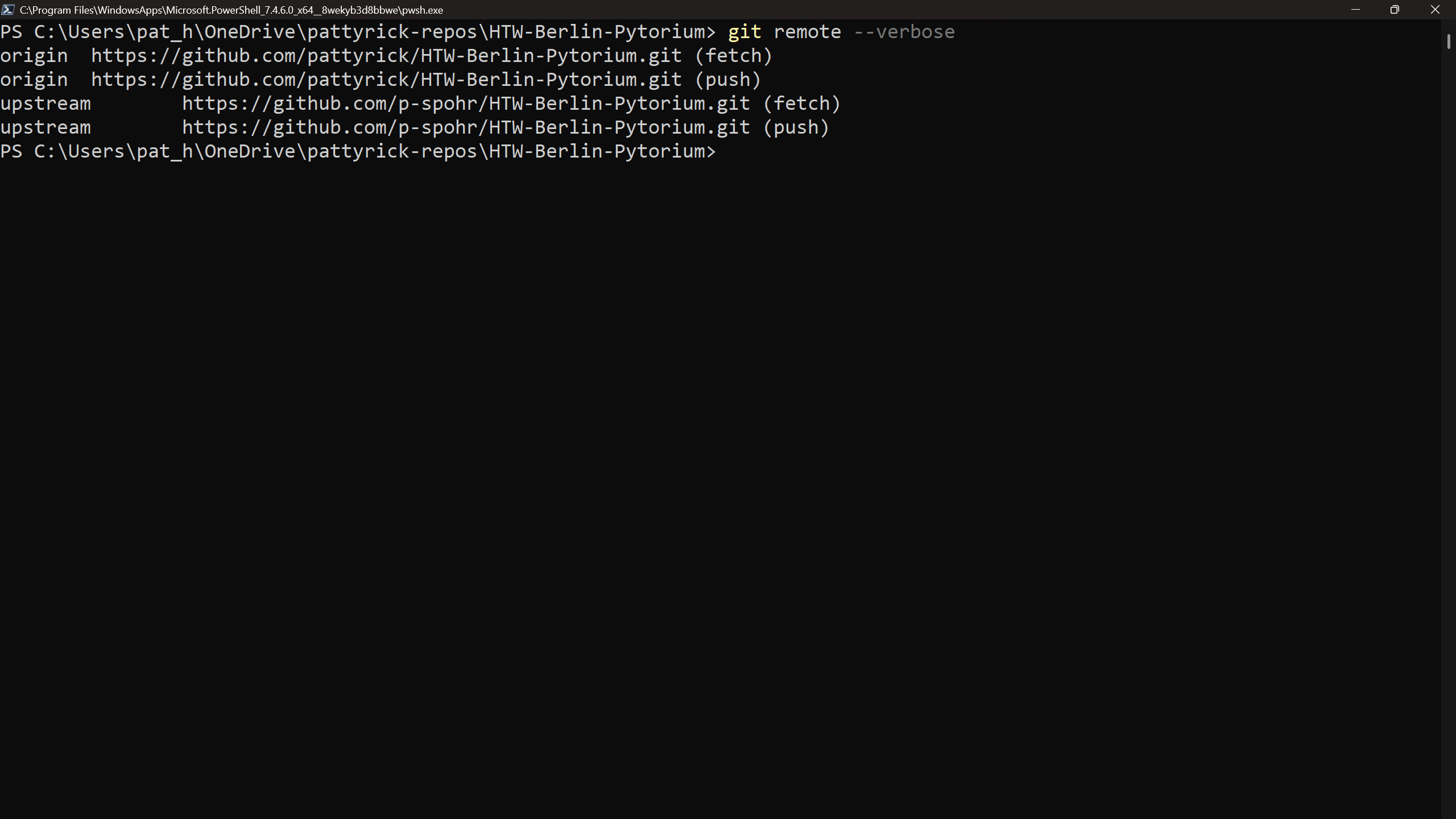
- Prüfen Sie Benutzername und -email
- der Name ist nicht wichtig aber die Email muss mit Ihrer GitHub-Email übereinstimmen
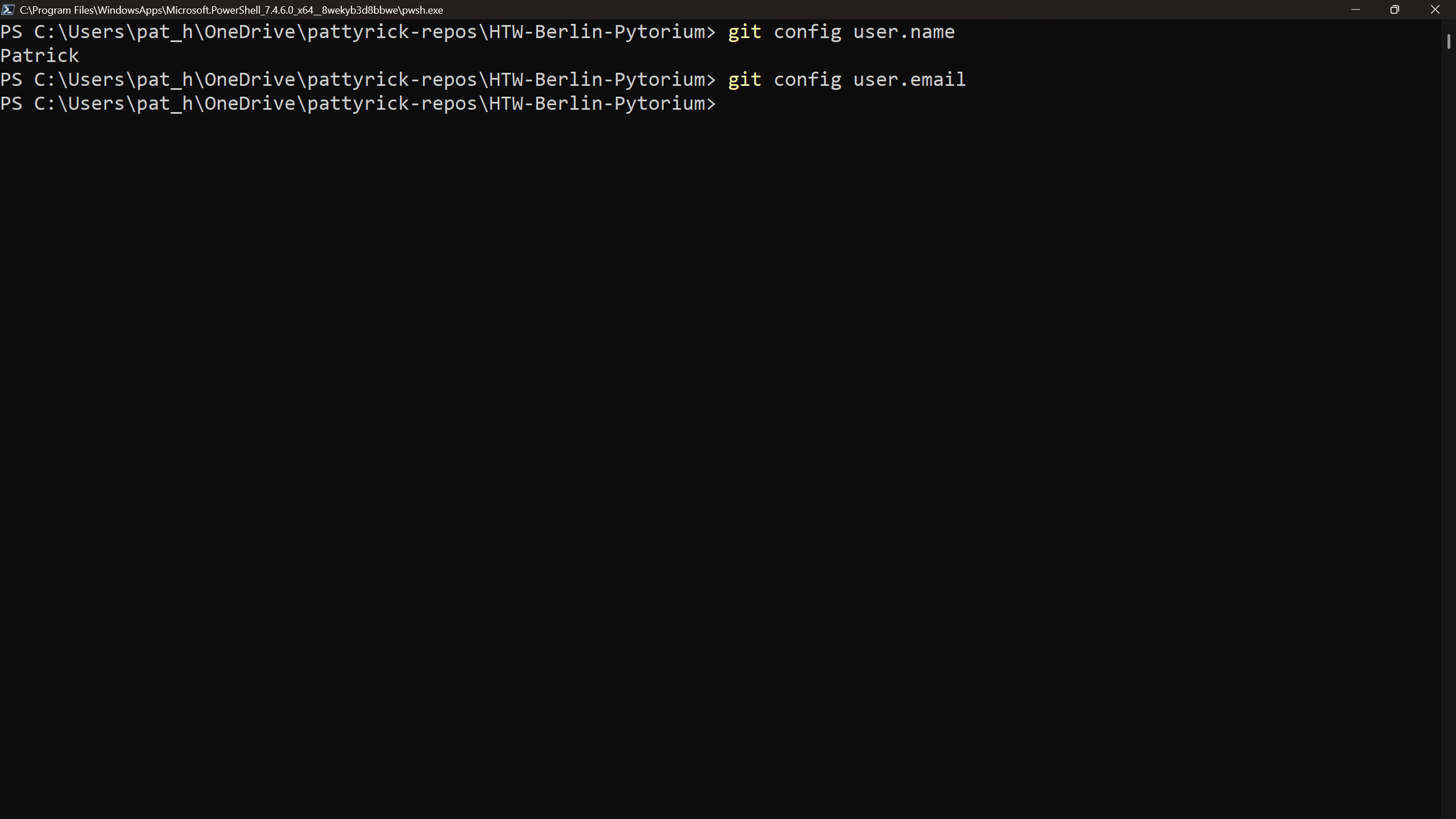
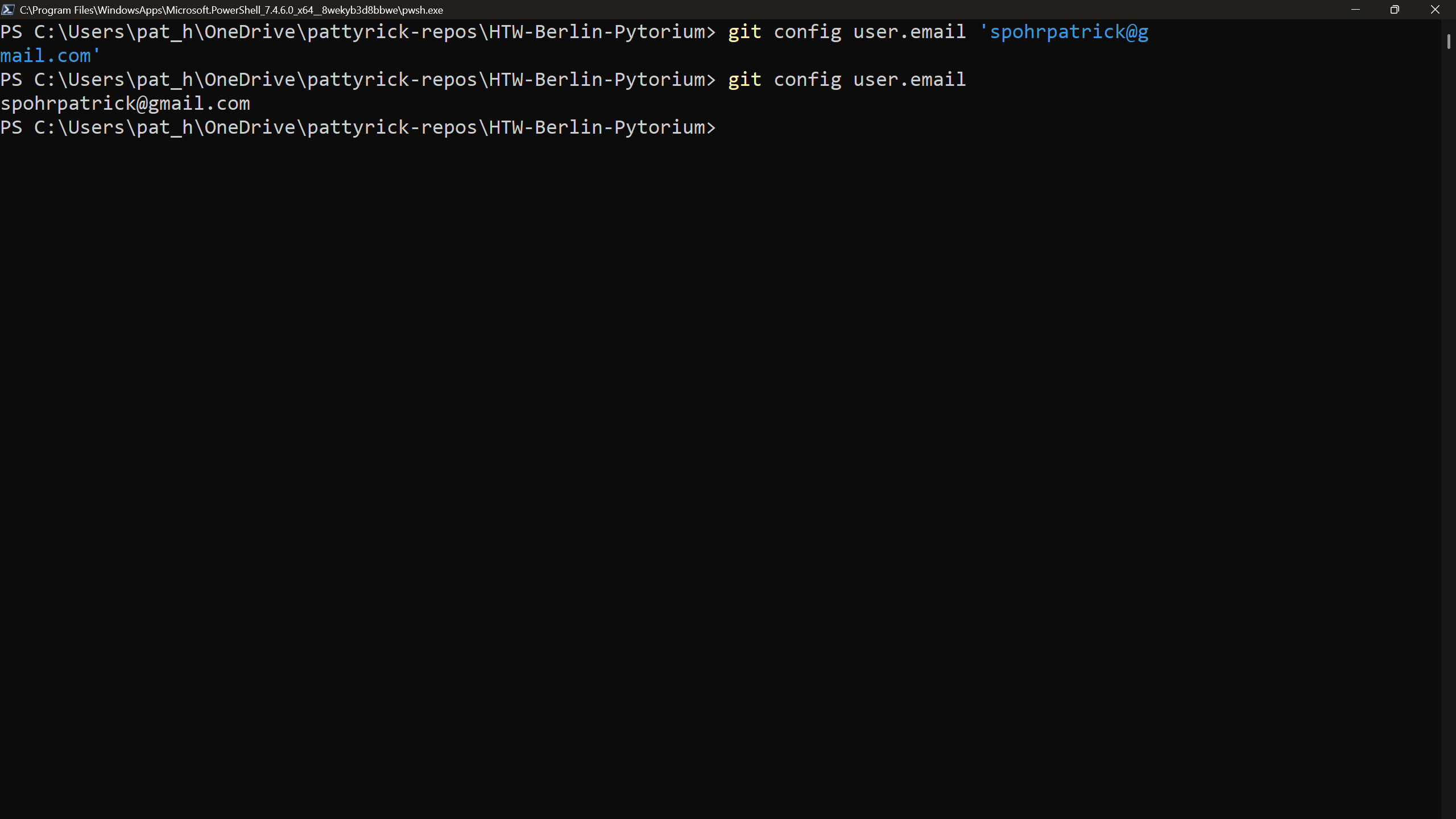
- Stellen Sie Benutzername und -email ein
- mit --global Flagge kann man den Name und die Email für alle Repos speichern und diesen Schritt für zukünftige Repos vermeiden
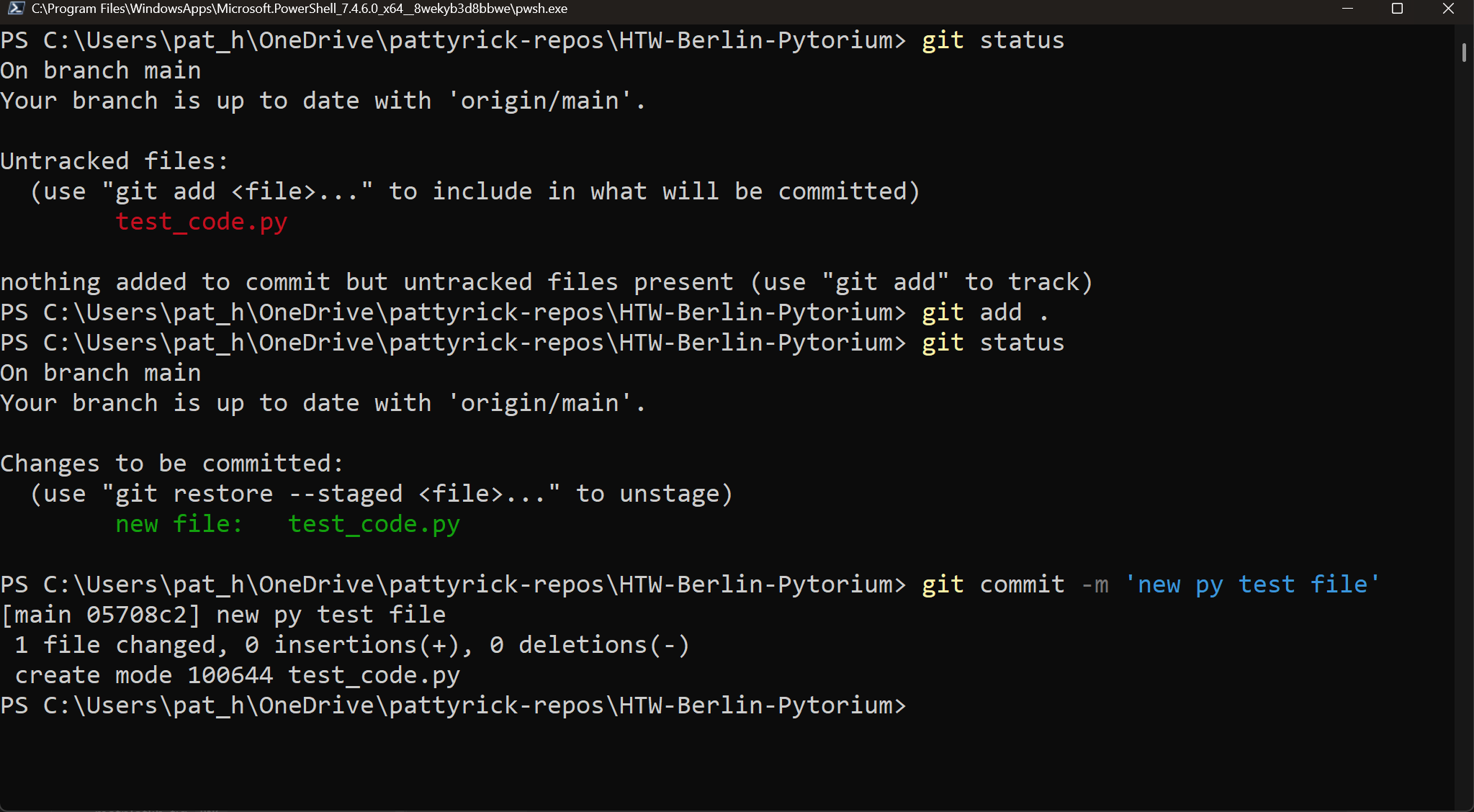
- Ändern Sie Ihr Repo und dann speichern Sie die Änderungen
- git add bereitet die Dateien vor (Punkt . steht für alles)
- git commit speichert die Änderungen (-m steht für Kommentare, erforderlich)
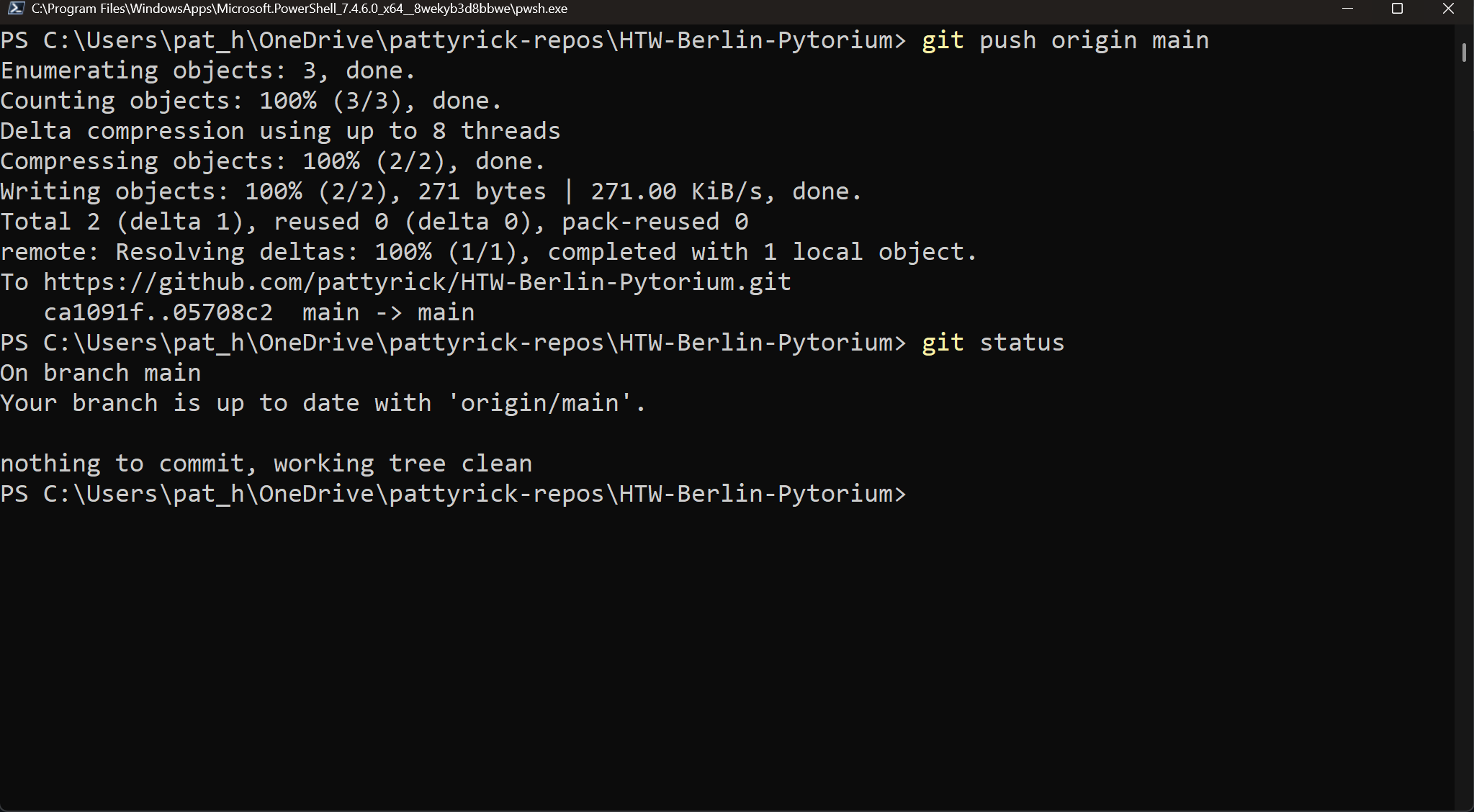
- Pushen Sie die Änderung nach der Remote
- In diesem Fall heißt die Remote 'origin' und den Ast 'main'
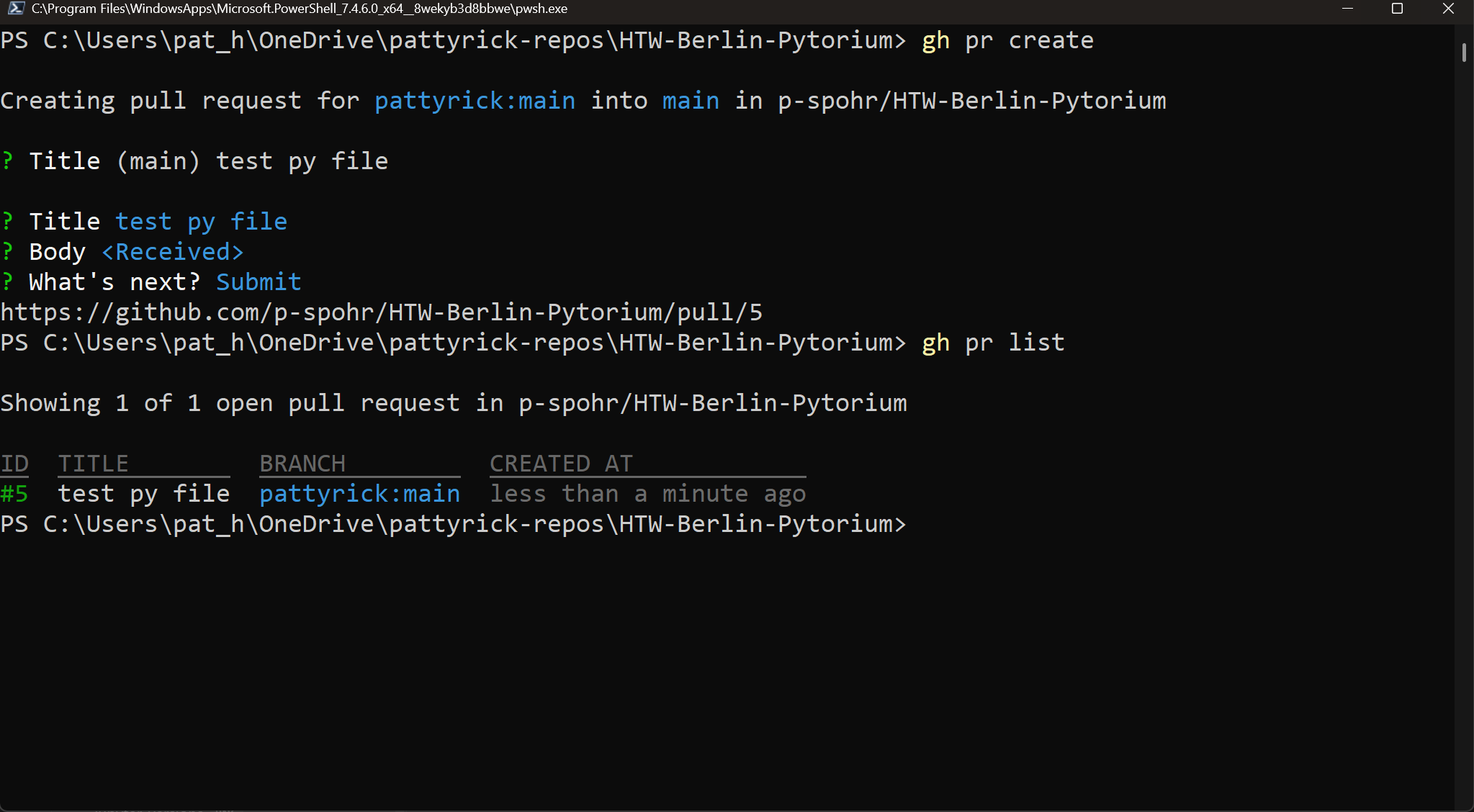
- Erstellen Sie einen Pull-Request
- Man kann upstream nicht direkt ändern, weil es Ihnen nicht gehört, deswegen braucht man einen PR
- Nachdem origin die aktuelle Commits haben, kann man PR für upstream erstellen
- GitHub CLI ist interaktiv und man muss nur die Anweisungen folgen
-
git pull upstream mainruft Änderungen von upstream ab und dann mergt sie mit Ihrem lokalen Repo (man braucht keine Erlaubnis, falls der Repo 'public' ist)
- Fehlerbehebung
- Permission Error
- git config user.email und GitHub Email muss übereinstimmen
- gh auth refresh um sich neu zu anmelden
-
gh auth setup-gitin neuen Repo ausführen
- Remote Error
-
git branch --allum Äste zu prüfen -
git remote --verboseum Remote URL zu prüfen -
git remote add <remote-name> <URL>, wenn die Remotes nicht existieren. Die URL befindet sich auf der GitHub-Webseite des Repos.
-
- Commit Error
-
git status, um den Zustand des Repos zu prüfen. Git gibt Hinweise, was man machen sollte - Für
git commitist-mKommentar erforderlich!
-
- Andere Errors oder Befehle
- Lesen Sie die Git oder GitHub CLIDokumentation
- Copilot und ChatGPT kann auch verschiedene Themen gut erklären
- VIM Befehle
- manchmal öffnet Git VIM, eine CLI Text Editor,
:qbeendet VIM -
CTRL + Cstartet Kommandomodus, dann kann manieintippen, um zu schreiben - Um die Datei zu speichern und schließen tippen Sie
:wq
- manchmal öffnet Git VIM, eine CLI Text Editor,