Repository navigation
Clip Studio
Clip Studio (/m/clip-studio) est l’éditeur de clips vidéo de ShareX Manager : timeline multipiste, images, vidéos, textes animés, voix et musique, rendu MP4 dans le navigateur, puis une fiche par export et la publication vers les comptes connectés.
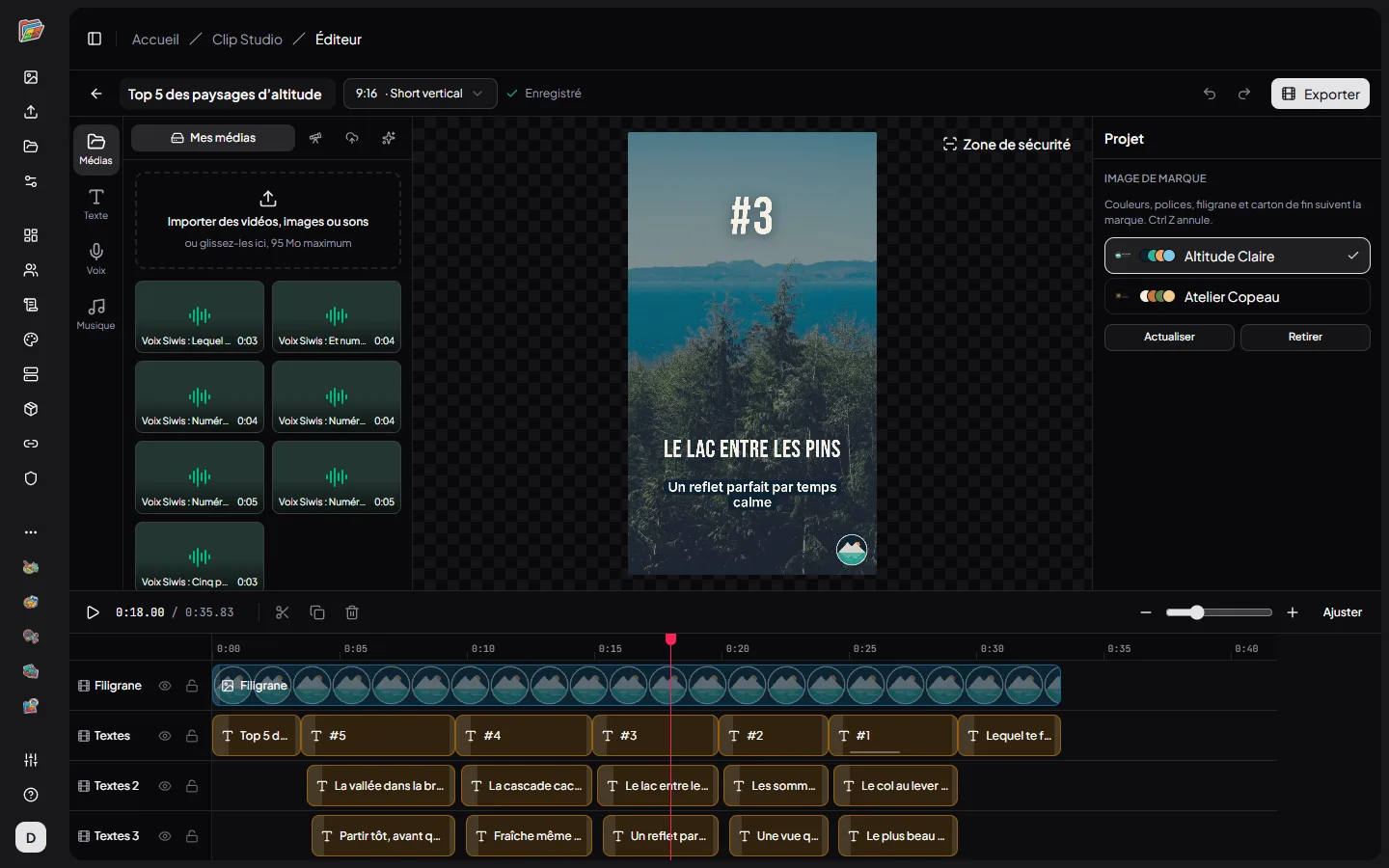
Les captures de cette page viennent d’une instance de test : marque inventée « Altitude Claire », photos de Lorem Picsum, comptes de démonstration.
- De zéro, ou à partir d’un modèle : quiz, classement, diaporama, libre, avant / après.
- Avec l’assistant IA (voir plus bas), qui monte le clip à partir d’une consigne.
- Depuis la galerie : « Créer un clip avec la sélection » monte jusqu’à 60 images ou vidéos.
- Avec une image de marque, choisie à la création ou plus tard dans l’inspecteur « Projet » : les modèles prennent ses couleurs, ses polices, ses styles de texte, son filigrane et son carton de fin.
Ctrl Zla retire. Sans marque, le rendu ne change pas.
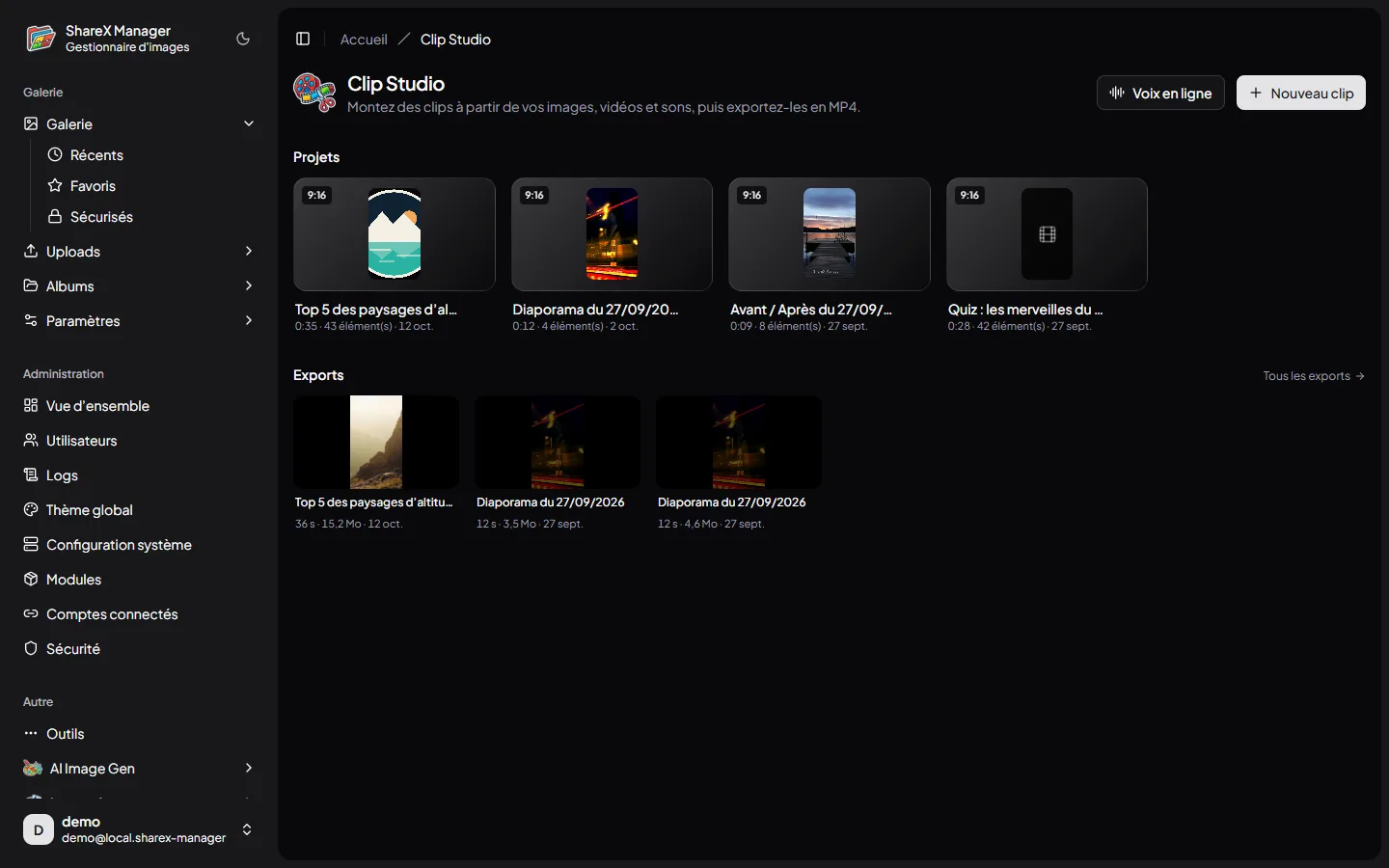
L’assistant s’appuie sur Codex (agent en ligne de commande connecté sur le serveur, voir Modules).
- Script : il écrit dans le ton de la marque, propose trois accroches, les note et garde la meilleure ; il suit des règles de rythme (accroche dite en trois secondes, phrases courtes, relance à mi-parcours). La durée parlée est estimée.
- Images qui existent d’abord : pour chaque segment, le script dit s’il faut trouver (un jeu, un lieu, une espèce réelle) ou générer (une idée, la mascotte). La recherche passe par la banque libre Openverse (CC0, domaine public et CC BY seulement), puis, si on l’autorise, par le web avec Codex. Chaque image est téléchargée par le serveur, contrôlée, réencodée et garde sa mention ; celles du web sont marquées « droits à vérifier ».
- Icônes officielles : à côté du nom d’un jeu, d’un film, d’une appli ou d’une marque, l’assistant pose son icône ou son logo officiel, reconnu par Codex ; une icône dont il n’est pas sûr est écartée.
- Vérification des faits : quand la demande parle de faits réels (classement, quiz, dates, noms propres…) et que « Chercher aussi sur le web » est cochée, le script s’écrit en cherchant sur le web. Une étape « Vérification des faits » relit ensuite chaque segment : corrigé, remplacé, retiré ou signalé douteux dans le suivi, avec ses sources, rangées dans le projet pour la description. Si cette étape échoue, le clip continue et le suivi le dit.
- Textes de publication : sur la fiche d’un export, « Rédiger avec l’assistant » écrit le jeu de textes d’après la demande, le script et la marque ; rien n’est enregistré sans relecture.
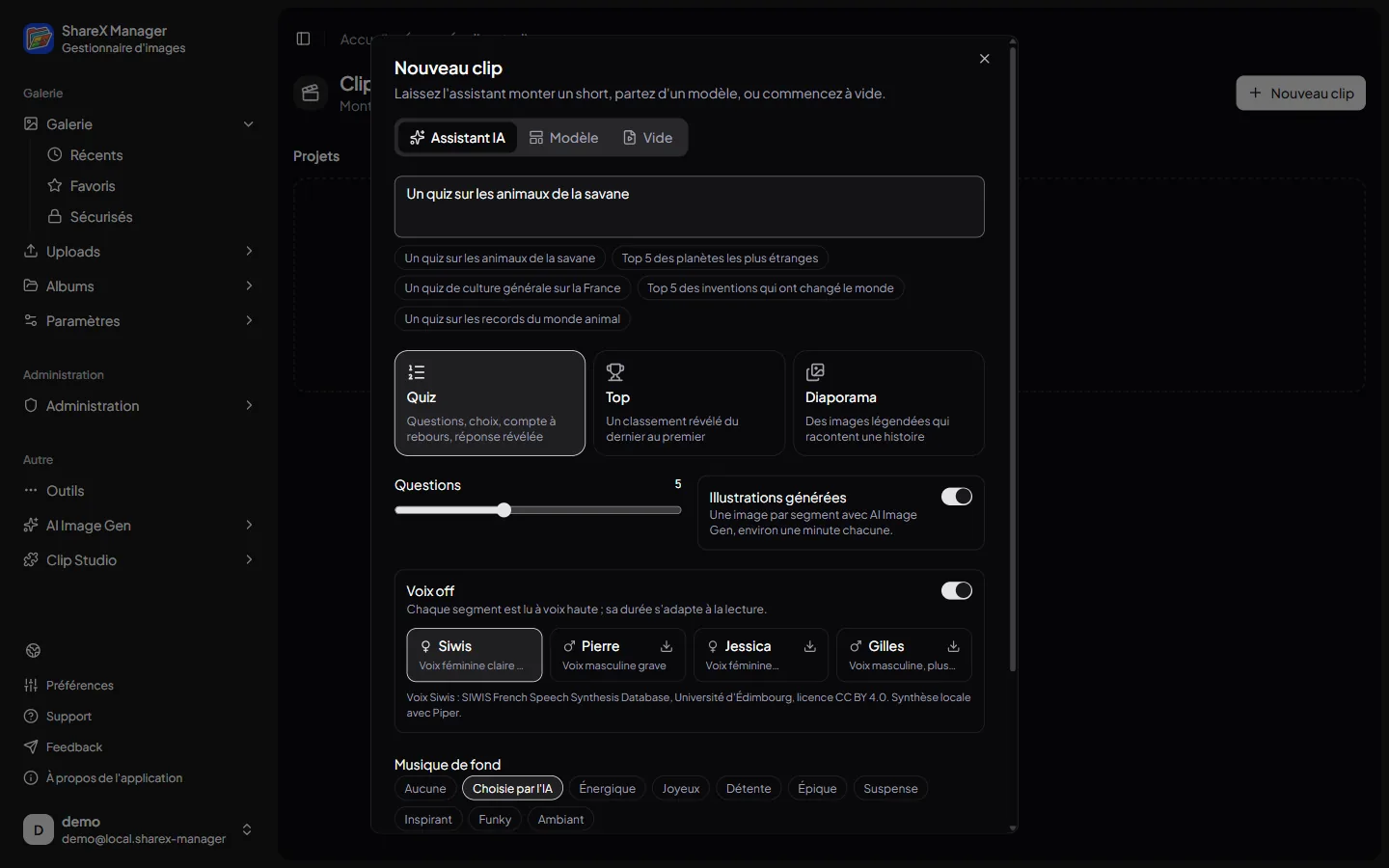
L’onglet Trouver du panneau Médias cherche dans la banque libre Openverse (« Libre »), sur le web ou parmi les icônes officielles (ces deux sources passent par Codex et prennent de 20 à 60 secondes). Licence, auteur et page source restent visibles ; un clic importe l’image dans les médias du projet, avec sa mention et l’état de ses droits.
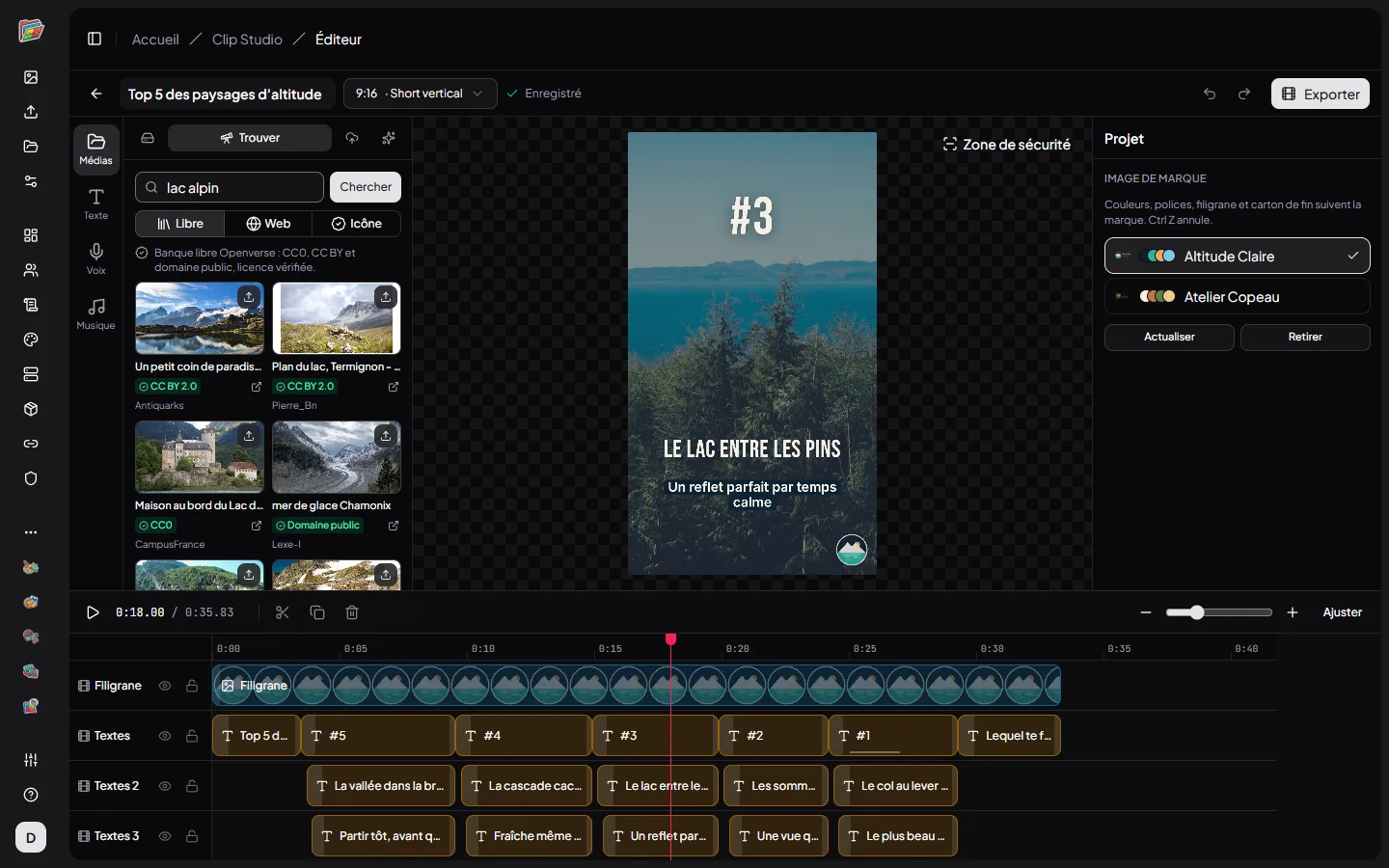
Le moteur anime chaque élément par pistes d’images clés : position, rotation, échelle par axe, flou, luminosité, couleur.
- Bibliothèque d’animations : entrées, sorties, mises en avant et boucles. Les textes s’animent en bloc, lettre par lettre, mot par mot ou ligne par ligne (accents, émojis et typographie française restent entiers). On y trouve aussi des effets : décodage, machine à écrire avec curseur, compteur jusqu’à un nombre au format français, surlignage, soulignage, texte barré, bandeau qui se déroule, ouvertures par masque (iris, losange, stores, horloge, tache d’encre…), halo, lueur, traîne, dédoublement et glitch.
- Sélecteur : dans l’inspecteur, un sélecteur par phase (entrée, sortie, mise en avant) range les animations par catégorie, avec une recherche, des favoris et des vignettes qui jouent l’animation au survol. Seules celles qui conviennent à l’élément sont proposées. Les réglages de l’animation (intensité, direction…) se règlent juste en dessous. Le clic droit sur la timeline propose le même catalogue ; la durée de l’entrée et de la sortie se voit au bord de chaque élément et se règle en tirant sa poignée.
- 34 transitions, 19 mouvements de caméra et 8 effets de plan, rangés de la même façon. Un effet de plan (flash, secousse du cadre, impact, aberration, surexposition…) se pose au clic droit sur une piste, « Ajouter un effet de plan ici », puis se déplace en le tirant ou aux flèches.
- Sur un téléphone, ces choix s’ouvrent dans un tiroir.
- Zone de sécurité : sur l’aperçu d’un short, une zone grise montre ce que cachent les boutons et la légende des plateformes.
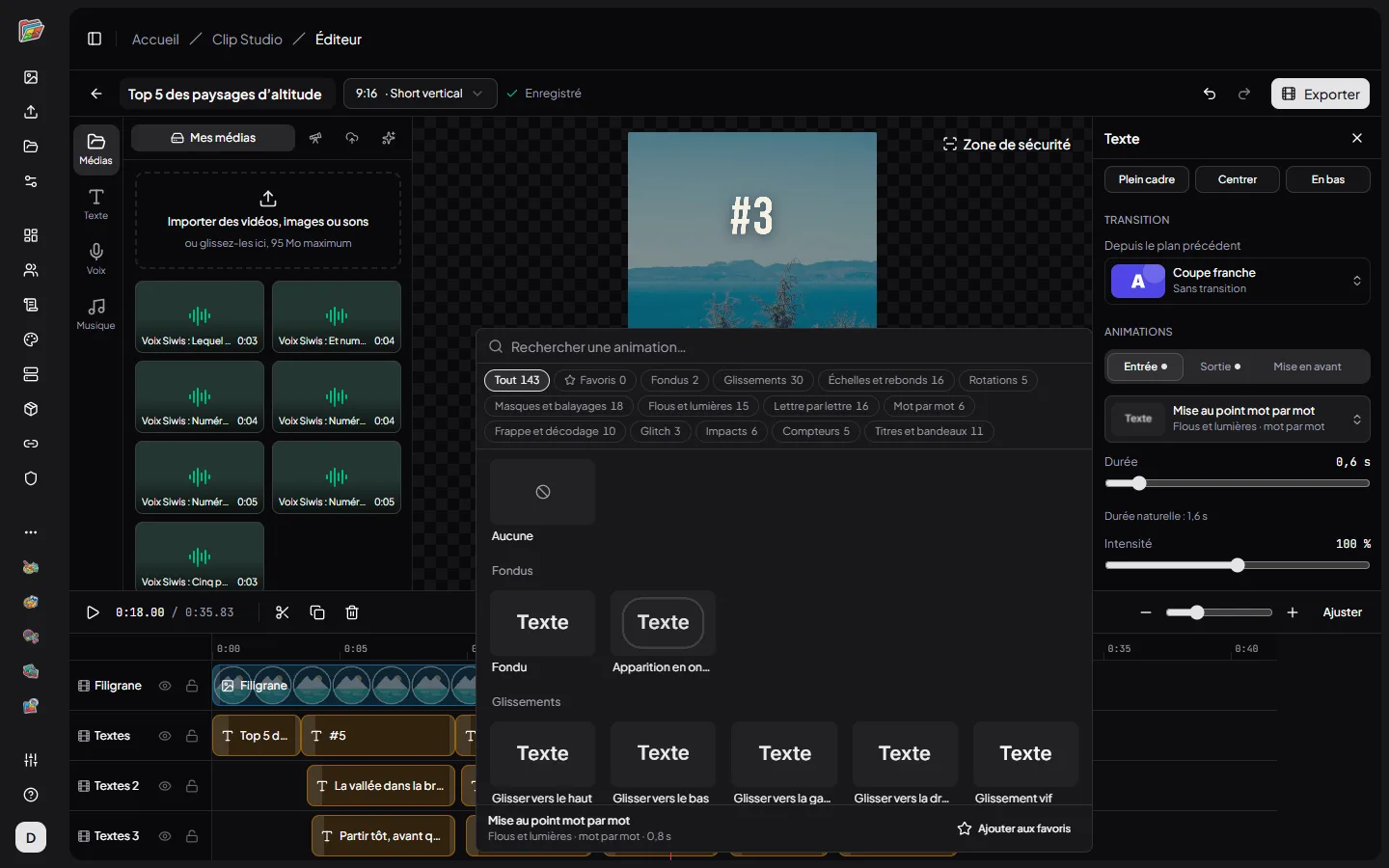
- Voix de synthèse locales avec Piper, sans clé API : le moteur et la voix par défaut sont téléchargés au démarrage du serveur, les autres voix à la demande, chaque fichier étant vérifié par son empreinte SHA-256. Des voix en ligne peuvent aussi être ajoutées (page « Voix en ligne »).
- Musique libre de droits : une sélection fournie avec le module, enrichie depuis Openverse (morceaux hébergés par Jamendo). Seules les licences CC0 et CC BY sont admises ; le crédit suit le morceau.
- Sous-titres animés mot par mot, calés sur la voix.
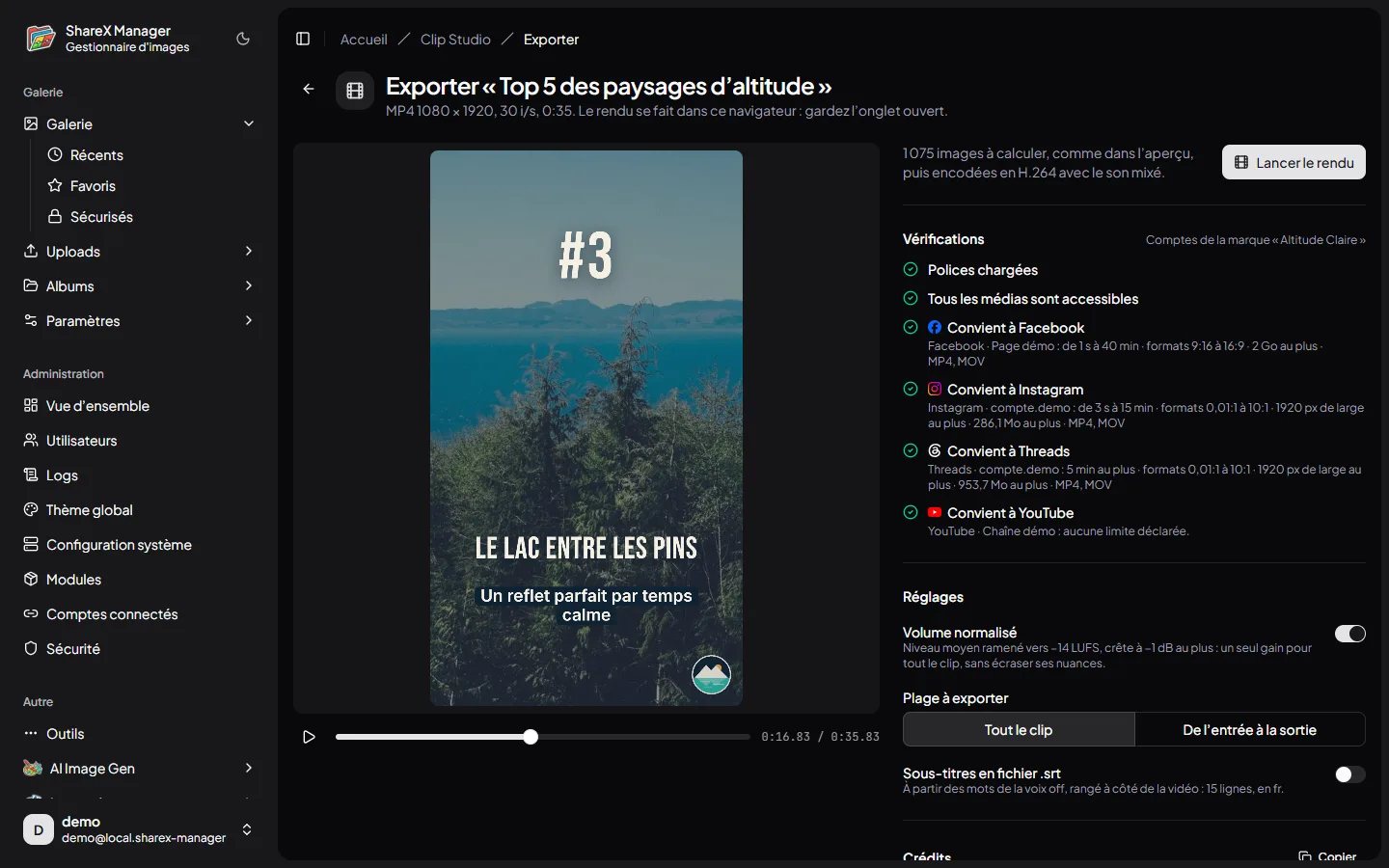
L’écran Exporter (/m/clip-studio/export) montre l’aperçu du clip à gauche et, à droite :
- des vérifications faites avant de lancer : polices chargées, médias accessibles, images aux droits à vérifier, durée et format comparés aux comptes liés à la marque ;
- le volume normalisé (−14 LUFS, crête à −1 dB), la plage à exporter (tout le clip, ou de l’entrée à la sortie), les sous-titres
.srttirés des sous-titres animés ou des mots de la voix off, et les crédits ; - le rendu par étapes (préparation, son, images, finalisation, envoi) avec le temps restant et « Annuler ».
Le rendu se fait dans le navigateur (H.264 par WebCodecs et Mediabunny) : le serveur ne reçoit que le fichier final. Gardez l’onglet ouvert ; le quitter pendant le rendu demande confirmation. Une fois fini, l’écran passe à la fiche du nouvel export.
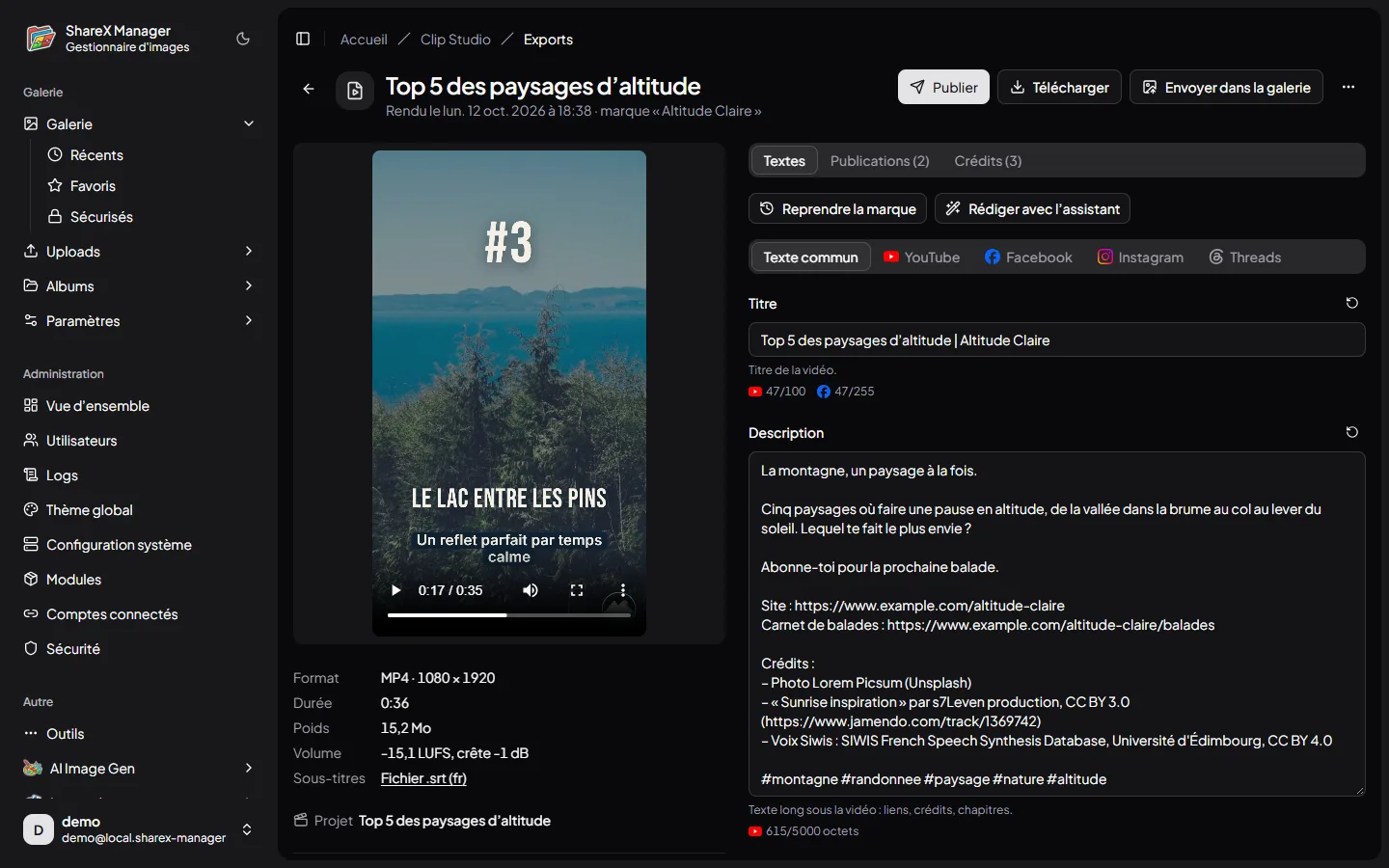
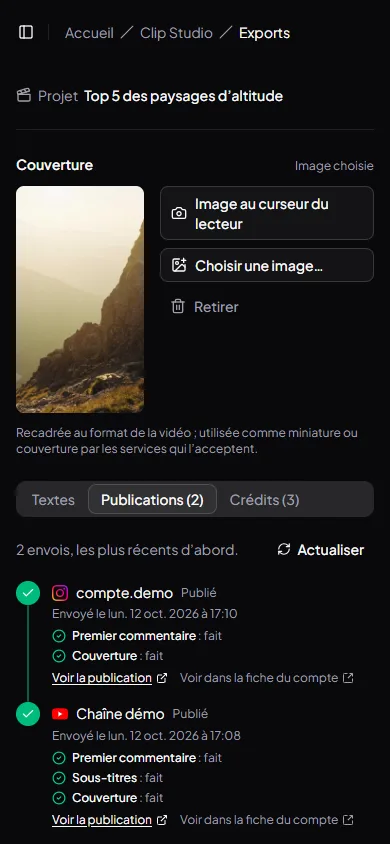
Exports (/m/clip-studio/exports) liste tous les clips rendus, filtrés par projet, par marque et par publication. La fiche d’un export réunit :
- le lecteur et les caractéristiques (format, durée, poids, volume mesuré, sous-titres) ;
- le projet d’origine (« le projet a changé depuis cet export », « Exporter à nouveau ») ;
- la couverture, prise au curseur du lecteur ou choisie dans la galerie, réencodée au cadre de la vidéo ;
- les textes de publication, par onglet : un texte commun et des variantes par service (titre, description, texte court, premier commentaire, hashtags, tags), avec leurs compteurs, « Reprendre la marque » et « Rédiger avec l’assistant » (les champs proposés restent « à relire ») ;
- les crédits complets (musiques, voix, images trouvées ou générées), copiables ;
- ses publications, retrouvées dans la file avec leur état et leurs suites (premier commentaire, sous-titres, couverture).
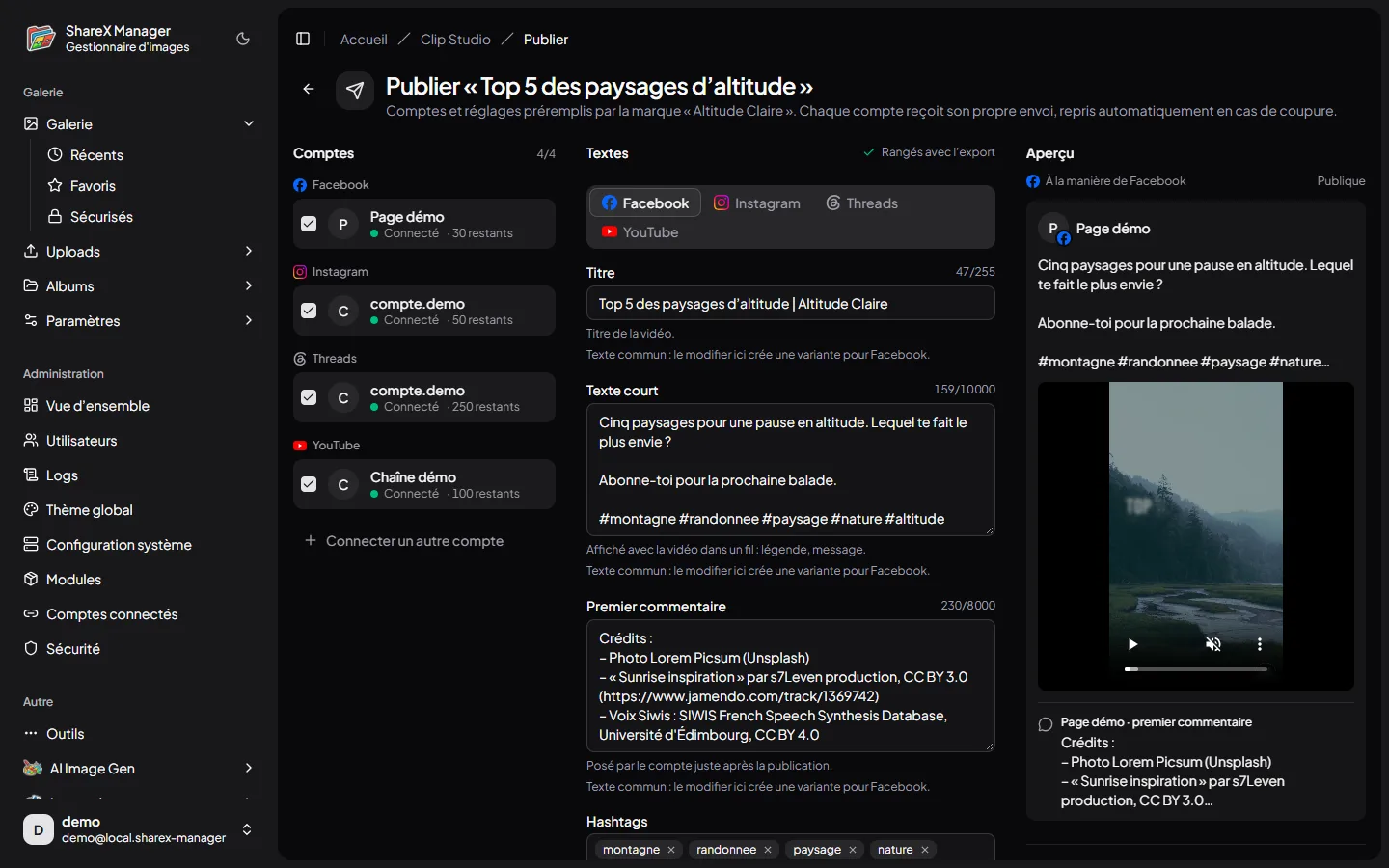
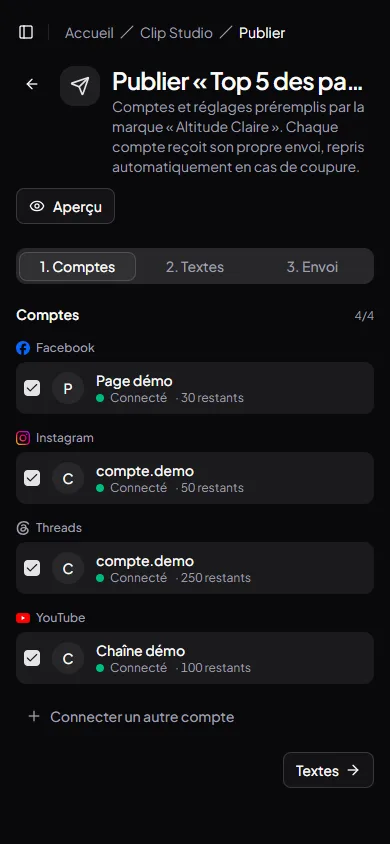
Publier (/m/clip-studio/publish) envoie un export vers un ou plusieurs comptes connectés :
- comptes groupés par service, avec leur quota restant ;
- textes par service, préremplis par l’export et l’image de marque, et un aperçu à la manière du service, premier commentaire compris ;
- Quand : maintenant, à la même date pour tous, à une date par compte, ou avec un décalage de quelques minutes ; puis le suivi de chaque envoi ;
- un compte qui n’a pas encore autorisé les commentaires propose « Autoriser… ».
Sur un téléphone, la publication se fait en trois étapes (comptes, textes, envoi) et l’aperçu s’ouvre dans un tiroir. La configuration des services est décrite dans Comptes connectés.
Cinq images d’un clip de l’instance de test, rendu avec l’image de marque « Altitude Claire » (titre, classement, carton de fin) :

-
Médias : envoyés par
/api/modules/clip-studio/upload, jusqu’à 95 Mo (images, vidéos, sons). -
Dossier :
modules/clip-studio/data/(projets, médias, exports avec leurs couvertures, sous-titres et textes), monté en volume dans Docker.