Deutsch
🏠 Wiki-Startseite — 🇬🇧 English version
Diese Seite erklärt jede Grundfunktion von CobbleCompanion Schritt für Schritt, auch wenn du noch nie damit gearbeitet hast. Kurz-Referenz (Befehle, Interaktionen) findest du im README — hier gehen wir mehr in die Tiefe.
Suchst du die technische API-Dokumentation zum Bauen eigener Erweiterungen? Die liegt auf der Seite Extension API for Modders (Englisch).
- Das Companion-Fenster öffnen
- Die Tabs im Überblick
- Der PC-Sortier-Helfer im Detail
- Admin-Zugang einrichten (Professor-Tab)
- Alle Chat-Befehle
Es gibt keinen eigenen Knopf und kein eigenes Item für CobbleCompanion. Stattdessen ersetzt es
automatisch Cobblemons eigenen Pokédex: Öffne einfach den Pokédex genauso, wie du es sonst auch
tun würdest (Standard-Taste P, kann in den Minecraft-Tastenbelegungen geändert sein, oder über
Cobblemons Pokédex-Item) — CobbleCompanion springt dann automatisch ein und zeigt sein eigenes
Fenster mit allen Tabs an.
Falls das nicht klappt: Bist du im Zuschauer-Modus (Spectator), lässt sich Cobblemons Pokédex
grundsätzlich nicht öffnen — das ist eine Cobblemon-Einschränkung, kein CobbleCompanion-Bug. Nutze
in dem Fall den Befehl /companion gamemode survival, um zurück in den Überlebensmodus zu
wechseln (funktioniert nur, wenn gerade Creative-Zeit aktiv ist/war).
Am linken bzw. oberen Rand des Fensters siehst du eine Reihe von Symbolen — jedes davon ist ein Tab. Klicke einfach drauf, um zu wechseln.
- Pokédex: Cobblemons kompletter Pokédex, eingebettet im Fenster — funktioniert genau wie gewohnt.
- Living Dex: zeigt, ob du von jeder Art mindestens ein gefangenes Exemplar in einer PC-Box hast (unabhängig vom Pokédex-Fangstatus). Die optionale "Living Dex+"-Erweiterung zählt zusätzlich Shinys und regionale/kosmetische Formen als eigene, separate Kategorien.
- ToDo: zeigt dir alle Pokémon in Team und PC, die JETZT entwicklungsbereit sind, mit einem Knopf zum sofortigen Entwickeln direkt aus der Liste. Zusätzlich ein Fortschritts-Helfer, der auflistet, was dir für den Pokédex noch fehlt (fangen oder entwickeln) — inklusive dem genauen Gegenstand/Level/Freundschaftswert/Tauschbedingung, die die jeweilige Entwicklung braucht.
- Who Needs?: Suchfeld, in das du den Namen einer Pokémon-Art eintippst. Das Ergebnis zeigt dir zwei Dinge: erstens, ob DU selbst noch übrige Exemplare dieser Art hast (zum Verschenken), und zweitens, welche deiner Freunde diese Art noch für ihren eigenen Pokédex/Living Dex brauchen. Praktisch, um schnell zu klären "wer will mein doppeltes Pokémon eigentlich haben?".
- Types: Typen-Tabelle, die zusätzlich mit deinem eigenen Team/PC abgeglichen ist — du siehst auf einen Blick, welches deiner Pokémon eine bestimmte Typkombination schon abdeckt.
- Team Builder: schlägt dir bis zu 6 eigene Pokémon für ein Kampfteam vor. Du kannst wählen zwischen "beste allgemeine Typabdeckung", "beste Konter gegen einen bestimmten Typ" oder "beste Konter gegen ein Gegnerteam, das du selbst eintippst" — zu jedem Vorschlag gibt's eine kurze Begründung, warum genau dieses Pokémon ausgewählt wurde.
- Search: eine Schnellsuche über Pokémon, Typen und Freunde gleichzeitig — tippe einfach los, klicke ein Ergebnis an und du springst direkt in den passenden Tab.
- Home: der Startbildschirm mit Fortschrittsbalken (Gesehen/Gefangen/Living Dex) und kleinen Hinweis-Symbolen, wenn irgendwo etwas auf dich wartet (offene Entwicklung, offene Freundschaftsanfrage, ein falsch einsortiertes PC-Pokémon, ein eingehendes Geschenk).
- Friends: siehe eigener Abschnitt weiter unten, aber kurz: Namen ins Suchfeld eintippen, "Hinzufügen" klicken, fertig. Anfragen von anderen erscheinen mit einem Häkchen- und einem Kreuz-Symbol zum direkten Annehmen/Ablehnen.
- Professor (nur mit Admin-Rechten sichtbar): siehe Admin-Zugang einrichten unten.
- Settings: alle persönlichen Einstellungen (z.B. ob eine Entwicklung erst bestätigt werden muss, ob dich Fremde anschreiben/teleportieren dürfen) und der PC-Sortier-Helfer. Serverbetreiber (Admins) finden hier zusätzlich Wirtschafts- und Spielmodus-Regeln.
Diese Funktion hilft dir dabei, dein echtes Cobblemon-PC ordentlich zu sortieren (z.B. nach Pokédex-Nummer), ohne dass du selbst nachrechnen musst, welches Pokémon in welche Box gehört.
Aktivieren: Companion-Fenster öffnen → Settings-Tab → Kategorie PC → Schalter "Sortierhilfe" einschalten. Dort kannst du auch wählen, ob nach Pokédex- oder nach Living-Dex-Reihenfolge sortiert werden soll, sowie ab welcher Box gezählt wird.
Danach passiert nichts im Companion-Fenster selbst — die Hilfe erscheint erst, wenn du dein echtes Cobblemon-PC öffnest (das normale PC-Menü, nicht CobbleCompanion):
Fall 1 – du hältst ein Pokémon in der Hand (z.B. gerade aus dem Team geholt): Über dem PC-Fenster erscheint eine Infobox, die dir sagt, in welche Box und welchen genauen Platz (Zeile + Slot) dieses Pokémon gehört.
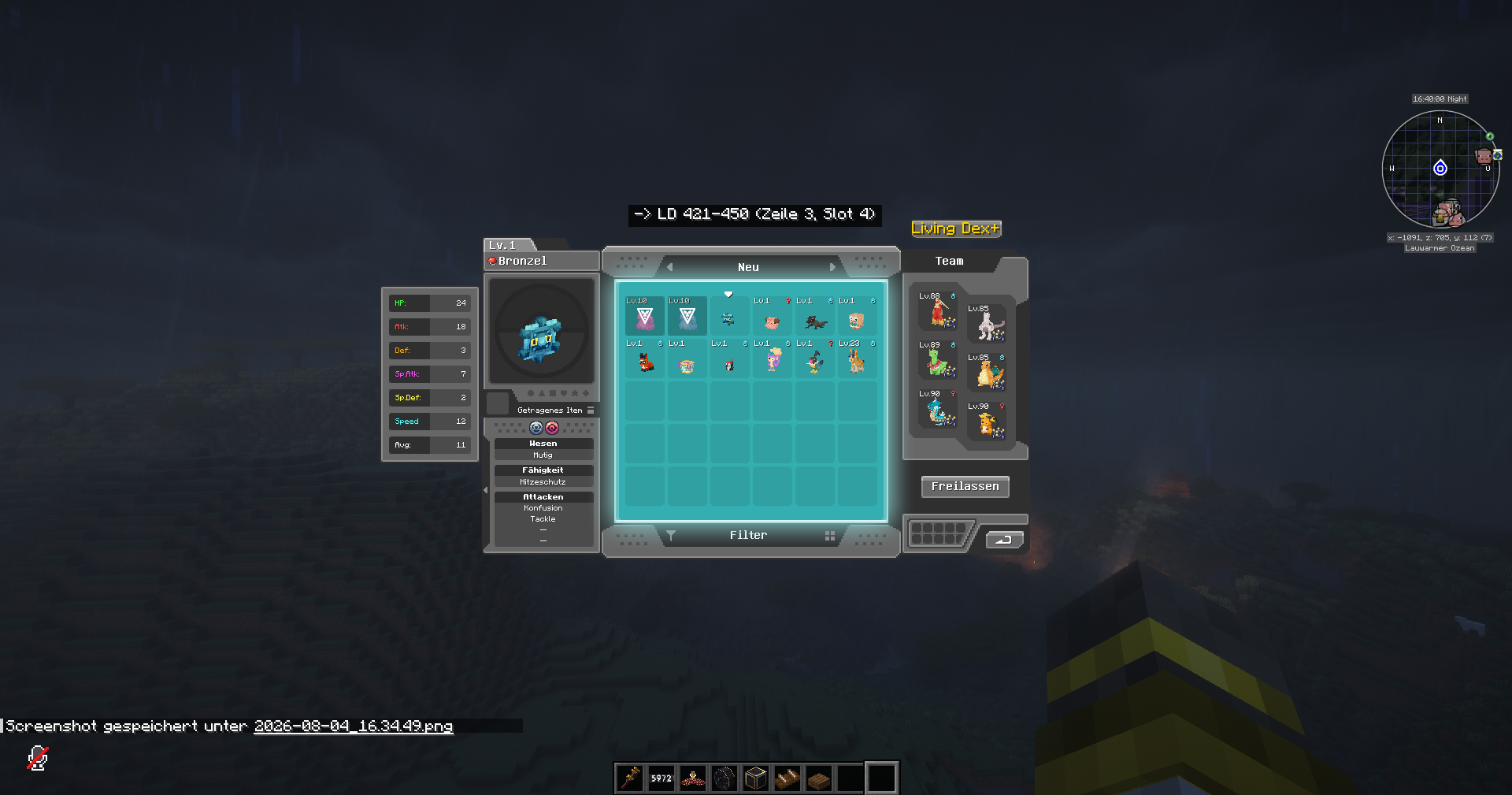
Ist die gerade geöffnete Box zufällig schon die richtige, wird der Zielplatz zusätzlich mit einem grünen Rahmen direkt markiert:

Fall 2 – du hältst nichts in der Hand: Jedes falsch einsortierte Pokémon in der gerade geöffneten Box wird automatisch farblich markiert:
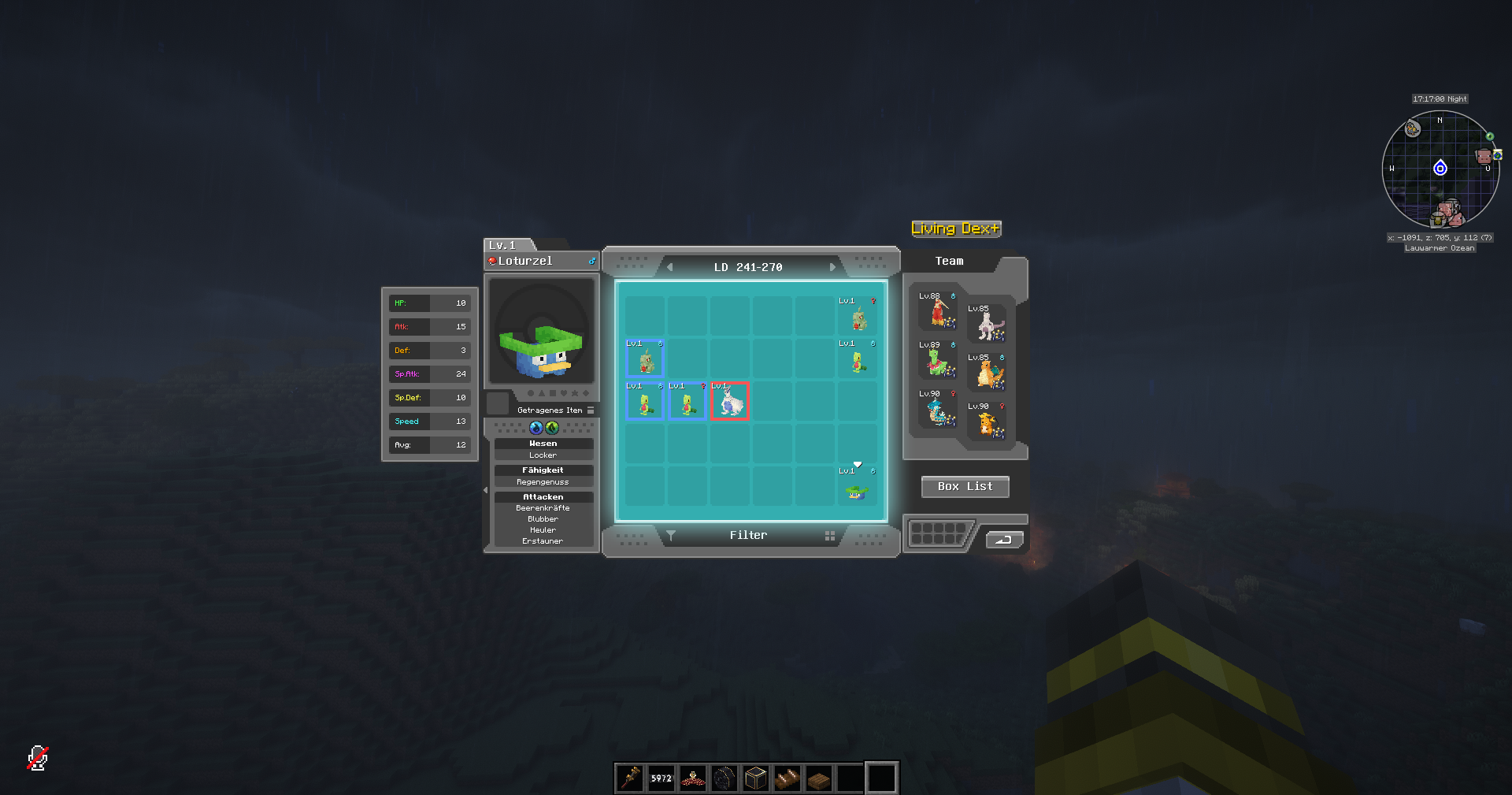
- Kein Rahmen = korrekt einsortiert, alles gut.
- Blau = dieses Pokémon muss zuerst noch entwickelt werden, bevor es einen endgültigen Platz bekommen kann.
- Rot = eindeutig falscher Platz, sollte verschoben werden.
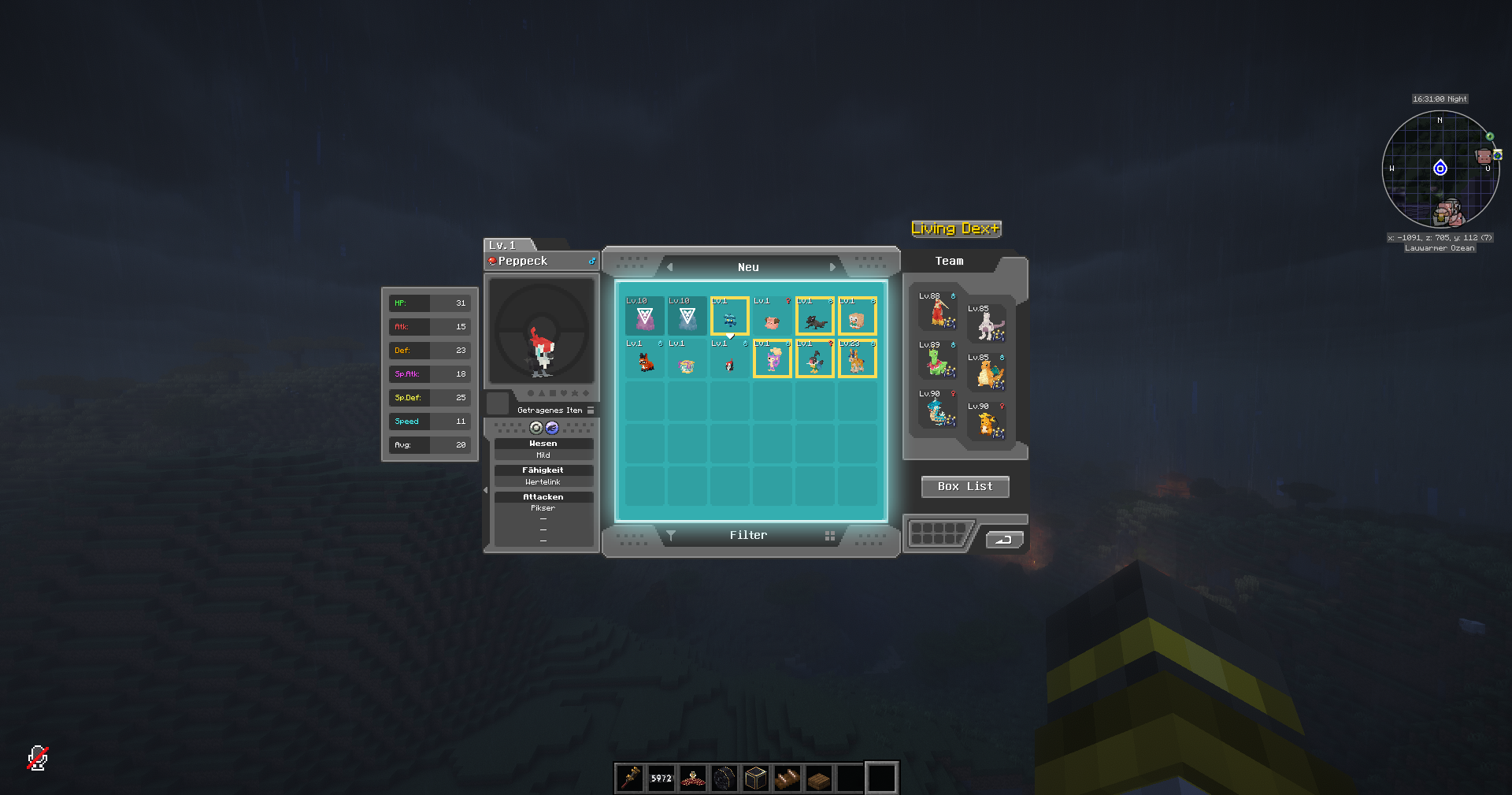
- Gelb = liegt gerade in einer Nicht-Sortier-Box (z.B. einer Box namens "Neu"), hat aber bereits einen freien Zielplatz in der richtigen Box.
- Orange (nicht im Bild) = der eigentliche Zielplatz im Team ist schon von einer anderen Art belegt.
Zusätzlicher Button im Settings-Tab: "Boxen automatisch benennen" — benennt deine PC-Boxen automatisch passend zur gewählten Sortierreihenfolge (Box 1 = Neu, Box 2 = erste 30 Pokédex- Nummern, usw.).
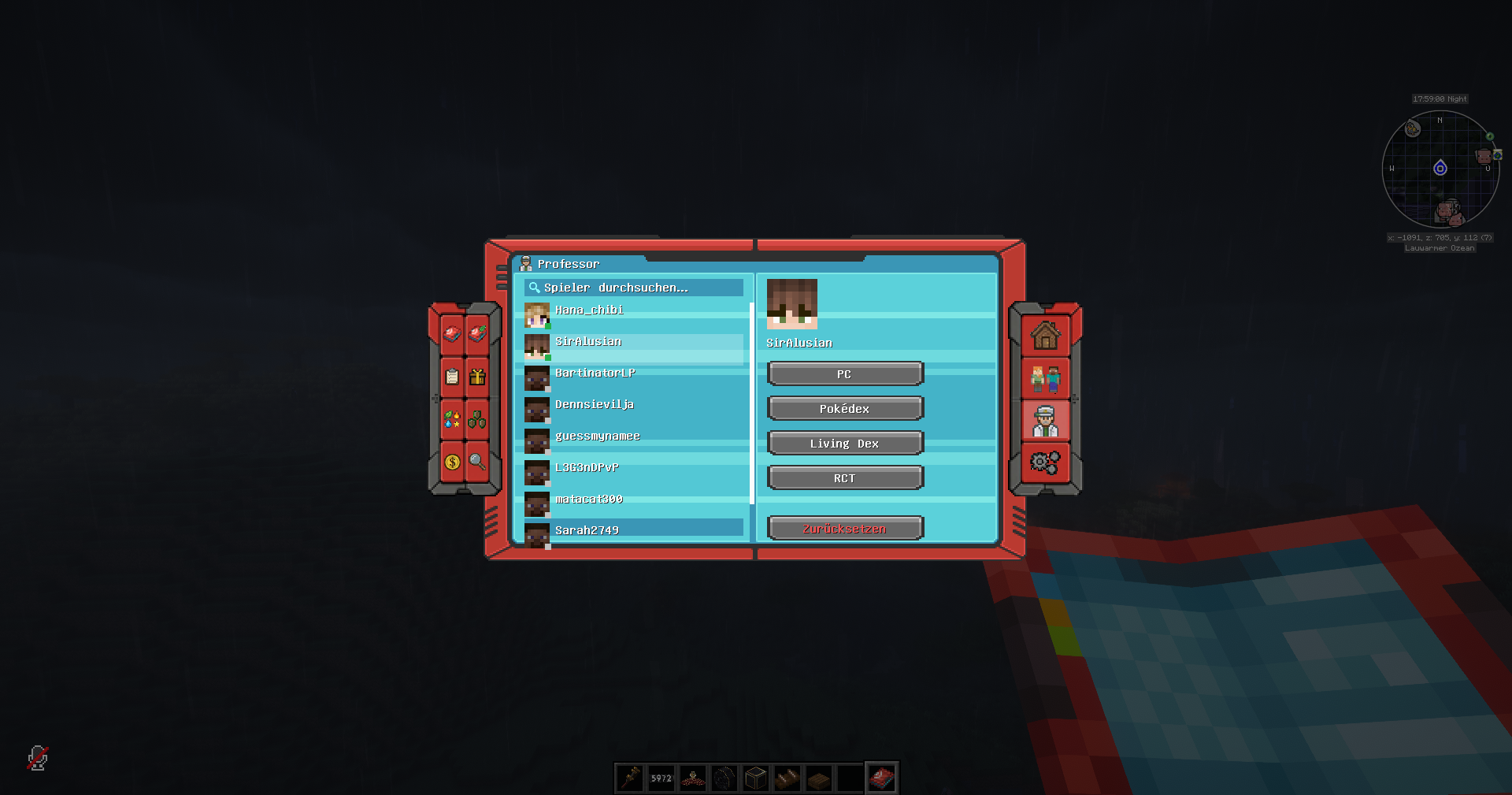
Der Professor-Tab erlaubt es einem Admin, den Pokédex, Living Dex sowie das PC/Team eines anderen Spielers einzusehen und sogar zu bearbeiten. Das ist komplett unabhängig davon, ob jemand normaler Minecraft-Server-Operator ("OP") ist — ein Vanilla-OP hat standardmäßig KEINEN Zugriff darauf, das musst du separat vergeben.
Schritt 1 – allererster Admin auf einem frischen Server: Öffne die Server-Konsole (bei den
meisten Hosting-Anbietern ein Textfeld/Terminal im Kontrollpanel, bei einem selbst gehosteten
Server das Fenster, in dem run.bat/run.sh läuft) und tippe dort einmalig:
companion adminop DeinSpielername
(Beachte: in der Konsole OHNE führenden Schrägstrich / — der ist nur im Spiel-Chat nötig.)
Schritt 2 – weitere Admins/Leser vergeben: Sobald du selbst AdminOp bist, kannst du das auch direkt im Spiel-Chat für andere Spieler machen:
-
/companion op <Name>— gibt nur Leserecht (Professor-Tab ansehen, nichts verändern). -
/companion adminop <Name>— gibt volles Recht (ansehen + bearbeiten + selbst weitere Spieler berechtigen). -
/companion deop <Name>— entzieht den Zugriff komplett wieder. -
/companion deadminop <Name>— stuft von AdminOp auf reines Leserecht (Op) herab.
So sieht der Professor-Tab aus — links eine durchsuchbare Spielerliste, rechts nach Auswahl eines Spielers vier Buttons (PC, Pokédex, Living Dex, ggf. RCT falls "Radical Cobblemon Trainers" installiert ist) sowie ein "Zurücksetzen"-Knopf für einen kompletten Fortschritts-Reset:
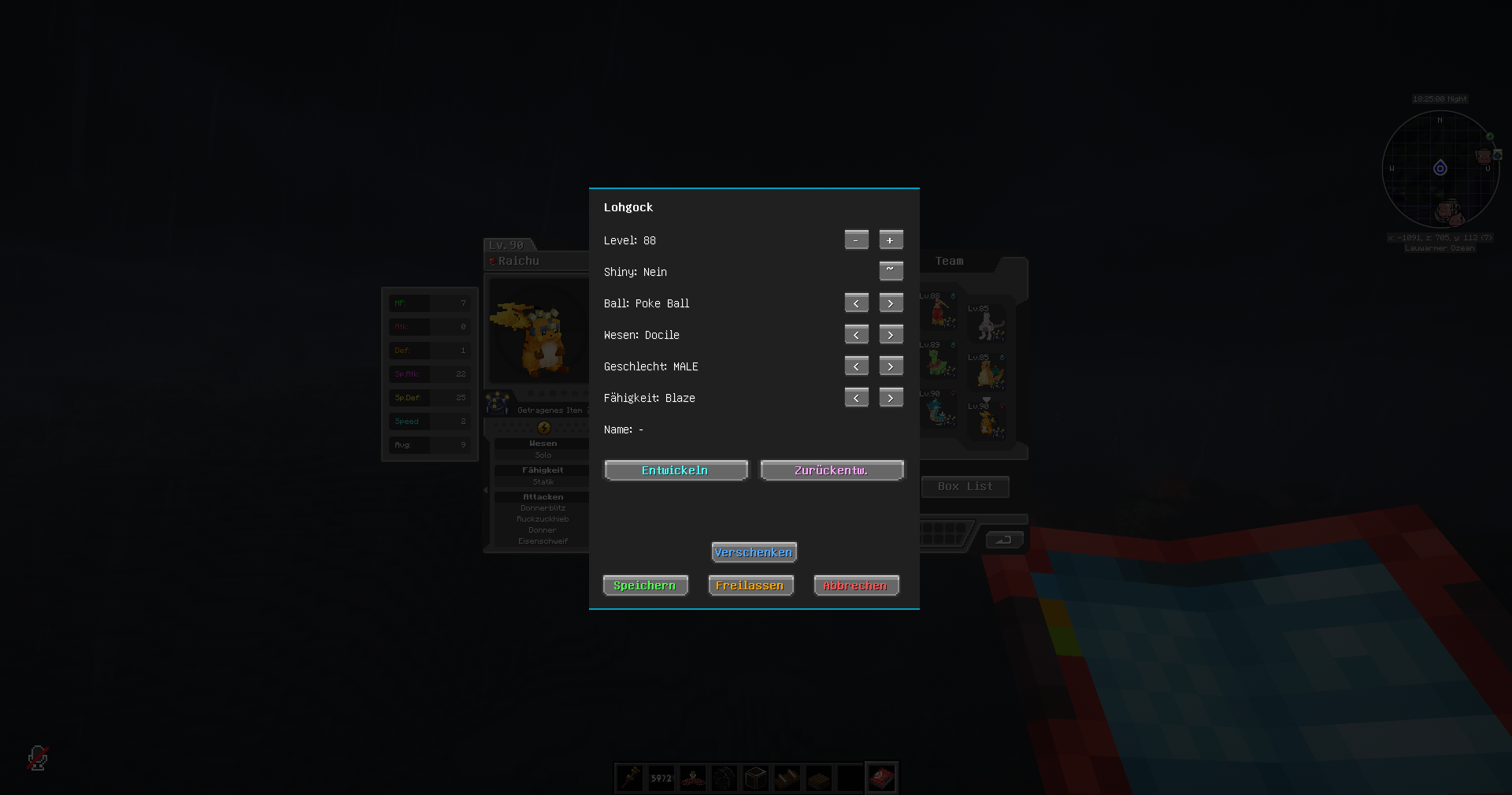
Mit vollem AdminOp-Zugriff kannst du im PC/Team-Ansicht-Bereich zusätzlich per Rechtsklick auf ein Pokémon einen Bearbeiten-Dialog öffnen (Level, Shiny-Status, Ball, Wesen, Geschlecht, Fähigkeit, Spitzname, Entwickeln/Zurückentwickeln, Verschenken, Freilassen):
| Befehl | Was er macht |
|---|---|
/companion bzw. /companion help
|
Zeigt eine kurze Hilfe im Chat |
/companion party |
Zeigt dein eigenes Team |
/companion dex <pokemon> |
Pokédex-Info zu einer Art |
/companion todo |
"Was kann ich gerade tun?"-Übersicht |
/companion whoneeds <pokemon> |
Wer diese Art noch braucht |
/companion type <query> |
Typ-Report zu einem Typ oder einer Pokémon-Art |
/companion accept friendrequest <Name> |
Offene Freundschaftsanfrage annehmen (falls du die Client-Mod nicht installiert hast) |
/companion accept gift <Name> |
Offenes Pokémon-Geschenk annehmen (Chat-Alternative zum GUI) |
/companion gamemode <survival|creative|spectator> |
Modus wechseln, solange gekaufte Creative-Zeit aktiv ist |
/companion op <Name> |
Nur-Lese-Professor-Zugriff geben |
/companion adminop <Name> |
Vollen Professor-Zugriff geben |
/companion deop <Name> |
Professor-Zugriff komplett entziehen |
/companion deadminop <Name> |
Von AdminOp auf Nur-Lese-Zugriff herabstufen |
/companion admin gamemode set/remove/list <Dimension> [<Modus>] |
Festen Spielmodus pro Dimension erzwingen (nur AdminOp) |
/companion admin creativedimensions whitelist|blacklist add|remove|list <Spieler> |
Wer Creative-Zeit kaufen darf (nur AdminOp) |
/companion admin commandwhitelist add|remove|list <Muster> |
Befehle, die trotz eingeschränktem Creative-Modus erlaubt bleiben (nur AdminOp) |
/companion admin onlinebonus set|remove|list <Spieler> [Betrag] |
Fester CobbleDollars-Bonus pro Online-Intervall für einen Spieler (nur AdminOp) |
/companion admin gamemodeinventory enable|disable|status|migrate |
Getrennte Inventare je Spielmodus global an-/ausschalten (nur AdminOp) |
/companion admin gamemodeinventory reset <Spieler> |
Gespeicherte Gamemode-Inventare eines Spielers in dessen Abholung verschieben (nur AdminOp) |