Deutsch
🏠 Wiki-Startseite — 🇬🇧 English version
Diese Seite erklärt Schritt für Schritt, wie du dein Creative-Menü umgestaltest. Kurz-Referenz findest du im README.
- Eigenen Editor öffnen
- Einen neuen eigenen Tab erstellen
- Tabs sortieren
- Admin-Zugang & Server-Vorschriften
Tippe im Chat /creativemenu open (kurz: /crm open). Es öffnet sich der Kreativmenü-Editor:
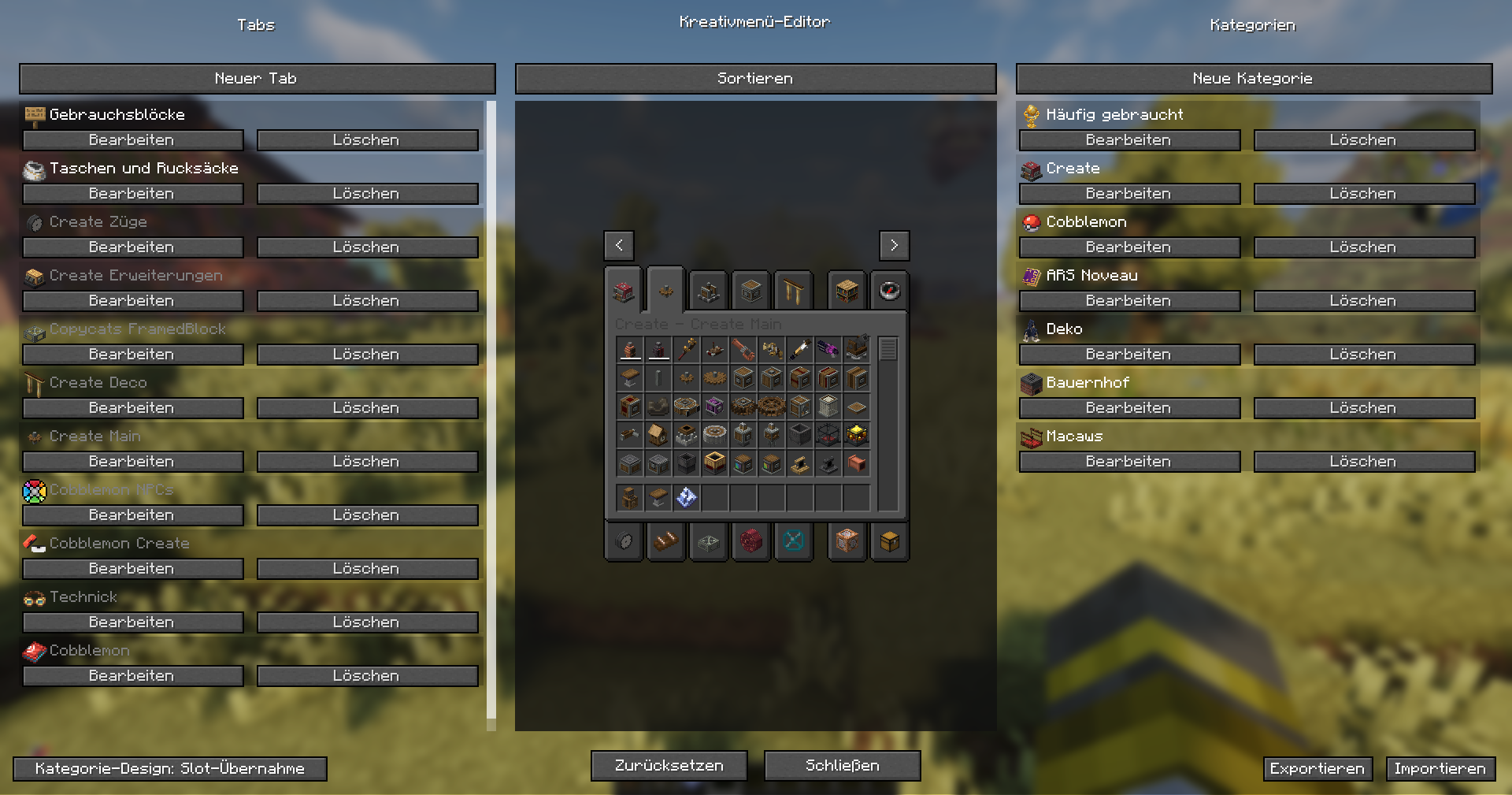
Drei Spalten:
- Links "Tabs": alle vorhandenen Tabs (echte Mod-Tabs UND deine eigenen Custom-Tabs), jeweils mit "Bearbeiten" und "Löschen". Ausgegraute Einträge sind aktuell ausgeblendet.
- Mitte: eine echte, klickbare Live-Vorschau deines Kreativmenüs — probiere ruhig aus, wie es aussieht (Item-Slots selbst lassen sich hier nicht anfassen, aber Tabs wechseln und Seiten blättern funktioniert).
- Rechts "Kategorien": deine Kategorie-Tabs (mehrere Tabs zu einem klappbaren Sammel-Tab zusammengefasst) — ebenfalls mit "Bearbeiten"/"Löschen".
Unten: "Sortieren" öffnet den Sortier-Bildschirm (siehe unten), "Zurücksetzen" löscht deine komplette lokale Konfiguration (mit Sicherheitsabfrage), "Exportieren"/"Importieren" kopiert deine gesamte Konfiguration in/aus der Zwischenablage — praktisch zum Sichern oder Weitergeben an jemand anderen.
Klicke links auf "Neuer Tab". Es öffnet sich der Tab-Editor:
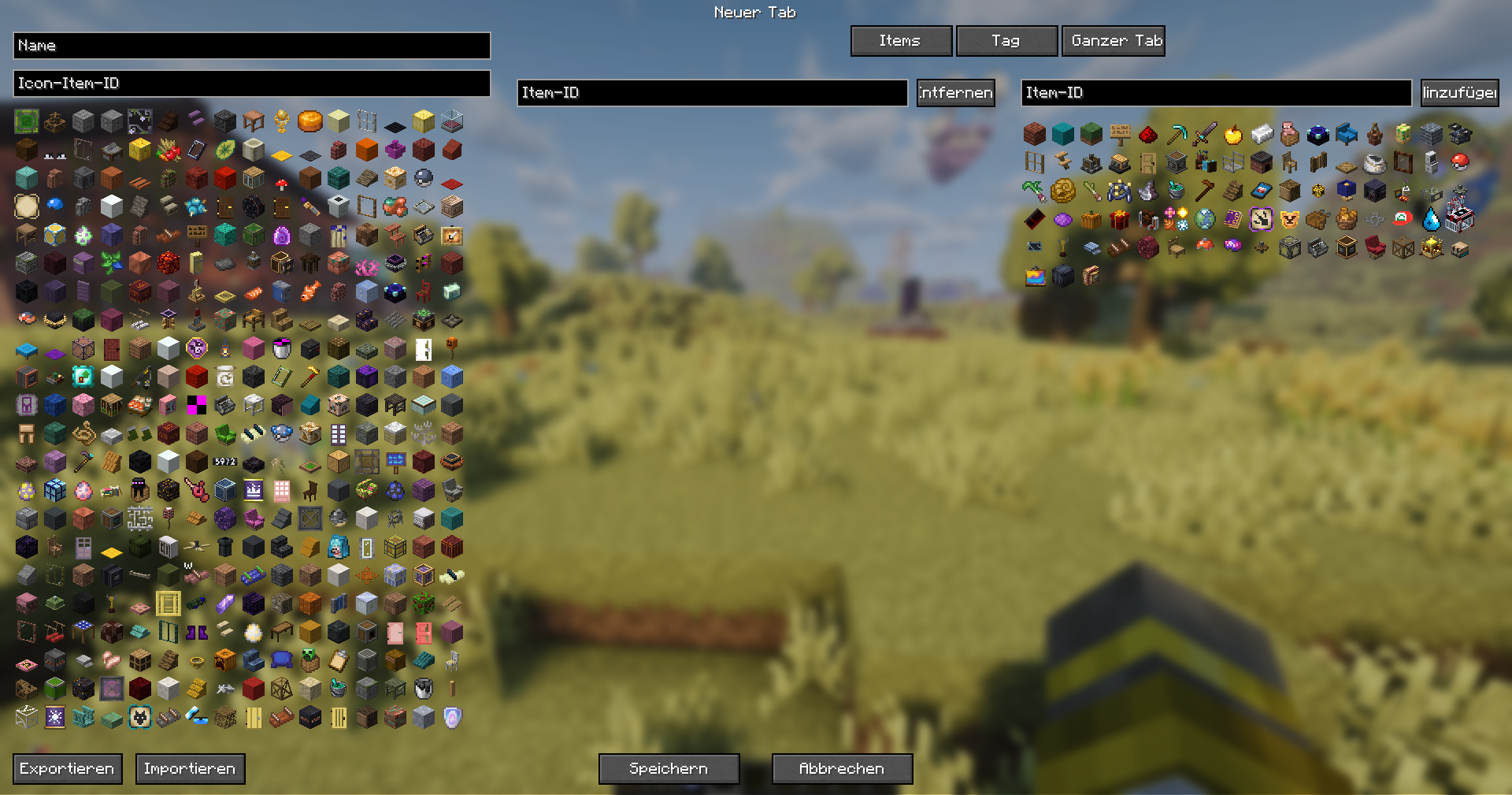
1. Name und Icon: Oben links Name eintragen, darunter die Item-ID für das Tab-Icon (z.B.
minecraft:diamond_sword) — während du tippst, filtert sich die Icon-Kachel-Liste darunter live
mit, du kannst also auch einfach direkt auf eine passende Kachel klicken statt die ID
auswendig zu kennen.
2. Inhaltsquelle wählen (oben mittig, drei Buttons):
- "Items": eine feste, von dir zusammengestellte Liste einzelner Items.
-
"Tag": alle Items, die zu einem Minecraft-/Mod-Tag gehören (z.B.
#minecraft:logs) — löst sich automatisch neu auf, auch wenn später neue Items zu dem Tag hinzukommen. - "Ganzer Tab": übernimmt komplett den Inhalt eines oder mehrerer bestehender Tabs (Mehrfachauswahl möglich), jeweils in deren eigener interner Reihenfolge.
Alle drei Quellen lassen sich übrigens auch KOMBINIEREN — die Buttons steuern nur, welches Panel gerade sichtbar ist, der tatsächliche Inhalt deines Tabs ist immer die Vereinigung aus allem, was du in allen drei Bereichen eingetragen hast.
3. Items hinzufügen: Rechtes Panel zeigt alle verfügbaren Items als Kachel-Liste — anklicken fügt sie zu deinem Tab hinzu (oder per Drag&Drop reinziehen). Bereits enthaltene Items werden aus dieser Auswahl-Liste automatisch ausgeblendet, damit du nicht doppelt hinzufügst.
4. Speichern — fertig, dein neuer Tab erscheint sofort in der Liste/Vorschau links.
Der Sortieren-Bildschirm zeigt eine echte Vorschau des Kreativmenüs, Seite für Seite:
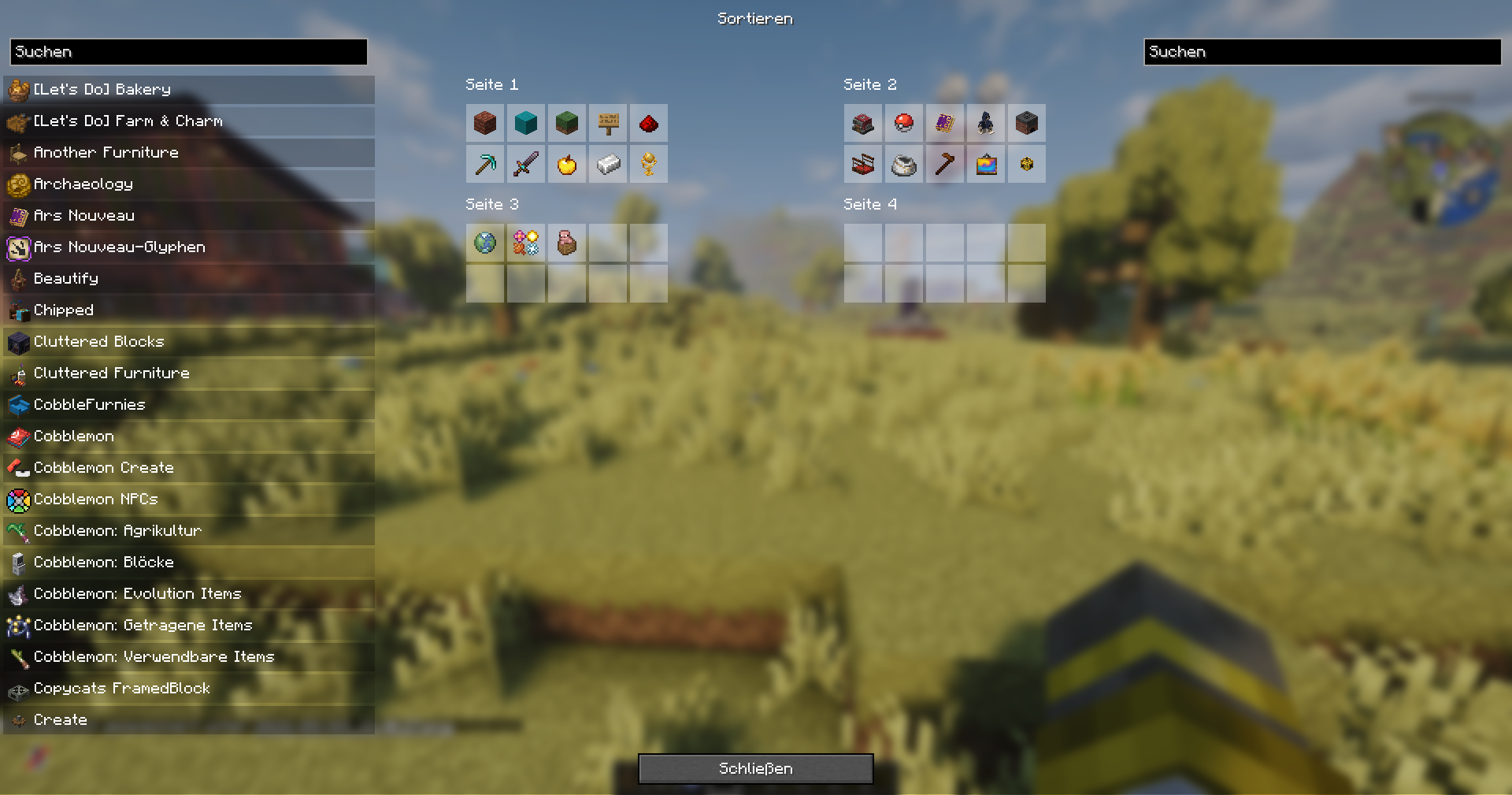
- Links: eine durchsuchbare Liste ausgeblendeter Tabs.
- Mitte: die sichtbaren Seiten als anklickbare Kachel-Blöcke (5×2-Raster pro Seite, genau wie im echten Kreativmenü).
- Rechts: eine zweite, unabhängig durchsuchbare Liste — hier landen Tabs, die du ausblenden willst.
Ziehe eine Kachel aus einer der beiden Listen in eine der Seiten-Blöcke, um sie sichtbar zu machen und an genau dieser Stelle einzusortieren. Ziehe eine Kachel aus dem Seiten-Bereich zurück in eine der beiden Listen, um sie auszublenden.
Als Serverbetreiber kannst du ein einheitliches Kreativmenü für alle Spieler vorgeben, gestaffelt nach Berechtigungsstufe (OP-Level 0-4).
Allererster Admin auf einem frischen Server: einmalig über die Server-Konsole (ohne führenden Schrägstrich):
creativemenu admin DeinSpielername
Danach im Spiel-Chat:
-
/creativemenu serveröffnet den Server-Vorschriften-Editor (gleicher Aufbau wie dein persönlicher Editor, aber wirkt für alle Spieler ab der gewählten OP-Stufe). -
/creativemenu server resett truesetzt die komplette Server-Konfiguration zurück. -
/creativemenu permissions getzeigt, ab welcher OP-Stufe Spieler selbst Hinzufügen/Entfernen, Ein-/Ausblenden und Sortieren dürfen. -
/creativemenu permissions set <addremove|showhide|sort> <0-4>ändert eine dieser drei Schwellen.
Eigene Einstellungen zurücksetzen (für jeden Spieler, nicht nur Admins): /creativemenu resett true
(ja, mit doppeltem "t" — das ist wirklich der Befehl).