Benutzerhandbuch
English: User Guide
| Konvention | Wert |
|---|---|
| Einheiten | Millimeter (mm), Winkel in Grad (°) |
| x | in Profiltiefenrichtung, positiv zur Endleiste |
| y | in Spannweitenrichtung, positiv zum rechten Flügelende |
| z | nach oben |
| Bearbeitete Geometrie | rechter Halbflügel (y ≥ 0), gespiegelt an der Ebene y = 0 |
| Vorzeichen der Schränkung | positiv = Nase hoch |
| Feld | Spannweitenabschnitt zwischen zwei benachbarten Schnitten |
| Station | eine platzierte Profilkontur an der Spannweitenposition y; jeder Schnitt ist eine Station |
Die App zeigt sich auf Deutsch oder Englisch (Abschnitt Sprache). Diese Seite nennt die Bedienelemente mit ihrer deutschen Beschriftung. Die englische Beschriftung steht bei der ersten Nennung in jedem Abschnitt in Klammern, z. B. Einstellungen (Settings).

| Bereich | Inhalt |
|---|---|
| Kopfleiste | Neu (New), Öffnen (Open), Speichern (Save), Exportieren (Export), Schaum (Foam), Rückgängig (Undo), Wiederholen (Redo), Hilfe (Help) |
| 3D-Ansicht | NURBS-Fläche (Non-Uniform Rational B-Spline) des Flügels, Schnittkonturen (blau, ausgewählter Schnitt rot), Linien der Nasenleiste und der Endleiste (grau), Raster in der Ebene z = 0 (20 × 20 Zellen); Ansichtsschaltflächen |
| Bedienbereich | Registerkarten Schnitte (Sections), Grundriss (Planform), Profile (Airfoils), Einstellungen (Settings), Prüfungen (Checks). Rechts der 3D-Ansicht, 360 bis 650 px breit; die 3D-Ansicht nimmt den Rest der Breite. |
| Statusleiste |
Spannweite … mm · Fläche … dm² · AR … · MAC … mm (AR: aspect ratio, deutsch Streckung; MAC: mean aerodynamic chord, deutsch mittlere aerodynamische Flügeltiefe), danach die Anzahl der Warnungen (1 Warnung, 2 Warnungen; nur bei 1 oder mehr Warnungen). Bei Fehlern: Anzahl der Fehler und erste Fehlermeldung in roter Schrift (… Fehler: …). Bei ausgeschalteter automatischer Sicherung: Automatische Sicherung aus: „Speichern“ verwenden in roter Schrift (Abschnitt Speicherung). |
| Meldungen | Kurzmeldungen (z. B. Entwurf „Segelflugmodell“ angelegt.) am unteren Rand der 3D-Ansicht für 4 s; eine Meldung mit mehr als 66 Zeichen bleibt 60 ms je Zeichen. Fehlermeldungen auf rotem Grund. |
| Schaltfläche der Kopfleiste | Wirkung |
|---|---|
| Neu | Öffnet den Assistenten (Abschnitt Assistent). |
| Öffnen | Lädt eine Projektdatei im Format JSON (JavaScript Object Notation, Dateiendung .json). Öffnet den Importdialog für eine XFLR5-Datei (Dateiendung .xfl oder .xml; XML: Extensible Markup Language; Abschnitt Import aus XFLR5). Die Dateiauswahl listet .json-, .xfl-, .xml-, .wpa- und .fl5-Dateien. JSON- und XML-Dateien über 100 MB werden ungelesen abgewiesen: <Datei> kann nicht geöffnet werden: … MB; Projektdateien sind auf 100 MB begrenzt. Eine Datei, die der Browser nicht lesen kann (entferntes Laufwerk, entzogene Berechtigung), zeigt <Datei> kann nicht geöffnet werden: Der Browser konnte die Datei nicht lesen (NotReadableError).; der aktuelle Entwurf bleibt. Ungültige JSON-Dateien werden abgewiesen; die Meldung zeigt bis zu 3 Fehler. Abgeleitete NURBS-Daten in der Datei werden ignoriert und neu berechnet. Eine Projektdatei des Formats Version 2, deren Einstellwinkel der XFLR5-Import in die Schnitte eingerechnet hat, öffnet mit diesem Winkel als Einstellwinkel des Teils (Part tilt); der Hinweis nach <Datei> geöffnet. sagt das (Abschnitt Speicherung). |
| Speichern | Lädt das Projekt-JSON herunter. Gleiche Datei wie Exportieren > Projekt-JSON (Project JSON). Brächten die abgeleiteten NURBS-Daten die Datei über 100 MB, lässt die Datei sie weg (Abschnitt Export). Ein Fehler zeigt die rote Meldung Speichern fehlgeschlagen: ….
|
| Exportieren | Öffnet den Exportdialog (Abschnitt Export). |
| Schaum | Öffnet den Schaumschnitt-Assistenten (Abschnitt Schaumschnitt). |
| Rückgängig / Wiederholen | Springen im Bearbeitungsverlauf einen Schritt zurück beziehungsweise vor. Der Verlauf liegt nur im Arbeitsspeicher: höchstens 100 Schritte und höchstens 64 000 000 Zeichen serialisiertes Projekt (Rückgängig- und Wiederholen-Schritte zusammen); ein Projekt über 640 000 Zeichen behält weniger Schritte, mindestens 1. Neu und Öffnen lassen sich mit Rückgängig zurücknehmen. |
| Hilfe | App-Version, Arbeitsablauf, Bedienung, Links zu diesem Wiki, zum Quellcode und zu LICENSES.txt (Link Lizenzen dieser App und ihrer Bibliotheken (Licenses of this app and its libraries)). Die Datei enthält die MIT-Lizenz (Massachusetts Institute of Technology) der App und die Lizenztexte von three.js und fflate. Der Link Dokumentation (Wiki) (Documentation (wiki)) öffnet in der englischen Oberfläche die Startseite dieses Wikis und in der deutschen Oberfläche die Seite Benutzerhandbuch. |

Bei einer Fensterbreite von höchstens 860 px:
- Die 3D-Ansicht liegt über dem Bedienbereich: 42 % der Fensterhöhe, mindestens 240 px.
- In der 3D-Ansicht erscheint Vergrößern (Enlarge). Die Schaltfläche blendet den Bedienbereich aus und gibt der 3D-Ansicht die volle Höhe; erneutes Tippen blendet ihn wieder ein.
- Die Schnitttabelle wird zu einer Karte je Schnitt (3 Spalten, Beschriftung über jedem Wert).
- Die Grundriss-Zeichenfläche ist 260 px hoch.
- Deutsche Oberfläche: Die Statusleiste zeigt höchstens 2 Zeilen; die Registerkarte Prüfungen zeigt den ganzen Text. Die Kopfleiste hat bei einer Fensterbreite von höchstens 637 px 2 Zeilen (gemessen in Chromium 141: 2 Zeilen bei 637 px, 1 Zeile bei 638 px).
- Bei einer Fensterbreite von höchstens 460 px haben die Schaltflächen der Kopfleiste links und rechts je 5 px Innenabstand statt 8 px; bei höchstens 402 px je 3 px, mit 2 px Abstand zwischen den Schaltflächen.
- Bei einer Fensterbreite von höchstens 420 px bleiben die 8 Schaltflächen der Kopfleiste der englischen Oberfläche in 1 Zeile. Die Zeile lässt sich seitlich verschieben, wenn sie breiter als das Fenster ist: unter 356 px (gemessen in Chromium 141). Die deutsche Kopfleiste bricht stattdessen um, und die Schaltflächen eines Projektprofils rücken unter den Namen.

Auf Touchscreens (grober Zeiger) sind Schaltflächen und Eingabefelder mindestens 40 px hoch.

Öffnen (Open) liest neben Projektdateien auch Dateien von XFLR5. Der Import übernimmt eine Fläche aus einem Flugzeug der Datei, die Tragfläche oder das Höhenleitwerk (XFLR5 nennt es Elevator), und ersetzt damit das aktuelle Projekt. Er liest Dateien von XFLR5 6.10.01 bis 6.62. Version 6.62 (24.03.2026) ist die letzte Version von XFLR5.
-
Öffnen akzeptiert neben
.jsonauch.xfl(XFLR5-Projekt) und.xml(XFLR5-Flugzeug- oder -Flügeldatei). Der Filter der Dateiauswahl listet.json-,.xfl- und.xml-Dateien sowie.wpa- und.fl5-Dateien, die Öffnen mit dem Grund abweist (nächster Punkt). Ob die Dateiauswahl von Android und iOS.xfl-Dateien mit diesem Filter anzeigt, ist ungetestet. - Ein
.xfl-Projekt enthält die Flugzeuge mit Profilkoordinaten. Eine XML-Datei enthält die Flügelgeometrie in der in XFLR5 eingestellten Längeneinheit und nur die Profilnamen. Gelesen werden die Projektformate 200001 (XFLR5 6.10.01 bis 6.43) und 200002 (6.44 bis 6.62) sowie XML-Dateien von XFLR5 6.11 bis 6.62. - Projekte von XFLR5 6.09 und älter (
.wpa) und Dateien von flow5 (.fl5und XML) werden nicht gelesen: rote Meldung mit dem Grund. - Eine Datei, die sich nicht importieren lässt, ergibt die rote Meldung
<Datei> kann nicht geöffnet werden: <Grund>, z. B.Die Datei ist bei Byte 902 beschädigt oder abgeschnitten (in einem Flügel).Der aktuelle Entwurf bleibt, und der Bearbeitungsverlauf erhält keinen Schritt. - Eine
.xfl-Datei, die hinter den Flugzeugen beschädigt ist, ergibt trotzdem ihre Flugzeuge. Die Profile fehlen dann, und der Bericht enthält die WarnungDie Profile konnten nicht gelesen werden. Die Datei ist bei Byte … beschädigt oder abgeschnitten (in der Liste der Profile). Profile auswählen oder hochladen. - Wie Öffnen das Leseprogramm wählt (Dateiendung, erste Bytes, Text), die Gründe für Abweisungen und die Grenzen (
.xflbis 2000 MB, andere Dateien 100 MB): Dateiformate, Abschnitt XFLR5-Import.
Der Dialog ist modal. Er öffnet sich sofort. Importieren (Import) bleibt gesperrt, solange die App die Profile des Flügels prüft. Der Bericht zeigt Die Profile werden geprüft …, bei vielen Profilen Die Profile werden geprüft … 236 von 1.000. Die Prüfungen laufen in Scheiben von 50 ms, sodass Abbrechen (Cancel), Esc und Scrollen währenddessen funktionieren. Bis sie enden, sind Profiltabelle, Grundrissvorschau und die Zeile darunter leer, ebenso der Projektname, solange keiner eingegeben ist. Ein Wechsel des Flugzeugs oder der Fläche prüft die Profile des neuen Flügels auf dieselbe Weise, und nichts vom vorigen Flügel bleibt stehen; Prüfungen, die innerhalb von 50 ms enden, etwa die schon geprüfter Profile, zeigen keine Fortschrittszeile und leeren nichts.
| Element | Inhalt und Wirkung |
|---|---|
| Titel und Quellzeile | Titel Aus XFLR5 importieren (Import from XFLR5). Die Zeile darunter nennt den Dateinamen und die Art der Datei: XFLR5-Projekt, Format 200002 (XFLR5 6.44 oder neuer), XFLR5-Projekt, Format 200001 (XFLR5 6.10 bis 6.43), XFLR5-Flugzeugdatei (XML), Längeneinheit: Millimeter, XFLR5-Flügeldatei (XML), Längeneinheit: Zoll. Längeneinheiten: Millimeter, Zentimeter, Dezimeter, Meter, Zoll, Fuß. Eine andere Einheit lautet Längen in Einheiten von 25 mm. |
| Flugzeug (Plane) | Nur, wenn die Datei mehr als ein Flugzeug enthält. Listet die Namen der Flugzeuge (Flugzeug 2 für ein Flugzeug ohne Namen). Das erste Flugzeug ist vorgewählt. Ein Wechsel des Flugzeugs behält die gewählte Fläche, wenn das neue Flugzeug sie hat, sonst gilt die Vorgabe: die Tragfläche, oder das Höhenleitwerk, wenn es die einzige Fläche ist. |
| Zu importierende Fläche (Surface to import) | Zwei Karten mit Optionsfeldern: Tragfläche (Main wing) und Höhenleitwerk (XFLR5: Elevator) (Horizontal stabilizer (XFLR5: Elevator)). Eine Karte zeigt den XFLR5-Namen des Flügels, die Anzahl der Schnitte, die Spannweite (2 × y des Randschnitts, in mm) und die Wurzeltiefe (mm): „Main Wing“: 3 Schnitte, Spannweite 1.794 mm, Wurzeltiefe 240 mm. Eine Fläche, die das Flugzeug nicht hat, ist gesperrt und nennt ihren Grund: Dieses Flugzeug hat kein Höhenleitwerk. In einer Flügeldatei lautet der Grund Der Flügel in dieser Datei ist ein Höhenleitwerk (Typ ELEVATOR). (Karte Tragfläche) oder Der Flügel in dieser Datei ist kein Höhenleitwerk (Typ ELEVATOR). Vorgewählt: die Tragfläche, oder das Höhenleitwerk, wenn es die einzige Fläche ist. Das Seitenleitwerk und der zweite Flügel (Doppeldecker) werden nie angeboten. |
| Profile (Airfoils) | Die Profiltabelle (Abschnitt Profiltabelle). |
| Grundrissvorschau | Beide Hälften des Flügels. Fehlt ein Profil, zeichnet sie die geraden Felder zwischen den Schnitten, sonst den Umriss des gebauten Flügels. Darunter, wenn sich der Flügel bauen lässt: Spannweite … mm · Fläche … dm² · AR … · MAC … mm (AR und MAC wie im Abschnitt Bildschirmaufbau). Die Vorschau passt sich nach jeder Wahl neu ein. Doppelklick passt sie ein, Ziehen verschiebt sie, Strg+Mausrad zoomt. Eine Mausraddrehung ohne Strg scrollt den Dialog. |
| Projektname (Project name) | Vorgabe: Name des Flugzeugs und Name des Flügels, z. B. Fixture A Main Wing. Eine Flügeldatei hat keinen Flugzeugnamen. Ohne jeden Namen: Importierter Flügel (englische Oberfläche: Imported wing). Höchstens 10 000 Zeichen. Das Feld folgt dem Flugzeug und der Fläche, bis ein Name eingegeben wird. Ein geleertes Feld folgt ihnen wieder: Die nächste Wahl trägt den vorgegebenen Namen ein, und Importieren verwendet ihn bei leerem Feld. |
| Bericht (Report) | Jeder Wert, den der Import ändert, umrechnet oder weglässt (Abschnitt Bericht). |
| Abbrechen | Schließt den Dialog. Nichts ändert sich. |
| Importieren | Importiert die Fläche wie angezeigt. Gesperrt, solange der Bericht einen Fehler enthält. Die Beschriftung lautet Importieren, wenn jeder Profilname ein verwendbares Profil hat, sonst Importieren (1 Profil fehlt) oder Importieren (2 Profile fehlen): die Anzahl der Profilnamen ohne verwendbares Profil. |
- Der Tastaturfokus beginnt bei Flugzeug oder, wenn die Datei ein Flugzeug enthält, bei der gewählten Fläche, nicht im Feld Projektname. Enter auf einer Fläche importiert nicht. Enter im Feld Projektname importiert, solange Importieren aktiv ist. Esc bricht ab.
- Jede Wahl berechnet den Flügel neu: Profiltabelle, Vorschau, Name, Bericht und Importieren folgen ihr.
- Ein Flügel über den Größenwarnungen des Abschnitts Projektgröße wird im Dialog nicht gebaut. Die Vorschau zeichnet gerade Felder, und der Bericht enthält die Warnung
Großes Projekt.
Die Tabelle hat eine Zeile je verschiedenem Profilnamen der rechten Seite des gewählten Flügels, in der Reihenfolge der Schnitte.
| Spalte | Inhalt |
|---|---|
| XFLR5-Profil (XFLR5 airfoil) | Der Name, wie er in der Datei steht. Zugeordnet wird er mit führenden, nachgestellten und doppelten Leerzeichen; der Browser zeigt diese Leerzeichen nicht an. Ein leerer Name lautet (ohne Namen). Darunter die Schnitte, die ihn verwenden: Schnitt 3 oder Schnitte 1–2, 5 (1 = Wurzel). |
| Gefunden (Found) | Die Quelle, die die App für den Namen gefunden hat (Tabelle unten), oder nach einer Wahl Gewählt (Picked) oder Nicht verwendbar (Not usable; rot: das gewählte Profil besteht die Prüfungen nicht). |
| Verwendetes Profil (Airfoil used) | Eine Auswahlliste. Der erste Eintrag ist die automatische Wahl, Automatisch – Aus der Datei: Clark Y, oder Profil wählen, wenn nichts gefunden wurde. Dann folgen die Einträge des NACA-Generators (NACA: National Advisory Committee for Aeronautics) für die Namen der Tabelle, die Profile der Datei, die hochgeladenen Dateien, die Profile des aktuellen Projekts, die Bibliotheksprofile und die NACA-Vorgaben des Abschnitts Bibliothek. Ein Name, der mit einer NACA-Bezeichnung beginnt, z. B. NACA0014_Flap, wird nicht automatisch zugeordnet; seine Liste bietet NACA-Generator: NACA 0014 zuerst an. Über 20 000 Einträgen (Zeilen × Profile) enthält eine Liste nur ihren gewählten Eintrag, bis sie den Fokus erhält oder angeklickt wird. |
| .dat hochladen (Upload .dat) | Öffnet eine Dateiauswahl (Abschnitt unten). |
| Anzeigen (View) | Öffnet die Vorschau des verwendeten Profils: Name und Quellenangabe sind schreibgeschützt, einzige Schaltfläche ist Schließen (Close). Gesperrt, solange für die Zeile weder ein Profil gefunden noch eines gewählt ist. Bei Nicht verwendbar zeigt die Vorschau die gewählte Datei mit ihrem Fehler; eine abgewiesene Datei hat keine Punkte. |
Die Spalte der beiden Schaltflächen hat die Überschrift Aktionen (Actions), nur für Screenreader sichtbar.
Die automatische Wahl ist die erste Quelle in dieser Reihenfolge, deren Profil die Prüfungen besteht:
| Reihenfolge | Gefunden | Quelle |
|---|---|---|
| 1 | Aus der Datei | Das Profil der .xfl-Datei mit genau diesem Namen (ein späteres Profil desselben Namens ersetzt ein früheres). Ein leerer Name findet keines. XML-Dateien enthalten keine Profile. |
| 2 | Hochgeladene Datei | Eine in diesem Dialog hochgeladene Datei, deren Namenszeile dem Namen gleicht oder deren Dateiname ohne Endung ihm gleicht. Gleich, dann gleich ohne die Leerzeichen an beiden Enden. |
| 3 | Aktuelles Projekt | Ein Profil des aktuellen Projekts mit diesem Namen (gleich, dann ohne die Leerzeichen an beiden Enden). |
| 4 | Bibliothek | Ein Bibliotheksprofil mit diesem Namen (gleich, dann ohne die Leerzeichen an beiden Enden). |
| 5 | NACA-Gleichungen | Der Name ist eine NACA-Bezeichnung des Generators, z. B. NACA 0009, NACA0009, 0009 (gültige Bezeichnungen: Abschnitt NACA-Generator). |
| 6 | Ähnlicher Name | Ein Name, der dem Namen eines hochgeladenen Profils, eines Profils des aktuellen Projekts oder eines Bibliotheksprofils gleicht, wenn Groß- und Kleinschreibung, Leerzeichen, - und _ unberücksichtigt bleiben. Die Zelle erscheint in der Warnfarbe, und der Bericht enthält eine Warnung. |
| – | Fehlt | Keine Quelle besteht die Prüfungen. Die Zelle ist rot, und Importieren ist gesperrt. |
- Die Prüfungen sind die der Vorschau in der Registerkarte Profile (Abschnitt Hochladen), dazu eine Prüfung, dass die NURBS-Kurve durch die Punkte sich weder kreuzt noch in x zurückläuft. Eine Quelle, die durchfällt, wird übergangen. Besteht keine Quelle, nennt der Fehler die erste, die durchgefallen ist, und ihr Problem.
- Ein Profil einer
.xfl-Datei ist seine Grundform ohne Klappenausschlag. Der Bericht nennt eine Klappe des Profils (Abschnitt Bericht). - Über 200 Profilnamen zeigt die Tabelle 200 Zeilen, zuerst die Zeilen ohne verwendbares Profil und die gewählten Zeilen. Darunter:
… weitere Profilnamen sind nicht aufgeführt; hochgeladene .dat-Dateien werden ihnen über den Namen zugeordnet.Über 10 000 Namen oder wenn die Profile der Datei für die Namen ohne Wahl mehr als 1 000 000 Punkte haben, wird kein Name aufgelöst, und der Bericht enthält den FehlerDie Profile dieses Flügels überschreiten die Grenzen eines Projekts (10.000 Profile, 1.000.000 Punkte zusammen).Über 10 000 Namen ist die Tabelle außerdem leer.
.dat hochladen:
- Die Dateiauswahl nimmt die Dateitypen des Hochladens von Profilen (
.dat,.txt,.cor,.xml,.htm,.html,.csv). Eine Datei über 20 MB wird abgewiesen wie im Abschnitt Hochladen. - Die Datei wird gelesen und geprüft wie in der Registerkarte Profile. Sie wird zur Wahl ihrer Zeile. Die anderen Zeilen finden sie über den Namen (Tabelle oben). Sie kommt nur ins Projekt, wenn ein Schnitt sie verwendet.
- Eine nicht verwendbare Datei zeigt Nicht verwendbar in ihrer Zeile, wenn eine Zeile sie verwendet, sonst eine Info-Zeile im Bericht.
- Jede hochgeladene Datei bleibt bis zum Schließen des Dialogs in der Liste jeder Zeile als
Hochgeladen: <Datei>. - Eine Statusmeldung, nur für Screenreader sichtbar, gibt das Ergebnis an:
test12.dat wird für „TEST 12“ verwendet.odertest12.dat ist nicht verwendbar: <Grund>. Screenreader sind ungetestet.
XFLR5 zeichnet die Koordinaten eines Profils, wie sie sind: Die x-Achse der Datei liegt auf der Profilsehne des Schnitts. Wingdesigner legt die Profilnase eines Profils auf den Schnittpunkt und skaliert das Profil auf die Profiltiefe 1. Der Import gleicht das aus, wenn die Koordinaten bekannt sind, die XFLR5 verwendet hat:
| Profil | Schnitte |
|---|---|
Profil der .xfl-Datei, hochgeladene .dat-Datei, NACA-Profil des Generators, Profil des aktuellen Projekts, das aus den NACA-Gleichungen erzeugt ist (Profile aus dem NACA-Generator oder den NACA-Vorlagen der Registerkarte Profile, aus dem Assistenten und im Beispielflügel; es erhält die Lage des erzeugten Schnitts seiner NACA-Bezeichnung) |
Verschoben und skaliert, sodass jeder Profilpunkt dort liegt, wo XFLR5 ihn zeichnet. Ausnahme ist ein gewölbtes NACA-Profil: Der Generator addiert die Dicke quer zur Skelettlinie, XFLR5 senkrecht, daher weichen die Formen bei 250 mm Profiltiefe nahe der Profilnase um 0,28 mm (NACA 2412) bis 1,41 mm (NACA 23018) ab. |
| Anderes Profil des aktuellen Projekts, Bibliotheksprofil | Behalten die Werte der Datei: ihre Koordinaten in XFLR5 sind unbekannt. Ein Bibliotheksprofil mit geneigter Profilsehne (Clark Y 2,00°, USA 35B 1,57°) erhält eine Warnung: Hat XFLR5 eine Kopie mit waagrechter Profilsehne verwendet, wie die UIUC-Datei clarky.dat, stehen seine Schnitte um diesen Winkel weiter mit der Nase nach oben als in XFLR5. Die .dat-Datei hochladen, die XFLR5 verwendet hat. |
- Beispiel:
fixtures_v662.xfl, Flugzeug Fixture A. Das Clark Y der Datei hat seine Profilnase 3,55 % der Profiltiefe über der x-Achse. Der Wurzelschnitt (Profiltiefe 240 mm) wird um 8,53 mm entlang seiner Normalen verschoben. Die Schnitttabelle weicht dann um diesen Betrag von der Flügeltabelle von XFLR5 ab. - Jede Abweichung wird angewendet, auch eine kleine. Die Profilnase ist der Punkt kleinsten x auf der angepassten Kurve, die vor den Nasenpunkt der Datei reichen kann: um 0,0016 % der Profiltiefe beim Clark Y des Beispiels, um 0,003 bis 0,1 % bei gewölbten NACA-Schnitten. Die Schnitte verschieben sich auch darum.
- Der Bericht nennt jedes Profil, das Schnitte um mehr als 0,1 % der Profiltiefe verschiebt (0,25 mm bei 250 mm Profiltiefe): Info, und eine Warnung über 2 % der Profiltiefe. Kleinere Verschiebungen gelten ohne Berichtszeile.
- Ein Bibliotheksprofil, bei dem x oder y der Profilnase in seinen eigenen Koordinaten mehr als 2 % der Profiltiefe von 0 entfernt liegt oder dessen Profiltiefe um mehr als 2 % von 1 abweicht, erhält eine Info-Zeile: mitgeliefertes Clark Y 3,55 %, USA 35B 2,87 %. Dasselbe gilt für ein aus der Bibliothek übernommenes Profil des aktuellen Projekts. Das Hochladen der
.dat-Datei, die XFLR5 verwendet hat, setzt die Schnitte wie XFLR5. - Ein Profil des aktuellen Projekts aus einem XFLR5-Import oder einem Upload ist auf die Profiltiefe 1 skaliert gespeichert; seine eigenen Koordinaten sind verloren. Es erhält eine Info-Zeile:
Profil „Clark Y“ (Schnitte 1–2) des aktuellen Projekts ist auf die Profiltiefe 1 skaliert gespeichert, mit der Profilnase bei (0, 0); diese Schnitte behalten daher die Tabellenwerte. …Beispiel: Die XML-Datei eines Flugzeugs, geöffnet, während das Projekt aus dessen.xfl-Import offen ist. - Koordinaten, die nicht in Einheiten der Profiltiefe angegeben sind (x oder y der Profilnase mehr als 10 % der Profiltiefe von 0 entfernt, eine Profiltiefe unter 0,5 oder über 2 oder eine als Prozent der Profiltiefe gelesene Datei mit einer Profiltiefe außerhalb von 98 bis 102; z. B. eine Datei in Millimetern): Ein Profil einer
.xfl-Datei besteht die Prüfung nicht (Die Koordinaten sind nicht in Einheiten der Profiltiefe angegeben (Profilnase bei x = …, y = …; Endleiste bei x = …).), und die anderen Quellen der Tabelle im Abschnitt Profiltabelle werden versucht. Eine Quelle, die besteht, wird verwendet, mit der WarnungProfil „<name>“ aus der Datei besteht die Prüfung nicht: … Stattdessen wird „<match>“ verwendet.Besteht keine, fehlt die Zeile:Profil „<name>“ (…) aus der Datei besteht die Prüfung nicht: Die Koordinaten sind nicht in Einheiten der Profiltiefe angegeben (…). Eine .dat-Datei hochladen oder ein Profil wählen.Eine hochgeladene Datei wird ohne Verschiebung verwendet, auf die Profiltiefe 1 skaliert, mit einer Warnung.
Der Bericht listet jeden Wert, den der Import ändert, umrechnet oder weglässt. Fehler stehen zuerst, dann Warnungen, dann Infos. Jede Zeile beginnt mit ihrem Schweregrad (Fehler, Warnung, Info). Zeilen über Schnitte nennen sie mit Nummer (Schnitt 3, Schnitte 1–2, 5; 1 = Wurzel).
- Zeilen einer Art über Schnitte oder Felder zeigen höchstens 5; eine weitere Zeile nennt die Anzahl der übrigen (
Weitere auseinandergeschobene Schnitte: 3.). Der Bericht zeigt höchstens 200 Zeilen (Weitere, nicht angezeigte Berichtszeilen: 12.). - Ein Fehler sperrt Importieren. Warnungen und Infos tun das nicht.
- Fehler und Warnungen des Aufbaus des Flügels (wie in der Registerkarte Prüfungen (Checks)) erscheinen als Warnungen:
Der Flügel lässt sich noch nicht bauen: …. Sie sperren Importieren nicht, wie bei Öffnen.
| Schweregrad | Zeilen | Beispiel |
|---|---|---|
| Fehler | Ein Profilname ohne verwendbares Profil. Ein Flügel, der sich nicht abbilden lässt: weniger als 2 Schnitte, fallendes y_position, Profiltiefe 0 oder kleiner, ein Wert, der keine Zahl ist, Werte außerhalb der Grenzen eines Projekts. Mehr Profile, als ein Projekt enthält. |
Profil „E423“ (Schnitte 1–2) fehlt: eine .dat-Datei hochladen oder ein Profil wählen. |
| Warnung | Eine Warnung der Profilprüfungen, einmal je verwendetem Profil. Ein Profil, das über einen ähnlichen Namen gefunden wurde. Ein Profil, das seine Schnitte um mehr als 2 % der Profiltiefe verschiebt. Eine Klappe eines Profils nicht bei 0° (ohne Ausschlag importiert). Ein Bibliotheksprofil mit geneigter Profilsehne. Ein Feld mit mehr als 10° V-Form in einem Teil, das mit Schnittebenen Senkrecht importiert wird. Schnitte bei einem y, auseinandergeschoben. Eine auf 1 mm erhöhte Profiltiefe. Verschiedene Profile links und rechts. Ein Profil der Datei, das die Prüfung nicht besteht, wenn eine andere Quelle verwendet wird. Profile einer .xfl, die nicht gelesen werden konnten. Aufbauwarnungen des Flügels. Warnungen des XML-Leseprogramms. |
Profil „Clark Y“ (Schnitte 1–2) hat in seinen eigenen Koordinaten die Profilnase bei x = 0 %, y = 3,55 % und die Endleiste bei x = 100 % der Profiltiefe; diese Schnitte wurden so verschoben, dass das Profil wie in XFLR5 liegt. |
| Info | Was umgerechnet oder angewendet wird: V-Form, Einstellwinkel, Position, eine Lücke an der Wurzel, ganze Umdrehungen der Schränkung, Längeneinheiten, die Schnittebenen. Ein Profil, das seine Schnitte um höchstens 2 % der Profiltiefe verschiebt. Eine Klappe bei 0°. Ein Bibliotheksprofil, dessen Koordinaten neben (0, 0) liegen, auch als Profil des aktuellen Projekts. Ein Profil des aktuellen Projekts aus einem XFLR5-Import oder einem Upload. Eine nicht verwendbare hochgeladene Datei, die keine Zeile gewählt hat. Eine geneigte Profilsehne eines anderen Profils. Flächen, die nicht importiert werden. Daten, die nicht verwendet werden. Die Endleiste. | Einstellwinkel 2° wie im XFLR5-Flugzeug angewendet: Das Teil dreht sich als starrer Körper um den Ursprung des Flügels (Einstellungen > Einstellwinkel des Teils). |
- Mit zwei Schnitten bei einem y wechselt XFLR5 das Profil abrupt. Wingdesigner braucht streng steigendes y: Der innere Schnitt wird um min(0,5 mm, ¼ des inneren Feldes) nach innen verschoben, mit der Warnung
Die Schnitte 3 und 4 liegen beide bei y = 250 mm; Schnitt 3 wurde um 0,5 mm nach innen verschoben.Mit Schnittebenen Auf Gehrung teilen sich beide Schnitte die winkelhalbierende Ebene der Felder um sie herum, wie in XFLR5. - Ein Teil, das mit Schnittebenen Senkrecht importiert wird (eines, dessen Gehrungsebenen die Fläche falten oder ein Profil mehr als auf das 2-Fache strecken würden), ergibt für ein Feld mit einer V-Form über 10°
Das Feld von Schnitt 2 bis 3 hat 35° V-Form: Quer zum Feld haben die senkrechten Schnitte 82 % der Dicke in XFLR5.XFLR5 baut die Schnitte in Gehrungsebenen, Wingdesigner dann senkrecht: Die Dicke quer zum Feld beträgt cos(V-Form) mal die Dicke in XFLR5. Mit Schnittebenen Auf Gehrung ist die Dicke die von XFLR5, und die Warnung erscheint nicht. - Jede Zeile mit ihrer Bedingung und die Abbildung der Werte: Dateiformate, Abschnitt XFLR5-Import.
- Die letzten Info-Zeilen jedes Berichts:
Nicht verwendet: VLM-Panelanzahlen und -verteilungen, Farben, Massen, der Rumpf und die Analysen.(VLM: Vortex-Lattice-Verfahren, vortex lattice method, ein Analyseverfahren von XFLR5) undDie Endleiste wird wie in den Profilen gebaut; Einstellungen > Endleiste kann sie schließen oder ihr eine Dicke geben.
Importieren ersetzt das aktuelle Projekt, wie es Neu (New) tut: Name, Profile, Schnitte, Leitkurven und Einstellungen. Es ist ein Rückgängig-Schritt.
| Punkt | Ergebnis |
|---|---|
| Schnitte | Einer je XFLR5-Schnitt, von der Wurzel zum Rand; von zwei gleichen Schnitten bei einem y nur der äußere (Kennungen s1, s2, … in der Projektdatei). Werte auf 4 Nachkommastellen gerundet (0,0001 mm, 0,0001°). Mit Schnittebenen Auf Gehrung erhält ein Schnitt, den sein Profil anders verschiebt als den nächsten Schnitt (ein gewölbter NACA-Schnitt, ein Profil neben (0, 0)), die V-Form von XFLR5 als Feldwinkel, sodass die Ebenen die von XFLR5 bleiben. |
| Profile | Jedes verwendete Profil. Gleiche Profile mehrerer Zeilen werden zusammengelegt. Ein Profil eines .xfl-Projekts zeigt in der Registerkarte Profile unter seinem Namen XFLR5: <Dateiname> oder seine Quellenangabe, und die Projektdatei behält einen Vermerk zur Herkunft, z. B. Profil „Clark Y“ aus dem XFLR5-Flugzeug „Fixture A“; Grundform ohne Klappenausschlag. Hochgeladene Profile, Bibliotheksprofile, NACA-Profile und Profile des aktuellen Projekts behalten ihre eigene Quelle. |
| Drehpunkt der Schränkung (Anteil der Profiltiefe) (Twist pivot (fraction of chord)) | 0,25, der Punkt, um den XFLR5 einen Schnitt schränkt |
| Interpolation in Spannweitenrichtung (Spanwise interpolation) | Gerade Felder (gerade Linien zwischen den Schnitten, wie XFLR5) (Straight panels (straight lines between sections, as XFLR5)) |
| Schnittebenen (Section planes) |
Auf Gehrung (senkrecht zu den Feldern, wie XFLR5) (Mitred (square to the panels, as XFLR5)), auch für ein Teil mit Einstellwinkel. Senkrecht (y = konstant) (Vertical (y = const)) dort, wo Gehrungsebenen die Fläche falten oder ein Profil mehr als auf das 2-Fache strecken würden. Der Bericht nennt, welche und warum: Schnittebenen: … (Dateiformate, Abschnitt XFLR5-Import, Schritt 6). |
| Einstellwinkel des Teils (°, positiv = Nasenleiste hoch) (Part tilt (°, positive = leading edge up)) | der Einstellwinkel des Flügels im XFLR5-Flugzeug, um ganze Umdrehungen auf −180 bis 180° reduziert; das Teil dreht sich um den Ursprung des Flügels, wie XFLR5 es dreht. Die Schnitte halten die Werte des ungedrehten Teils, verschoben um die Position des Flügels im Flugzeug. Rollwinkel des Teils (°, positiv = rechter Randbogen hoch) (Part roll (°, positive = right tip up)): 0. |
| Endleiste (Trailing edge) | Wie in den Profildateien (As in the airfoil files) |
| Flügelende (Wing tip) | Flach (am Randschnitt abgeschnitten) (Flat (cut at the tip section)) |
| Gespiegelte Hälfte zeigen (y < 0) (Show mirrored half (y < 0)) | an |
| Leitkurven | aus, Punkte an den Schnittkanten |
| Übrige Einstellungen | Vorgaben: 60 Stationen je Profilseite (Chordwise stations per surface), 8 Stationen je Feld mit Leitkurve, glatter Interpolation oder linearen Feldern auf Gehrung (Spanwise stations per panel with guides, smooth mode or mitred linear panels), Zentripetal (empfohlen) (Centripetal (recommended)) |
- Die Registerkarte Schnitte (Sections) öffnet sich, und die 3D-Ansicht und der Grundriss-Editor passen sich dem neuen Flügel an. Die automatische Sicherung speichert das Projekt (Abschnitt Speicherung).
- Rückgängig (Undo) stellt das vorherige Projekt wieder her, Wiederholen (Redo) den Import.
- Die Meldung lautet
Tragfläche „Main Wing“ von „Fixture A“ aus fixtures_v662.xfl importiert: 3 Schnitte, 2 Profile.Für das Höhenleitwerk:Höhenleitwerk „Elevator“ von … importiert. Ein Flugzeug ohne Namen ergibtTragfläche „Main Wing“ aus <Datei> importiert: …. Die erste Warnung des Berichts folgt in derselben Meldung, bei weiteren Warnungen(2 weitere Warnungen im Importbericht.). Die Warnungen des XML-Leseprogramms bleiben im Bericht. Die Meldung hat mehr als 66 Zeichen und bleibt daher 60 ms je Zeichen (Abschnitt Bildschirmaufbau, Zeile Meldungen). - Abbrechen und Esc ändern nichts und fügen keinen Rückgängig-Schritt hinzu.
Der Dialog ist höchstens so hoch wie das Fenster minus 16 px, und sein Inhalt scrollt in ihm.
- Bis zu einer Fensterbreite von 860 px liegt die Grundrissvorschau über dem Projektnamen und dem Bericht (1 Spalte).
- Bis zu einer Fensterbreite von 800 px wird jede Zeile der Profiltabelle zu einer Karte ohne Kopfzeile: Name, Schnitte und Gefunden in der ersten Zeile, darunter die Liste Verwendetes Profil über die volle Breite, dann die Schaltflächen .dat hochladen und Anzeigen. Die 4 Spalten brauchen etwa 800 px.
- Die beiden Flächenkarten stehen nebeneinander, wenn der Dialog zwei Karten von mindestens 220 px fasst, sonst untereinander.
- Getestet in Chromium mit der Smartphone-Emulation des Pixel 7 bei einem Fenster von 360 × 780 px: Dialog und Seite haben keinen waagerechten Bildlauf, jedes Bedienelement liegt im Dialog, Importieren lässt sich nach dem Scrollen antippen, und die Meldung nach dem Import liegt in der 3D-Ansicht. Nicht auf einem Smartphone getestet.
Die Registerkarte Profile weist XFLR5-Dateien als Profile ab, mit der roten Meldung <Datei> ist eine XFLR5-Datei, kein Profil. Mit „Öffnen“ lässt sich daraus ein Flügel importieren.
- Die Abweisung gilt für
.xfl-Projekte jeder Größe (die ersten 4 Bytes sind das Projektformat 200001 oder 200002) und für jede Datei bis 20 MB, deren Text das Element<explaneenthält (XFLR5-Flugzeug- und -Flügeldateien im XML-Format). Jede andere Datei über 20 MB wird wegen ihrer Größe abgewiesen (Abschnitt Hochladen). - Mit Dateien wählen (Choose files) gewählte oder abgelegte Dateien werden einzeln geprüft. Eine abgewiesene Datei öffnet keine Vorschau; die übrigen Dateien derselben Wahl öffnen weiterhin eine.
- Eingefügter Text wird darauf nicht geprüft.
-
.dat hochladen im Importdialog weist dieselben Dateien ab. Die abgewiesene Datei wird zur Wahl ihrer Zeile: Die Zeile zeigt Nicht verwendbar, der Bericht enthält den Fehler
Profil „<name>“ (<Schnitte>): Das gewählte Profil besteht die Prüfung nicht: <Datei> ist eine XFLR5-Datei, kein Profil. Mit „Öffnen“ lässt sich daraus ein Flügel importieren., und Importieren bleibt gesperrt, bis die Zeile eine andere Wahl erhält. Die Statusmeldung für Screenreader nennt die Abweisung. Nach einer anderen Wahl bleibt die Abweisung als Info-Zeile.
- Nach jeder Änderung speichert der Browser das Projekt in
localStorageunter dem Schlüsselwingdesigner.project.v1. Der nächste Aufruf stellt es wieder her. - Gespeichert werden nur Projekte, die die Prüfung von Öffnen (Open) bestehen. Sonst bleibt das letzte gültige Projekt gespeichert.
- Ein gespeichertes Projekt, das sich nicht laden lässt, bleibt unter
wingdesigner.project.v1.rejectederhalten. Eine Fehlermeldung erscheint, und der Assistent öffnet sich wie beim ersten Aufruf. Ist für diese Kopie kein Platz, bleibt das Projekt unterwingdesigner.project.v1, und die automatische Sicherung bleibt für die Sitzung aus; die Statusleiste zeigt von Anfang anAutomatische Sicherung aus: „Speichern“ verwenden. - Die aktive Registerkarte steht unter
wingdesigner.tab. - Die gewählte Sprache steht unter
wingdesigner.language(enoderde), sobald die Nutzerin oder der Nutzer unter Einstellungen (Settings) eine gewählt hat (Abschnitt Sprache). - Ohne gespeichertes Projekt (erster Aufruf) öffnet sich der Assistent. Solange dieser Assistent offen ist, wird nichts gespeichert; ein Neuladen zeigt den Assistenten erneut.
- Bei gesperrtem Speicher (privates Fenster) existiert das Projekt nur im geöffneten Browser-Tab. Speichern (Save) sichert es als Datei.
- Weist der Browser das Projekt ab (Browser behalten etwa 5 000 000 Zeichen je Website), erscheint einmal die rote Meldung
Die automatische Sicherung ist aus: Der Browserspeicher hat das Projekt abgelehnt (… Zeichen; Browser speichern etwa 5.000.000 je Website). Um es zu behalten, „Speichern“ verwenden.Die Statusleiste zeigtAutomatische Sicherung aus: „Speichern“ verwenden, bis eine automatische Sicherung wieder gelingt; dann erscheint die MeldungDie automatische Sicherung funktioniert wieder. - Solange die automatische Sicherung scheitert, steht der Zeitpunkt des ersten Fehlschlags unter dem Schlüssel
wingdesigner.project.v1.stale. Der nächste Aufruf stellt das zuletzt gespeicherte Projekt wieder her und meldetDies ist das Projekt im zuletzt gespeicherten Stand; die automatische Sicherung hörte am … auf, weil der Browserspeicher voll war, und spätere Änderungen wurden nicht gespeichert.Bringt das wiederhergestellte Projekt die WarnungGroßes Projektmit, erscheinen beide Texte in einer Meldung in der Fehlerfarbe. - Der Bearbeitungsverlauf (Rückgängig (Undo) und Wiederholen (Redo)) wird nicht gespeichert.
- Ein gespeichertes Projekt des Formats Version 2, dessen Einstellwinkel der XFLR5-Import in die Schnitte eingerechnet hat, wird mit diesem Winkel als Einstellwinkel des Teils (Part tilt) wiederhergestellt, mit dem Hinweis
Der Einstellwinkel von 3°, den der XFLR5-Import in die Schnitte eingerechnet hatte, ist ein starrer Einstellwinkel des ganzen Teils (Einstellungen > Einstellwinkel des Teils); die Schnitte halten die Werte des ungedrehten Teils.Öffnen einer solchen Datei ergänzt denselben Text nach<Datei> geöffnet.. Mit Schnittebenen Auf Gehrung ergänzt der HinweisMit Schnittebenen auf Gehrung ändert sich die Form: Der eingerechnete Einstellwinkel war nur für senkrechte Ebenen genau, der starre Einstellwinkel setzt das Teil wie XFLR5. - Die Einrechnung bleibt, wenn eine Leitkurve eingeschaltet oder bearbeitet ist:
Der Einstellwinkel von 3° des XFLR5-Imports bleibt in die Schnitte eingerechnet: Eine Leitkurve ist eingeschaltet oder bearbeitet, und Leitkurven halten nur x.Sie bleibt auch, wenn eine Schränkung ohne sie außerhalb von ±360° läge:Der Einstellwinkel von 3° des XFLR5-Imports bleibt in die Schnitte eingerechnet: Ohne ihn läge eine Schränkung außerhalb von ±360°.Sie bleibt auch, wenn ein Schnitt ohne sie außerhalb von ±1 000 000 mm läge (eingerechnete Schnitte nahe der Koordinatengrenze):Der Einstellwinkel von 45° des XFLR5-Imports bleibt in die Schnitte eingerechnet: Ohne ihn läge ein Schnitt außerhalb von ±1.000.000 mm.Eine aktualisierte Wiederherstellung wird sofort gespeichert; der nächste Start zeigt keinen Hinweis. Ein solches Projekt behält mit Schnittebenen Auf Gehrung die Warnung aus Abschnitt Prüfungen. Regeln: Dateiformate, Abschnitt Projekt-JSON, Aktualisierung von Dateien der Version 2.
Die App spricht Englisch oder Deutsch.
| Punkt | Verhalten |
|---|---|
| Auswahlliste | Language / Sprache in der ersten Gruppe der Registerkarte Einstellungen (Settings), mit den Werten English und Deutsch. Gruppe und Liste tragen in beiden Sprachen dieselbe Beschriftung, sodass sich die Liste in jeder Sprache finden lässt. |
| Start | Die im Browser gespeicherte Wahl. Ohne gespeicherte Wahl: Deutsch, wenn die erste Sprache des Browsers Deutsch ist, sonst Englisch. |
| Deutscher Browser | Der erste Eintrag der Sprachliste des Browsers ist de oder beginnt mit de-, in beliebiger Groß- und Kleinschreibung (de, de-AT, DE-ch). Spätere Einträge zählen nicht: Die Liste en-US, de ergibt Englisch. |
| Gespeicherter Wert | Nur en und de gelten. Jeder andere gespeicherte Wert wird ignoriert, und die Sprache des Browsers entscheidet. |
| Speicherort | Schlüssel wingdesigner.language in localStorage, geschrieben, wenn die Nutzerin oder der Nutzer eine Sprache wählt. Bei gesperrtem Speicher gilt die Wahl bis zum Schließen der Seite. Projektdateien, automatische Sicherung und Exporte enthalten keine Spracheinstellung. |
| Erster Aufruf | Der Assistent öffnet sich in der Startsprache. Er ist modal, sodass die Liste erst nach Entwurf anlegen (Create design) oder Überspringen (Beispielflügel öffnen) (Skip (open sample wing)) erreichbar ist. |
| Seite | Das Attribut lang der Seite lautet en oder de. Der Seitentitel Wingdesigner ändert sich nicht. Die Zeile <noscript>, die bei ausgeschaltetem JavaScript erscheint, nennt beide Sprachen. |
Eine Wahl wirkt sofort, ohne die Seite neu zu laden.
Sofort wechseln:
- die Kopfleiste, die Registerkarten, die Ansichtsschaltflächen, die Statusleiste, jeder Tooltip und jede zugängliche Beschriftung (
aria-label) sowie die Seitenbeschreibung (description); - der Inhalt jeder Registerkarte, darunter Prüfungen (Checks): Aufbaufehler, Aufbauwarnungen, Meldungen der Profilprüfung und die Warnung
Großes Projekt; - die Zahlen (Abschnitt Zahlen);
- der Assistent sowie die Dialoge Exportieren (Export), Hilfe (Help) und die Profilvorschau, sobald sie sich das nächste Mal öffnen. Alle sind modal, sodass die Liste bei offenem Dialog nicht bedienbar ist.
Bleiben:
- das Projekt, der ausgewählte Schnitt, der Bearbeitungsverlauf (Rückgängig (Undo) und Wiederholen (Redo)) und die aktive Registerkarte;
- die Tastenkürzel. Die Tooltips nennen die Tasten in der aktuellen Sprache:
Undo (Ctrl+Z), auf DeutschRückgängig (Strg+Z).
Der Aufbau nach dem Wechsel:
- Enthält Prüfungen einen Fehler oder eine andere Warnung als
Großes Projekt, wird der Flügel neu aufgebaut, denn diese Meldungen stammen aus dem Aufbau. Der Aufbau dauert so lange wie nach einer Änderung (Abschnitt Projektgröße). - Sonst bleibt der Flügel, und die Warnung
Großes Projektwird neu geschrieben.
Meldungen:
- Eine sichtbare Meldung ohne roten Grund verschwindet beim Wechsel, mit ihrem Text.
- Eine Fehlermeldung (roter Grund) bleibt in der Sprache sichtbar, in der sie geschrieben wurde, bis ihre Anzeigedauer endet: 4 s oder 60 ms je Zeichen bei mehr als 66 Zeichen. Zu diesem Zeitpunkt wird ihr Text entfernt, wenn die Sprache eine andere ist als die, in der sie geschrieben wurde.
| Zahl | Englisch | Deutsch |
|---|---|---|
| Dezimalzeichen | Punkt: 23.04 dm²
|
Komma: 23,04 dm²
|
| Anzahlen, Grenzen und berechnete Werte mit 4 oder mehr Stellen | in einigen Texten mit Komma gruppiert (20,000), in anderen nicht gruppiert (1200 mm) |
mit Punkt gruppiert: 20.000, 1.200 mm
|
| Aus einem Feld übernommene Werte (Positionen, Winkel, Parameter) |
y = 1000 mm, 0.25
|
nicht gruppiert: y = 1000 mm, 0,25
|
Beispiel, Statusleiste des Entwurfstyps Sportmodell (Sport):
| Sprache | Statusleiste |
|---|---|
| Englisch | Span 1200 mm · area 23.04 dm² · AR 6.25 · MAC 196.0 mm |
| Deutsch | Spannweite 1.200 mm · Fläche 23,04 dm² · AR 6,25 · MAC 196,0 mm |
Zahlenfelder:
- Ein Zahlenfeld zeigt die kürzeste Dezimalzahl, die den gespeicherten Wert genau wiedergibt, ohne Zifferngruppen:
0.6,1500auf Englisch,0,6,1500auf Deutsch. - Eine getippte Zahl wird in der aktuellen Sprache gelesen, nach diesen Regeln in dieser Reihenfolge:
- Leerzeichen entfallen, auch geschützte und schmale geschützte Leerzeichen:
1 500ist 1500. - Ein führendes
+oder-und ein Exponent sind erlaubt:-6,5,1e-7,1,5E3. - Eine Zahl in der gruppierten Schreibweise der aktuellen Sprache verliert ihre Gruppentrennzeichen:
1.500und1.234.567,5auf Deutsch,1,500und1,234,567.5auf Englisch. Gruppen haben 3 Ziffern; die erste Gruppe hat 1 bis 3 Ziffern und beginnt nicht mit0. - Eine Zahl mit Punkt und Komma nimmt das letzte der beiden Zeichen als Dezimaltrennzeichen und das andere als Gruppentrennzeichen:
1.234,5und1,234.5sind in beiden Sprachen 1234,5. Das Dezimaltrennzeichen kommt einmal vor, jedes Gruppentrennzeichen steht zwischen Ziffern. - Ein einzelner Punkt oder ein einzelnes Komma ist in beiden Sprachen das Dezimaltrennzeichen:
0,7ist auch auf Englisch 0,7,12.5ist auch auf Deutsch 12,5,0.500ist auf Deutsch 0,5. - Jeder andere Text ist keine Zahl, z. B.
1.2.3(mehrere Punkte außerhalb der gruppierten Schreibweise),12 mm,0x10,1e999(außerhalb des Bereichs einer 64-Bit-Gleitkommazahl).
- Leerzeichen entfallen, auch geschützte und schmale geschützte Leerzeichen:
| Getippt | Englisch | Deutsch |
|---|---|---|
0.7 |
0,7 | 0,7 |
0,7 |
0,7 | 0,7 |
1,500 |
1500 | 1,5 |
1.500 |
1,5 | 1500 |
1.234,5 |
1234,5 | 1234,5 |
1.2.3 |
keine Zahl | keine Zahl |
- In einer Registerkarte zeigen ein Text, der keine Zahl ist, und ein leeres Feld wieder den gespeicherten Wert, sobald das Feld seinen Wert übernimmt (Abschnitt Bedienung). Im Assistenten sperren sie Entwurf anlegen (Abschnitt Assistent).
- Felder mit einer unteren Grenze von 0 oder mehr tragen
inputmode="decimal", das die Bildschirmtastatur eines Telefons oder Tablets um einen Ziffernblock mit Dezimalzeichen bittet. Die anderen Felder behalten die volle Tastatur: x, z und Schränkung (Twist) in Schnitte (Sections), die Felder der Leitkurvenpunkte sowie Pfeilung, V-Form und Schränkung am Rand im Assistenten. Sie nehmen negative Werte an, und dieser Ziffernblock hat unter iOS keine Minustaste. Die Ziffernblöcke selbst sind auf keinem Telefon getestet. - Für Hilfstechnologien hat ein Zahlenfeld die Rolle
spinbutton:aria-valuenowenthält die getippte Zahl (fehlt, solange der Text keine Zahl ist),aria-valueminundaria-valuemaxdie Grenzen des Felds.
- Dateiinhalte: STEP (Standard for the Exchange of Product model data), STL (Stereolithografie), 3MF (3D Manufacturing Format), Projekt-JSON und
.dat-Dateien. Zahlen darin haben immer einen Dezimalpunkt. Die 3MF-ObjektnamenWing right,Wing leftundWingändern sich nicht. - Namen und Quellenangaben: der Projektname, Profilnamen, jeder von der Nutzerin oder dem Nutzer getippte Text, Quellenangaben, Lizenzkennungen, Quelladressen, die Namen der externen Quellen,
LICENSES.txtundNOTICE.md. - Texte, die der Browser schreibt: seine Dateidialoge, der Name eines Browserfehlers wie
NotReadableErrorund der Grund, den der Browser nennt, wenn ihm der Speicher ausgeht oder er eine eigene Größengrenze erreicht (nachSpeichern fehlgeschlagen:oderExport fehlgeschlagen:). - Der Grund in
Die NURBS-Interpolation durch die Punkte ist fehlgeschlagen (…).und der Text nachInterner Fehler:stammen aus dem Geometriecode und bleiben englisch. - Die Beschreibungen der Bibliothekseinträge und der externen Quellen werden übersetzt.
Namen, die die App selbst schreibt, entstehen in der Sprache, die beim Anlegen eingestellt ist, und werden als Text gespeichert. Ein späterer Wechsel benennt sie nicht um:
| Name | Englisch | Deutsch |
|---|---|---|
| Projektname aus dem Assistenten | Name des Entwurfstyps, z. B. Sport
|
Name des Entwurfstyps, z. B. Sportmodell
|
| Projektname aus dem Assistenten, Namensfeld leer | <span> mm wing |
Flügel <Spannweite> mm |
| Beispielflügel (Überspringen (Beispielflügel öffnen)) | Sport wing 1500 |
Sportflügel 1500 |
Projektdatei, deren name keine Zeichenkette ist |
Imported wing |
Importierter Flügel |
| Eingefügte Koordinaten ohne Namenszeile | pasted |
Eingefügtes Profil |
Dateinamen von Downloads (Speichern (Save), Exportieren, Profil-.dat) schreiben deutsche Umlaute in beiden Sprachen aus: ä → ae, ö → oe, ü → ue, Ä → Ae, Ö → Oe, Ü → Ue, ß → ss. Andere Akzente entfallen (é → e, ñ → n). Sportflügel 1500 ergibt Sportfluegel_1500.step. Die ganze Regel: Dateiformate, Abschnitt Dateinamen beim Export.
| Aktion | Maus | Touchscreen |
|---|---|---|
| 3D-Ansicht drehen | linke Taste ziehen | mit einem Finger ziehen |
| 3D-Ansicht zoomen | Mausrad oder mittlere Taste ziehen | zwei Finger spreizen oder zusammenziehen |
| 3D-Ansicht verschieben | rechte Taste ziehen | mit zwei Fingern ziehen |
| Punkt im Grundriss-Editor verschieben | Punkt ziehen | Punkt ziehen |
| Grundriss-Editor, Profilvorschau oder Grundrissvorschau (Assistent) verschieben | Hintergrund ziehen | Hintergrund ziehen |
| Grundriss-Editor, Profilvorschau oder Grundrissvorschau (Assistent) zoomen | Mausrad (um den Mauszeiger) | zwei Finger spreizen oder zusammenziehen |
| Grundriss-Editor einpassen | Doppelklick oder Einpassen (Fit) | Einpassen |
| Profilvorschau einpassen | automatisch beim Öffnen; Doppelklick | automatisch beim Öffnen; keine Schaltfläche zum Einpassen |
| Grundrissvorschau (Assistent) einpassen | automatisch nach jeder Eingabe; Doppelklick | automatisch nach jeder Eingabe; keine Schaltfläche zum Einpassen |
| Rückgängig (Undo) | Strg+Z (macOS: Cmd+Z) | Rückgängig |
| Wiederholen (Redo) | Strg+Umschalt+Z oder Strg+Y (macOS: Cmd) | Wiederholen |
- Fangradius für Punkte im Grundriss-Editor: 9 px mit Maus oder Stift, 18 px mit Touchscreen. Innerhalb des Radius wird der nächstgelegene Punkt gewählt.
- Tastenkürzel wirken nicht, solange der Fokus in einem Eingabefeld, Textbereich oder einer Auswahlliste liegt oder solange ein Dialog offen ist.
- Der Tastaturfokus bleibt auf Zahlenfeldern, den Profillisten der Tabelle in Schnitte (Sections), den Auswahllisten in Einstellungen (Settings) und den Auswahllisten der Leitkurven (Modus (Mode), Grad (Degree)), den Kontrollkästchen in Einstellungen und Leitkurve verwenden (Use guide curve), dem Feld Projektname (Project name) und den Zeilenschaltflächen + und × der Tabelle in Schnitte, wenn die Registerkarte nach einer Änderung neu aufgebaut wird. Text- und Zahlenfelder markieren ihren Text erneut.
- Eingabefelder für Zahlen übernehmen den Wert mit Enter, beim Verlassen des Eingabefelds und bei jedem Schritt mit den Pfeiltasten. Ein leeres Feld oder ein Text, der keine Zahl ist (Abschnitt Zahlen), springt auf den vorherigen Wert zurück.
- Die Pfeiltasten nach oben und unten ändern ein Zahlenfeld ausgehend von der getippten Zahl um die Schrittweite des Felds, z. B. 5 mm für y und 0,1° für Schränkung (Twist) in der Tabelle Schnitte, und halten an den Grenzen des Felds.
- Ein Eingabefeld für Zahlen zeigt die kürzeste Dezimalzahl, die den gespeicherten Wert genau wiedergibt, z. B.
600,0000002(englische Oberfläche:600.0000002); die Anzeige rundet keinen Wert. - Ein Ziehvorgang ist ein Rückgängig-Schritt, wie lange er auch pausiert: Seine Änderungen werden zusammengefasst, bis der Zeiger losgelassen wird.
- Rückgängig oder Wiederholen während eines Ziehvorgangs beendet den Ziehvorgang; weitere Zeigerbewegungen bis zum Loslassen bewegen nichts. Wiederholen stellt einen rückgängig gemachten Ziehvorgang oder Punkt wieder her.
- Eine Aktion, die nichts ändert, ergibt keinen Rückgängig-Schritt und behält die Wiederholen-Schritte, z. B. Unbenutzte entfernen (Remove unused), wenn jedes Profil verwendet wird, Zum Projekt hinzufügen (Add to project) eines Profils, das das Projekt schon enthält, oder die Eingabe des Werts, den ein Feld schon hat.
| Schaltfläche der 3D-Ansicht | Kamera |
|---|---|
| Iso | Von vorn (vor der Nasenleiste), von links und von oben |
| Oben (Top) | Von oben (+z) |
| Vorne (Front) | Von vorn (−x) |
| Links (Side) | Von links (−y) |
| Einpassen | Gleiche Richtung wie Iso |
| Vergrößern (Enlarge) | Nur bei Breiten ≤ 860 px; blendet den Bedienbereich aus und ein |
Iso, Oben, Vorne, Links und Einpassen passen zusätzlich den ganzen Flügel in die Ansicht ein.
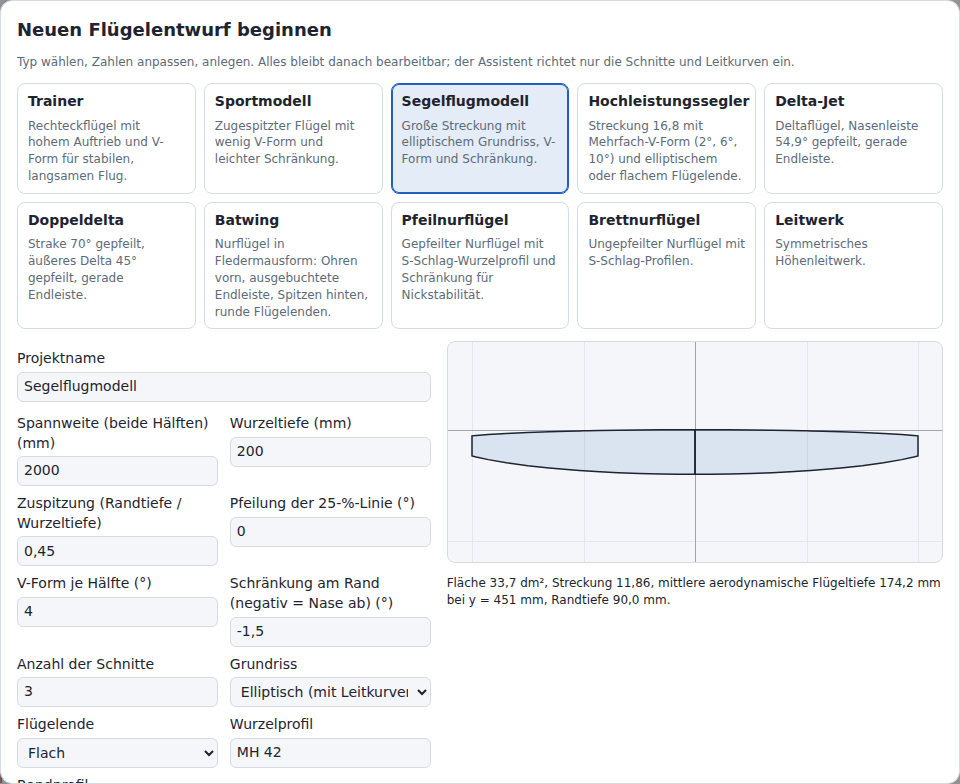
Der Assistent erzeugt aus 12 Eingaben (Tabelle unten) ein vollständiges Projekt. Er erzeugt Schnitte, Profile, die Endleisteneinstellung, die Form des Flügelendes und bei elliptischem Grundriss beide Leitkurven. Mit dem Grundriss Felder (Tabelle) (Panels (table)) ersetzt eine Feldtabelle 4 der Eingaben (siehe Felder unten). Alle Werte bleiben danach bearbeitbar.
- Öffnet sich beim ersten Aufruf mit dem Titel „Neuen Flügelentwurf beginnen“ (Start a new wing design) und mit Neu (New) mit dem Titel „Neuer Flügelentwurf“ (New wing design).
- Vorausgewählter Entwurfstyp: Sportmodell (Sport). Ein Klick auf die Karte eines Entwurfstyps lädt dessen Werte.
- Profile sind NACA-Profile der 4- oder 5-stelligen Reihe. Gültige Bezeichnungen: Abschnitt NACA-Generator.
- Die Zahlenfelder lesen eine getippte Zahl wie in Abschnitt Zahlen und prüfen sie schon beim Tippen. Beim Verlassen eines Felds zeigt es die gelesene Zahl, z. B.
1500für ein auf Deutsch getipptes1.500. Die Pfeiltasten nach oben und unten ändern den Wert wie in den Registerkarten; in einem leeren Feld oder einem Feld ohne Zahl gehen sie vom Wert des gewählten Entwurfstyps aus.
| Eingabefeld | Bereich | Wirkung |
|---|---|---|
| Projektname (Project name) | Text | Vorgabe: Name des Entwurfstyps. Leer: Flügel <Spannweite> mm. Beide entstehen in der aktuellen Sprache (Abschnitt Sprache). |
| Spannweite (beide Hälften) (Span (both halves)) | 100 bis 20 000 mm | Spannweite von Flügelende zu Flügelende, gemessen entlang y. Mit einer V-Form δ ist jede Hälfte entlang ihres Feldes Spannweite / 2 / cos δ lang: 436 mm bei 500 mm Spannweite und 55°. |
| Wurzeltiefe (Root chord) | 10 bis 3000 mm | Profiltiefe bei y = 0 |
| Zuspitzung (Randtiefe / Wurzeltiefe) (Taper (tip / root chord)) | 0,1 bis 1,5 | Randtiefe geteilt durch Wurzeltiefe. Elliptischer Grundriss mit flachem Flügelende: kleiner als 1. Elliptischer Grundriss mit spitzem Flügelende: nicht verwendet. Ausgeblendet bei Felder (Tabelle). |
| Pfeilung der 25-%-Linie (Sweep of the 25 % line) | −45 bis 60° | Pfeilung der 25-%-Linie; positiv = nach hinten gepfeilt. Ausgeblendet bei Felder (Tabelle). |
| V-Form je Hälfte (Dihedral per half) | −60 bis 60° | z des Schnitts = y · tan(V-Form). Ein V-Leitwerk erhält den Winkel jeder Hälfte, z. B. 55°; ein umgekehrtes V-Leitwerk einen negativen Winkel. 60° ist das steilste erste Feld, das Schnittebenen Auf Gehrung bauen: Die senkrechte Wurzelebene streckt das Profil auf das 1 / cos 60° = 2-Fache (Abschnitt Prüfungen). Ausgeblendet bei Felder (Tabelle). |
| Schränkung am Rand (negativ = Nase ab) (Tip twist (negative = washout)) | −15 bis 15° | Schränkung ändert sich linear mit y von 0° an der Wurzel bis zu diesem Wert am Rand |
| Anzahl der Schnitte (Number of sections) | 2 bis 8, ganzzahlig | Schnitte gleichmäßig verteilt von Wurzel bis Rand. Ausgeblendet bei Felder (Tabelle). |
| Grundriss (Planform) | Gerade zugespitzt (Straight taper), Elliptisch (mit Leitkurven) (Elliptic (guide curves)), Felder (Tabelle) (Panels (table)) | Tiefenverlauf, siehe unten; Felder: siehe Felder unten |
| Flügelende (Tip) | Flach (Flat), Spitz (Maßstab 1/200) (Pointed (1/200 scale)), Elliptisch (nur mit Feldern) (Elliptic (panels only)) | Flach: Der Flügel endet am Randschnitt. Spitz: Profiltiefe des Randschnitts = 1/200 der Profiltiefe am vorletzten Schnitt, mindestens 1 mm. Elliptisch: Das letzte Feld endet in einer Viertelellipse; nur mit dem Grundriss Felder (Tabelle). |
| Wurzelprofil (NACA) (Root airfoil (NACA)) | NACA-Bezeichnung | Profil aller Schnitte außer dem Randschnitt |
| Randprofil (NACA) (Tip airfoil (NACA)) | NACA-Bezeichnung | Profil des Randschnitts |
Tiefenverlauf (η = Spannweitenanteil, 0 an der Wurzel, 1 am Rand; λ = Zuspitzung; η_prev = Spannweitenanteil des vorletzten Schnitts):
| Grundriss | Flügelende | Profiltiefe c(η) | Leitkurven |
|---|---|---|---|
| Gerade zugespitzt | Flach | c_root · (1 + (λ − 1) · η) | aus |
| Gerade zugespitzt | Spitz | wie Flach; Randschnitt: max(c(η_prev) / 200, 1 mm) | aus |
| Elliptisch | Flach | c_root · √(1 − (1 − λ²) · η²) | Nasenlinie und Endlinie an; je 11 Punkte bei η_i = sin(π i / 20), i = 0 … 10: 0; 0,156; 0,309; 0,454; 0,588; 0,707; 0,809; 0,891; 0,951; 0,988; 1 (zum Rand hin dichter) |
| Elliptisch | Spitz | c_root · √(1 − η²); Randschnitt: max(c(η_prev) / 200, 1 mm) | Nasenlinie und Endlinie an; je 11 Punkte bei denselben η wie Flach; beide Linien enden auf der 25-%-Linie |
Erzeugte Leitkurven verwenden Durch Punkte (Through points) und Grad 3. x der Endlinie: das gerundete x der Nasenlinie plus die gerundete Profiltiefe. Größte Abweichung der Profiltiefe der Leitkurven vom elliptischen Verlauf, Entwurfstyp Segelflugmodell (Glider), in % der Wurzeltiefe: Zuspitzung 0,1: 0,55 %; 0,2: 0,10 %; 0,3: 0,02 %; 0,45: 0,004 %; Spitz: 2,87 %, innerhalb der letzten 0,3 % der Spannweite (1 000 001 Spannweitenpositionen).
Erzeugte Werte:
| Wert | Regel |
|---|---|
| x der Profilnase | Gerade zugespitzt und Elliptisch: 0,25 · c_root + y · tan(Pfeilung) − 0,25 · c(η); die 25-%-Punkte liegen auf der Pfeilungslinie. Felder (Tabelle): siehe Felder unten. |
| Rundung | 0,01 mm, 0,01° |
| Endleiste | Feste Dicke in mm (Fixed thickness in mm): 0,2 % der Wurzeltiefe, mindestens 0,3 mm |
| Flügelende | Einstellungen (Settings) > Flügelende (Wing tip) = Flach beim Flügelende Flach, Spitz bei den Flügelenden Spitz (Maßstab 1/200) und Elliptisch (nur mit Feldern); Maßstab des Randprofils 1 : 200 |
Felder: Mit Grundriss = Felder (Tabelle) gibt eine Tabelle die halbe Spannweite als 1 bis 24 Felder von der Wurzel zum Rand an. Zuspitzung (Randtiefe / Wurzeltiefe), Pfeilung der 25-%-Linie, V-Form je Hälfte und Anzahl der Schnitte sind dann ausgeblendet und werden nicht verwendet; sie behalten ihre Werte für einen Wechsel zurück zu einem anderen Grundriss.
| Spalte | Bereich | Wirkung |
|---|---|---|
| Feld (Panel) | 1 bis 24 | Nummer des Felds, von der Wurzel an gezählt |
| Anteil an der Spannweite (%) (Span share (%)) | 0,1 bis 10 000 % | Anteil des Felds an der halben Spannweite. Die Anteile werden so umgerechnet, dass sie zusammen die halbe Spannweite füllen: 2 Felder mit je 100 % erhalten je 50 %. |
| Pfeilung der Nasenleiste (°) (Leading-edge sweep (deg)) | −89,9 bis 89,9° | Pfeilung der Nasenleiste entlang des Felds; positiv = nach hinten gepfeilt |
| Äußere Profiltiefe (% der Wurzeltiefe) (Outer chord (% of root)) | 0 bis 300 % | Profiltiefe am äußeren Ende des Felds, in % der Wurzeltiefe |
| V-Form (°) (Dihedral (deg)) | −60 bis 60° | V-Form des Felds |
| × | Schaltfläche | Entfernt das Feld (Name „Feld n entfernen“ (Remove panel n)). Gesperrt bei 1 Feld. |
- Feld hinzufügen (Add panel) hängt eine Kopie des letzten Felds an. Gesperrt bei 24 Feldern.
- Der Hinweis unter der Tabelle nennt die Summe der Anteile, z. B. „Die Anteile ergeben 200,0 %; sie werden auf die halbe Spannweite umgerechnet.“
- Wechselt Grundriss auf Felder (Tabelle) und hat der Entwurf noch keine Feldliste, beginnt die Tabelle mit einem Feld je Abschnitt zwischen den Schnitten des bisherigen Grundrisses (Anzahl der Schnitte − 1 Felder, gleiche Anteile). Jedes Feld endet an der Nasenleiste dieses Schnitts mit seiner Profiltiefe: Pfeilung der Nasenleiste und äußere Profiltiefe ungerundet (die Tabelle zeigt bis zu 6 Nachkommastellen), V-Form = V-Form je Hälfte. Ein gerader Grundriss behält seine Schnitte und ein spitzes Flügelende seine Profiltiefe (1/200 des Schnitts davor); ein elliptischer Grundriss wird zum Polygon durch seine Schnitte, ohne Leitkurven. Sportmodell: 1 Feld, 2,29061°, 60 %, 1,5°. Segelflugmodell (3 Schnitte): 2 Felder, äußere Profiltiefen 89,477651 % und 45 %. Ein Feld ohne Zahl beim Wechsel (etwa eine leere Zuspitzung) nimmt den Wert des gewählten Entwurfstyps. Entwurfstypen mit Feldern und eine zuvor im Dialog bearbeitete Feldliste behalten ihre Felder.
Schnitte des Grundrisses Felder (Tabelle) (b = halbe Spannweite; s_i = Anteil des Felds i geteilt durch die Summe der Anteile):
| Wert | Regel |
|---|---|
| Wurzelschnitt | Profilnase bei x = 0, y = 0, z = 0; Profiltiefe c_root |
| Schnitt am äußeren Ende von Feld i | Δy = s_i · b; y = y_prev + Δy; x der Profilnase = x_prev + Δy · tan(Pfeilung der Nasenleiste); z = z_prev + Δy · tan(V-Form); Profiltiefe = äußere Profiltiefe · c_root |
| Schränkung | Schränkung am Rand · y / b |
| Profile | Randprofil am Randschnitt; Wurzelprofil an allen anderen Schnitten |
| Flügelende Spitz (Maßstab 1/200) | Profiltiefe des Randschnitts = max(c_prev / 200, 1 mm), c_prev = Profiltiefe des Schnitts davor; der Randschnitt behält seinen 25-%-Punkt. |
| Flügelende Elliptisch (nur mit Feldern) | Das letzte Feld endet in einer Viertelellipse aus 6 Schnitten bei t = sin(π k / 12), k = 1 … 6 (t = 1 bei k = 6): y = y_in + t · Δy; Profiltiefe c(t) = c_in · √(1 − t²); die 25-%-Punkte liegen auf der Geraden vom 25-%-Punkt des inneren Schnitts (y_in, x_in, z_in, Profiltiefe c_in) mit der Pfeilung der Nasenleiste des Felds: x = x_in + 0,25 · c_in + t · Δy · tan(Pfeilung der Nasenleiste) − 0,25 · c(t); z = z_in + t · Δy · tan(V-Form). Die äußere Profiltiefe des letzten Felds wird nicht verwendet. Der Randschnitt erhält max(c_prev / 200, 1 mm) wie bei Spitz. Beispiel: Sportmodell als 1 Feld mit diesem Flügelende: 7 Schnitte, der Schnitt vor dem Rand 62,1 mm, der Rand 1 mm (die Untergrenze). |
Die Vorschau zeigt den Grundriss beider Hälften. Die Zeile darunter nennt Fläche (dm²), Streckung, mittlere aerodynamische Flügeltiefe (MAC) mit ihrer Spannweitenposition und Randtiefe, z. B. Fläche 33,7 dm², Streckung 11,86, mittlere aerodynamische Flügeltiefe 174,2 mm bei y = 451 mm, Randtiefe 90,0 mm.
Bei einer der folgenden Bedingungen wird die Zeile rot und nennt die Probleme; Entwurf anlegen (Create design) ist dann gesperrt:
- Ein Wert liegt außerhalb seines Bereichs (Spalte Bereich), oder sein Feld ist leer oder enthält keine Zahl (Abschnitt Zahlen).
- Anzahl der Schnitte ist nicht ganzzahlig (nicht bei Felder (Tabelle)).
- Wurzel- oder Randprofil ist keine gültige NACA-Bezeichnung.
-
Elliptisch mit Flügelende Flach hat eine Zuspitzung ≥ 1 (
Ein elliptischer Grundriss braucht eine Zuspitzung < 1.). - Das Flügelende ist Elliptisch (nur mit Feldern) und der Grundriss nicht Felder (Tabelle) (
Ein elliptisches Flügelende braucht den Grundriss Felder.). - Die Feldliste hat weniger als 1 oder mehr als 24 Felder (
Der Grundriss Felder braucht 1 bis 24 Felder.). - Ein Wert eines Felds liegt außerhalb seines Bereichs, z. B.
Feld 2: Pfeilung der Nasenleiste muss zwischen -89,9 und 89,9 liegen.Die Meldung nenntAnteil an der Spannweite,Pfeilung der Nasenleiste,äußere ProfiltiefeoderV-Form; Anteil an der Spannweite und äußere Profiltiefe erscheinen als Verhältnis: 0,001 bis 100 und 0 bis 3. - Ein Feld überspannt nach dem Umrechnen der Anteile weniger als 1 mm der halben Spannweite (
Feld 1 überspannt 0,0005 mm der halben Spannweite; ein Feld braucht mindestens 1 mm.); - Ein Schnitt liegt außerhalb von ±1 000 000 mm in x oder z, ein spitzes oder elliptisches Flügelende nach seiner Verschiebung auf den Viertelpunkt, z. B. 20 000 mm Spannweite mit einem Feld, 89,9° gepfeilt (
Feld 1 endet bei x = 5.729.572 mm, z = 0 mm, außerhalb von ±1.000.000 mm.); - Ein elliptisches Flügelende beginnt mit weniger als 1 mm / cos 75° = 3,8637 mm Profiltiefe: sein letzter innerer Schnitt behält cos 75° = 0,259 davon, unter dem Minimum von 1 mm; die Meldung rundet die Grenze auf (
Feld 2: das elliptische Flügelende braucht an seinem Anfang mindestens 3,87 mm Profiltiefe.); - Die äußere Profiltiefe eines Felds liegt unter 1 mm (
Feld 1: die äußere Profiltiefe liegt unter 1 mm.), an jedem Feldende außer dem letzten bei den Flügelenden Spitz (Maßstab 1/200) und Elliptisch (nur mit Feldern). - Ein im Code erzeugtes Projekt (
wizardProject) hat einen anderen Wert für Grundriss oder Flügelende (Grundriss muss "straight", "elliptic" oder "panels" sein.,Flügelende muss "flat", "pointed" oder "elliptic" sein.). - Der Flügel hat einen Aufbaufehler (Abschnitt Prüfungen). Beispiel: Entwurfstyp Leitwerk mit 100 mm Spannweite, 8 Schnitten und 55° V-Form je Hälfte. Die Schnittebene der senkrechten Wurzel und die des nächsten Schnitts, 7,1 mm weiter außen in y, drehen sich schneller, als die Profile erlauben, sodass sich die Fläche faltet. Eine größere Spannweite, weniger Schnitte oder weniger V-Form bauen; ab 200 mm Spannweite baut dieser Entwurfstyp mit 2 bis 8 Schnitten bis 60°.
| Entwurfstyp | Spannweite mm | Wurzeltiefe mm | Zuspitzung | Pfeilung ° | V-Form ° | Schränkung Rand ° | Schnitte | Grundriss | Flügelende | Wurzel- / Randprofil |
|---|---|---|---|---|---|---|---|---|---|---|
| Trainer | 1400 | 250 | 1 | 0 | 3 | 0 | 2 | gerade | flach | 2412 / 2412 |
| Sportmodell | 1200 | 240 | 0,6 | 0 | 1,5 | −1 | 2 | gerade | flach | 2412 / 2410 |
| Segelflugmodell | 2000 | 200 | 0,45 | 0 | 4 | −1,5 | 3 | elliptisch | flach | 2410 / 2408 |
| Hochleistungssegler (Sailplane) | 3000 | 210 | (0,5) | (0) | (2) | −2 | (4) | Felder | elliptisch | 2410 / 2408 |
| Delta-Jet (Delta jet) | 900 | 800 | (0,2) | (45) | (0) | 0 | (2) | Felder | flach | 0008 / 0006 |
| Doppeldelta (Double delta) | 1000 | 1000 | (0,24) | (45) | (0) | 0 | (3) | Felder | flach | 0008 / 0006 |
| Batwing | 1000 | 363 | (0,5) | (0) | (0) | 0 | (2) | Felder | spitz | 0010 / 0008 |
| Pfeilnurflügel (Swept flying wing) | 1200 | 280 | 0,45 | 25 | 0 | −4 | 3 | gerade | flach | 23112 / 0010 |
| Brettnurflügel (Plank) | 1000 | 220 | 0,8 | 0 | 1 | 0 | 2 | gerade | flach | 23112 / 23112 |
| Leitwerk (Tail surface) | 500 | 130 | 0,7 | 5 | 0 | 0 | 2 | gerade | flach | 0009 / 0009 |
Werte in Klammern sind bei Felder (Tabelle) ausgeblendet; sie gelten nach einem Wechsel zu Gerade zugespitzt oder Elliptisch (mit Leitkurven).
Felder der Entwurfstypen Hochleistungssegler bis Batwing (V-Form 0°, wo nicht angegeben):
| Entwurfstyp | Felder: Anteil an der Spannweite % / Pfeilung der Nasenleiste ° / äußere Profiltiefe % der Wurzeltiefe / V-Form ° |
|---|---|
| Hochleistungssegler | 45 / 0 / 95 / 2; 35 / 1,5 / 75 / 6; 20 / 4 / 50 / 10 |
| Delta-Jet | 100 / 54,9 / 20 |
| Doppeldelta | 30 / 70 / 58,8 (Strake); 70 / 45 / 23,8 (äußeres Delta) |
| Batwing | 15 / 18,4 / 94,8; 10 / 32 / 87,9; 8 / 43,2 / 84,5; 7 / 28,2 / 89,7; 7 / −41,8 / 122,4; 4 / −61,9 / 160,3; 7 / −60,8 / 167,2; 8 / −59,8 / 174,1; 9 / 54,2 / 143,1; 10 / 58,4 / 101,7; 8 / 65,4 / 55,2; 7 / 69,5 / 0 |
| Entwurfstyp | Erzeugte Schnitte | Fläche dm² | Streckung | MAC mm bei y mm | Randtiefe mm |
|---|---|---|---|---|---|
| Hochleistungssegler | 9 | 53,72 | 16,75 | 186,1 bei 677 | 1,0 |
| Delta-Jet | 2 | 43,20 | 1,88 | 551,1 bei 175 | 160 |
| Doppeldelta | 3 | 52,73 | 1,90 | 606,7 bei 196 | 238 |
| Batwing | 13 | 39,81 | 2,51 | 448,5 bei 251 | 1,0 |
- Hochleistungssegler: Mehrfach-V-Form 2°, 6° und 10°; das elliptische Flügelende beendet das letzte Feld in 6 Schnitten. Mit dem Flügelende Flach endet der Flügel an der äußeren Profiltiefe des letzten Felds: 105 mm.
- Delta-Jet: Die Pfeilung der Nasenleiste atan((800 − 160) / 450) = 54,9° legt die Endleiste auf eine Gerade, auf 0,3 mm genau (Randschnitt: x der Profilnase 640,29 mm, Profiltiefe 160 mm).
- Doppeldelta: Der Strake verschiebt die Nasenleiste auf 150 mm um 412,1 mm nach hinten; die Endleiste ist auf 0,12 mm genau gerade.
- Batwing: 12 Felder, abgenommen von einer Draufsicht des Batwing aus dem Film von 1989. Die Nasenleiste hat eine Kerbe neben dem Rumpf und die vordere Spitze des Ohrs bei 66 % der halben Spannweite (y = 330 mm, x = −87,6 mm); die Endleiste hat eine konkave Ausbuchtung und die hintere Spitze bei 51 % (y = 255 mm, x der Endleiste = 625,7 mm); beide treffen sich im runden Randbogen. Keine Schränkung, keine V-Form; der Umriss ist ein Polygon aus geraden Feldern.
- Keiner dieser 4 Entwurfstypen ist geflogen oder im Flug vermessen. Der Batwing hat symmetrische Profile ohne S-Schlag; seine Nickstabilität ist nicht ausgelegt.
| Schaltfläche | Wirkung |
|---|---|
| Entwurf anlegen | Ersetzt das aktuelle Projekt. Rückgängig (Undo) stellt das vorherige wieder her. |
| Abbrechen (Cancel) | Behält das aktuelle Projekt. |
| Überspringen (Beispielflügel öffnen) (Skip (open sample wing)) | Nur beim ersten Aufruf, anstelle von Abbrechen. Behält den Beispielflügel „Sportflügel 1500“ (englische Oberfläche: „Sport wing 1500“): 3 Schnitte, 1500 mm Spannweite, NACA 2412 / 2410, Endleiste fest 0,5 mm. |
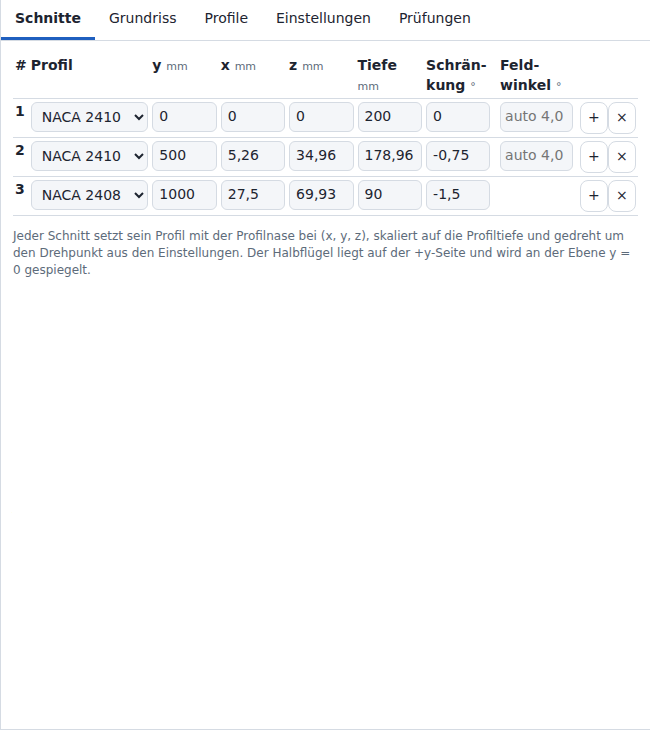
Ein Schnitt setzt ein Profil:
- in seine Schnittebene (Einstellungen (Settings) > Schnittebenen (Section planes)): auf Gehrung, rechtwinklig zu den benachbarten Feldern, oder senkrecht (y = konst.);
- mit der Profilnase bei (x, y, z);
- skaliert auf die Profiltiefe;
- um den Schränkungswinkel gedreht; Drehpunkt: Einstellungen > Drehpunkt der Schränkung (Twist pivot), Vorgabe 0,25 = 25 % der Profiltiefe.
Berechnung: Geometrie.
| Spalte | Einheit | Schritt | Grenze | Wirkung |
|---|---|---|---|---|
| # | – | – | – | Schnittnummer; 1 = Wurzel |
| Profil (Airfoil) | – | – | Profile des Projekts | Profil dieses Schnitts |
| y | mm | 5 | 0 bis 1 000 000 | Spannweitenposition. Die Schnitte werden nach y neu sortiert. |
| x | mm | 1 | −1 000 000 bis 1 000 000 | Lage der Profilnase in Profiltiefenrichtung; positiv = nach hinten (Pfeilung nach hinten) |
| z | mm | 1 | −1 000 000 bis 1 000 000 | Höhe der Profilnase (V-Form) |
| Tiefe (Chord) | mm | 1 | 1 bis 100 000 | Profiltiefe (Maßstab des Profils) |
| Schränkung (Twist) | ° | 0,1 | −360 bis 360 | Drehung um den Drehpunkt; positiv = Nase hoch. |
| Feldwinkel (Panel angle) | ° | 0,1 | −89,9999 bis 89,9999 oder leer | Nur mit Schnittebenen = Auf Gehrung und Linear oder Gerade Felder. Winkel des Feldes zum nächsten Schnitt, den die Schnittebenen verwenden. Leer: die V-Form aus y und z der beiden Schnitte, angezeigt als auto 1,5 (1 Nachkommastelle); die Pfeiltasten nach oben und unten gehen von ihr aus. Die Randzeile hat kein Feld; ihre Zelle bleibt leer. Der XFLR5-Import füllt ihn, wo ein Profil die Schnitte eines Feldes verschieden verschiebt. |
| Schaltfläche | Wirkung |
|---|---|
| + | Fügt einen Schnitt auf halbem Weg zum nächsten ein: Mittelwert von y, x, z, Profiltiefe und Schränkung; Profil und Feldwinkel des aktuellen Schnitts. In der Randzeile: Kopie des Randschnitts, eine Feldlänge weiter außen (mindestens 10 mm). Gesperrt bei 20 000 Schnitten (Tooltip Höchstens 20.000 Schnitte: Bei mehr geht einem Browser-Tab auf dem Desktop der Speicher aus.). |
| × | Löscht den Schnitt. Gesperrt, solange nur 2 Schnitte vorhanden sind. |
+ weist das Einfügen mit einer Fehlermeldung ab, wenn:
- der Mittelwert der y-Werte der beiden Nachbarschnitte nicht echt zwischen ihnen liegt oder sich sein Spannweitenanteil nicht von denen beider Nachbarn unterscheidet (unterscheidbar: mehr als 4 Einheiten der letzten Stelle und mehr als 2^-1021, wie unter Prüfungen):
Zwischen y = … mm und y = … mm liegt keine Spannweitenposition. Zuerst die beiden Schnitte auseinanderschieben. - die Kopie des Randschnitts jenseits von y = 1 000 000 mm läge:
Ein Schnitt weiter außen als der Randschnitt läge jenseits von y = 1.000.000 mm. - die Kopie des Randschnitts die Spannweite so weit verlängert, dass sich die Spannweitenanteile zweier benachbarter Schnitte nicht mehr unterscheiden:
Ein Schnitt bei y = … mm weiter außen als der Randschnitt macht die Spannweite zu lang für die Schnitte bei y = … mm und y = … mm. Zuerst die beiden Schnitte auseinanderschieben.Das Ziehen des Randschnitts in der Registerkarte Grundriss (Planform) hält unter derselben Bedingung an.
Tooltip von +: Einen Schnitt nach diesem einfügen. Ergibt das Einfügen mehr als 200 Schnitte, ergänzt der Tooltip die Schätzung aus Abschnitt Projektgröße: Einen Schnitt nach diesem einfügen. Mit … Schnitten: Jede Änderung dauert … und belegt … Arbeitsspeicher.
- Ein y, das ein anderer Schnitt bereits hat, wird mit einer Fehlermeldung abgewiesen (
Ein anderer Schnitt liegt bereits bei y = … mm; …). Das Eingabefeld behält seinen vorherigen Wert. - Ein eingegebener Wert außerhalb der Grenze wird auf die nächste Grenze gesetzt, z. B. wird ein negatives y zu 0 und eine Profiltiefe unter 1 mm zu 1 mm. Schritte mit den Pfeiltasten enden an den Grenzen. Die Grenzen gelten auch für Projektdateien (Dateiformate).
- Ein Klick irgendwo in eine Zeile außerhalb ihrer Eingabefelder, Auswahllisten und Schaltflächen wählt den Schnitt aus, auch in der Kartenansicht schmaler Bildschirme. Die Zeile wird markiert, die 3D-Ansicht zeichnet die Schnittkontur rot, der Grundriss-Editor Tiefenlinie und Griffe des Schnitts rot. Die Auswahl baut den Flügel nicht neu auf: Sie braucht 2 ms JavaScript bei 200 Schnitten und 100 bis 110 ms bei 20 000 Schnitten.
- Profil-Auswahllisten: Bei mehr als 20 000 Listeneinträgen (Schnitte × Projektprofile) enthält jede Liste nur ihr gewähltes Profil, bis sie den Fokus erhält oder angeklickt wird; dann listet sie alle Projektprofile.
- Ändert sich y von Wurzel- oder Randschnitt, skalieren die y-Werte der Leitkurvenpunkte linear auf den geänderten Bereich von Wurzel bis Rand.
- Zwischen den Schnitten werden x, z, Profiltiefe, Schränkung und Profilform entlang der Spannweite interpoliert (Einstellungen > Interpolation in Spannweitenrichtung (Spanwise interpolation)).
Mit eingeschalteter Leitkurve verwendet der Flügel den Wert der Leitkurve statt des eingegebenen Werts. Der verwendete Wert steht unter dem Eingabefeld als Leitkurve: 12,3, wenn er um mehr als 0,05 mm abweicht:
| Eingeschaltete Leitkurven | Überschriebene Spalte |
|---|---|
| Nasenlinie oder Endlinie | x |
| Nasenlinie und Endlinie | x und Tiefe |
Mit Einstellungen > Flügelende (Wing tip) = Spitz (Pointed) verwendet der Flügel die eingegebene Randtiefe nicht. Die Zelle Tiefe der Randzeile zeigt die verwendete Randtiefe mit 2 Nachkommastellen, z. B. Randtiefe: 1,25. (min.) folgt, wenn die Untergrenze von 1 mm greift, z. B. Randtiefe: 1,00 (min.).
Winglet … unter der Tabelle öffnet einen Dialog, der außen am Randschnitt ein integriertes Winglet anfügt. Das Winglet besteht aus gewöhnlichen Schnitten: Die Bezugslinie (Nasenleisten in y und z) dreht sich entlang eines Kreisbogens auf die Neigung und führt dann gerade bis zur Wingletspitze. Winglet anfügen (Add winglet) fügt sie als ein Rückgängig-Schritt an.
| Feld | Einheit | Schritt | Grenze | Vorgabe | Wirkung |
|---|---|---|---|---|---|
| Höhe entlang des Winglets | mm | 5 | 5 bis 100.000 | größter Wert aus 5 mm, 1/10 der Halbspannweite, Randtiefe | Länge der Bezugslinie vom Randschnitt bis zur Wingletspitze: Übergangsbogen plus gerades Stück |
| Neigung | ° | 1 | −89 bis 89 | 75 | Winkel des geraden Stücks zur y-Achse; 0 = in der Flügelebene, positiv = nach oben, negativ = nach unten |
| Übergangsradius | mm | 1 | 0 bis 100.000 | 0,3 × Randtiefe, mindestens 1 mm | Radius des Bogens in der y-z-Ebene; 0 ergibt einen Knick am Randschnitt |
| Pfeilung der Nasenleiste | ° | 1 | −60 bis 80 | 30 | x wächst um tan(Pfeilung) je mm Bezugslinie |
| Spitzentiefe | % der Randtiefe | 5 | 5 bis 200 | 60 | Profiltiefe der Wingletspitze; die Tiefe ändert sich linear entlang der Bezugslinie |
| Anstellung | ° | 0,5 | −15 bis 15 | 0 | Zusätzliche Schränkung an der Wingletspitze, linear entlang der Bezugslinie; positiv = Nasenleiste nach oben |
| Profil der Wingletspitze | – | – | Profile des Projekts | Profil des Randschnitts | Profil des Schnitts an der Wingletspitze; die Bogenschnitte behalten das Profil des Randschnitts |
- Der Bogen beginnt tangential zum letzten Feld und dreht in Schritten von höchstens 15°; jeder Schritt endet in einem Schnitt. Sport mit den Vorgaben: 1,5° bis 75° in 5 Schritten, 6 Schnitte, Wingletspitze 117,7 mm über und 63,4 mm außerhalb des Randschnitts.
- Ein Bogenschnitt, der in y weniger als 1 mm von seinem Nachbarn entfernt liegt, entfällt.
- Die Vorschau zeigt die äußeren 60 % der Spannweite von vorn, das Winglet in der Akzentfarbe, und nennt die Zahl der Schnitte und die Lage der Wingletspitze. Ein Baufehler der Vorschau steht stattdessen dort und sperrt Winglet anfügen.
Winglet anfügen ist gesperrt, mit dem Grund unter der Vorschau, wenn:
- ein Feld außerhalb seiner Grenze liegt oder das Profil nicht im Projekt ist;
- eine Leitkurve eingeschaltet ist (
Zuerst die Leitkurven ausschalten: …); -
Einstellungen > Flügelende = Spitz (
… Ein Winglet braucht ein flaches Flügelende.); - Einstellungen > Schnittebenen nicht Auf Gehrung ist oder die Interpolation in Spannweitenrichtung Glatt ist;
- der Übergangsbogen nicht kürzer als die Höhe ist (
Winglet: Der Übergangsbogen ist … mm lang, …); - ein Wingletfeld in y weniger als 1 mm reicht (
Wingletfeld … reicht … mm in y, …), so bei ±89° ohne Übergangsradius; - die Schnitte 20.000 überschreiten, eine Koordinate ±1.000.000 mm überschreitet, eine Profiltiefe 1 bis 100.000 mm verlässt oder eine Schränkung ±360° verlässt.
Konstruktion: Geometrie, Abschnitt 9.

Der Grundriss-Editor zeigt den Halbflügel von oben: Spannweite y nach rechts, Profiltiefe x nach unten, y = 0 auf der senkrechten Achse. Die Rasterbeschriftung (Raster … mm) nennt den Rasterabstand in mm (Reihe 1-2-5, mindestens 60 px Abstand: 60 bis 150 px).
| Werkzeugleiste | Wirkung |
|---|---|
| Einpassen (Fit) | Passt die Schnitte, Punkte und Kurven der eingeschalteten Leitkurven, den aufgebauten Umriss und bei eingeschaltetem Spiegelbild (Mirror) das Spiegelbild in die Zeichenfläche ein |
| + / − | Zoom um Faktor 1,25 / 0,8 um die Mitte der Zeichenfläche |
| Spiegelbild | Graues Spiegelbild der anderen Hälfte. Nur Anzeige; Vorgabe: an; wird nicht gespeichert. |
| Griff | Sichtbar, wenn | Wirkung beim Ziehen |
|---|---|---|
| Blaues Quadrat an der Profilnase eines Schnitts | Nasenlinie aus; nicht an einem Randschnitt mit Spitz (Pointed), solange die Endlinie an ist | Verschiebt x und y des Schnitts; x bleibt innerhalb von ±1 000 000 mm. Die Endleiste bleibt stehen (Endlinie an: die Endlinie beim geänderten y); die Profiltiefe ändert sich im Bereich 1 bis 100 000 mm. y hält 1 mm Abstand zu den Nachbarschnitten (Nachbarn näher als 4 mm: ein Viertel der Lücke). Der Wurzelschnitt behält sein y. y des Randschnitts bleibt höchstens 1 000 000 mm. Ein y, dessen Spannweitenanteil sich nicht von dem eines Nachbarn unterscheiden würde (4 Einheiten der letzten Stelle, 2^-1021), wird nicht übernommen; der Schnitt behält sein y. |
| Blauer Kreis an der Endleiste eines Schnitts | Endlinie aus; nicht an einem Randschnitt mit Spitz | Setzt die Profiltiefe (1 bis 100 000 mm) |
| Raute auf einer Leitkurve (grün: Nasenlinie, braun: Endlinie) | Leitkurve an | Verschiebt den Punkt; x bleibt innerhalb von ±1 100 000 mm. Wurzel- und Randpunkt bewegen sich nur in x. Innere Punkte halten in y 0,5 mm Abstand zu ihren Nachbarn (Nachbarn näher als 2 mm: ein Viertel der Lücke). Ein y, dessen normierter Wert sich nicht von dem eines Nachbarn unterscheiden würde, lässt das y des Punkts unverändert; die Punkttabelle wendet dieselbe Regel an. |
- Gezogene Werte werden auf 0,1 mm gerundet.
- Die Zeile unter der Zeichenfläche zeigt die Werte während des Ziehens.
- Der ausgewählte Schnitt und der ausgewählte Leitkurvenpunkt sind rot. Ein Klick auf den Hintergrund, Auf Schnitte zurücksetzen (Reset to sections) und das Ein- oder Ausschalten der Leitkurve heben die Auswahl des Leitkurvenpunkts auf.
- Ein Randschnitt mit Spitz hat keinen Griff an der Endleiste: Seine Profiltiefe ist die skalierte Profiltiefe des vorigen Schnitts. Bei eingeschalteter Endlinie hat er auch keinen Griff an der Profilnase: Sein x der Profilnase ist x der Endlinie minus Profiltiefe.
- Das Ziehen eines Schnitts setzt ausgeschaltete, nicht bearbeitete Leitkurven auf die neuen Schnittkanten, wie eine Änderung in der Tabelle der Registerkarte Schnitte (Sections). Nach einem Neuladen beginnt eine solche Leitkurve beim Einschalten an den gezogenen Kanten.
Eine Leitkurve ist eine ebene NURBS-Kurve in der Grundrissebene (x, y). Die Nasenlinie legt die Nasenleiste fest, die Endlinie die Endleiste, auch zwischen den Schnitten. Berechnung: Geometrie.
| Nasenlinie | Endlinie | x der Profilnase | Profiltiefe |
|---|---|---|---|
| aus | aus | x der Schnitte, interpoliert | Profiltiefe der Schnitte, interpoliert |
| an | aus | Nasenlinie | Profiltiefe der Schnitte, interpoliert |
| aus | an | Endlinie − Profiltiefe | Profiltiefe der Schnitte, interpoliert |
| an | an | Nasenlinie | Endlinie − Nasenlinie |
Leitkurven wirken mit Linear und Glatt. Mit Gerade Felder (Straight panels) stoppt eine eingeschaltete Leitkurve den Aufbau (Abschnitt Einstellungen).
Einschränkungen und Fehler:
- Der y-Bereich einer Leitkurve wird linear auf die Spannweite von Wurzel bis Rand gestreckt. Wurzel- und Randpunkt folgen Wurzel- und Randschnitt.
- x der Leitkurvenpunkte: innerhalb von ±1 100 000 mm. Das ist das x der Endleiste eines Schnitts bei x = 1 000 000 mm mit 100 000 mm Profiltiefe. Eine ausgeschaltete, unbearbeitete Endlinie liegt auf den Endleisten der Schnitte.
- Fehler: Die y-Werte der Punkte steigen von Wurzel zu Rand nicht streng an.
- Fehler: Die Kurve läuft in y zurück (geprüft an 401 Kurvenpunkten). Abhilfe: Punkte weiter auseinanderlegen oder Kontrollpunkte (Control points) verwenden.
- Fehler: Ein Kontrollpunkt der Kurve liegt jenseits von x = ±1 200 000 mm (Grenze der Leitkurven plus größte Profiltiefe). Mit Durch Punkte (Through points) schwingt die Kurve über, wenn die Punkte in y ungleichmäßig verteilt sind. Abhilfe: Punkte in y gleichmäßiger verteilen oder Kontrollpunkte verwenden.
- Fehler: Profiltiefe unter 1 mm an einer geprüften Spannweitenposition. Mit beiden Leitkurven an heißt das: Nasenlinie und Endlinie kommen sich näher als 1 mm, berühren oder kreuzen sich. Geprüft an 257 gleichmäßig verteilten Spannweitenpositionen sowie an jeder Station, jedem Kontrollpunkt und jedem Knoten der Leitkurven (die geprüften Spannweitenpositionen).
- Fehler: An einer geprüften Spannweitenposition liegt x der Profilnase, x der Endleiste oder z jenseits von ±1 200 000 mm, oder die Profiltiefe ist größer als 100 000 mm. Beispiel: Nasenlinie bei x = −1 100 000 mm, Endlinie bei x = 1 100 000 mm (Profiltiefe 2 200 000 mm).
- Mit Einstellungen (Settings) > Flügelende (Wing tip) = Spitz bleibt die Profiltiefe im letzten Feld mindestens gleich der Randtiefe. Nasenlinie und Endlinie dürfen sich dann am Rand treffen.
- Stationen: jeder Schnitt. Mit eingeschalteter Leitkurve oder mit Glatt (Smooth) wird jedes Feld in Stationen je Feld (Spanwise stations per panel) Intervalle geteilt (Vorgabe 8, Kosinusverteilung); Entwurfstyp Segelflugmodell (Glider): 17 Stationen.
- Flächengitter: Stationen × (2 · N + 1) Konturpunkte vor den hinzugefügten Stationen (N = Stationen je Profilseite (Chordwise stations per surface)). Stationen: Felder × Stationen je Feld + 1 mit eingeschalteter Leitkurve oder mit Glatt. Sonst eine je Schnitt, und Stationen je Feld in jedem Feld mit Linear, dessen beide Schnitte in Gehrungsebenen verschiedener Neigung liegen. Einstellungen zeigt die Anzahl (
Flächengitter: … Punkte.). - Über 60 000 Gitterpunkten ergänzt der Aufbau die Warnung
Großes Projekt(Abschnitt Projektgröße). Bis 5 000 000 Gitterpunkte verwendet der Flügel die Einstellungen wie eingegeben. - Über 5 000 000 Gitterpunkten verwendet der Flügel weniger Intervalle je Feld, mit Warnung. Überschreitet auch ein Intervall je Feld 5 000 000 Gitterpunkte, bricht der Aufbau mit einem Fehler ab (Prüfungen).
- Beispiele mit Glatt, 40 Intervallen je Feld und N = 200: 20 Schnitte: 761 Stationen, 305 161 Gitterpunkte; 1000 Schnitte: 12 Intervalle je Feld, 11 989 Stationen, 4 807 589 Gitterpunkte. Mit N = 200 überschreiten mehr als 12 468 Schnitte bei einer Station je Feld 5 000 000 Gitterpunkte; mit N = 60 (Vorgabe) ergeben 20 000 Schnitte 2 420 000 Gitterpunkte.
- Hinzugefügte Stationen: bis zu 32 in höchstens 6 Durchläufen; über 60 000 Punkten im Flächengitter 1 Durchlauf, denn jeder Durchlauf passt die ganze Fläche neu an. Die App setzt sie an den geprüften Spannweitenpositionen, an denen die Fläche um mehr als 0,5 mm oder 10 % der örtlichen Profiltiefe (der kleinere Wert gilt; Abstand im Raum) vom vorgesehenen Profil abweicht: je eine Station an jedem lokalen Maximum der Abweichung im Verhältnis zu dieser Toleranz. Verglichene Punkte: Profilnase, oberer Endleistenpunkt und jede k-te Tiefenstation je Profilseite, k = Stationen je Profilseite / 6, abgerundet (5 Tiefenstationen bei der Vorgabe 60). Auch Schränkung zwischen den Stationen fügt Stationen hinzu: Entwurfstyp Pfeilnurflügel (Swept flying wing), 3 Schnitte, 2 hinzugefügte Stationen.
- Behaltene Anpassung: Von den Anpassungen vor und nach jedem Durchlauf behält der Aufbau die mit der kleinsten größten Abweichung im Verhältnis zu ihrer Toleranz, bei Gleichstand die Anpassung vor dem Durchlauf. Dicht beieinander hinzugefügte Stationen können die Anpassung ausschwingen lassen. Beispiel: 2 Schnitte, Nasenlinie mit einer Beule von 4 mm Höhe und 0,06 mm Breite: 3,67 mm Abweichung ohne hinzugefügte Stationen, 18 797 mm nach 32 hinzugefügten Stationen; der Aufbau behält die Anpassung ohne hinzugefügte Stationen und zeigt die Abweichungswarnung.
- Fehler zwischen den Stationen, geprüft an den geprüften Spannweitenpositionen und bei 0,25, 0,5 und 0,75 jedes Intervalls zwischen benachbarten Stationen: Die Profiltiefe der angepassten Fläche, gemessen in der vorgesehenen Profiltiefenrichtung, fällt unter 0,9 mm oder kehrt sich um (die Fläche faltet sich oder schnürt sich ein); die örtliche Dicke an einer verglichenen Tiefenstation fällt unter 0 (die Fläche stülpt sich um); die örtliche Dicke an einer verglichenen Tiefenstation zwischen 1 % und 99 % der Profiltiefe beträgt höchstens 0,001 % der Profiltiefe (Dicke null).
- Die hinzugefügten Stationen und die Abweichungswarnung verwenden nur die geprüften Spannweitenpositionen, nicht die Punkte bei 0,25, 0,5 und 0,75 der Stationsintervalle.
Bedienelemente je Leitkurve (Kästen Nasenlinie (Nasenleiste) (Nose line (leading edge)) und Endlinie (Endleiste) (End line (trailing edge))):
| Bedienelement | Verfügbar | Werte | Vorgabe | Wirkung |
|---|---|---|---|---|
| Leitkurve verwenden (Use guide curve) | immer | an, aus | aus | An: Die Kurve legt die Kante fest. Eine nie bearbeitete Leitkurve startet an den aktuellen Schnittkanten; eine bearbeitete Leitkurve behält ihre Punkte. Aus: Die Kante folgt den Schnitten. Solange sie aus ist, folgt eine unbearbeitete Leitkurve den Schnittkanten; eine bearbeitete behält ihre Punkte. Bearbeitet: ein Punkt wurde verschoben (Ziehen oder Punkttabelle), hinzugefügt oder gelöscht. Leitkurven aus dem Assistenten gelten als unbearbeitet, bis die Seite neu geladen oder das Projekt aus einer Datei geöffnet wird: Aus- und erneutes Einschalten ersetzt ihre Punkte durch die Schnittkanten (Rückgängig (Undo) stellt sie wieder her). Nach dem Neuladen oder nach Öffnen (Open) gilt eine ohne den Zustand „bearbeitet“ gespeicherte Leitkurve als bearbeitet, wenn ihre Punkte von den Schnittkanten abweichen: andere Punktanzahl oder eine Koordinate mehr als 1e-9 mm daneben. |
| Modus (Mode) | Leitkurve an (sonst gesperrt) | Durch Punkte, Kontrollpunkte | Durch Punkte | Durch Punkte: Die Kurve läuft durch jeden Punkt. Kontrollpunkte: Die Punkte bilden das Kontrollpolygon (gestrichelt). Die Kurve beginnt und endet im ersten und letzten Punkt und liegt sonst in der konvexen Hülle des Kontrollpolygons. |
| Grad (Degree) | Leitkurve an (sonst gesperrt) | 1 bis 5 | 3 | Polynomgrad; begrenzt auf Punktanzahl − 1 |
| Punkt hinzufügen (Add point) | Leitkurve an (sonst ausgeblendet); gesperrt bei 20 000 Punkten (Tooltip Höchstens 20.000 Punkte je Leitkurve.) |
– | – | Fügt einen Punkt in der Mitte der größten Lücke in y ein. Tooltip: Punkt in der größten Lücke hinzufügen; bekäme die Kurve mehr als 500 Punkte, Punkt in der größten Lücke hinzufügen. Mit … Punkten: Jede Änderung dauert … und belegt … Arbeitsspeicher. (Abschnitt Projektgröße) |
| Gewählten Punkt entfernen (Remove selected point) | Leitkurve an (sonst ausgeblendet); bedienbar, solange ein innerer Punkt ausgewählt ist | – | – | Löscht den ausgewählten inneren Punkt. Wurzel- und Randpunkt lassen sich nicht löschen. |
| Auf Schnitte zurücksetzen | Leitkurve an (sonst ausgeblendet) | – | – | Setzt alle Punkte auf die Schnittkanten und hebt den Zustand „bearbeitet“ auf |
| Punkttabelle | Leitkurve an (sonst ausgeblendet) | x, y in mm | – | x für jeden Punkt bearbeitbar, innerhalb von ±1 100 000 mm; y für innere Punkte bearbeitbar. y von Wurzel- und Randpunkt ist schreibgeschützt. |

Die Registerkarte Profile (Airfoils) hat die Bereiche Projektprofile (Project airfoils), Hochladen (Upload), NACA-Generator (NACA generator) und Bibliothek (Library).
| Element | Wirkung |
|---|---|
| Listeneintrag | Kontur, Name, Punktanzahl, Quellenangabe, unbenutzt, wenn kein Schnitt das Profil verwendet |
| Anzeigen (View) | Öffnet die Vorschau; Name und Quellenangabe sind schreibgeschützt. Einzige Schaltfläche ist Schließen (Close). |
| .dat | Lädt das Profil als Selig-Datei .dat mit 7 Nachkommastellen herunter (mehr bei Konturen kleiner als 1, siehe Dateiformate) |
| × | Entfernt das Profil. Gesperrt, solange ein Schnitt es verwendet. |
| Unbenutzte entfernen (Remove unused) | Entfernt alle Profile, die kein Schnitt verwendet |
Das Hinzufügen eines Profils und das Entfernen eines Profils, das kein Schnitt verwendet, aktualisiert die Profillisten, die Größenwarnung und die automatische Sicherung, ohne den Flügel neu aufzubauen.
Zum Projekt hinzufügen (Add to project) legt keinen zweiten Eintrag an, behält den vorhandenen Eintrag und verwirft den neuen Namen und die neue Quellenangabe, wenn:
- ein Projektprofil denselben Namen und dieselben Punkte hat;
- ein Projektprofil ein erzeugtes NACA-Profil mit derselben Bezeichnung und derselben Einstellung Geschlossene Endleiste (Closed trailing edge) ist (Name beliebig) und seine gespeicherten Punkte die der NACA-Gleichungen sind (innerhalb von 1e-9) oder den neuen Punkten gleichen (den geprüften Punkten der Vorschau).
Die Meldung lautet dann Das Projekt enthält dieses Profil bereits als „…“. statt Profil „…“ hinzugefügt., und der Bearbeitungsverlauf erhält keinen Schritt.
Grenzen der Projektprofile (Abschnitt Projektgröße):
| Grenze | Registerkarte Profile (Hochladen von Dateien, Einfügen von Text, NACA-Generator, Bibliothek) | Öffnen (Open) |
|---|---|---|
| 10 000 Profile | Bei 10 000 Profilen öffnet sich keine Vorschau: rote Meldung Das Projekt enthält 10.000 Profile und hat damit die Grenze erreicht; „Unbenutzte entfernen“ schafft Platz.
|
Mehr Profile: Höchstens 10.000 Profile werden unterstützt (… gefunden).
|
| 1 000 000 Profilpunkte insgesamt | Ein Profil, das die Summe über 1 000 000 brächte, öffnet keine Vorschau und wird nicht hinzugefügt: rote Meldung Mit diesem Profil enthalten die Projektprofile … Punkte; die Grenze liegt bei 1.000.000. „Unbenutzte entfernen“ gibt Punkte frei.
|
Mehr Punkte: Die Profile enthalten zusammen … Punkte; die Grenze liegt bei 1.000.000.
|
| 100 000 Punkte je Profil | Fehler too-many-points in der Vorschau (Dateiformate) |
Mehr Punkte: Profil … hat … Punkte; die Grenze liegt bei 100.000.
|
- Über 200 Profilen oder über 100 000 Profilpunkten insgesamt ergänzt der Flügelaufbau die Warnung
Großes Projekt. - Listen und Meldungen zeigen von einem längeren Profilnamen die ersten 200 Zeichen, gefolgt von
….
| Eingabe | Regel |
|---|---|
| Dateien |
.dat, .txt, .cor, .xml, .htm, .html, .csv. Auf die Ablagefläche ziehen oder Dateien wählen (Choose files) verwenden. Mehrere Dateien öffnen nacheinander je eine Vorschau. Eine Datei über 20 MB wird nicht gelesen: rote Meldung <Datei>: … MB; Profildateien sind auf 5.000.000 Zeichen begrenzt. Ein XFLR5-Projekt erhält auch über 20 MB den Hinweis auf Öffnen (Abschnitt XFLR5-Dateien beim Hochladen von Profilen). Eine Datei, die der Browser nicht lesen kann: rote Meldung <Datei>: Der Browser konnte die Datei nicht lesen (NotReadableError).
|
| Eingefügter Text | Koordinaten in den Textbereich einfügen, dann Eingefügten Text prüfen (Check pasted text). |
| XFLR5-Dateien | Werden abgewiesen: Abschnitt XFLR5-Dateien beim Hochladen von Profilen. |
| Zeichenkodierung | UTF-8 (Unicode Transformation Format, 8 Bit); eine Datei, die kein gültiges UTF-8 ist, wird als Windows-1252 gelesen. |
| Aufbau und Prüfungen | Selig, Lednicer, Tabelle x/Oberseite/Unterseite, XML, HTML (HyperText Markup Language): siehe Dateiformate |

| Element der Vorschau | Inhalt |
|---|---|
| Zeichnung | Linie: NURBS-Interpolation; bei einem Fehler der Plausibilitätsprüfungen gerade Strecken durch die Dateipunkte. Punkte: Dateipunkte (Datenpunkte zeigen (Show data points), Vorgabe an). Rote Kreise: Ort eines gemeldeten Problems. Verschieben und Zoomen wie im Grundriss-Editor. |
| Name | Aus der Namenszeile der Datei, sonst der Dateiname; eingefügter Text ohne Namenszeile: Eingefügtes Profil (englische Oberfläche: pasted). Bearbeitbar. |
| Quelle / Urheber (Source / attribution) | Wird in der Projektdatei gespeichert. Vorbelegt für Namen, die mit HS und einem Leerzeichen oder Bindestrich beginnen (HS 3.4, HS-1.4): Hartmut Siegmann, www.aerodesign.de. Vorbelegt für Namen, die mit MH, einem optionalen Leerzeichen oder Bindestrich und einer Ziffer beginnen (MH45, MH 60): Martin Hepperle, www.mh-aerotools.de. Groß- und Kleinschreibung spielt keine Rolle. Vorbelegt für eine mitgelieferte Bibliotheksdatei mit ihrem Autor aus index.json. |
| Formatzeile | Erkanntes Format und Punktanzahl (Format: Tabelle, 27 Punkte; die Formate selig, lednicer und xml erscheinen unübersetzt) |
| Meldungen |
Fehler (Error): verhindert das Hinzufügen. Warnung (Warning): Hinzufügen möglich. Info: Fakten, z. B. Dicke, Wölbung und Endleistendicke in % der Profiltiefe oder die Anzahl entfernter Punkte, die näher als das 1e-9-Fache der Profiltiefe am vorherigen Punkt liegen. Über 5000 Punkten: Warnung … Punkte (Warnung über 5.000): Die Prüfungen und der erste Aufbau eines Flügels, der das Profil verwendet, dauern …. Eine Profilseite, die an mehr als 50 Punkten in x zurückläuft: Fehler Die Oberseite läuft an … Punkten in x zurück; die Grenze liegt bei 50. (für die Unterseite: Die Unterseite läuft an … Punkten in x zurück; die Grenze liegt bei 50.). Nach bestandenen Plausibilitätsprüfungen weist die Vorschau zusätzlich eine NURBS-Kurve ab, die sich selbst kreuzt oder in x zurückläuft, und Punkte, an denen die NURBS-Interpolation scheitert (Die NURBS-Interpolation durch die Punkte ist fehlgeschlagen (…).). Alle drei sind Fehler curve-shape (Dateiformate). |
| Zum Projekt hinzufügen | Fügt das Profil hinzu. Gesperrt und mit Hinzufügen nicht möglich (Fehler) (Cannot add (errors)) beschriftet, solange ein Fehler vorliegt. |
| Bedienelement | Werte | Wirkung |
|---|---|---|
| Eingabefeld für die Bezeichnung | 4 oder 5 Ziffern, Präfix NACA optional (2412, NACA 23012) |
Profilbezeichnung |
| Geschlossene Endleiste | an, aus (Vorgabe aus) | Aus: Standard-Dickengleichung, offene Endleiste. An: Koeffizient −0,1036 statt −0,1015, geschlossene Endleiste. |
| Vorschau (Preview) | – | Öffnet die Vorschau |
| Reihe | Gültige Bezeichnung |
|---|---|
| 4-stellig | Ziffern 3–4 (Dicke) größer als 00; Ziffern 1 und 2 beide 0 oder beide ungleich 0 |
| 5-stellig, Standard | Ziffer 1: 1–9; Ziffer 2: 1–5; Ziffer 3: 0; Ziffern 4–5 größer als 00 |
| 5-stellig, S-Schlag | Ziffer 1: 1–9; Ziffer 2: 2–5; Ziffer 3: 1; Ziffern 4–5 größer als 00 |
- Erzeugte Profile haben 161 Punkte (81 je Seite, Kosinusverteilung) und den Namen
NACA <Bezeichnung>. - Offene und geschlossene Variante einer Bezeichnung tragen denselben Namen. Zur Unterscheidung in der Schnittliste eine davon im Eingabefeld Name der Vorschau umbenennen.
- Bibliothek filtern (Filter library) durchsucht Name, Kategorie und Verwendungstext.
- Die Bibliothek enthält 17 erzeugte NACA-Profile und 6 mitgelieferte Koordinatendateien (
public/airfoils/index.json, in die App eingebunden, sodass die Bibliothek keinen Netzzugang braucht). Die Liste zeigt zuerst die NACA-Profile, dann die Dateien in der Reihenfolge des Index. - Text unter jedem Namen: NACA-Profil: Kategorie, Verwendung,
erzeugt. Mitgelieferte Datei: Kategorie, Verwendungstext, Autor, Lizenzkennung. - Jeder Eintrag: Vorschau öffnet die Vorschau. NACA-Einträge folgen dem Kontrollkästchen Geschlossene Endleiste des NACA-Generators. Eine mitgelieferte Datei wird von
airfoils/<file>unter der eigenen Adresse der App geladen. -
Zum Projekt hinzufügen speichert bei einer mitgelieferten Datei das Feld Quelle / Urheber (vorbelegt mit dem Autor), die Lizenzkennung, die Quelladresse und die Adresse der Bedingungen im Projektprofil (Objekt
source, Dateiformate). - Die deutsche Oberfläche zeigt Kategorie, Verwendungstext und
erzeugtauf Deutsch, die englische auf Englisch. Bibliothek filtern durchsucht Kategorie und Verwendungstext in der angezeigten Sprache. Name, Autor und Lizenzkennung lauten in beiden Sprachen gleich. Die Tabellen unten nennen die deutschen Texte.
NACA-Profile:
| Bezeichnung | Kategorie | Verwendung |
|---|---|---|
| 0006 | Symmetrisch | Dünne Leitwerke |
| 0008 | Symmetrisch | Leitwerke |
| 0009 | Symmetrisch | Leitwerke, Seitenflossen |
| 0010 | Symmetrisch | Leitwerke, Randprofile von Nurflügeln |
| 0012 | Symmetrisch | Kunstflugflügel, Seitenruder |
| 0015 | Symmetrisch | Dicke Kunstflugflügel |
| 2408 | Gewölbt | Dünne Sportflügel |
| 2410 | Gewölbt | Sportflügel, Randprofile |
| 2412 | Gewölbt | Trainer und Sportmodelle |
| 2415 | Gewölbt | Langsame Trainer |
| 4412 | Gewölbt | Langsamflieger, hoher Auftrieb |
| 4415 | Gewölbt | Langsamflieger, Scale-Modelle |
| 6409 | Gewölbt | Modelle mit hohem Auftrieb bei niedriger Geschwindigkeit |
| 23012 | Gewölbt | Scale- und Sportmodelle |
| 23015 | Gewölbt | Dicke Scale-Flügel |
| 23112 | S-Schlag | Fünfstelliges S-Schlag-Profil (Nurflügel-Versuche) |
| 24112 | S-Schlag | Fünfstelliges S-Schlag-Profil |
Mitgelieferte Dateien (Verwendungstext gekürzt; Dicke aus dem Verwendungstext):
| Name | Kategorie | Verwendung | Dicke | Punkte | Quelle | Lizenzkennung |
|---|---|---|---|---|---|---|
| Clark Y | Gewölbt | Modellflugzeuge von Freiflug-Segelflugmodellen bis zu ferngesteuerten Scale-Modellen | 11,7 % der Profiltiefe | 33 | NACA Report No. 502, Table I; Profil von Virginius E. Clark | public-domain |
| NACA 8-H-12 | S-Schlag | Profil für Hubschrauber-Rotorblätter; verwendet an den manntragenden schwanzlosen Segelflugzeugen Kasper Bekas und Brochocki BKB-1; Verwendung an Modellen: in den geprüften Quellen nicht belegt | 12,0 % der Profiltiefe | 51 | NACA Technical Note 1998, Table I | public-domain |
| NACA M-6 | S-Schlag | S-Schlag-Profil, nickstabil, mit kleiner Druckpunktwanderung; mögliches Profil für Nurflügel | 12,0 % der Profiltiefe | 35 | NACA Report No. 221, Table XXIX | public-domain |
| RAF 34 | Gewölbt | Flügelprofil manntragender Flugzeuge wie der Comper Streak und, in abgewandelter Form, der de Havilland DH-98 Mosquito; für Scale-Modelle solcher Flugzeuge | 12,6 % der Profiltiefe | 33 | Tabelle des Royal Aircraft Establishment (RAE) in NACA Report No. 286 | public-domain |
| S9104 | Gewölbt | Profil für hohe Zuladung und hohen Auftrieb | 12,1 % der Profiltiefe | 81 | Michael Selig, University of Illinois Urbana-Champaign | CC-BY-4.0 |
| USA 35B | Gewölbt | Flügelprofil der manntragenden Piper J-3 Cub und PA-18 Super Cub; für Scale-Modelle dieser Flugzeuge | 11,6 % der Profiltiefe | 33 | NACA Report No. 233, Table XXXVI | public-domain |
- Quelle, Rechtsgrundlage, Bedingungen und Text der Quellenangabe je Datei: NOTICE.md.
- Clark Y, NACA 8-H-12, NACA M-6, RAF 34 und USA 35B: in den Vereinigten Staaten gemeinfrei (public domain). Ihr Status außerhalb der Vereinigten Staaten ist nicht geklärt.
- S9104: Lizenz Creative Commons Attribution 4.0 International (CC BY 4.0). Die Projektdatei behält die Quellenangabe. Der
.dat-Download und die 3D-Modelldateien aus Export enthalten keine; wer eine solche mit S9104 erstellte Datei weitergibt, fügt den Text der Quellenangabe aus NOTICE.md hinzu. - RAF 34: 7 Werte des Quellscans sind unsicher, um bis zu 0,20 % der Profiltiefe (0,40 mm bei 200 mm Profiltiefe). NOTICE.md führt sie auf.
- Clark Y und USA 35B behalten die veröffentlichte Basislinie: Die Profilnase liegt 3,50 % bzw. 2,76 % der Profiltiefe über der x-Achse. Die Vorschau zeigt die Warnung
Die Linie von der Profilnase zur Endleiste ist um -1,97 Grad geneigt; …(USA 35B: -1,51). Die Schränkung bezieht sich auf die x-Achse der Datei: Bei gleicher Schränkung steht die Profilsehne von Clark Y um 1,97° und die von USA 35B um 1,51° stärker Nase hoch als die eines Profils mit der Sehne auf der x-Achse. - Nicht mitgeliefert: Daten unter Share-Alike-Lizenz (JX-Bibliothek, Creative Commons Attribution-ShareAlike 4.0), Copyleft-Daten (Mark Drela, GNU General Public License 2.0 oder neuer; GNU: „GNU’s Not Unix“) und die PROFOIL-Testprofile. Entscheidungen mit Begründung: RECORD.md.
Der Kasten Weitere Profile (extern, nicht mitgeliefert) (More airfoils (external, not bundled)) verlinkt 3 Sammlungen. Die App liefert keine Dateien daraus mit; die mitgelieferte Datei S9104 stammt von der eigenen Seite des Konstrukteurs, nicht aus der Datenbank der University of Illinois Urbana-Champaign (UIUC). Datei dort herunterladen, dann im Bereich Hochladen einlesen. Bedingungen und Zitate: Profilquellen.
| Link | Inhalt | Bedingungen (Kurzfassung) |
|---|---|---|
| aerodesign.de - Hartmut Siegmann | HS-Profile und Kataloge für Brettnurflügel, Pfeilnurflügel und Segelflugmodelle | Privat, im Verein, kleingewerblich und wissenschaftlich mit Namen und Quelle; Großserien und industrielle Anwendungen brauchen eine schriftliche Nutzungsvereinbarung; Weiterverbreitung durch Dritte zum Teil eingeschränkt |
| MH-AeroTools - Martin Hepperle | MH-Profile, z. B. MH 45 und MH 60 für Nurflügel, MH 32 für Segelflugmodelle | Persönlicher Gebrauch; Veröffentlichungen nennen die Quelle; eine Neuzusammenstellung darf nicht über den Herstellungskosten verkauft werden |
| UIUC Airfoil Coordinates Database (University of Illinois Urbana-Champaign) | Etwa 1650 Profile im Selig-Format (Anzahl laut Koordinatenseite) | Keine Lizenz für die Koordinatendateien angegeben; es gelten die Rechte des jeweiligen Konstrukteurs |
- Die Hinweise in der App lauten „Etwa 1.600 Profile“ (UIUC) und „gewerbliche Nutzung braucht eine schriftliche Erlaubnis“ (aerodesign.de). Es gelten die zitierten Bedingungen in Profilquellen.
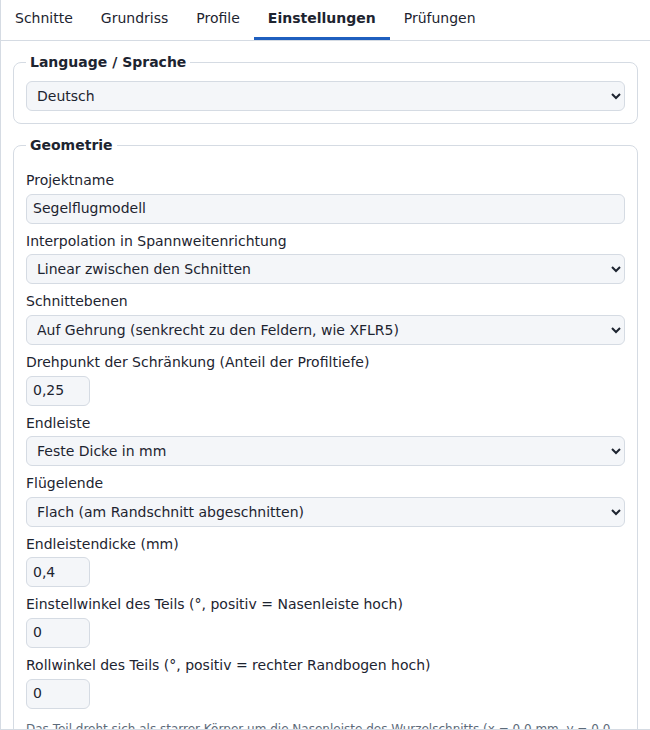
Die Registerkarte Einstellungen (Settings) hat die Gruppen Language / Sprache, Geometrie (Geometry), Auflösung (Resolution) und Anzeige (Display).
| Gruppe | Einstellung | Werte | Vorgabe | Wirkung |
|---|---|---|---|---|
| Language / Sprache | Auswahlliste | English, Deutsch | Deutsch, wenn die erste Sprache des Browsers Deutsch ist, sonst Englisch | Sprache aller Texte der Oberfläche. Abschnitt Sprache. |
| Geometrie | Projektname (Project name) | Text | Name des Entwurfstyps | Name in der Projektdatei; Grundlage der Dateinamen von Speichern (Save) und Exportieren (Export). .dat-Downloads verwenden den Profilnamen. Ein Name über 200 Zeichen ergänzt ein Name mit … Zeichen (Warnung über 200) in der Warnung Großes Projekt, sobald der Name übernommen ist; ein kürzerer Name entfernt es. |
| Geometrie | Interpolation in Spannweitenrichtung (Spanwise interpolation) | Linear zwischen den Schnitten (Linear between sections), Gerade Felder (gerade Linien zwischen den Schnitten, wie XFLR5) (Straight panels (straight lines between sections, as XFLR5)), Glatt (natürlicher kubischer Spline durch die Schnitte) (Smooth (natural cubic spline through sections)) | Linear; XFLR5-Import: Gerade Felder | Übergang der Schnittwerte entlang der Spannweite. Siehe Liste unten. |
| Geometrie | Schnittebenen (Section planes) | Auf Gehrung (senkrecht zu den Feldern, wie XFLR5) (Mitred (square to the panels, as XFLR5)), Senkrecht (y = konstant) (Vertical (y = const)) | Auf Gehrung; Projektdateien des Formats Version 1: Senkrecht; XFLR5-Import: siehe Abschnitt Importieren, Abbrechen und Rückgängig | Ebene, in der jeder Schnitt liegt. Siehe Liste unten. |
| Geometrie | Drehpunkt der Schränkung (Anteil der Profiltiefe) (Twist pivot (fraction of chord)) | 0 bis 1, Schritt 0,05 | 0,25 | Punkt auf der Profilsehne, um den die Schränkung dreht |
| Geometrie | Endleiste (Trailing edge) | Wie in den Profildateien (As in the airfoil files), Geschlossen (scharf) (Closed (sharp)), Feste Dicke in mm (Fixed thickness in mm) | Feste Dicke (Assistent, Beispielflügel); Wie in den Profildateien für Projektdateien ohne diese Einstellung | Endleistendicke jeder Station |
| Geometrie | Flügelende (Wing tip) | Flach (am Randschnitt abgeschnitten) (Flat (cut at the tip section)), Spitz (Randprofil verkleinert) (Pointed (tip profile scaled down)) | Flach; Assistent: dessen Eingabefeld Flügelende (Tip) | Flach: Der Flügel endet am Randschnitt. Spitz: siehe Liste unten. |
| Geometrie | Maßstab des Randprofils 1 : N der Tiefe des vorherigen Schnitts (Tip profile scale 1 : N of the previous section chord) | N = 100 bis 1000, Schritt 50 | 200 | Nur sichtbar mit Spitz |
| Geometrie | Endleistendicke (mm) (Trailing-edge thickness (mm)) | ≥ 0, Schritt 0,1 | Assistent: 0,2 % der Wurzeltiefe, mindestens 0,3; Beispielflügel: 0,5; Projektdatei ohne den Wert: 0,4 | Nur sichtbar mit Feste Dicke in mm |
| Geometrie | Einstellwinkel des Teils (°, positiv = Nasenleiste hoch) (Part tilt (°, positive = leading edge up)) | −180 bis 180, Schritt 0,5 | 0; XFLR5-Import: der Einstellwinkel des Flügels | Starre Drehung des ganzen Teils um die y-Achse durch den Drehpunkt. Siehe Liste unten. |
| Geometrie | Rollwinkel des Teils (°, positiv = rechter Randbogen hoch) (Part roll (°, positive = right tip up)) | −180 bis 180, Schritt 0,5 | 0 | Starre Drehung des ganzen Teils um die x-Achse durch den Drehpunkt, vor dem Einstellwinkel. Siehe Liste unten. |
| Auflösung | Stationen je Profilseite (Chordwise stations per surface) | 16 bis 200, Schritt 4 | 60 | Neuabtastung der Profile: N Stationen ergeben 2 · N + 1 Punkte je Kontur (60 → 121) |
| Auflösung | Stationen je Feld mit Leitkurve, glatter Interpolation oder linearen Feldern auf Gehrung (Spanwise stations per panel with guides, smooth mode or mitred linear panels) | 3 bis 40 | 8 | Intervalle je Feld, Kosinusverteilung; nur wirksam mit eingeschalteter Leitkurve, mit Glatt und in einem Feld mit Linear zwischen Gehrungsebenen verschiedener Neigung. Weniger Intervalle erst über 5 000 000 Punkten im Flächengitter (Abschnitt Leitkurven). |
| Auflösung | Parametrisierung der Profile (Profile parametrization) | Zentripetal (empfohlen) (Centripetal (recommended)), Sehnenlänge (Chord length), Gleichabständig (Uniform) | Zentripetal | Parameterverteilung der NURBS-Interpolation der Profile, im Flügelaufbau und in der Profilvorschau |
| Anzeige | Gespiegelte Hälfte zeigen (y < 0) (Show mirrored half (y < 0)) | an, aus | an | Nur 3D-Ansicht. Die Registerkarte Prüfungen (Checks), die Statusleiste und der Assistent nennen immer beide Hälften. Wird im Projekt gespeichert. |
| Anzeige | NURBS-Kontrollnetz zeigen (Show NURBS control net) | an, aus | aus | Nur 3D-Ansicht; wird nicht gespeichert. Über 100 000 Netzsegmenten zeichnet die Ansicht jede k-te Kontrolllinie in jeder Richtung, erste und letzte eingeschlossen. Überschreiten schon die erste und letzte Linie 100 000 Segmente (z. B. 33 × 151 000 Kontrollpunkte), verläuft jede gezeichnete Linie zudem nur durch jeden k-ten Kontrollpunkt, erster und letzter eingeschlossen. |
| Anzeige | Schnittkonturen zeigen (Show section outlines) | an, aus | an | Nur 3D-Ansicht; wird nicht gespeichert. Über 100 000 Kontursegmenten (2 · N je Schnitt, 2 · N + 1 bei offener Endleiste) zeichnet die Ansicht jede k-te Kontur, Wurzel und Rand eingeschlossen; der ausgewählte Schnitt wird immer gezeichnet. |
Unter Stationen je Feld nennt ein Hinweis die Punkte im Flächengitter bei den aktuellen Einstellungen (Abschnitt Leitkurven), z. B. Entwurfstyp Segelflugmodell (Glider): Flächengitter: 2.057 Punkte.
- Nach einer Verringerung über 5 000 000 Gitterpunkten ergänzt der Hinweis
, … Stationen je Feld in Spannweitenrichtung statt …(bei einer Station, 1 Station je Feld in Spannweitenrichtung statt …). - Über 60 000 Gitterpunkten erscheint der Hinweis in Warnfarbe und ergänzt die Schätzung aus Abschnitt Projektgröße:
Flächengitter: … Punkte; über 60.000: Jede Änderung dauert … und belegt … Arbeitsspeicher.
Interpolation in Spannweitenrichtung:
- Linear ohne Leitkurve, in einem Feld, dessen zwei Schnitte in Ebenen gleicher Neigung liegen (mit Senkrecht immer): Stationen an den Schnitten und hinzugefügte Stationen (Abschnitt Leitkurven); gerade Linien zwischen den Stationen (Grad 1 in Spannweitenrichtung). Zwischen Gehrungsebenen verschiedener Neigung: Stationen je Feld-Intervalle und Grad 3 (Liste Schnittebenen unten). Zwischen zwei Schnitten gehen Profil, Profiltiefe und Schränkung getrennt ineinander über; ändert sich die Profiltiefe zusammen mit dem Profil oder der Schränkung, biegt sich das Feld, und die hinzugefügten Stationen folgen der Biegung.
-
Gerade Felder: Stationen nur an den Schnitten, keine hinzugefügten Stationen; jeder Punkt eines Schnitts ist mit dem Punkt desselben Profiltiefenanteils des nächsten Schnitts durch eine gerade Linie verbunden (Grad 1 in Spannweitenrichtung). So baut XFLR5 seine Felder; der XFLR5-Import setzt diese Option. Beispiel: NACA 0014 bei 400 mm Profiltiefe bis NACA 0008 bei 100 mm Profiltiefe: in der Mitte 32,0 mm dick mit Gerade Felder, 27,5 mm mit Linear. Eine eingeschaltete Leitkurve stoppt den Aufbau mit
Gerade Felder folgen keinen Leitkurven: die Leitkurven in der Registerkarte Grundriss ausschalten oder Einstellungen > Interpolation in Spannweitenrichtung auf „Linear“ oder „Glatt“ setzen. - Linear mit eingeschalteter Leitkurve: Stationen je Feld Intervalle je Feld; Grad 3 innerhalb jedes Felds, Knick an jedem Schnitt möglich. Senkt die Grenze des Flächengitters die Intervalle je Feld auf 2 oder 1, ist der Grad 2 oder 1 (z. B. 4200 Schnitte mit 200 Stationen je Profilseite: 2 Intervalle, Grad 2).
- Glatt: Die Schnittwerte folgen einem natürlichen kubischen Spline durch alle Schnitte; Stationen je Feld Intervalle je Feld (Vorgabe 8); Grad 3 in Spannweitenrichtung.
- Fehler bei Glatt: Ein interpolierter Wert liegt um mehr als das 2-Fache des Bereichs seiner Schnittwerte außerhalb dieses Bereichs. Geprüfte Werte: x der Profilnase (keine Leitkurve an), Profiltiefe (nicht beide Leitkurven an), z, Schränkung und die Höhe jedes neu abgetasteten Konturpunkts außer den 2 Endleistenpunkten. Geprüft an den geprüften Spannweitenpositionen (Leitkurven). Typische Ursache: ungleichmäßig verteilte Schnitte.
- Bei 2 Schnitten ergeben beide dieselben Werte für x, z, Profiltiefe und Schränkung.
- Die Flächen unterscheiden sich, wo sich Profil oder Schränkung entlang der Spannweite ändern. Eine gleichzeitige Änderung der Profiltiefe vergrößert den Unterschied.
- Ab 3 Schnitten unterscheiden sich die Flächen auch dort, wo x, z, Profiltiefe oder Schränkung an einem Schnitt ihre Steigung ändern. Beispiel: Entwurfstyp Sportmodell (Sport) mit 3 Schnitten, mittlere Profiltiefe 150 mm statt 192 mm, ein Profil, keine Schränkung: 8,08 mm.
- Ein Profil, keine Schränkung und eine von Wurzel bis Rand linear veränderte Profiltiefe ergeben keinen Unterschied.
- Größter Abstand der 2 Flächen bei gleichen Flächenparametern, Entwurfstypen des Assistenten, Schnittebenen Senkrecht: Pfeilnurflügel (Swept flying wing) 0,56 mm, Sportmodell 0,34 mm, Segelflugmodell 0,20 mm, Trainer 0,00 mm, Brettnurflügel (Plank) 0,00 mm, Leitwerk (Tail surface) 0,00 mm.
- Berechnung: Geometrie.
Schnittebenen:
- Auf Gehrung (Mitred): Der Wurzelschnitt steht senkrecht; ein Schnitt zwischen zwei Feldern liegt in der winkelhalbierenden Ebene der beiden Felder; der Randschnitt steht rechtwinklig zum letzten Feld. Jedes Profil wird in der Dicke um 1/cos des Winkels zwischen seiner Ebene und dem Feld gestreckt, sodass der Flügel quer zu jedem Feld so dick ist wie sein Profil, wie in XFLR5. Die Ebenen folgen den Schnittpositionen: Ein in z verschobener Schnitt dreht seine Ebene und die Ebenen seiner Nachbarn. Ein Feldwinkel in der Tabelle Schnitte ersetzt die V-Form aus den Positionen; er bleibt, wenn ein Schnitt verschoben wird.
- Zwei Schnitte, die in y weniger als 1 mm auseinanderliegen (ein Profilwechsel, wie ihn XFLR5-Dateien schreiben), teilen sich eine Ebene: die winkelhalbierende Ebene der Felder um sie herum.
- Senkrecht (Vertical): Jeder Schnitt liegt in einer Ebene y = konst. Quer zu einem Feld mit der V-Form δ hat der Flügel cos δ der Dicke des Profils: 99,6 % bei 5°, 81,9 % bei 35°.
- Ein Flügel ohne V-Form ist in beiden Modi gleich.
- Linear mit Auf Gehrung: Ein Feld, dessen beide Schnitte in Ebenen verschiedener Neigung liegen, erhält Stationen je Feld Intervalle und den Grad 3 in Spannweitenrichtung, sodass jede Station das überblendete Profil in ihrer eigenen Ebene trägt. Jeder Unterschied der Neigung zählt: Eine V-Form von 1e-6° statt 0° kann die Fläche um bis zu 0,17 mm verschieben, wo sich Profiltiefe, Profil und Schränkung entlang des Feldes ändern. Die Entwurfstypen Sportmodell, Trainer und Brettnurflügel bauen 9 Stationen statt 2 mit Senkrecht, der Beispielflügel 17 statt 3; das Segelflugmodell hat in beiden Modi 17 (Leitkurven). Der Flügel des Sportmodells (NACA 2412 bei 240 mm bis NACA 2410 bei 144 mm) folgt dann genau der Überblendung bei Linear und hat 1,4 % weniger Volumen als der senkrechte Aufbau, der die 2 Schnitte mit geraden Linien 0,343 mm neben dieser Überblendung verbindet.
- Gerade Felder mit Auf Gehrung: Die geraden Linien verbinden die Schnitte in ihren Ebenen, die Fläche von XFLR5.
-
Glatt baut senkrechte Ebenen. Mit Auf Gehrung und einem Flügel mit V-Form zeigt Prüfungen (Checks) die Info-Zeile
Glatte Interpolation in Spannweitenrichtung baut senkrechte Schnittebenen; Schnittebenen auf Gehrung brauchen „Linear“ oder „Gerade Felder“. - Fehler mit Auf Gehrung: eine Ebene mehr als 60° schräg zu ihrem Feld (das Profil würde mehr als auf das 2-Fache gestreckt), und Ebenen benachbarter Schnitte oder Stationen, die sich innerhalb der Profile schneiden, was die Fläche faltet (Abschnitt Prüfungen). Senkrecht baut beide.
- Die Schränkung dreht jeden Schnitt in seiner Ebene. Entlang x gesehen trifft ein um 35° geneigter Schnitt mit 2° Schränkung die Anströmung unter 1,64°.
- Berechnung: Geometrie, Abschnitt 3.8.
Einstellwinkel und Rollwinkel des Teils:
- Das Teil dreht sich als starrer Körper: erst der Rollwinkel um die x-Achse, dann der Einstellwinkel um die y-Achse, beide durch den Drehpunkt. Ein positiver Einstellwinkel hebt die Nasenleiste, ein positiver Rollwinkel hebt den rechten Randbogen. Die linke Hälfte ist das Spiegelbild der gedrehten rechten Hälfte.
- Unter den beiden Feldern nennt eine Zeile den Drehpunkt. Ein Projekt des XFLR5-Imports dreht sich um den Ursprung des Flügels:
Das Teil dreht sich als starrer Körper um x = 650,0 mm, y = 0,0 mm, z = 40,0 mm, den Ursprung des Flügels beim Import: erst der Rollwinkel um die x-Achse, dann der Einstellwinkel um die y-Achse.Sonst ist der Drehpunkt die Nasenleiste des Wurzelschnitts, hier des Entwurfstyps Sportmodell (Sport):Das Teil dreht sich als starrer Körper um die Nasenleiste des Wurzelschnitts (x = 0,0 mm, y = 0,0 mm, z = 0,0 mm): erst der Rollwinkel um die x-Achse, dann der Einstellwinkel um die y-Achse. - Eingegebene Werte außerhalb von ±180° werden auf −180° oder 180° gesetzt. Jede Änderung ist ein Rückgängig-Schritt.
- Gedreht: die 3D-Ansicht, STEP, STL und 3MF sowie die Positionen unter Prüfungen (Spannweite, Lage der MAC, 25 % MAC). Im Koordinatensystem des Teils: die Tabelle der Registerkarte Schnitte, die Registerkarte Grundriss, der Schaumschnitt-Assistent und die Projektdatei.
- Ein gedrehtes Teil außerhalb von ±1 200 000 mm ist ein Fehler (Abschnitt Prüfungen).
- Berechnung: Geometrie, Abschnitt 3.9.
Spitzes Flügelende (Flügelende = Spitz):
- Randtiefe = max(c_prev / N, 1 mm). c_prev ist die verwendete Profiltiefe am vorletzten Schnitt.
- Die eingegebene Randtiefe wird nicht verwendet.
- Im letzten Feld bleibt die Profiltiefe mindestens gleich der Randtiefe. Zusammenlaufende Leitkurven enden im verkleinerten Randprofil.
- Mit eingeschalteter Nasenlinie und Endlinie legt ihr Abstand am Rand die Randtiefe fest, wenn er größer als die verkleinerte Randtiefe ist. Ist er mehr als 0,5 mm größer, erscheint eine Warnung.
- Entwurfstyp Segelflugmodell mit dem Eingabefeld Flügelende = Spitz: Randtiefe 1,00 mm (Untergrenze 1 mm), 22 Stationen (17 + 5 hinzugefügt), größte Abweichung an den geprüften Spannweitenpositionen 0,263 mm, keine Warnung. Auch die übrigen Entwurfstypen des Assistenten mit Flügelende = Spitz ergeben keine Warnung.
- Innerhalb von 2 mm vor einem spitzen elliptischen Flügelende (Entwurfstypen des Assistenten) weichen x von Nasen- und Endleiste der Fläche höchstens 0,031 mm vom vorgesehenen Grundriss ab (2001 Spannweitenpositionen); die übrigen Konturpunkte dort sind nicht gemessen. Die Abweichungswarnung erfasst diese Positionen nicht.
Regeln für die Endleiste:
- Feste Dicke größer als 5 % der örtlichen Profiltiefe: an dieser Station auf 5 % begrenzt. Eine Warnung nennt die Anzahl der Stationen. Stationen im letzten Feld eines spitzen Flügelendes werden ohne Warnung begrenzt.
- Gemischte Endleisten, Bedingung: Nicht jede Station ist geschlossen, und mindestens eine Station hat eine Endleistendicke unter 0,01 mm. Beispiele: Wie in den Profildateien mit Profilen, die an einigen Stationen geschlossen und an anderen offen sind; Feste Dicke in mm über 0 und unter 0,01 mm.
- Gemischte Endleisten, Wirkung: Diese Stationen werden auf 0,01 mm geöffnet, mit Warnung. Die Warnung nennt
an manchen Stationen geschlossen und an anderen offenauch dann, wenn keine Station geschlossen ist. - Fehler: Die Einstellung zieht die Oberseite unter die Unterseite. Bedingung: Geschlossen oder Feste Dicke bei einem Profil, das innen dünner ist als seine Endleistendicke.
- Fehler: Die Einstellung lässt Oberseite und Unterseite sich berühren. Bedingung: Geschlossen oder Feste Dicke, Dicke höchstens 0,001 % der Profiltiefe zwischen 1 % und 99 % der Profiltiefe.
Einfluss der Auflösung auf Rechenzeit und Größe der STEP-Datei (STEP: Standard for the Exchange of Product model data):
| Fall | Stationen je Profilseite | Aufbau (Profile im Cache) | STEP-Export | STEP-Größe |
|---|---|---|---|---|
| Entwurfstyp Segelflugmodell, elliptische Leitkurven, 17 Stationen in Spannweitenrichtung, beide Hälften | 60 | 36 ms | 6 ms | 445 KB |
| Entwurfstyp Segelflugmodell, elliptische Leitkurven, 17 Stationen in Spannweitenrichtung, beide Hälften | 200 | 89 ms | 19 ms | 1398 KB |
- Mittelwert aus 10 Läufen nach 2 Aufwärmläufen (STEP-Export: 3 Läufe); Node.js 24.21, Intel Xeon x86-64, 2,10 GHz, 4 Kerne, Load Average 3,3 (andere Prozesse liefen); 29.09.2026.
- 1 KB = 1024 Byte.
- Große Projekte im Browser: Abschnitt Projektgröße.
- Vollständige Messbedingungen und weitere Fälle: Entwicklung, Abschnitt Build- und Exportzeiten.
- Smartphones: nicht gemessen.

Die Registerkarte Prüfungen (Checks) trägt die Überschrift Geometrieprüfungen (Geometry checks). Jeder Eintrag der Liste beginnt mit Fehler: (Error), Warnung: (Warning) oder Info: (Info).
| Zeile | Inhalt |
|---|---|
| Liste der Fehler und Warnungen | Alle Fehler und Warnungen des Flügels, dann die Info-Zeilen, sonst Keine Fehler oder Warnungen. Info-Zeilen zählen in der Statusleiste nicht mit. |
| Spannweite (Span) | 2 × y des Randschnitts, in mm; bei einem gedrehten Teil 2 × |
| Flügelfläche (Wing area) | beide Hälften, in dm² |
| Streckung (Aspect ratio) | Spannweite² / Flügelfläche |
| Mittlere aerodynamische Flügeltiefe (MAC) (Mean aerodynamic chord (MAC)) | mm |
| Lage der MAC (MAC position) | Spannweitenposition y der MAC und x ihrer Profilnase (y … mm, Profilnase x … mm); bei einem gedrehten Teil beide mit dem Teil gedreht |
| 25 % MAC (geometrischer Bezugspunkt) (25 % MAC (geometric reference)) | x des Punkts bei 25 % der MAC; bei einem gedrehten Teil mit dem Teil gedreht |
| Wurzel- / Randtiefe (Root / tip chord) | mm |
| NURBS-Fläche (Surface) | NURBS-Grad (Profiltiefenrichtung × Spannweitenrichtung) und Anzahl der Kontrollpunkte (Grad … x …, … x … Kontrollpunkte) |
| Endleiste (Trailing edge) |
geschlossen oder offen
|
- Flügelfläche, MAC und Lage der MAC: 5-Punkt-Gauß-Legendre-Quadratur des vorgesehenen Grundrisses (Profiltiefe und Nasenleiste über y) in jedem Intervall zwischen benachbarten Teilungspunkten: Wurzel, Rand, Schnitte und jeder Knoten und Kontrollpunkt einer eingeschalteten Leitkurve. Exakt für gerade Felder sowie für Glatt (Smooth) mit flachem Flügelende und ohne Leitkurven.
- Mit Leitkurven, Quadraturfehler der Flügelfläche gegenüber der Mittelpunktregel mit 200 000 Intervallen: −2,2 × 10⁻¹⁰ % (Entwurfstyp Segelflugmodell (Glider)), −2,1 × 10⁻⁹ % (Entwurfstyp Segelflugmodell mit spitzem Flügelende). Weitere Werte: Geometrie.
- Wurzelschnitt nicht bei y = 0: Die Lücke zwischen den Hälften zählt zur Spannweite, nicht zur Flügelfläche.
- Ein gedrehtes Teil: Flügelfläche, MAC sowie Wurzel- und Randtiefe im Koordinatensystem des Teils; Spannweite, Lage der MAC und 25 % MAC in den Achsen des Flugzeugs, mit der Profilnase der MAC gedreht in der Höhe z der Stationen. Ein Rollwinkel, der den Rand hebt, verkürzt die Spannweite.
- Der 25-%-MAC-Punkt ist ein geometrischer Bezugspunkt. Er ist keine Berechnung von Neutralpunkt oder Schwerpunkt. Die Registerkarte sagt es so:
Der 25-%-MAC-Punkt ist nur ein geometrischer Bezugspunkt; er ist keine Berechnung des aerodynamischen Neutralpunkts oder des Schwerpunkts.
| Meldung | Schweregrad | Bedingung |
|---|---|---|
Profil „…“: … |
Fehler | das Profil besteht die Plausibilitätsprüfungen nicht (Dateiformate), z. B. in einer geöffneten Projektdatei. Mit Parametrisierung der Profile (Profile parametrization) Sehnenlänge (Chord length) oder Gleichabständig (Uniform) endet jede Meldung Profil „…“ mit Die Einstellung „Zentripetal“ unter Einstellungen > Parametrisierung der Profile folgt den Punkten genauer.
|
Profil „…“: Die NURBS-Interpolation ist fehlgeschlagen (…). |
Fehler | die NURBS-Interpolation des Profils schlägt fehl |
Profil „…“: Die NURBS-Kurve durch die Punkte überschneidet sich selbst nahe x = … % der Profiltiefe; … |
Fehler | die Kurve durch die Profilpunkte kreuzt sich selbst. Die Kreuzung teilt die Kontur in 2 Teile; der Teil mit der kleineren Diagonale des Hüllrechtecks hat eine mittlere Breite (Fläche / Diagonale des Hüllrechtecks) über 0,05 % der Profiltiefe. Ein Profil, das bei einer Profiltiefe über 200 mm verwendet wird, scheitert auch, wenn diese Breite bei seiner größten Profiltiefe 0,1 mm übersteigt; die Meldung lautet dann …; die Schleife ist bei … mm Profiltiefe … mm breit, über 0,1 mm. …
|
Profil „…“: Die Profilseite läuft in x um … % der Profiltiefe zurück, nahe x = … % der Profiltiefe; … |
Fehler | die Kurve durch die Profilpunkte läuft um mehr als 0,01 % der Profiltiefe in x zurück. Im Einlesetest mit 1964 realen Profildateien weist diese Prüfung mit Zentripetal (Centripetal) 4 Dateien ab, mit Sehnenlänge 12 und mit Gleichabständig 82 (Profilquellen, Abschnitt Einlesetest). |
Profil „…“: Die Oberseite läuft an … Punkten in x zurück; die Grenze liegt bei 50. (ebenso Die Unterseite …) |
Fehler | eine Seite des Profils läuft an mehr als 50 Punkten in x zurück (Prüfung folds, Dateiformate) |
Nasenlinie: … / Endlinie: …
|
Fehler | y der Leitkurvenpunkte steigt nicht streng an, oder die Kurve läuft in y zurück; Modus Durch Punkte (Through points): Die Punkte … und … bei y = … mm und y = … mm liegen für die Kurvenparameter zu dicht beieinander; die Punkte auseinanderschieben., wenn zwei normierte y-Werte höchstens 4 Einheiten der letzten Stelle des größeren Werts oder höchstens 2^-1021 (etwa 4,5e-308) auseinanderliegen; Die Kurvenanpassung ist singulär; die Punkte in y weiter auseinanderschieben oder den Modus „Kontrollpunkte“ verwenden., wenn die Interpolation Punkte, deren normierte y-Werte enger liegen, als sie auflöst, nicht lösen kann, z. B. 1e-300 der Spannweite |
Nasenlinie: Die Kurve durch die Punkte erreicht x = … mm, jenseits von ±1.200.000 mm; die Punkte in y gleichmäßiger verteilen oder den Modus „Kontrollpunkte“ verwenden. (ebenso Endlinie) |
Fehler | ein Kontrollpunkt der Leitkurve liegt jenseits von x = ±1 200 000 mm |
Die Schnittwerte ergeben bei y = … mm nicht endliche Koordinaten; … |
Fehler | x der Profilnase, Profiltiefe, z oder Schränkung einer geprüften Spannweitenposition ergibt eine nicht endliche Koordinate, z. B. bei Glatt mit 3 Schnitten bei y = 0, 1e-300 und 2e-300 mm und Schränkungen 0°, 90° und 0°. Öffnen (Open) und die Tabelle der Registerkarte Schnitte (Sections) akzeptieren solche Positionen; die Tabelle weist nur ein y ab, das dem eines anderen Schnitts gleicht. |
Bei y = … mm verlässt der Flügel die Projektgrenzen (x der Profilnase … mm, z … mm, Profiltiefe … mm; Grenzen ±1.200.000 mm und 100.000 mm Profiltiefe). Die Leitkurven prüfen oder lineare Interpolation verwenden. |
Fehler | an einer geprüften Spannweitenposition: x der Profilnase, x der Endleiste oder z jenseits von ±1 200 000 mm, oder Profiltiefe über 100 000 mm |
Die glatte Interpolation in Spannweitenrichtung schwingt bei y = … mm über: … …, während die Schnitte nur von … bis … reichen. Die Schnitte sind ungleichmäßig verteilt (kleinster Abstand … mm). … |
Fehler | Glatt: ein interpolierter Wert (x der Profilnase, Profiltiefe, z, Schränkung oder Höhe eines Konturpunkts) liegt um mehr als das 2-Fache des Bereichs der Schnittwerte außerhalb dieses Bereichs |
Das interpolierte Profil hat bei y = … mm, x = … % der Profiltiefe eine negative Dicke (… % der Profiltiefe); … |
Fehler | Glatt: Das interpolierte Profil an einer geprüften Spannweitenposition hat an einer Tiefenstation negative Dicke (Überschwingen zwischen ungleichmäßig verteilten Schnitten). Hinter 99 % der Profiltiefe gelten Kreuzungen bis 0,01 % der Profiltiefe, höchstens 0,1 mm, als Dicke null. |
Das neu abgetastete Profil hat bei y = … mm, x = … % der Profiltiefe eine negative Dicke (… % der Profiltiefe): … |
Fehler | Linear: Ober- und Unterseite eines Profils kreuzen sich an einer Tiefenstation. Hinter 99 % der Profiltiefe gelten Kreuzungen bis 0,01 % der Profiltiefe, höchstens 0,1 mm, als Dicke null. |
Die Endleisteneinstellung zieht die Oberseite bei y = … mm unter die Unterseite (… % der Profiltiefe); … |
Fehler | Geschlossen (Closed) oder Feste Dicke (Fixed thickness) bei einem Profil, das innen dünner ist als seine Endleistendicke |
Ober- und Unterseite des interpolierten Profils berühren sich bei y = … mm, x = … % der Profiltiefe (Dicke … % der Profiltiefe); … |
Fehler | Wie in den Profildateien (As in the airfoil files): Dicke höchstens 0,001 % der Profiltiefe zwischen 1 % und 99 % der Profiltiefe |
Die Endleisteneinstellung lässt Ober- und Unterseite sich bei y = … mm, x = … % der Profiltiefe berühren (Dicke … % der Profiltiefe); … |
Fehler | Geschlossen oder Feste Dicke: Dicke höchstens 0,001 % der Profiltiefe zwischen 1 % und 99 % der Profiltiefe |
Die Profiltiefe sinkt bei y = … mm auf … mm; Nasenlinie und Endlinie dürfen sich nicht berühren oder kreuzen. |
Fehler | Profiltiefe unter 1 mm an einer geprüften Spannweitenposition (relative Rundungsfehler bis 1e-9 zählen nicht, sodass Schnitte mit genau 1 mm aufgebaut werden). Ohne beide Leitkurven ist die Profiltiefe die Überblendung der Schnitttiefen, und die Meldung endet mit die glatte Interpolation der Profiltiefen der Schnitte fällt unter das Minimum von 1 mm; lineare Interpolation verwenden oder Schnitte hinzufügen. Flacher Rand mit dem Minimum am Rand und über −0,01 mm: Die Meldung ergänzt Für ein Flügelende, das in einer Spitze endet, Einstellungen > Flügelende auf „Spitz“ setzen.
|
Die angepasste Fläche hat nicht endliche Koordinaten; … |
Fehler | eine Koordinate eines Kontrollpunkts der angepassten Fläche ist keine endliche Zahl |
Die angepasste Fläche stülpt sich zwischen den Stationen bei y = … mm um (örtliche Dicke … % der Profiltiefe): … |
Fehler | örtliche Dicke der angepassten Fläche unter 0 an einer verglichenen Tiefenstation; geprüft an den geprüften Spannweitenpositionen und bei 0,25, 0,5 und 0,75 jedes Stationsintervalls |
Die angepasste Fläche hat zwischen den Stationen bei y = … mm die Dicke null (örtliche Dicke … % der Profiltiefe): … |
Fehler | örtliche Dicke der angepassten Fläche höchstens 0,001 % der Profiltiefe an einer verglichenen Tiefenstation zwischen 1 % und 99 % der Profiltiefe; dieselben Positionen |
Die angepasste Fläche faltet sich oder schnürt sich zwischen den Stationen bei y = … mm ein (Profiltiefe … mm in der vorgesehenen Profiltiefenrichtung, Minimum 1 mm): … |
Fehler | Profiltiefe der angepassten Fläche nach den hinzugefügten Stationen unter 0,9 mm oder in Gegenrichtung; dieselben Positionen |
Die Fläche überschneidet sich selbst bei y = … mm nahe x = … mm: … |
Fehler | eine Flächenzeile kreuzt sich zwischen den neu abgetasteten Punkten selbst; mittlere Breite des kleineren Teils wie bei Profilen, über 0,05 % der örtlichen Profiltiefe oder über 0,1 mm, je nachdem, was kleiner ist. Geprüfte Zeilen: jeder Schnitt, die Mitte zwischen 2 Schnitten und die Mitte zwischen 2 benachbarten Stationen in den 64 breitesten Stationsintervallen. |
Das Flächengitter braucht … Punkte bei einer Station je Feld (… Schnitte, … Stationen je Profilseite); die Grenze liegt bei 5.000.000. Die Stationen je Profilseite verringern oder Schnitte entfernen. |
Fehler | Schnitte × (2 · Stationen je Profilseite (Chordwise stations per surface) + 1) über 5 000 000, z. B. mehr als 12 468 Schnitte bei 200 Tiefenstationen (Leitkurven) |
Schnitt …: Seine Gehrungsebene liegt …° schräg zum benachbarten Feld, das streckt das Profil auf das …-Fache (Grenze 2, 60°). Die Änderung der V-Form dort verringern oder Einstellungen > Schnittebenen auf „Senkrecht“ setzen. |
Fehler |
Auf Gehrung: mehr als 60° zwischen einer Schnittebene und einem benachbarten Feld, z. B. ein erstes Feld steiler als 60°. Eine Ebene, die gerundet 60,0° schräg liegt, wird gebaut. Die Dickenstreckung hat 3 Nachkommastellen: Ein erstes Feld mit 65° ergibt … liegt 65,0° schräg … auf das 2,366-Fache …
|
Schnitte … und …: Ihre Gehrungsebenen schneiden sich … mm von der Position (y, z) von Schnitt … entfernt, innerhalb der Profile, daher faltet sich die Fläche zwischen ihnen. Das Feld verlängern, die Änderung der V-Form verringern oder Einstellungen > Schnittebenen auf „Senkrecht“ setzen. |
Fehler | Auf Gehrung, Gerade Felder: Die Ebenen von 2 benachbarten Schnitten schneiden sich innerhalb ihrer Profile, z. B. ein kurzes Feld zwischen zwei großen Änderungen der V-Form. Ein Feld, das in y weniger als 1 mm breit ist, zählt nicht: Seine Schnitte teilen sich eine Ebene |
Die Fläche faltet sich zwischen den Stationen bei y = … mm und y = … mm (Feld von Schnitt … bis …): Ihre Schnittebenen kreuzen sich innerhalb der Profile. Das Feld verlängern, die Änderung der V-Form verringern oder Einstellungen > Schnittebenen auf „Senkrecht“ setzen. |
Fehler | Auf Gehrung: Die Ebenen von 2 benachbarten Stationen kreuzen sich nach der Anpassung innerhalb der Profile |
Interner Fehler: … |
Fehler | Ausnahme im Flügelaufbau (Programmfehler) |
Großes Projekt: … (Warnung über …). Jede Änderung dauert … und belegt … Arbeitsspeicher. |
Warnung | eine Projektgröße über ihrer Warnschwelle; die Meldung nennt jede solche Größe, z. B. 1.000 Schnitte (Warnung über 200) und 121.000 Punkte im Flächengitter (Warnung über 60.000). Dauert der erste Aufbau mindestens 1 s länger als eine Änderung, endet die Meldung mit Das Öffnen des Projekts oder eine Änderung der Parametrisierung der Profile dauert …. Schwellen und Schätzung: Abschnitt Projektgröße. |
Stationen je Feld von … auf … verringert: … Schnitte mit … Stationen je Profilseite halten die Fläche bei höchstens 5.000.000 Gitterpunkten. |
Warnung | Flächengitter über 5 000 000 Punkten mit dem eingestellten Wert Stationen je Feld (Spanwise stations per panel), mit eingeschalteter Leitkurve oder mit Glatt (Leitkurven) |
Spitzes Flügelende: Nasenlinie und Endlinie enden … mm voneinander entfernt, daher beträgt die Randtiefe … mm statt … mm; … |
Warnung | spitzes Flügelende, beide Leitkurven an, Abstand am Rand mehr als 0,5 mm größer als die verkleinerte Randtiefe |
Die Endleistendicke … mm übersteigt 5 % der Profiltiefe an … Stationen; dort wird sie auf 5 % begrenzt. |
Warnung | feste Dicke größer als 5 % der örtlichen Profiltiefe |
Die Endleiste ist an manchen Stationen geschlossen und an anderen offen; … Stationen wurden auf 0,01 mm geöffnet. |
Warnung | nicht jede Station geschlossen, und mindestens eine Station mit einer Endleistendicke unter 0,01 mm |
Der Einstellwinkel von …° des XFLR5-Imports ist in die Schnittwerte eingerechnet, was nur für senkrechte Schnittebenen genau ist: Mit Schnittebenen auf Gehrung liegt das Teil bis zu etwa … mm neben dem von XFLR5 (0,75 · Profiltiefe · sin(Einstellwinkel) · sin(Neigung)). Einstellungen > Schnittebenen „Senkrecht“ hält den Import genau. |
Warnung | ein Projekt des Formats Version 2 aus dem XFLR5-Import, dessen Einstellwinkel in die Schnitte eingerechnet bleibt (eine Leitkurve eingeschaltet oder bearbeitet, oder eine Schränkung ohne ihn außerhalb von ±360°; Abschnitt Speicherung), auf Auf Gehrung gestellt, mit einer Schnittebene, die nicht senkrecht ist (Dateiformate, Abschnitt XFLR5-Import) |
Das gedrehte Teil reicht bis x = … mm, y = … mm, z = … mm, außerhalb von ±1.200.000 mm; Einstellwinkel oder Rollwinkel des Teils verkleinern oder das Teil näher an seinen Drehpunkt legen. |
Fehler | Einstellwinkel des Teils oder Rollwinkel des Teils nicht 0, und ein mit dem Teil gedrehter Kontrollpunkt der Fläche liegt außerhalb von ±1 200 000 mm in x, y oder z |
Glatte Interpolation in Spannweitenrichtung baut senkrechte Schnittebenen; Schnittebenen auf Gehrung brauchen „Linear“ oder „Gerade Felder“. |
Info | Glatt mit Auf Gehrung an einem Flügel mit V-Form |
Schnitte … und …: Bei y = … mm drehen sich die Gehrungsebenen zwischen ihnen schneller, als die Profile es zulassen, daher faltet sich die Fläche. Das Feld verlängern, die Änderung der V-Form verringern oder Einstellungen > Schnittebenen auf „Senkrecht“ setzen. |
Fehler | Auf Gehrung, Linear: Entlang eines Feldes drehen sich die Ebenen mit der Neigung; bei y wandert ein Punkt des Profils rückwärts durch die Ebene seiner Station, z. B. ein dickes Profil auf einem kurzen Feld zwischen großen Änderungen der V-Form. An einem Schnitt werden beide benachbarten Felder geprüft |
Die Fläche weicht nach … hinzugefügten Stationen bei y = … mm um bis zu … mm von der vorgesehenen Fläche ab; die Stationen je Feld erhöhen. |
Warnung | Abweichung vom vorgesehenen Profil (Profilnase, oberer Endleistenpunkt, jede k-te Tiefenstation je Profilseite, k = Stationen je Profilseite / 6, abgerundet: 5 bei 60) über 0,5 mm (oder 10 % der örtlichen Profiltiefe, wenn kleiner) an einer geprüften Spannweitenposition bleibt nach den hinzugefügten Stationen (höchstens 32 in 6 Durchläufen, 1 Durchlauf über 60 000 Punkten im Flächengitter). Die Meldung nennt die Anpassung, die der Aufbau behält (die kleinste größte Abweichung im Verhältnis zur Toleranz), und deren hinzugefügte Stationen (Leitkurven). |
- Geprüfte Spannweitenpositionen: Abschnitt Leitkurven.
- Bei genau 1 Station steht die Einzahl:
an 1 Station,1 Station wurde auf 0,01 mm geöffnet,nach 1 hinzugefügten Station. Ohne hinzugefügte Stationen beginnt die letzte Meldung mitDie Fläche weicht ohne hinzugefügte Stationen bei y = ….
Aufbaufehler, die die Bedienelemente und Öffnen verhindern (nur über Programmcode erreichbar). Der Aufbau meldet die Grenzen von Öffnen für Schnitte und Leitkurven ebenfalls als Fehler:
| Meldung | Bedingung | Verhindert durch |
|---|---|---|
Mindestens 2 Schnitte sind erforderlich. |
weniger als 2 Schnitte | × ist bei 2 Schnitten gesperrt; Öffnen weist die Datei ab |
Schnitt …: Profiltiefe darf höchstens 100.000 mm betragen. / Schnitt …: x muss innerhalb von ±1.000.000 mm liegen. (ebenso y, z) / Schnitt …: Schränkung muss innerhalb von ±360 Grad liegen.
|
Profiltiefe über 100 000 mm; x, y oder z außerhalb von ±1 000 000 mm; Schränkung außerhalb von ±360° | die Tabelle der Registerkarte Schnitte begrenzt eingegebene Werte auf diese Grenzen; Ziehen im Grundriss bleibt innerhalb der Grenzen; Öffnen weist die Datei ab |
Höchstens 20.000 Schnitte werden unterstützt (… gefunden). |
mehr als 20 000 Schnitte | + ist bei 20 000 Schnitten gesperrt; Öffnen weist die Datei ab |
guides.….points: höchstens 20.000 Punkte (… gefunden). / guides.….points: x muss innerhalb von ±1.100.000 mm und y innerhalb von ±1.000.000 mm liegen.
|
eine Leitkurve mit mehr als 20 000 Punkten, mit einem Punkt-x außerhalb von ±1 100 000 mm oder einem Punkt-y außerhalb von ±1 000 000 mm | Punkt hinzufügen (Add point) ist bei 20 000 Punkten gesperrt; Ziehen und Punkttabelle halten x innerhalb von ±1 100 000 mm; Öffnen weist die Datei ab |
Der Schnitt bei y = … mm liegt auf der gespiegelten Seite; … |
y des Wurzelschnitts unter 0 | das Eingabefeld y setzt negative Werte auf 0; Öffnen weist die Datei ab |
Die Schnitte … und … haben dieselbe Spannweitenposition y = … mm. |
zwei Schnitte mit gleichem y | die Schnitttabelle weist den Wert ab; Öffnen weist die Datei ab |
Die Schnitte … und … bei y = … mm und y = … mm liegen für die Flächenparameter zu dicht beieinander (Spannweitenanteile … und …); die Schnitte auseinanderschieben. |
zwei Schnitte, deren Spannweitenanteile (y − y Wurzel) / (y Rand − y Wurzel) sich höchstens um 4 Einheiten der letzten Stelle des größeren Werts oder höchstens um 2^-1021 (etwa 4,5e-308) unterscheiden, z. B. y = 714063,9936875999 und 714063,9936876 mm zwischen Wurzel bei 169026,9 mm und Rand bei 816583,4 mm | einen der beiden Schnitte verschieben |
Die Flächenanpassung ist singulär: Die Schnitte … und … bei y = … mm und y = … mm liegen zu dicht beieinander; die Schnitte auseinanderschieben. |
die Flächeninterpolation kann Stationen, deren Spannweitenanteile enger liegen, als sie auflöst, nicht lösen, z. B. Schnitte bei y = 0 und y = 1e-200 mm im Modus Glatt; die Meldung nennt die 2 nächstgelegenen Schnitte | einen der beiden Schnitte verschieben |
Der Schnitt bei y = … mm verwendet das unbekannte Profil „…“. |
Profil-ID fehlt im Projekt | × ist für verwendete Profile gesperrt; Öffnen weist die Datei ab |
Bei einem Fehler wird der Flügel nicht aufgebaut: 3D-Ansicht und Kennwerte bleiben leer, und Exportieren (Export) bietet nur das Projekt-JSON an.
Über einer Warnschwelle arbeitet die App wie gewohnt. Der Flügelaufbau ergänzt eine Warnung in der Registerkarte Prüfungen (Checks), die die Statusleiste mitzählt:
Großes Projekt: <Größen>. Jede Änderung dauert … und belegt … Arbeitsspeicher.
- Jede Größe lautet z. B.
1.000 Schnitte (Warnung über 200). - Dauert der geschätzte erste Aufbau mindestens 1 s länger als eine Änderung, endet die Warnung mit
Das Öffnen des Projekts oder eine Änderung der Parametrisierung der Profile dauert ….Der erste Aufbau läuft nach Öffnen (Open), für das wiederhergestellte Projekt beim nächsten Aufruf und nach einer Änderung von Parametrisierung der Profile (Profile parametrization); er prüft und interpoliert jedes Profil neu, das ein Schnitt verwendet. Profile ohne Schnitt gehen nicht ein. - Eine Meldung mit demselben Text erscheint, wenn eine Größe ihre Schwelle überschreitet: nach einer Änderung, nach Öffnen und für das wiederhergestellte Projekt beim nächsten Aufruf.
- Die festen Grenzen liegen dort, wo einem Browser-Tab am Desktop der Speicher ausgeht oder eine Änderung etwa eine Minute dauert.
| Größe | Warnung über | Feste Grenze | An der festen Grenze |
|---|---|---|---|
| Schnitte | 200 | 20 000 | + gesperrt; Öffnen weist die Datei ab |
| Projektprofile | 200 | 10 000 | die Registerkarte Profile (Airfoils) fügt kein Profil hinzu; Öffnen weist die Datei ab |
| Punkte eines Profils | 5000 | 100 000 | Fehler too-many-points in der Vorschau; Öffnen weist die Datei ab |
| Profilpunkte insgesamt | 100 000 | 1 000 000 | die Registerkarte Profile fügt kein Profil hinzu; Öffnen weist die Datei ab |
| Punkte einer eingeschalteten Leitkurve | 500 | 20 000 (jede Leitkurve) | Punkt hinzufügen (Add point) gesperrt; Öffnen weist die Datei ab |
| Punkte im Flächengitter | 60 000 | 5 000 000 | weniger Stationen je Feld; Aufbaufehler, wenn eine Station je Feld die Grenze überschreitet |
| Dreiecke eines Exports als STL (Stereolithografie) oder 3MF (3D Manufacturing Format) | 2 000 000 (Exportdialog) | 10 000 000 | Herunterladen (Download) gesperrt |
| Kontrollpunkte eines STEP-Exports | 1 000 000 (Exportdialog) | 3 000 000 | Herunterladen gesperrt |
| Zeichen des Projektnamens oder eines Profilnamens | 200 | 10 000 | Namensfelder nehmen höchstens 10 000 Zeichen an; der Profil-Parser behält die ersten 10 000; Öffnen weist die Datei ab |
| Projektdatei | – | 100 MB | Öffnen weist die Datei ungelesen ab; Speichern (Save) lässt die abgeleiteten NURBS-Daten weg; ein Projekt, das auch ohne sie über 100 MB liegt, wird nicht gespeichert |
- Ein Projekt innerhalb aller Grenzen kann als Datei 100 MB überschreiten, wenn seine Namen und Quelltexte nahe an ihren Grenzen liegen. Beispiel: 10 000 Profile mit Namen von 10 000 Zeichen enthalten 100 000 000 Namenszeichen; mit 5 Punkten je Profil belegt die Datei 100,8 MB. Speichern schreibt dann keine Datei und zeigt
Speichern fehlgeschlagen: Das Projekt belegt als Datei 100,8 MB, mehr als die 100 MB, die „Öffnen“ liest.; Exportieren (Export) > Projekt-JSON (Project JSON) zeigtExport fehlgeschlagen: Das Projekt belegt als Datei 100,8 MB, …. Projekte mit kürzeren Namen und Quelltexten passen: 1 000 000 Profilpunkte belegen etwa 40 MB.
Die Schätzung in der Warnung ist eine lineare Anpassung an Messungen in Chromium 141 auf 4 Kernen eines Xeon-Server-Prozessors (CPU, Central Processing Unit) mit 2,1 GHz (JavaScript-Zeit, ohne Zeichnen der 3D-Ansicht):
| Anteil | Zeit | Arbeitsspeicher |
|---|---|---|
| Grundwert jeder Änderung | 0,2 s | 15 MB |
| Je 1000 Punkte im Flächengitter | 11,5 ms | 0,65 MB |
| Je Punkt einer eingeschalteten Leitkurve (der mit mehr Punkten) | 0,11 ms | 0,05 MB |
| Je 1000 Profilpunkte | 1,5 ms | 0,2 MB |
| Je 1000 Einträge der Profil-Auswahllisten in der Tabelle der Registerkarte Schnitte (Sections) (Schnitte × Profile; über 20 000 einer je Schnitt) | 8,5 ms | 0,5 MB |
| Nur erster Aufbau, zusätzlich zu einer Änderung: je Profil, das ein Schnitt verwendet | 4,4 ms | nicht geschätzt |
| Nur erster Aufbau, zusätzlich zu einer Änderung: je 1000 Profilpunkte | 30 ms | nicht geschätzt |
- Zeiten lauten
unter 1 s,etwa 1,5 s(halbe Sekunden unter 10 s) oderetwa 14 s; der Speicher hat 2 signifikante Stellen, z. B.etwa 94 MB,etwa 1,6 GB. - Anteile des ersten Aufbaus: gemessen in Node.js 24, nicht im Browser: 7,4 ms je Profil mit 99 Punkten bei 1000 und 2000 Profilen, davon 3 ms durch den Punktanteil. Beispiel: 20 000 Schnitte (Linear, 16 Stationen je Profilseite (Chordwise stations per surface): 660 000 Punkte im Flächengitter) und 10 000 Profile mit 99 Punkten:
Jede Änderung dauert etwa 9,5 s und belegt etwa 650 MB Arbeitsspeicher. Das Öffnen des Projekts oder eine Änderung der Parametrisierung der Profile dauert etwa 83 s. - Das Zeichnen der 3D-Ansicht kommt mit der Zeit der Grafikkarte hinzu. Smartphones: nicht gemessen.
Gemessen je Änderung einer Profiltiefe im Browser: Chromium 141 headless, Software-Rendering, 4 geteilte Kerne, Load Average 2 bis 8; Linear, 1 Profil, 60 Tiefenstationen; JavaScript-Zeit und JavaScript-Heap nach der Änderung.
| Schnitte | Punkte im Flächengitter | Schätzung | Zeit | Speicher |
|---|---|---|---|---|
| 1000 | 121 000 | etwa 1,5 s, etwa 94 MB | 1,5 bis 1,6 s | 78 bis 91 MB |
| 5000 | 605 000 | etwa 7 s, etwa 410 MB | 6,9 bis 7,4 s | 345 bis 361 MB |
| 10 000 | 1 210 000 | etwa 14 s, etwa 810 MB | 15,8 bis 16,4 s | 490 MB |
| 15 000 | 1 815 000 | etwa 21 s, etwa 1,2 GB | 19 bis 23 s | 678 MB |
| 20 000 | 2 420 000 | etwa 28 s, etwa 1,6 GB | 24 s | 969 MB |
- 20 000 Schnitte: 57 s Seitenzeit je Änderung mit Software-Rendering; Öffnen der Datei: 24 s JavaScript, 59 s Seitenzeit.
- Auswahl eines Schnitts: 2 ms JavaScript bei 200 Schnitten, 100 bis 110 ms bei 20 000 Schnitten.
- Vollständige Messbedingungen und weitere Fälle: Entwicklung.

Der Exportdialog trägt den Titel Exportieren (Export).
| Format | Bedeutung | Inhalt |
|---|---|---|
| STEP | Standard for the Exchange of Product model data; Textdatei nach ISO 10303-21 (ISO: International Organization for Standardization), Anwendungsprotokoll 214 | Exakte B-Spline-Flächen, geschlossene Volumenkörper |
| STL | Stereolithografie | Binäres Dreiecksnetz |
| 3MF | 3D Manufacturing Format | Zip-Paket mit Dreiecksnetz |
| Projekt-JSON | Projektdatei dieser App | Profile, Schnitte, Kurven, Einstellungen, NURBS-Daten |
| Gruppe | Option | Vorgabe |
|---|---|---|
| Format | STEP (AP214, exakte NURBS-Volumenkörper) (STEP (AP214, exact NURBS solids)) | ausgewählt, wenn der Flügel fehlerfrei ist |
| Format | STL (binäres Dreiecksnetz) (STL (binary triangle mesh)) | – |
| Format | 3MF (Dreiecksnetz für den 3D-Druck) (3MF (triangle mesh for 3D printing)) | – |
| Format | Projekt-JSON (Profile, Schnitte, Kurven, Einstellungen, NURBS-Daten) (Project JSON (airfoils, sections, curves, settings, NURBS data)) | ausgewählt, wenn der Flügel Fehler hat; dann einziges Format |
| Flügelhälften (Wing halves) | Beide Hälften als getrennte Körper (Both halves as separate bodies) | ausgewählt |
| Flügelhälften | Ganzer Flügel als ein Körper (Netzformate, Wurzel bei y = 0) (Full wing as one body (mesh formats, root at y = 0)) | – |
| Flügelhälften | Nur rechte Hälfte (Right half only) | – |
| Netzdichte (STL, 3MF) (Mesh density (STL, 3MF)) | Normal | ausgewählt |
| Netzdichte (STL, 3MF) | Fein (4-fache Dreiecksanzahl) (Fine (4x triangles)): verdoppelt die Unterteilung in beiden Flächenrichtungen | – |
| Kontrollkästchen | Fusion-360-Korrektur: Y nach oben (auch SolidWorks) (Fusion 360 fix: Y up (also SolidWorks)): STEP, STL und 3MF mit Y als Hochachse, das Teil um −90° um x gedreht | aus, außer es war beim letzten Export als STEP, STL oder 3MF an |
Fusion-360-Korrektur:
- Die App rechnet mit x in Profiltiefenrichtung zur Endleiste, y in Spannweitenrichtung zum rechten Flügelende und z nach oben. Ein CAD-Programm mit Y als Hochachse liest eine solche Datei mit der Spannweite nach oben und der Oberseite nach vorn. Beispiel: Fusion 360 mit Preferences > General > Design > Default modeling orientation „Y up“ (Bezeichnungen der englischen Oberfläche von Fusion 360) zeigt in seiner Draufsicht die Seite des Flügels.
- Mit eingeschaltetem Kontrollkästchen schreibt der Export jeden Punkt als (x, z, −y): Die Oberseite zeigt nach +Y, die Profiltiefe bleibt entlang X, die rechte Hälfte liegt bei Z ≤ 0 und die linke bei Z ≥ 0. Der Hinweis unter den Optionen nennt die Achsen der Datei:
Einheiten: Millimeter. Achsen: x in Profiltiefenrichtung zur Endleiste, y nach oben, z in Spannweitenrichtung zum linken Flügelende. - Die Korrektur gilt für STEP, STL und 3MF. Die Projekt-JSON behält die Achsen der App.
- Das Kontrollkästchen beginnt so, wie es beim letzten Export als STEP, STL oder 3MF war, im Browser unter
wingdesigner.upAxisgespeichert (yfür an,zfür aus). Ohne Browserspeicher beginnt es ausgeschaltet. - Andere Wege in Fusion 360: vor dem Öffnen einer Datei ohne Korrektur die Default modeling orientation auf „Z up“ stellen, oder den Körper um −90° um die X-Achse drehen (Modify > Move/Copy).
Für STL und 3MF nennt ein Hinweis unter der Netzdichte die Dreiecke und die Dateigröße für Format, Flügelhälften und Netzdichte der Auswahl, z. B. Entwurfstyp Segelflugmodell (Glider), STL, beide Hälften, Normal: 0,02 Millionen Dreiecke, Datei etwa 1,2 MB. Projekt-JSON zeigt keinen Hinweis.
| Dreiecke | Hinweis | Herunterladen (Download) |
|---|---|---|
| bis 2 000 000 | … Millionen Dreiecke, Datei …. |
bedienbar |
| über 2 000 000 | Warnfarbe; ergänzt Der Export dauert … und belegt … Arbeitsspeicher.
|
bedienbar |
| über 10 000 000 | Fehlerfarbe: … Millionen Dreiecke, Datei …: über der Grenze von 10 Millionen Dreiecken, ab der einem Browser-Tab auf dem Desktop der Speicher ausgeht. Netzdichte „Normal“, eine Hälfte oder weniger Stationen je Profilseite oder je Feld verwenden.
|
gesperrt |
- Schätzung je Million Dreiecke: STL 0,8 s, 210 MB Arbeitsspeicher, 50 MB Datei; 3MF 5,8 s, 110 MB Arbeitsspeicher, 11,5 MB Datei. Die Speicherschätzung addiert 15 MB.
- Gemessen (Chromium 141, 4 Kerne eines Xeon-Server-Prozessors mit 2,1 GHz): STL mit 8,5 Millionen Dreiecken: 6,9 s, 423 MB Datei, 2,7 GB Arbeitsspeicher in der Spitze; 3MF mit 8,5 Millionen Dreiecken: 49 s, 97 MB Datei; STL mit 20 Millionen Dreiecken scheiterte.
Für STEP nennt der Hinweis die Kontrollpunkte der Flächen in der Datei und die Dateigröße für die gewählten Flügelhälften (die linke Hälfte verdoppelt die Anzahl; die Netzdichte gilt nicht), z. B. Entwurfstyp Segelflugmodell, beide Hälften: 4.114 Kontrollpunkte, Datei etwa 1 MB. Über 1 000 000 Kontrollpunkten lautet die Anzahl … Millionen.
| Kontrollpunkte | Hinweis | Herunterladen |
|---|---|---|
| bis 1 000 000 | … Kontrollpunkte, Datei …. |
bedienbar |
| über 1 000 000 | Warnfarbe; ergänzt Der Export dauert … und belegt … Arbeitsspeicher.
|
bedienbar |
| über 3 000 000 | Fehlerfarbe: … Millionen Kontrollpunkte, Datei …: über der Grenze von 3 Millionen Kontrollpunkten, ab der die Datei mehr Speicher braucht, als ein Browser-Tab auf dem Desktop bietet. Eine Hälfte oder weniger Stationen je Profilseite oder je Feld verwenden.
|
gesperrt |
- Schätzung je Million Kontrollpunkte: 2,5 s, 620 MB Arbeitsspeicher, 98 MB Datei. Die Speicherschätzung addiert 15 MB.
- Gemessen: 3,3 Millionen Kontrollpunkte (4161 Stationen) schrieben eine Datei von 330 MB in 8,4 s (Chromium 141); Node.js 24 brauchte je Kontrollpunkt 1,6 bis 3,4 µs, 98 Byte Datei und 620 Byte Speicher in der Spitze. Etwa 5,4 Millionen Kontrollpunkte überschreiten die Grenze des Browsers von 512 MB je Zeichenkette. Zwischen 3,3 und 5,4 Millionen: nicht gemessen.
| Schaltfläche | Wirkung |
|---|---|
| Herunterladen | Schreibt die Datei mit den gewählten Optionen. |
| Abbrechen (Cancel) | Schließt den Dialog ohne Datei. |
| Format | Beide Hälften | Ganzer Flügel | Rechte Hälfte |
|---|---|---|---|
| STEP | 2 Volumenkörper | 2 Volumenkörper | 1 Volumenkörper |
| STL | 1 Datei, 2 geschlossene Hüllen | 1 geschlossene Hülle | 1 geschlossene Hülle |
| 3MF | 2 Objekte: Wing right, Wing left
|
1 Objekt: Wing
|
1 Objekt: Wing right
|
| Projekt-JSON | vollständiges Projekt | vollständiges Projekt | vollständiges Projekt |
- Ganzer Flügel als ein Körper setzt den Wurzelschnitt bei y = 0 und den Rollwinkel des Teils 0° voraus. Sonst schreiben STL und 3MF 2 Körper wie bei Beide Hälften als getrennte Körper: Eine gerollte Wurzel verlässt die Ebene y = 0.
- STEP, STL und 3MF enthalten das Teil, gedreht um Einstellwinkel des Teils und Rollwinkel des Teils; die Projekt-JSON enthält die Schnitte im Koordinatensystem des Teils.
- STEP hat keinen zusammengefügten Körper: Ganzer Flügel als ein Körper schreibt 2 Volumenkörper.
- Das Projekt-JSON enthält das vollständige Projekt. Ohne Flügelfehler enthält es zusätzlich die abgeleiteten NURBS-Daten: Profilkurven, Leitkurven, Stationen in Spannweitenrichtung und die NURBS-Fläche des Flügels.
- Brächten die abgeleiteten NURBS-Daten die Datei über 100 MB, die größte Datei, die Öffnen (Open) liest, lassen Speichern (Save) und Projekt-JSON sie weg und melden
Die Datei lässt die abgeleiteten NURBS-Daten weg: Mit ihnen wäre sie größer als die 100 MB, die „Öffnen“ höchstens liest. „Öffnen“ berechnet sie neu; der STEP-Export schreibt die exakten Flächen. - Dateiname: Projektname mit ausgeschriebenen Umlauten (ä → ae, ö → oe, ü → ue, Ä → Ae, Ö → Oe, Ü → Ue, ß → ss), andere Akzente entfernt; jede Folge von Zeichen außerhalb von
A–Z a–z 0–9 . _ -wird zu einem_;_am Anfang und Ende entfällt; die ersten 120 Zeichen bleiben. Endung.step,.stl,.3mfoder.json. Leerer Name:wing. - Einheit: mm in allen Formaten. Achsen wie in der App.
- Reicht der Speicher des Browsers nicht oder wird eine eigene Größengrenze des Browsers erreicht, bricht der Export mit der roten Meldung
Export fehlgeschlagen: <Grund>.ab, bei STL und 3MF gefolgt vonNetzdichte „Normal“ oder weniger Stationen je Profilseite und je Feld verwenden., bei STEP vonEine Hälfte oder weniger Stationen je Profilseite und je Feld verwenden. - STL und 3MF speichern 32-Bit-Koordinaten. Fällt durch die Rundung ein bei dieser Auflösung sichtbares Dreieck zusammen oder kippt es um, schreibt der Export keine Datei und zeigt die rote Meldung
STL speichert 32-Bit-Koordinaten: Bei … mm beträgt ihr Rasterabstand … mm, und … von … Dreiecken fallen zusammen oder kehren sich um. Den Flügel zum Ursprung hin verschieben oder als STEP exportieren.(3MF:3MF-Leseprogramme speichern 32-Bit-Koordinaten: …).Bei … mmnennt die größte Koordinate der beschädigten Dreiecke. - Fällt das erste beschädigte Dreieck auch dann zusammen oder kippt um, wenn seine x- und z-Werte neben 0 und die Wurzel auf y = 0 verschoben sind (bei gespiegeltem Flügel beide Hälften), ist schon sein Abstand zur Wurzel zu grob: Schnitte oder Stationen liegen dichter beieinander als der 32-Bit-Abstand, und Verschieben des Flügels hilft nicht. Der letzte Satz lautet dann
Schnitte oder Stationen nahe y = … mm liegen dichter beieinander als der Rasterabstand dort (… mm); sie auseinanderschieben oder als STEP exportieren.Beispiel: 4 Schnitte, 2 davon bei y = 300 mm und y = 300,00001 mm:STL speichert 32-Bit-Koordinaten: Bei 300 mm beträgt ihr Rasterabstand 0,000031 mm, und 484 von 1.928 Dreiecken fallen zusammen oder kehren sich um. Schnitte oder Stationen nahe y = 300 mm liegen dichter beieinander als der Rasterabstand dort (0,000031 mm); sie auseinanderschieben oder als STEP exportieren. - Dateiinhalte: Dateiformate.

Schaum (Foam) in der Kopfleiste öffnet den Schaumschnitt-Assistenten für den aktuellen Flügel, einen Dialog mit dem Titel Schaumschnitt (Foam cutting). Er teilt den Halbflügel in Segmente. Jedes Segment ist ein Schaumkern, den ein Heißdraht entlang gerader Linien zwischen seinen beiden Endprofilen schneidet. Der Assistent schreibt diese Endprofile für Schneideprogramme und als Schablonen 1:1. Das Projekt ändert er nicht.
| Begriff | Bedeutung |
|---|---|
| Schnitt | Spannweitenposition y (mm), an der ein Kern endet und der nächste beginnt. Die Schnitte dieses Dialogs sind nicht die Schnitte der Registerkarte Schnitte (Sections); diese heißen in diesem Abschnitt Profilschnitte. |
| Segment, Kern | der Flügel zwischen zwei benachbarten Schnitten oder zwischen Wurzel oder Rand und einem Schnitt |
| Inneres Ende, äußeres Ende | das Ende eines Kerns näher an der Wurzel, näher am Rand |
| Endfläche | ebenes Ende des Kerns, rechtwinklig zur Kernachse; beide Endflächen sind parallel |
| Stoßebene | die Ebene, in der zwei Kerne aneinanderstoßen oder ein Kern an Wurzel oder Rand endet (an einem Profilschnitt seine Schnittebene, sonst die winkelhalbierende Ebene der beiden Kernachsen) |
| Keil | Material zwischen Endfläche und Stoßebene, das vor dem Verkleben der Kerne abgeschliffen wird |
| Abweichung | größter Abstand (mm) zwischen dem geradlinigen Kern und dem Flügel |
| Schnittbreite | Breite der Fuge, die der Heißdraht ausschmilzt (mm) |
Geometrie, Formeln und Beispiele: Geometrie, Abschnitt 8 „Schaumkerne“.
| Feld | Bereich | Vorgabe | Wirkung |
|---|---|---|---|
| Längster Kern (mm) (Longest core (mm)) | 20 bis 5000 | 800 | Arbeitsbreite des Heißdrahtschneiders oder Länge des Schaumblocks. Eine Änderung schlägt die Schnitte neu vor; bearbeitete Schnitte werden ersetzt. |
| Grenze der Abweichung (mm) (Deviation limit (mm)) | 0,01 bis 10 | 0,2 | Segmente darüber werden markiert; Segmente über der Grenze teilen (Split segments over the limit) fügt Schnitte hinzu, damit sie die Grenze einhalten. |
| Schnittbreite für Schablonen (mm) (Kerf for templates (mm)) | 0 bis 5 | 0 | Die Umrisse der Schablonen (SVG: Scalable Vector Graphics, PDF: Portable Document Format, DXF: Drawing Exchange Format) werden um die Hälfte davon nach außen versetzt. Die .dat-Profile bleiben ohne Versatz. |
| Papier (PDF) (Paper (PDF)) | A4, A3, Letter | A4 | Seitengröße der PDF-Schablonen |
- Ein Wert außerhalb seines Bereichs wird abgewiesen: Das Feld zeigt wieder den gespeicherten Wert.
- Die 4 Einstellungen werden im Browser unter
wingdesigner.foamgespeichert. Die Schnitte werden nicht gespeichert: Jedes Öffnen schlägt sie aus Längster Kern neu vor.
Der Vorschlag setzt einen Schnitt an jeden Profilschnitt zwischen Wurzel und Rand. Jedes Stück dazwischen teilt er in gleiche Teile, die höchstens so lang sind wie Längster Kern, entlang der V-Form gemessen. Profilschnitte, die weniger als 5 mm auseinanderliegen, ergeben einen Schnitt. Die Kernlänge enthält zusätzlich die Keiltiefen an ihren Enden und kann Längster Kern um diese überschreiten: Sportmodell (Sport) als ein Kern, Bezugslinie 600,2 mm, Kern 600,5 mm.
| Bedienelement | Wirkung |
|---|---|
| Feld Schnitt i, y in mm (Cut i, y in mm) | Verschiebt Schnitt i. Die Liste wird neu sortiert. |
| × neben einem Schnitt | Entfernt ihn. |
| Schnitt hinzufügen (Add cut) | Fügt einen Schnitt in der Mitte des längsten Segments hinzu. |
| Schnitte neu vorschlagen (Propose cuts again) | Ersetzt die Liste durch den Vorschlag. |
| Segmente über der Grenze teilen (Split segments over the limit) | Teilt jedes Segment über Grenze der Abweichung in der Mitte und wiederholt das, bis kein Segment von 10 mm oder mehr darüber liegt oder 200 Segmente erreicht sind. Ein Segment unter 10 mm wird nicht geteilt. |
- Jede Änderung berechnet die Segmente im nächsten Animations-Frame neu. 200 Segmente dauern etwa 1 s (Node.js 24 auf einer Server-CPU mit 2,1 GHz; im Browser nicht gemessen).
- Ein Schnitt, der näher als 5 mm an einem anderen Schnitt, der Wurzel oder dem Rand liegt, wird entfernt, mit
1 Schnitt wurde entfernt: näher als 5 mm an einem anderen Schnitt, der Wurzel oder dem Randbogen. - Höchstens 200 Segmente je Halbflügel.
- Enter in einem Feld übernimmt den Wert und lässt den Dialog offen.
| Spalte | Inhalt |
|---|---|
| Segment | Nummer, von der Wurzel an |
| y (mm) | innerer und äußerer Schnitt |
| Kernlänge (mm) (Core length (mm)) | Abstand der Endflächen entlang der Kernachse; Warnfarbe über Längster Kern |
| Block (mm) | Breite in Profiltiefenrichtung × Höhe des Schablonenrahmens: der kleinste Block, der beide Endprofile enthält, plus 10 mm auf jeder Seite |
| Profiltiefen (mm) (Chords (mm)) | Profiltiefe des inneren / äußeren Endprofils |
| Abweichung (mm) (Deviation (mm)) | größter Abstand zwischen dem geradlinigen Kern und dem Flügel; Warnfarbe über Grenze der Abweichung |
| Keil innen (Wedge inboard), Keil außen (Wedge outboard) | Winkel, Tiefe entlang des Kerns und die Seite, an der der Keil am tiefsten ist (oben, unten); – ohne Keil |
Die Zusammenfassung unter dem Grundriss nennt die Anzahl der Segmente und die größte Abweichung, die Kerne, die länger als Längster Kern sind, die Segmente über Grenze der Abweichung, entfernte Schnitte und die Anzahl der PDF-Seiten. Beispiel, Entwurfstyp Sportmodell mit den Vorgaben: 1 Segment je Hälfte, Abweichung 0,341 mm. 1 Segment weicht mehr als 0,20 mm vom Flügel ab; Segmente über der Grenze teilen fügt Schnitte hinzu. Die PDF-Schablonen belegen 2 Seiten. Nach Segmente über der Grenze teilen: 2 Segmente, größte Abweichung 0,085 mm.
Der Grundriss zeigt beide Hälften mit der Wurzel, den Schnitten und dem Rand als blaue Linien.
| Schaltfläche | Datei | Inhalt |
|---|---|---|
| Profile (.dat, ZIP) (Profiles (.dat, ZIP)) | <name>_foam_profiles.zip |
Je Segmentende eine .dat-Datei in mm (Ordner mm/) und eine auf Profiltiefe 1 normierte (Ordner normalized/); segments.csv; README.txt
|
| Schablonen (SVG) (Templates (SVG)) | <name>_foam_templates.svg |
Alle Schablonen auf einem Blatt im Maßstab 1:1, Breite und Höhe in mm |
| Schablonen (PDF) (Templates (PDF)) | <name>_foam_templates.pdf |
Die Schablonen im Maßstab 1:1 auf Seiten der Größe Papier (PDF) |
| Schablonen (DXF) (Templates (DXF)) | <name>_foam_templates.dxf |
Die Schablonen als DXF von AutoCAD R12, mm |
<name>: der Projektname, wie beim Export umgeformt (Abschnitt Export). Dateiinhalte: Dateiformate, Abschnitt Schaumschnitt-Dateien.
Jede Schablone zeigt:
- Textzeilen, bei der Rahmenbreite umbrochen (mindestens bei 150 mm): Segment und Ende; y, Kernlänge und Blockgröße; Profiltiefe und Anstellwinkel; den abzuschleifenden Keil. Bei einem schmalen Rahmen verteilt sich ein Text auf 2 Zeilen.
- Einen Rahmen: den Blockquerschnitt plus 10 mm auf jeder Seite. Beide Schablonen eines Segments haben denselben Rahmen.
- Das Endprofil, um die halbe Schnittbreite nach außen versetzt.
- 21 nummerierte Marken (0 bis 20) an Punkten mit demselben Index auf beiden Schablonen eines Segments. Marken mit gleicher Nummer werden gleichzeitig durchfahren.
Das Blatt beginnt mit einem 100-mm-Maßstab und den Anweisungen. Jede PDF-Seite wiederholt den Maßstab mit 100 mm. Seite <i> von <n>.
PDF-Seiten:
- Rand 10 mm. Die untersten 12 mm des bedruckbaren Bereichs enthalten den Maßstab und die Seitenbeschriftung.
- Die Schablonen folgen einander vom oberen Rand einer Seite an und beginnen eine neue Seite, wo sie nicht mehr passen.
- Eine Schablone, die breiter oder höher als der bedruckbare Bereich ist, wird in Streifen geteilt, die sich um 10 mm überlappen. Jeder Streifen trägt die Beschriftung
<Schablone>: Teil <i> von <n> (Zeile <r>, Spalte <c>). Kreuze in der Überlappung stehen auf beiden Streifen einer Stoßstelle, damit sich die Streifen passgenau zusammenkleben lassen. - Ausrichtung: die mit weniger in Streifen geteilten Schablonen, dann die mit weniger Seiten; bei Gleichstand Hochformat. Die 260 mm breiten Schablonen des Entwurfstyps Sportmodell passen ungeteilt auf A4 quer (277 mm bedruckbare Breite).
Beispiel, Längster Kern 800 mm, auf 0,2 mm geteilt: Sportmodell 3 Seiten auf A4, 1 auf A3, 4 auf Letter; Segelflugmodell (Glider) 10 Seiten auf A4, 4 auf A3, 10 auf Letter.
- Die Dateien beschreiben die rechte Hälfte. Die linke Hälfte ist ihr Spiegelbild: dieselben Profile mit getauschtem innerem und äußerem Ende, dieselben Schablonen umgedreht.
- Jeder Kern wird mit parallelen Endflächen rechtwinklig zu seiner Achse geschnitten. An einer Stoßstelle mit Keil die Endfläche auf die Stoßebene schleifen: Die Keil-Spalten,
segments.csvund die Schablone nennen Winkel, Tiefe und Seite. - Die
.dat-Dateien haben keinen Versatz für die Schnittbreite; das Schneideprogramm fügt ihn hinzu. - Punkt i der inneren
.dat-Datei und Punkt i der äußeren Datei liegen auf einer Geraden des Kerns. Ein Schneideprogramm, das die Punkte nach ihrem Index paart, schneidet den berechneten Kern.
Ein Flügel mit Fehlern öffnet den Dialog mit Der Flügel hat Fehler; diese zuerst beheben, dann die Schaumkerne planen. und ohne Downloads.