Repository navigation
de Servers and Subscriptions
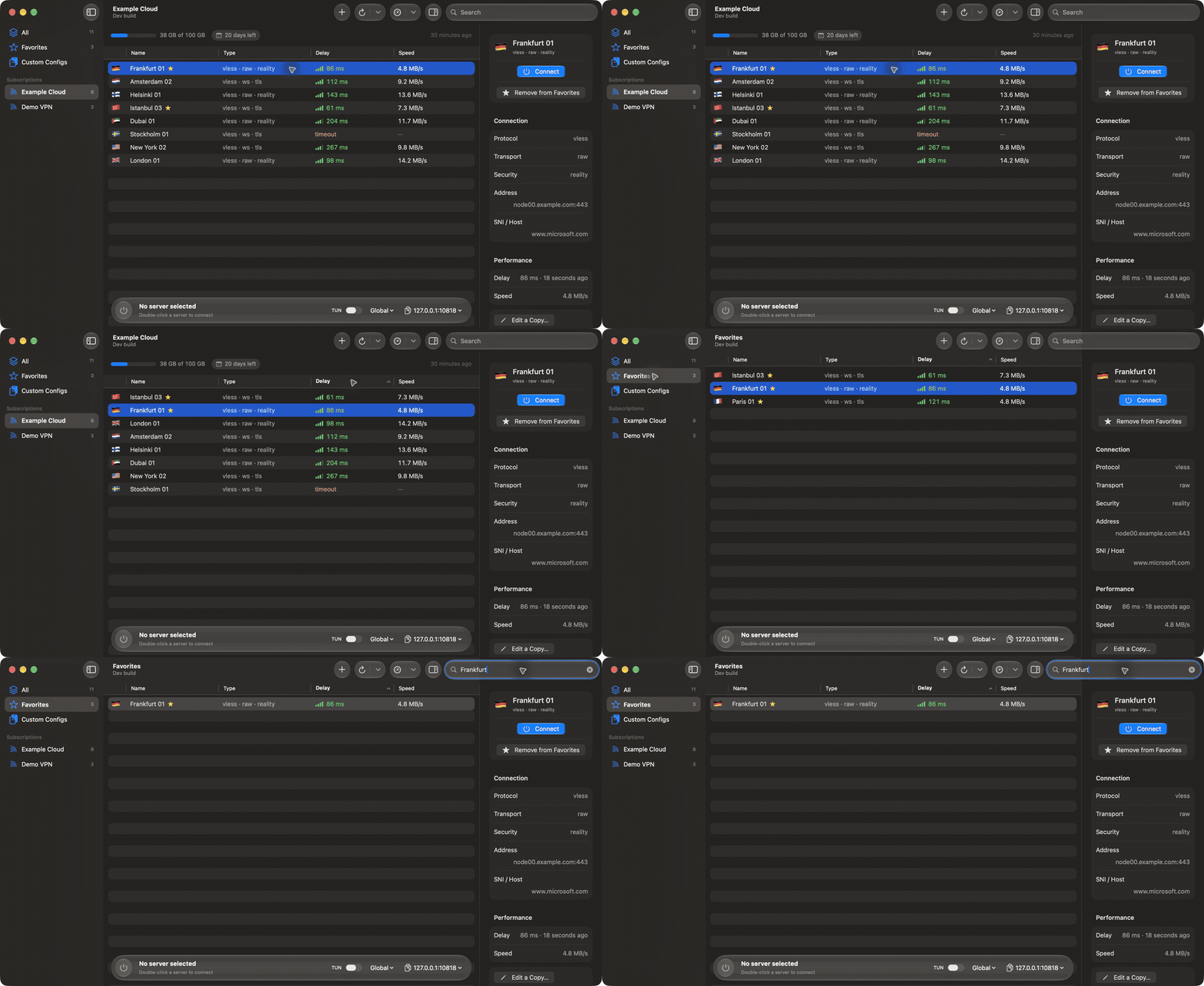
- Seitenleiste: Alle, Favoriten, eine Zeile je Abonnement mit Serveranzahl und Warnsymbol bei fehlgeschlagenem letzten Update sowie Zuletzt verwendet mit den letzten fünf verbundenen Servern. Ziehen Sie Abonnements, um sie umzusortieren.
- Servertabelle: Name, Abonnement, Typ (Protokoll, Transport, Sicherheit), Adresse (standardmäßig ausgeblendet), Latenz und Geschwindigkeit. Zum Sortieren auf eine Spalte klicken. ⌘F sucht nach Name, Adresse und Typ.
- Inspektor (⌘I): Details des ausgewählten Servers, Favoritenstatus, Freigabelink kopieren, QR-Code, Bearbeiten, Latenz und Geschwindigkeit sowie Live-Datenverkehr des aktiven Servers.
-
Verbindungsleiste: Verbindungsschaltfläche, aktiver Server, Routingmodus, lokale Adresse mit Kopiermenü einschließlich
export-Zeilen für die Shell, aktuelle Übertragungsraten und Ausgangsland. - Protokollfenster (⇧⌘L): Kernprotokoll und V2Mac-Ereignisse mit Filter, Suche, Leeren und Alle kopieren.
| Weg | Vorgehen |
|---|---|
| Abonnement | Abonnement hinzufügen (⌘N), URL einfügen. Die Gruppe wird nur bei erfolgreichem Download angelegt. |
| Einzelner Link | Im selben Dialog einen vless://-, vmess://-, trojan://-, ss://- oder hy2://-Link einfügen, auch WireGuard, SOCKS und HTTP. Er wird unter Eigene Konfigurationen abgelegt. |
| Link anklicken | Freigabelinks und v2mac://install-config?url=…-Schaltflächen von Anbietern öffnen V2Mac. |
| QR-Code | Einen QR-Bildschirmabzug einfügen oder QR-Bilder auf das Fenster ziehen. |
| Dateien | Konfigurationsdateien oder Freigabelinks auf das Fenster ziehen. Es wird abgedunkelt und zeigt Zum Importieren ablegen. |
| Manuell | Details manuell eingeben… im Hinzufügen-Dialog oder Ablage → Neuer Server… (⇧⌘N). |
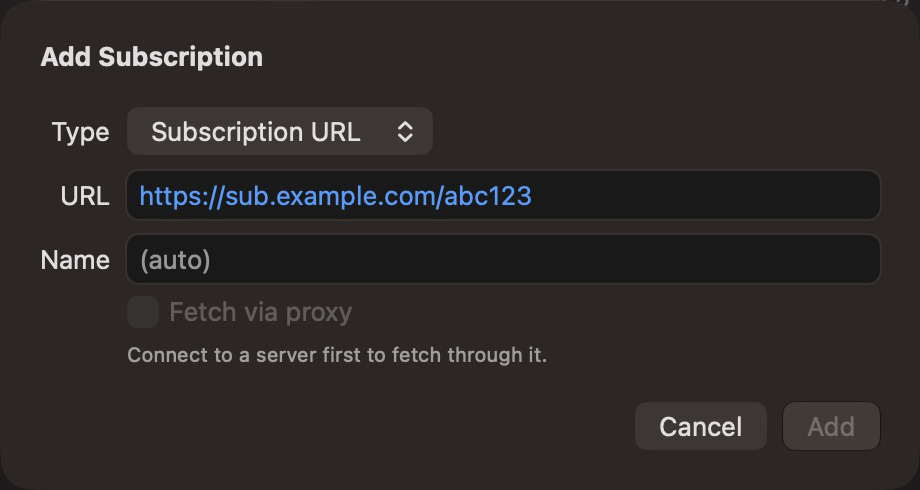
Unterstützte Abonnementinhalte: eine Liste von Freigabelinks, deren Base64-Kodierung oder Xray-JSON als einzelne Konfiguration, Konfigurationsarray oder einzelner Ausgang. Clash-/Mihomo-YAML, sing-box-JSON und aus Shadowrocket exportierte Server funktionieren ebenfalls als Abonnement, eingefügter Text oder abgelegte Datei. VLESS-, VMess-, Trojan-, Shadowsocks-, Hysteria2-, SOCKS- und HTTP-Server werden gelesen. Andere wie TUIC und WireGuard werden übersprungen und gezählt.
Jedes Abonnement kann einen eigenen Namen, eine Farbe für Symbol, Kennzeichnungen und Punkte sowie einen User-Agent haben.
- Manuell: Rechtsklick auf ein Abonnement → Über Proxy aktualisieren oder Ohne Proxy aktualisieren (⌘R / ⌥⌘R). Unter Alle aktualisiert die Werkzeugleiste sämtliche Abonnements. Über Proxy benötigt eine laufende Verbindung.
-
Automatisch: standardmäßig alle 12 Stunden oder gemäß Anbieterangabe (
profile-update-interval). Pro Abonnement im Kontextmenü → Automatisch aktualisieren oder für alle unter Einstellungen → Abonnements abschaltbar. Dort wählen Sie auch den Aktualisierungsweg. - Ein Update erhält die Identität jedes Servers. Aktiver Server, Auswahl und Favoriten bleiben dadurch erhalten. Vom Anbieter entfernte Server verschwinden, außer dem aktiven Server und Favoriten.
Wenn der Anbieter diese Daten übermittelt, zeigt der Gruppenkopf verbrauchtes und gesamtes Datenvolumen sowie das Ablaufdatum. V2Mac benachrichtigt Sie 3 Tage und 1 Tag vor Ablauf sowie bei 80%, 95% und 100% des Kontingents.
Markieren Sie einen Server über sein Kontextmenü oder den Inspektor mit einem Stern. Favoriten in der Seitenleiste zeigt sie gruppenübergreifend. Ein Update löscht niemals einen Favoriten: Entfernt ihn der Anbieter, bleibt er mit „Aus Abonnement entfernt“ erhalten. Bei manuellem Update werden Sie gefragt, ob Sie ihn Entfernen oder Behalten möchten.
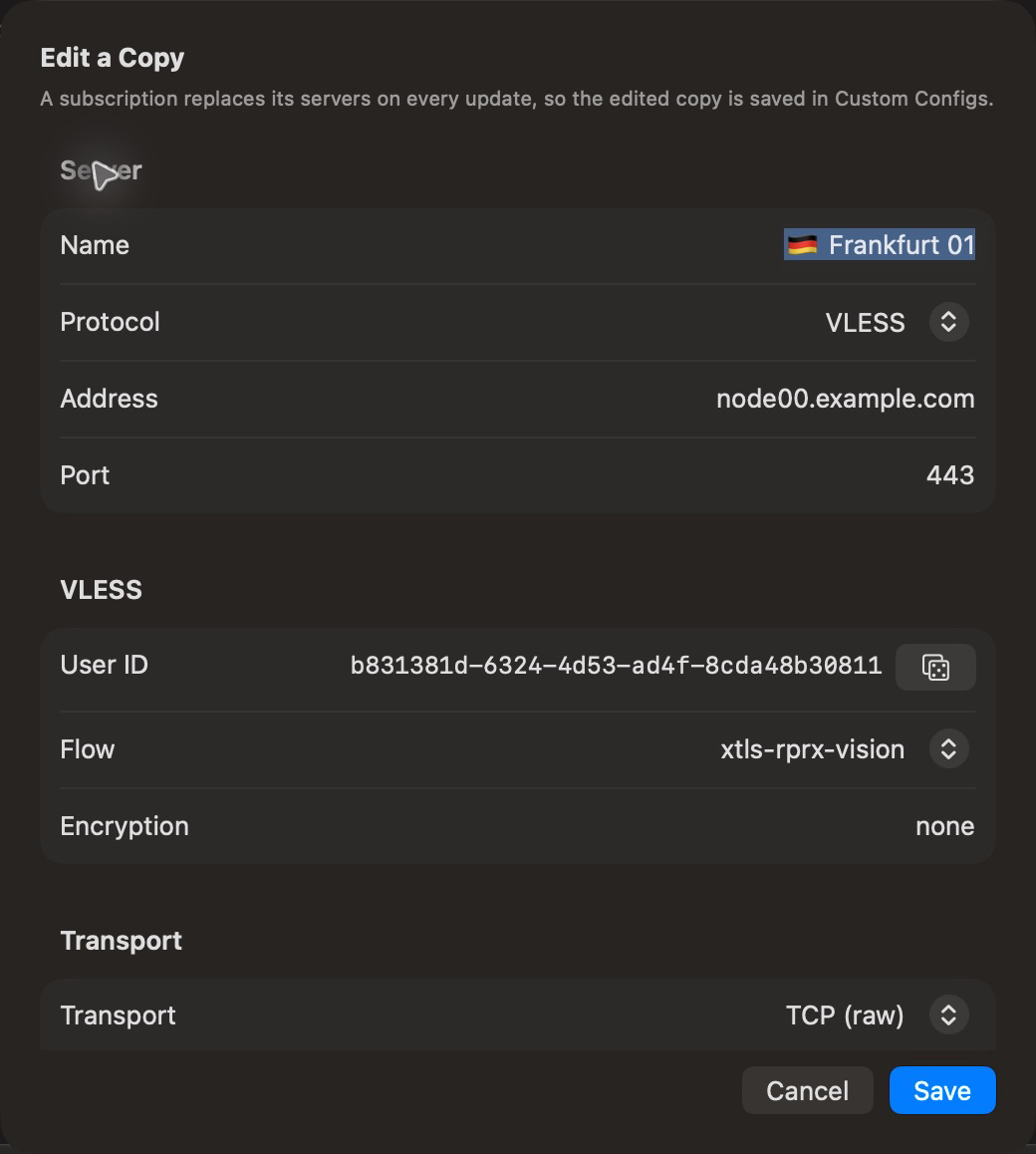
Bearbeiten… (⌘E) öffnet den Servereditor mit allen Optionen: Protokoll, Adresse und Port, Benutzer-ID oder Passwort, Transport (raw, WebSocket, gRPC, HTTPUpgrade, XHTTP, mKCP), Sicherheit (TLS oder REALITY mit allen Feldern) und Mux. Vollständige Xray-Konfigurationen und unbekannte Protokolle werden als JSON bearbeitet.
- Ein eingefügter Server wird direkt geändert. Ist er aktiv, startet die Verbindung mit den neuen Details neu.
- Ein Abonnementserver würde beim nächsten Update überschrieben. Sein Menü bietet deshalb Kopie bearbeiten… und speichert die Kopie unter Eigene Konfigurationen.
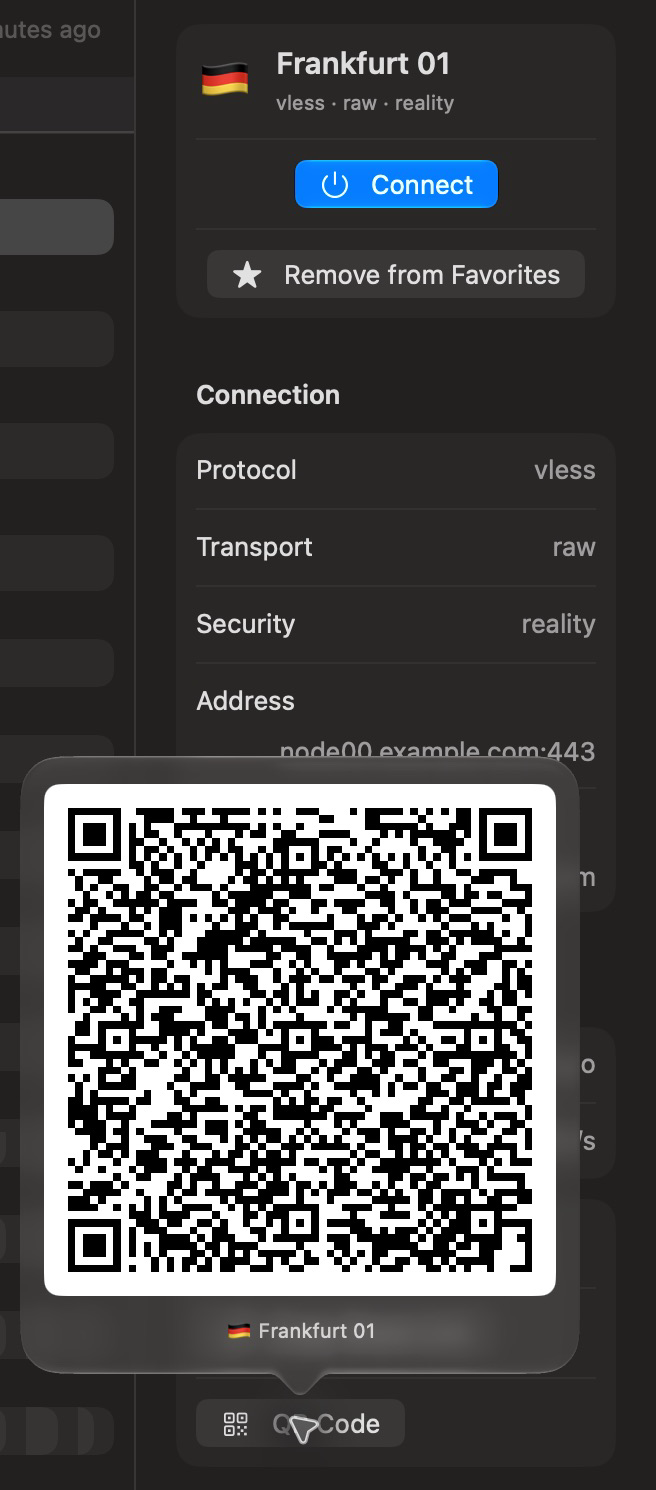
Freigabelink kopieren und QR-Code anzeigen finden Sie im Kontextmenü oder Inspektor. Bearbeitete Server erhalten einen neuen Link, sofern sie damit beschrieben werden können. Vollständige JSON-Konfigurationen haben keinen Link.
Bei Servern hinter Cloudflares CDN mit Domainnamen, VLESS, VMess oder Trojan über WebSocket, gRPC, XHTTP oder HTTPUpgrade: Rechtsklick auf den Server → Ungeblockte IP suchen….
- 200 zufällige Cloudflare-Adressen werden am Serverport angepingt.
- Die 16 schnellsten werden über den Server selbst getestet. Seine Domain bleibt als SNI und Host erhalten.
- Wählen Sie eine Adresse und klicken Sie auf Als neuen Server hinzufügen. Der Eintrag erscheint unter Eigene Konfigurationen als „ · “. Der ursprüngliche Server bleibt unverändert.
Kommt nichts durch, ist der Server möglicherweise ausgefallen oder seine Domain blockiert. Versuchen Sie auch Einstellungen suchen für TLS-Fragmentierung.
-
Tatsächliche Latenz (⌘T): eine HTTP-Anfrage durch jeden Server an die Test-URL, standardmäßig
https://www.wikipedia.org, mit 8 Sekunden Zeitlimit und 32 gleichzeitigen Tests. Die erste Anfrage öffnet die Verbindung, die zweite wird gemessen. Der Wert entspricht damit einer Hin- und Rückübertragung wie bei anderen Clients. - TCP-Ping: prüft nur, ob der Serverport antwortet. Zeigt „n/a“ für UDP-Server (Hysteria2, WireGuard, mKCP) und vollständige Konfigurationen.
- Geschwindigkeit: ein Downloadtest durch den Server.
Tests gelten für die ausgewählten Zeilen oder alle sichtbaren Zeilen ohne Auswahl. Die Latenz ist unter 300 ms grün, unter 800 ms gelb und darüber rot, alternativ „Zeitüberschreitung“ oder „ungültig“. Tests berühren die laufende Verbindung nicht. Ein während eines anderen Tests gestarteter Test wartet. Stoppen bricht alle ab.