Repository navigation
Getting Started
本文适用于 MarkBridge 1.2.0,带你把电脑上的 .md 文件导入 WordPress,保存为草稿,再添加封面并发布。你需要一个已经配置好 MarkBridge 的站点和可以创建文章的账号;如果后台没有插件入口,请先让管理员按安装与升级完成配置。
上传文件只是读取它的正文。MarkBridge 不会把电脑上的文件绑定为服务器源文件,也不会自动更新原文件;以后修改文章,需要手动保存,或再次导入新版 Markdown。
截图来自 MarkBridge 1.2.0 的中文演示环境,使用示例文章;不同 WordPress 版本和主题的按钮位置、外观可能略有不同。
用文本编辑器把下面内容保存为 UTF-8 的 first-post.md,也可以用你自己的文件:
# 我的第一篇 Markdown 文章

这是一篇用 **Markdown** 写成的文章。

## 今天的计划

- 阅读一篇文章
- 写下自己的想法

> 保存前,先检查差异和预览。
先用简单内容走完流程。文件不能超过 1,500,000 字节;内容和请求也有大小限制。正文中的图片链接必须能在站点上访问,导入不会自动上传电脑里的图片。
在 WordPress 后台进入 文章 → 新建文章,点击编辑器顶部的 导入 Markdown。
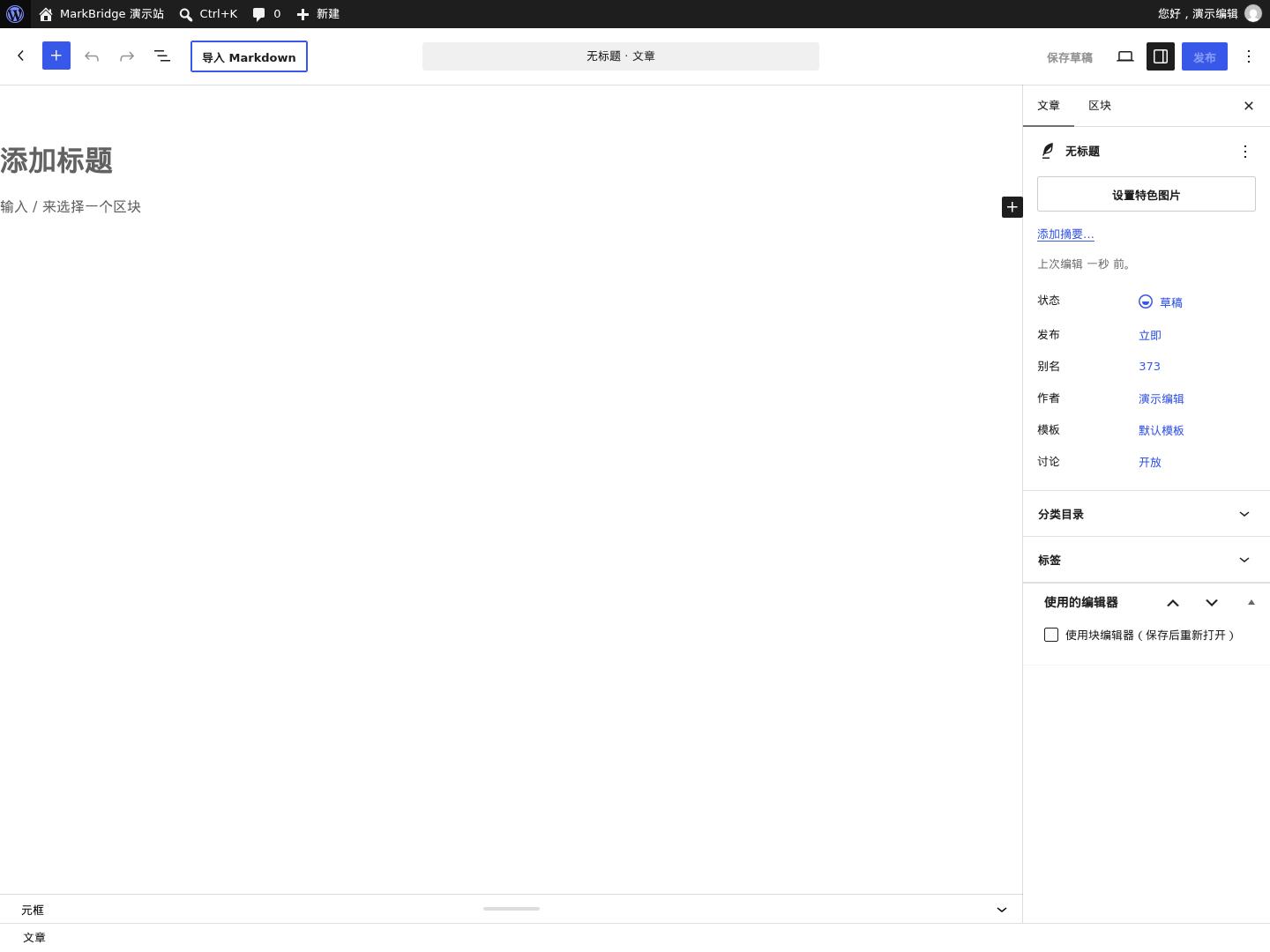
请在空白的新文章上导入。如果你已经输入标题或正文,入口会提示先保存或清空内容;可以先保存已有草稿,再另开一篇空白文章。
另一个入口是 工具 → Markdown 编辑桥 → 上传新文档。两个入口打开相同的“Markdown 与区块编辑”窗口,后续步骤相同。

在窗口的 上传 Markdown 文件 一栏选择 first-post.md。正文会出现在 Markdown 原文 输入框,页面提示“文件已读取,尚未保存。请先查看差异。”
填写以下信息:
| 字段 | 第一次使用时怎么填 |
|---|---|
| 标题 | 填写 我的第一篇 Markdown 文章,这是 WordPress 文章标题。文件名和正文的一级标题不会自动填入此字段。 |
| 稳定文档 ID | 填写 first-markdown-post。它是 MarkBridge 识别文档的标识,不是文章标题或 WordPress 文章编号。 |
| 保存为 | 选择 草稿,先完成导入,再设置封面与发布。 |
文档 ID 必须为 3–64 个字符,以英文字母开头,其余只能用英文字母、数字、下划线或连字符。每篇新文档使用不同 ID;已使用的 ID 不能用来新建第二篇文章。已有文章的 ID 保持不变,修改请打开原文章。
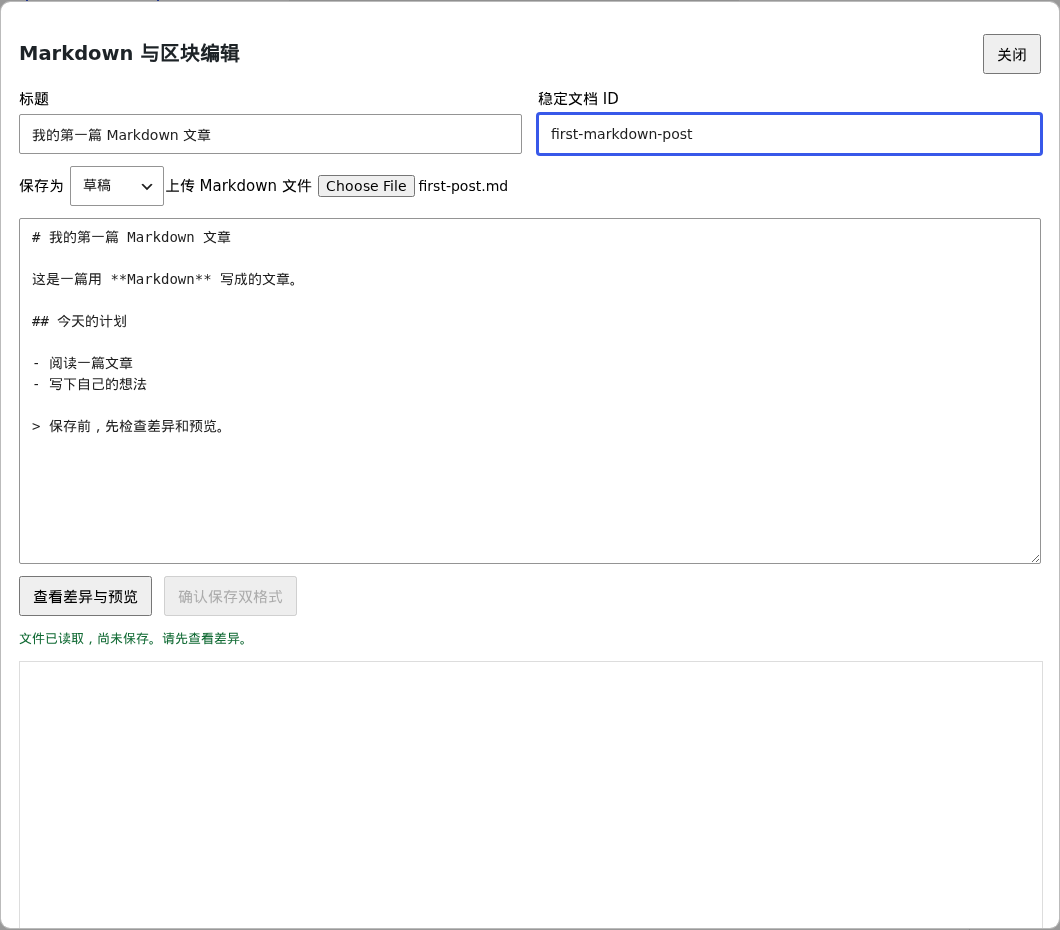
示例中的 # 我的第一篇 Markdown 文章 会保留为正文一级标题。如果不希望页面上文章标题与正文标题重复,可以在原文框中删除这一行;上面的 标题 字段仍需填写。
文件读取后,你可以直接修改 Markdown 原文。这时仍未保存到 WordPress;窗口不会从文件名、正文标题或 YAML front matter 自动填写文章信息。
点击 查看差异与预览。等待“校验通过;目标状态:草稿”提示,检查下方的 修改差异 和 内置内容预览。新文章的差异会显示新增内容。
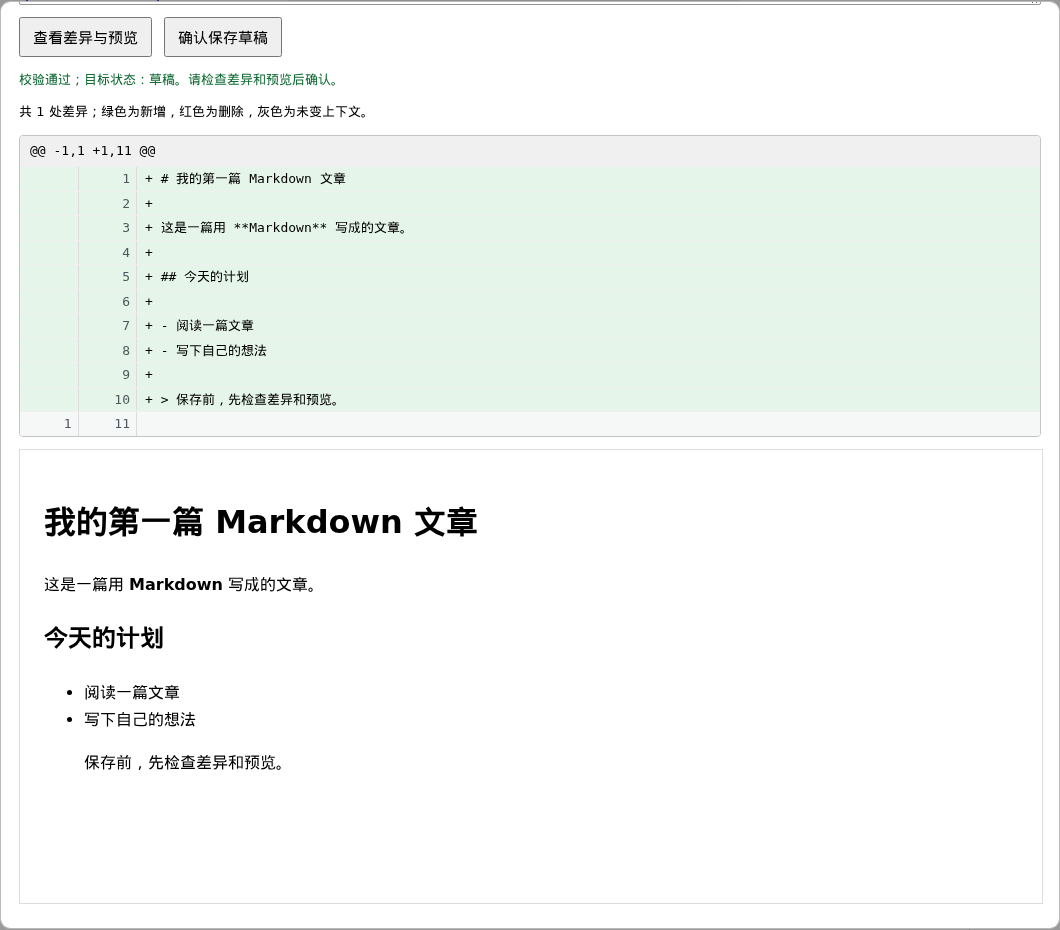
确认内容正确后,点击 确认保存草稿。只有这一步才保存文章;“文件已读取”或“校验通过”都不表示文章已经保存。
成功后会自动跳转到这篇文章的 WordPress 区块编辑器。Markdown 原文和对应区块已一起保存,文章仍是草稿,可在 文章 → 所有文章 中找到。
如果预览后改了标题、正文或状态,请再次点击 查看差异与预览,再确认保存。预览只是内容检查,最终页面的样式还取决于你的主题。
导入后的标题、段落和列表会显示为区块。你可以像编辑普通 WordPress 文章一样调整正文,然后点击 保存草稿。
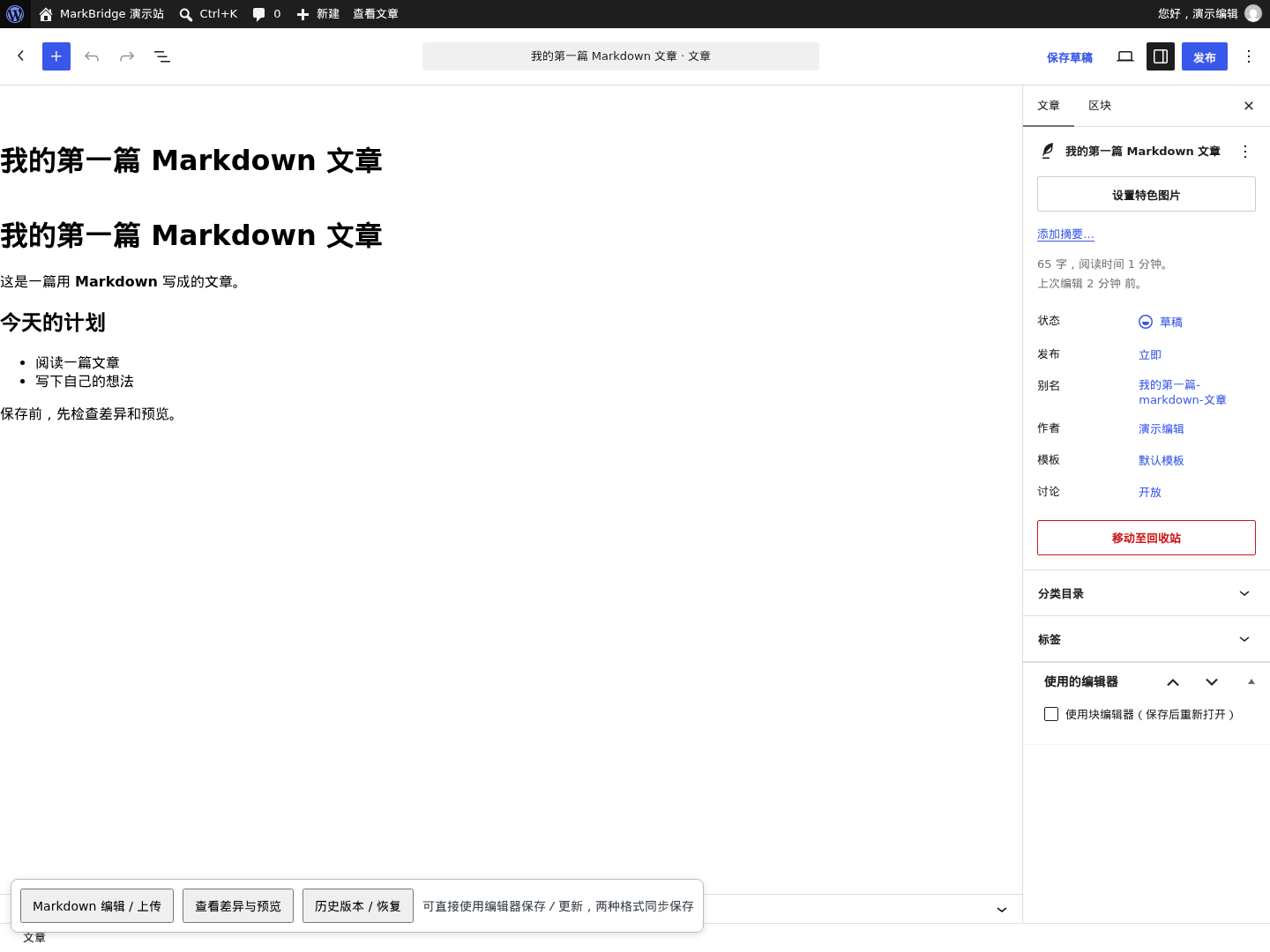
需要修改 Markdown 时,使用编辑器底部的 Markdown 编辑 / 上传。在窗口中修改原文,或选择新版文件,然后 查看差异与预览 → 确认保存草稿。
普通导入文章可直接使用 WordPress 的保存/更新按钮;MarkBridge 会同步保存两种正文。后台自动保存关闭,请主动保存。无法转换的区块会明确报错,处理方式见常见问题。
准备公开文章时,在编辑器右侧的文章设置中找到 特色图片,选择媒体库中的图片,或使用 WordPress 媒体窗口上传图片。如果右侧设置没有展开,先点击编辑器的设置按钮;具体布局可能随 WordPress 版本变化。
特色图片是文章封面,与 Markdown 正文中的图片不同。新文章公开或私密发布都需要封面;先保存草稿可以在导入窗口没有封面选择器的情况下完成新建。
选择封面、检查文章后,使用 WordPress 发布 按钮,按其确认步骤完成发布。有发布权限的账号也可以在 Markdown 编辑 / 上传 窗口中将 保存为 改为 公开发布 或 私密发布,重新预览,再点击 确认公开发布 或 确认私密发布。
没有发布权限的账号可保存草稿或选择 待审核,预览后点击 确认提交审核,由有权限的人员审核发布。草稿和待审核状态不要求封面。
保存成功后,在编辑器使用 查看文章 检查实际页面,包括标题、图片和正文排版。私密文章只对 WordPress 授权用户可见。
接下来可阅读编辑与发布,了解已有文章、公式、任务列表、脚注和历史恢复;遇到错误可先查常见问题。