Repository navigation
Usage
本文适用于 MarkBridge 1.2.0。先学习已有文章的日常保存,再按需要使用公式、任务列表和脚注;最后介绍冲突处理与历史恢复。第一次创建文章请先看带截图的快速开始,遇到错误请查常见问题,版本变化见更新记录。
| 你想做什么 | 从哪里开始 | 如何保存 |
|---|---|---|
| 调整已有文章的段落、列表或标题 | 文章的 WordPress 区块编辑器 | 原生保存/更新/发布按钮 |
编辑原文或重新上传 .md
|
底部 Markdown 编辑 / 上传 | 查看差异与预览,再确认目标状态 |
| 修改绑定服务器源文件的文章 | 底部 Markdown 原文 / 预览 | 配置受信目标后,预览并明确确认写回 |
| 找回已保存的旧稿 | 历史版本 / 恢复 | 查看恢复差异与预览,再确认恢复两种格式 |
电脑上传的 Markdown 不会自动绑定为服务器源文件;保存文章也不会改写电脑上的原文件。
- 在 文章 → 所有文章 打开已有的 MarkBridge 文章。
- 修改标题、段落、列表等区块,按需调整文章设置。
- 点击 WordPress 的 保存草稿/更新/发布,等待成功提示。
- 需要核对原文时,打开底部 Markdown 编辑 / 上传;需要核对页面时,使用 WordPress 预览或 查看文章。
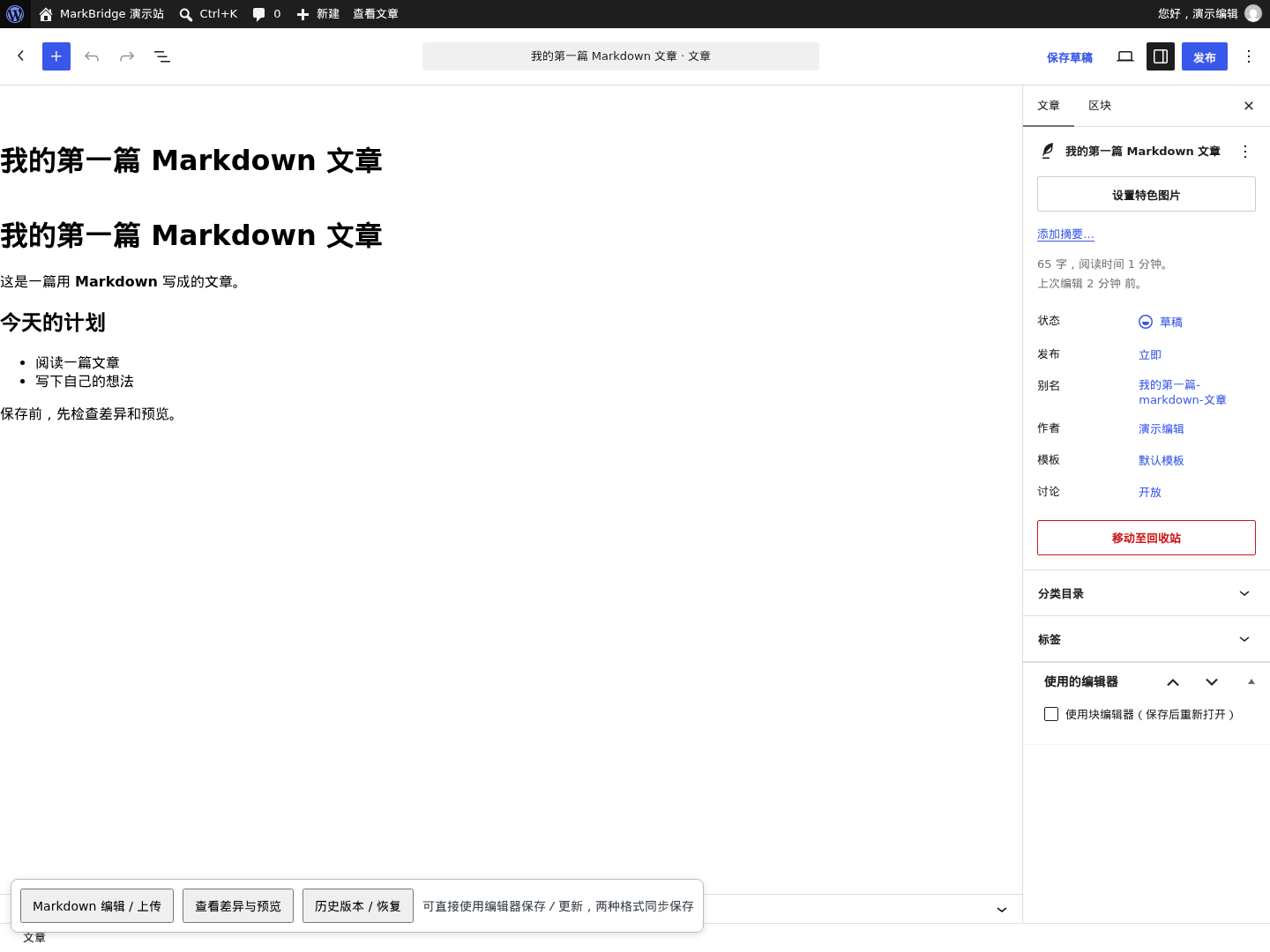
普通 Markdown 托管文章使用原生按钮保存时,服务器把区块转换回 Markdown,验证可安全往返后,将两份正文和本次原生字段修改一起保存。底部 查看差异与预览 是可选检查入口。后台自动保存仍关闭,请主动保存。
遇到无法转换的区块或样式、权限或发布条件不满足、版本冲突时,会显示错误并保留当前编辑内容。先复制重要修改,再处理错误或核对服务器最新版,不要直接刷新丢弃草稿。普通非托管文章的原生流程不受影响。
从编辑器底部 Markdown 编辑 / 上传 打开窗口;也可以进入 工具 → Markdown 编辑桥,选择文章旁的 Markdown 编辑。
- 在 Markdown 原文 中修改文字,或选择新版
.md文件。 - 检查 标题、稳定文档 ID 和 保存为。已有文档的 ID 保持不变。
- 点击 查看差异与预览,核对新增、删除和排版结果。
- 确认后点击对应的 确认保存草稿/确认提交审核/确认公开发布/确认私密发布。
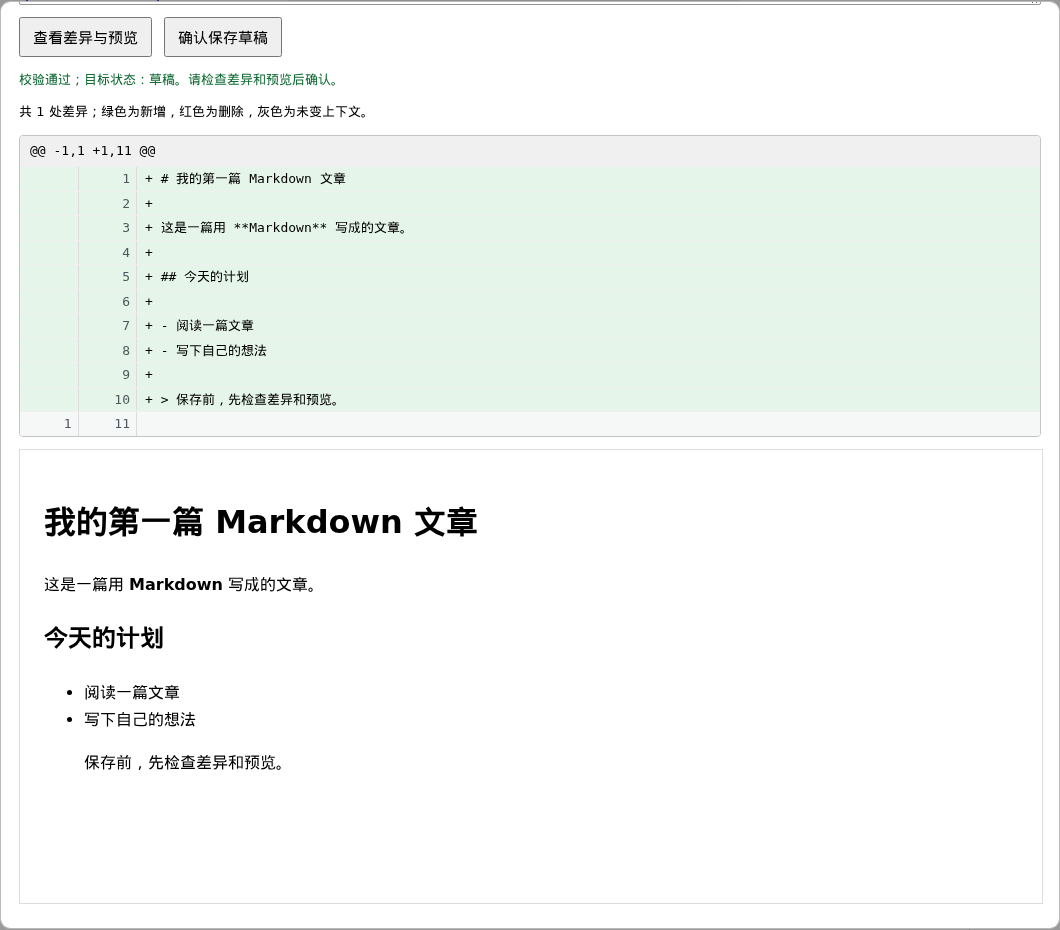
图中为首次导入示例;已有文章会比较当前已保存内容与本次候选。上传、预览均不会保存;预览后再改标题、正文或状态,需要重新预览。重新上传会替换窗口中的候选正文,保存前请检查差异;不要通过 上传新文档 重建同一篇文章。
在可视化编辑器里,点击 + 选择标题、列表、图片或代码区块;选中文字可使用工具栏加粗或添加链接。添加图片时先上传到 WordPress 媒体库,再选择插入。
如果更习惯 Markdown,可以在原文框中这样写:
## 小节标题
这是一段 **加粗文字**,以及 [参考链接](https://example.com)。
- 第一项
- 第二项
图片地址必须可访问。上传 .md 不会一起上传电脑中的图片,也不会把 ./images/photo.png 自动变成媒体库链接。代码可使用 Markdown 围栏(以三个反引号开头和结尾),并在开头注明 python 等语言名称;粘贴到代码区块里的 $、脚注和任务标记都会作为代码保留。
保存前可使用预览检查排版。遇到复杂第三方区块或不能往返的样式,插件会明确拒绝保存,原编辑内容保留;处理办法见常见问题。
首次导入建议先保存草稿,再在文章设置中选择 特色图片。有发布权限时可公开或私密发布;没有发布权限时可保存草稿或提交审核。新文章公开/私密发布需要媒体库中的有效特色图片,正文图片不能代替封面。完整步骤见快速开始。
更换封面后,在文章编辑器保存;编辑器内打开的 Markdown 窗口也会读取当前选择的特色图片。在工具页打开窗口不提供封面选择器。
显示 正文由源文件同步 的文章由管理员绑定服务器源文件。配置了受信写回目标并通过权限与双端版本校验后,才能编辑、预览并明确确认写回;普通原生保存不能替代确认。
未配置写回目标时只读。绑定文件无法读取时显示 WordPress 已保存副本并保持只读,该副本可能不是源文件最新版;请联系管理员。CLI 同步、绑定路径和回退细节见服务器配置。
区块编辑器默认显示行内公式的排版结果。
- 点击公式,或聚焦后按 Enter / 空格,打开 TeX 输入框与小型预览。
- 修改源码,选择 应用公式;取消或 Esc 保留原值。
- 使用文章保存按钮保存。文件来源文章仍需预览并确认写回。
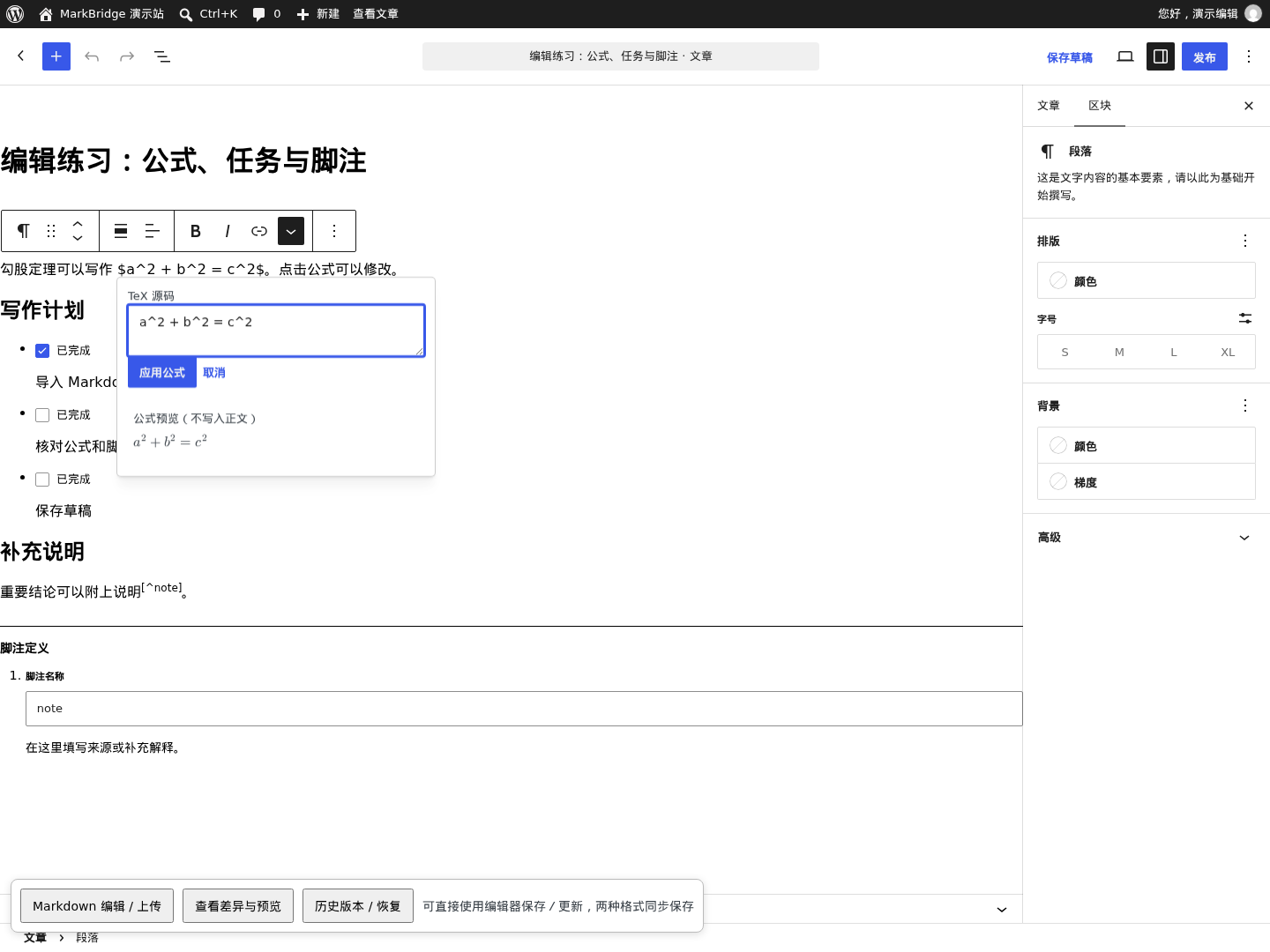
保存成功后,排版公式与 Markdown 中的 TeX 一起保存。
注意事项与兼容边界
应用公式只修改编辑内容,还没有保存文章。排版失败时保留源码;浮层打开期间公式发生变化时,需要重新选择,避免覆盖新内容。预览节点不会写入正文。
在 MarkBridge 托管文章中:
- 在正文富文本工具栏的 更多 中选择 数学(MathJax);也可以先选中一段纯文本,以它作为 TeX 初值。
- 输入不带外层美元符的单行 TeX,例如
a^2 + b^2 = c^2。 - 等待预览成功,选择 应用公式,再保存文章。取消不会修改正文。
也可以在正文中逐字键入 $a = b$,闭合美元符后自动变成行内公式;一次撤销可恢复完整字面文字。有歧义或较长的公式请使用工具栏。
注意事项与兼容边界
含其他格式或对象的选区不能直接替换,以免丢失格式。自动识别只处理本次短文本输入,不扫描旧内容,不处理粘贴、输入法组合过程、代码或带其他格式的范围。
金额、转义美元符和未闭合表达式保持文字;相邻公式请用空格或文字分隔,或合并为一个 TeX 公式。紧接已有公式的第二段 $…$ 保持字面文字,避免中间 $$ 与行间分隔符歧义。普通文字中的美元符仍会在 Markdown 中转义,不能通过取消转义来强制识别。
在空段落仅键入 $$ 后按 Enter,可创建 行间公式 区块并进入 TeX 输入框;也可从区块插入器选择 行间公式。
选中时编辑源码,离开后显示排版结果。应用或插入公式仍需保存文章;文件来源文章仍需差异预览和明确确认。
核心的 数学 与插件的 数学(MathJax) 使用两种存储格式。插件保留核心格式注册和已有内容,不会自动迁移文章;托管文章的新建行间入口使用插件的 行间公式,普通非托管文章保持原生入口。
| 当前选中内容 | 直接转换入口 |
|---|---|
| 原生行内数学 | 公式旁 转换为行内公式(MathJax) |
| 原生数学区块 | 区块上方 转换为行间公式(MathJax) |
点击入口发起核对,原工具栏入口也保留。转换成功后才进入既有双格式保存链,请继续保存文章。保存后使用插件的公式格式显示,原文仍保留 TeX。
注意事项与兼容边界
只有可恢复的 TeX、可核对的 MathML 且没有会丢失的额外属性时才允许转换。缺少源码、样式不能保留、排版失败或验证期间内容变化都会拒绝,保留原对象;不会放宽对任意 MathML 或 HTML 的保存限制。
- 在区块插入器选择 任务列表。
- 输入任务内容,在后台勾选或取消勾选完成状态。
- 使用文章保存按钮保存;Markdown 编辑或文件写回仍需差异预览与确认。
也可以在 Markdown 中使用 - [ ] 和 - [x](接受 [X]):
- [ ] 核对文章内容
- [x] 完成草稿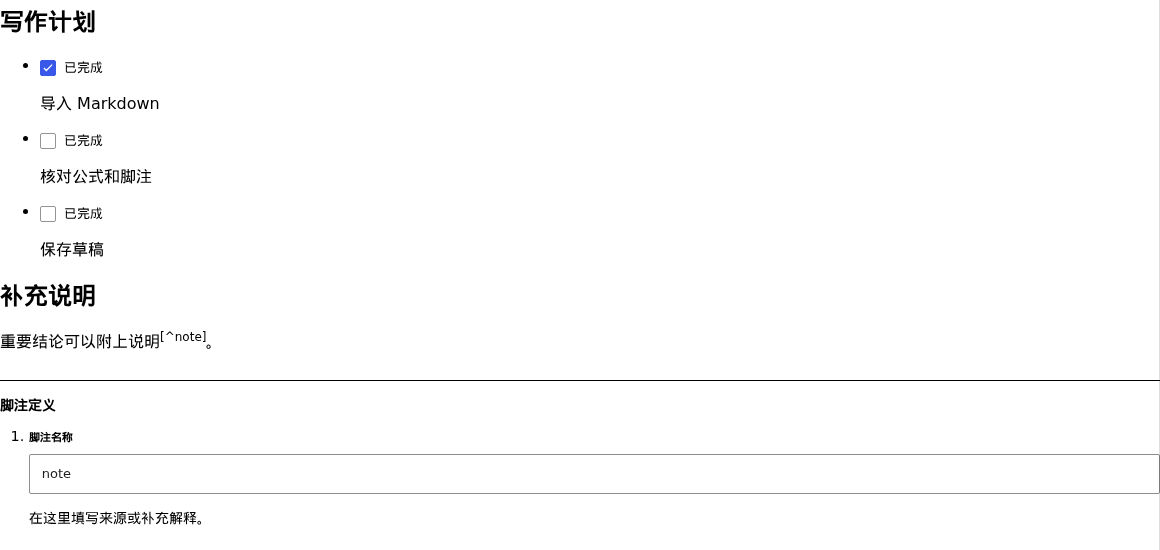
保存后,Markdown 与区块会保留任务状态。读者能在前台看到完成状态,复选框只读;更改任务请回后台编辑。
注意事项与兼容边界
支持普通项混排、有序列表、嵌套、后续段落、引用、代码与公式。转义标记和代码内容不作为任务,不自动迁移既有文章。
删除最后一个任务后,如果剩余内容可表示为普通列表,选中列表容器,在区块工具栏中选择 转换为普通列表 再导出。复杂的多段落普通列表继续保留原区块。两个独立的同类列表之间需要正文段落分隔;紧邻列表在 Markdown 中会合并,无法保留原区块结构时会拒绝导出。
历史复杂列表中作为普通段落保存的 [x] 仍可精确恢复旧配对,但前台显示字面标记;显式重新导入原 Markdown 后才使用新的任务状态区块。
使用命名引用与定义;脚注名称支持 1–64 个字母(含中文)、数字、下划线或连字符,区分大小写:
正文中的说明[^note],再次引用[^note]。

[^note]: 第一段说明。

第二段说明,也可以包含已有支持的列表、代码或公式。- 在正文富文本工具栏的 更多 中选择 插入或修改脚注引用,填写名称。
- 在文末插入 脚注定义 区块,填写同名名称并编辑说明内容。
- 使用文章保存按钮保存;也可以在 Markdown 编辑桥中编辑,检查差异与预览后确认保存。
前台按首次引用顺序编号,重复引用分别提供返回链接;同页多篇文章互不串跳。保存时保留定义顺序,不把阅读编号写回 Markdown。删除引用时同时删除不再使用的定义。
注意事项与兼容边界
引用改名后须修改对应定义及其他引用,否则配对校验会拒绝保存。缺失、重复、未使用的定义、脚注定义中的脚注引用、链接或图片文字中的引用会明确拒绝。匿名 ^[说明]、原生 WordPress 脚注区块或第三方脚注格式不自动转换。代码与转义文字保持字面;历史普通文字中的未定义标记仅允许精确恢复旧配对,不自动迁移。
如果服务器文章或源文件在编辑期间发生变化,保存会被阻止,编辑桥显示 版本冲突:核对服务器与当前候选。
- 先点击 下载当前候选 .md 保留修改;候选不能转换时复制重要文字并保留编辑页。
- 点击 重新读取服务器最新版,比较标题、状态与正文差异。
- 核对后点击 保留我的修改,基于最新版继续,手动合并需要保留的内容。
- 再次 查看差异与预览,确认后保存。
“基于最新版继续”只更新核对基准,不会自动合并或保存正文。原生保存遇到冲突时,也先保留当前修改,再核对服务器最新版;不要直接刷新。
上传提示“已知旧版本”时,文件曾是该文档的历史内容,不能直接覆盖服务器更新。需要取回其中部分内容时合并原文;要恢复整份旧稿,使用下一节的配对恢复。其他错误见常见问题。
- 先保存当前修改,或另行复制保留。编辑器有未保存修改时不能恢复。
- 点击底部或编辑桥列表中的 历史版本 / 恢复。
- 选择历史版本,点击 查看恢复差异与预览;此时尚未恢复。
- 检查后点击 确认恢复两种格式。
文件来源文章不能从此入口直接恢复,请通过既有源文件同步流程处理。
恢复所选版本的标题、Markdown 与区块;当前已保存版本保留在历史记录中。文章 ID、作者和可见性保持不变。历史配对不兼容、损坏或不能验证时会拒绝恢复,保留当前文章;不要只还原其中一种正文。
在 文章 → 所有文章 中移至回收站;需要找回时进入 回收站 → 还原。移入回收站不会丢弃两种正文,编辑桥列表不显示回收站文章;永久删除请使用 WordPress 回收站操作。
服务器文件来源的外部文件不会随 WordPress 文章删除,源文件与同步映射由管理员另行维护。