Guia de uso ES
English · Inicio · Biblioteca y enlaces
YT Looper se activa en páginas de reproducción normales de YouTube (youtube.com/watch). No está
diseñado para Shorts, reproductores incrustados ni navegadores móviles. La navegación interna de
YouTube está soportada: puedes cambiar de vídeo sin recargar la pestaña.
Cuando un vídeo no tiene puntos A/B, el widget empieza minimizado. Se expande automáticamente al marcar el primer punto o manualmente mediante el botón morado de expansión.
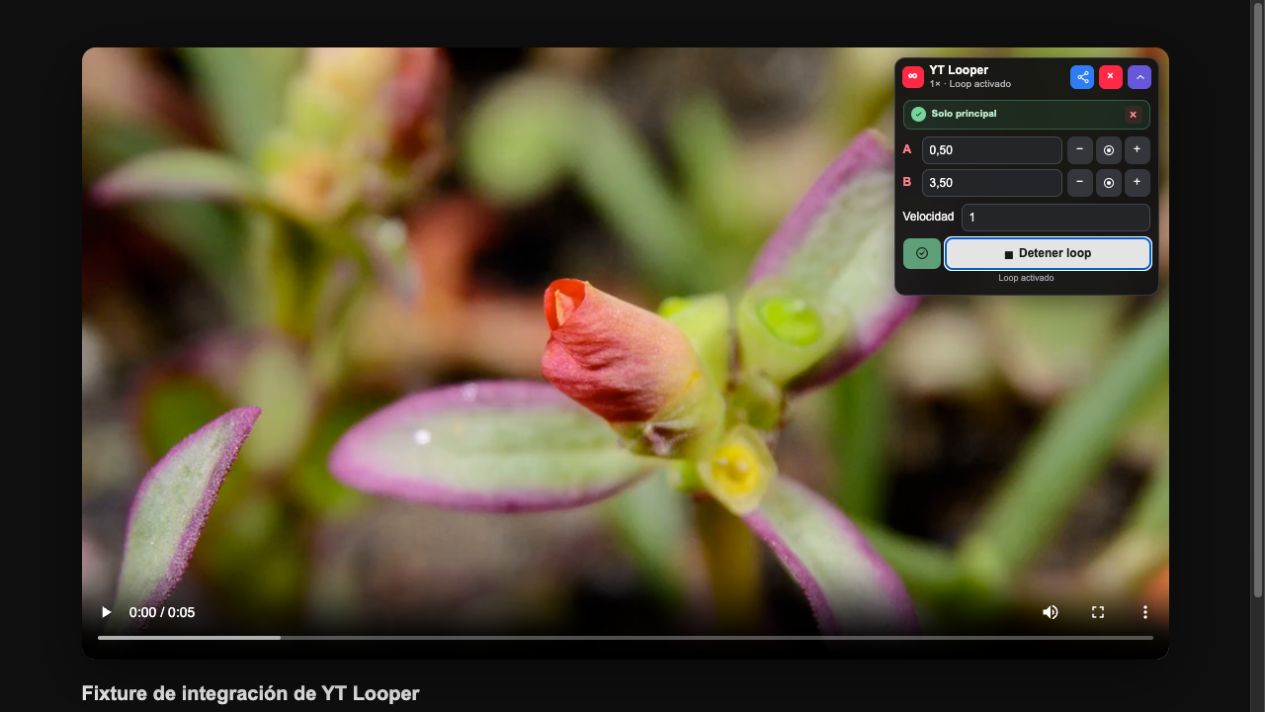
Puedes establecer cada punto de tres maneras:
- Pulsa el botón de diana junto a A o B para tomar el tiempo actual del vídeo.
- Escribe los segundos directamente en el campo numérico.
- Usa − y + para mover el punto en pasos de 0,1 segundos.
A debe ser igual o mayor que cero y B debe estar después de A. Los controles de loop sólo se habilitan cuando el intervalo es válido. Escribir en los campos no activa los atajos propios de YouTube: YT Looper detiene esos eventos antes de que lleguen a la página.
Escribe o ajusta una velocidad entre 0,25× y 4×. La conservación de tono está siempre activa, de modo que ralentizar una canción no cambia innecesariamente su afinación.
Pulsa Activar loop para saltar a A y comenzar la repetición. El mismo botón pasa a Detener loop. Detenerlo conserva A, B y velocidad para que puedas reanudarlo después.
El botón azul de compartir copia un enlace de YouTube que contiene el identificador del vídeo, A, B y velocidad. Consulta cómo funcionan los enlaces compartidos.
- Minimizar conserva una cabecera pequeña sobre el vídeo.
- La X roja oculta el widget para ese vídeo, pero el loop y los atajos siguen funcionando.
- Abre el popup de la extensión y pulsa Mostrar panel para restaurarlo.
La elección de cerrar se aplica al vídeo actual. Al entrar en otro vídeo sin parámetros, el widget vuelve a comenzar minimizado.
| Acción | Windows/Linux | macOS |
|---|---|---|
| Marcar A | Alt+Shift+A |
⌥⇧A |
| Marcar B | Alt+Shift+B |
⌥⇧B |
| Activar/detener loop | Alt+Shift+L |
⌥⇧L |
En macOS, la tecla Alt se llama Option (⌥). Si el sistema, otra extensión o una distribución
de Linux reserva una combinación, utiliza los controles del widget.
El color del badge informa de lo que ocurrirá:
- Azul: A, B y velocidad forman un loop válido todavía no guardado.
- Verde: el loop coincide con un fragmento guardado.
- Naranja: has modificado A, B o velocidad respecto al fragmento guardado.
En naranja aparece una acción de actualización rápida. Sólo cambia A, B y velocidad; el nombre y la carpeta se conservan. La X del badge desvincula el loop guardado sin eliminarlo: los parámetros actuales quedan listos para guardarse como un fragmento nuevo.
Con A y B válidos, pulsa el icono de marcador. En el popup se abrirá una hoja de revisión donde puedes aceptar el nombre generado, escribir otro nombre, revisar los parámetros y elegir una carpeta. YT Looper identifica duplicados por vídeo, A, B y velocidad, no por el nombre, y evita guardar dos veces el mismo loop.
Mientras YouTube muestra un anuncio, YT Looper suspende la manipulación del vídeo. El popup sustituye los controles por un spinner y el widget muestra que está esperando. Al terminar el anuncio, reaparecen los controles y el estado del loop sigue disponible.
YT Looper recuerda los parámetros asociados a cada vídeo y las preferencias de reproducción. Al abrir un fragmento desde la biblioteca restaura vídeo, A, B y velocidad, salta a A y activa el loop. La navegación interna de YouTube se detecta para que el controlador se conecte al vídeo nuevo.