[FR] IPs et TPlink
| IPv4 | Machine associée |
|---|---|
| 192.168.0.1 | Routeur TP-Link (web, pwd: RO505050) |
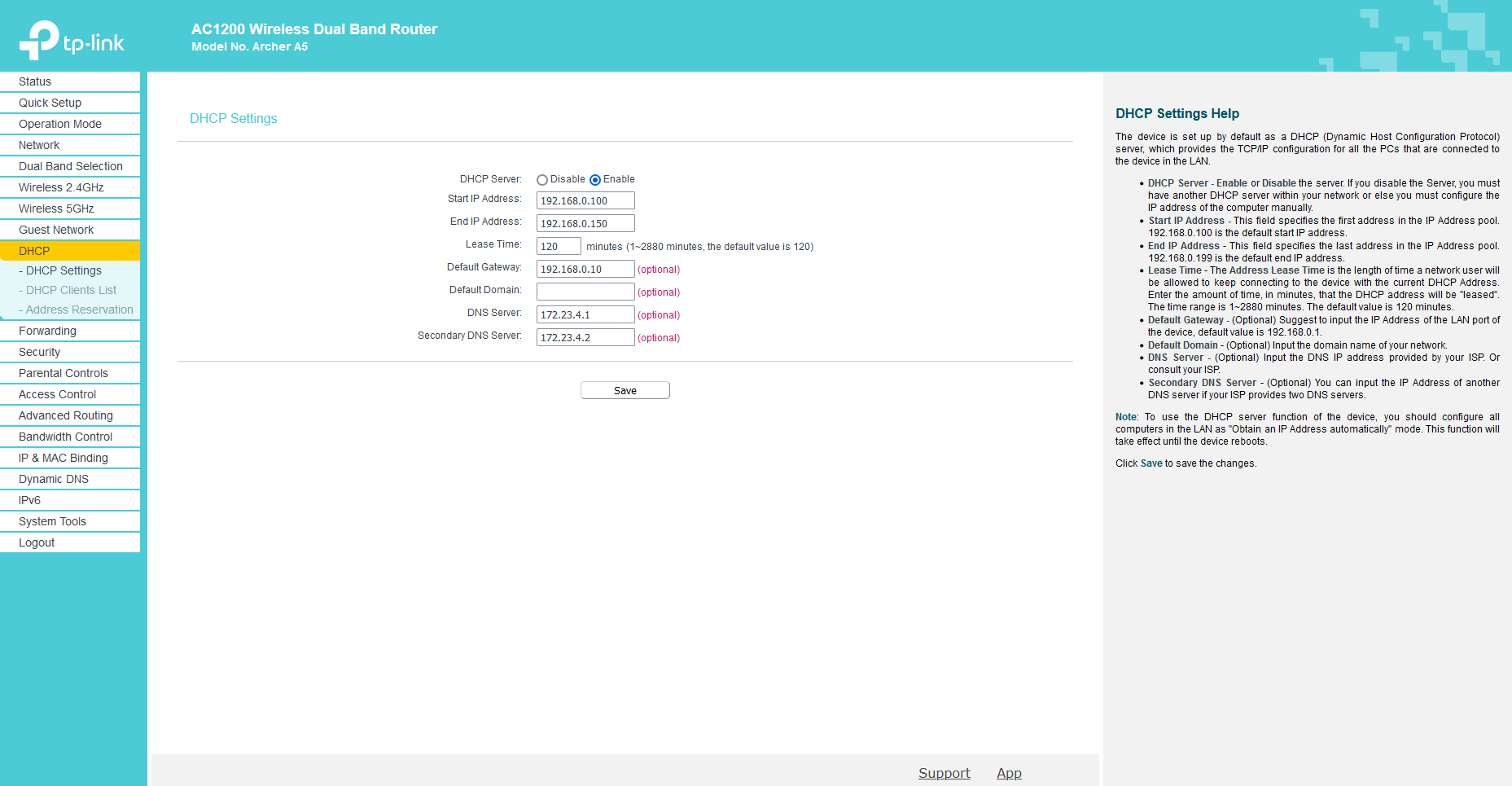
| 192.168.0.10 | Ordinateur passerelle TP-Link <-> Eduroam (user: ro50, pwd: ro50) |
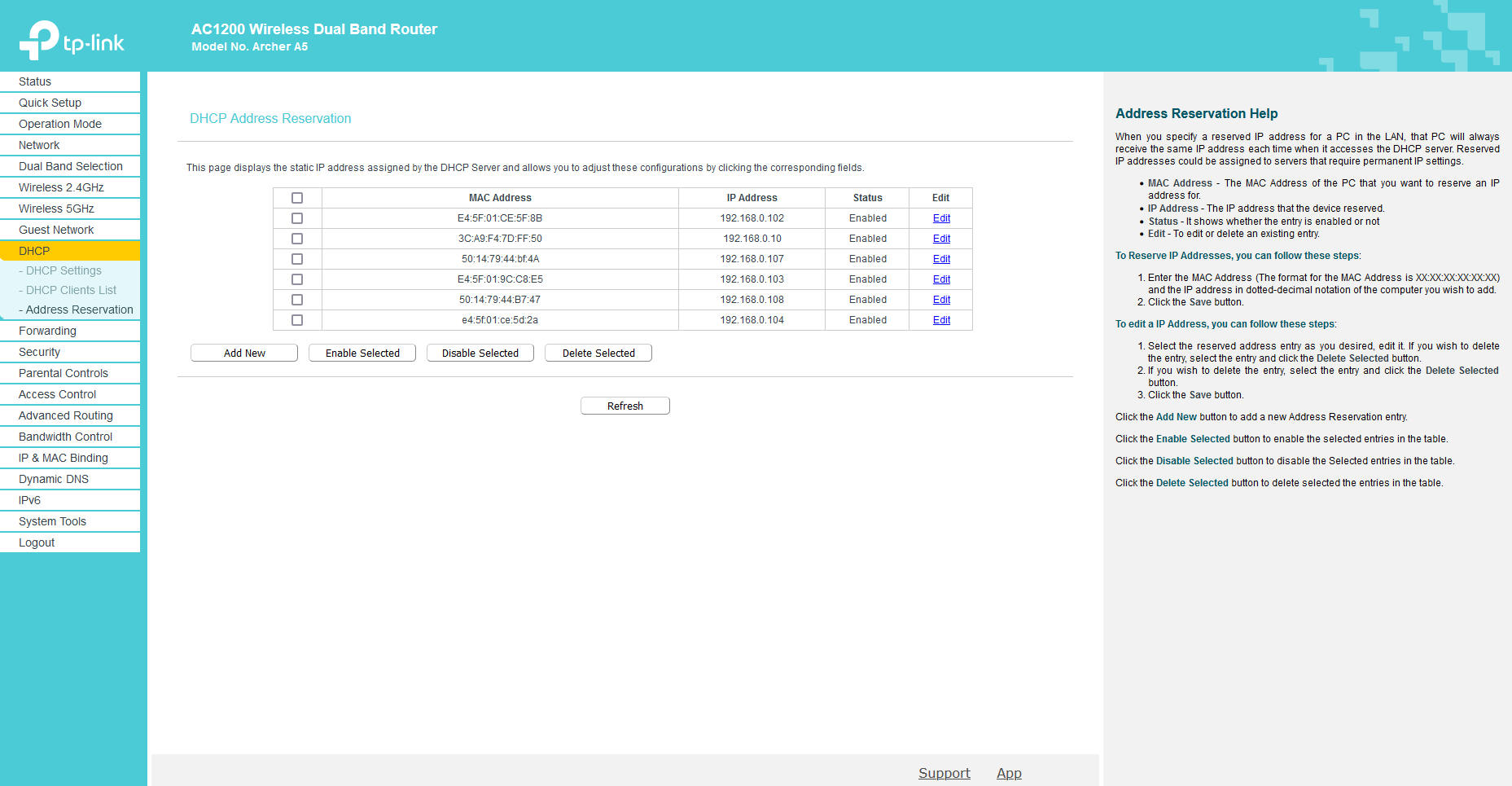
| 192.168.0.102 | Raspberry Pi pro_1 (SSH, user: ubuntu, pwd: turtlebot4) |
| 192.168.0.103 | Raspberry Pi lite_1 (SSH, user: ubuntu, pwd: turtlebot4) |
| 192.168.0.104 | Raspberry Pi pro_2 (SSH, user: ubuntu, pwd: turtlebot4). Si l'adresse ne fonctionne pas, essayer 192.168.0.111 |
| 192.168.0.107 | Create3 pro_1 |
| 192.168.0.108 | Create3 lite_1 |
| 192.168.0.109 | Create3 pro_2 |
| 172.23.4.1 | DNS principal Eduroam |
| 172.23.4.2 | DNS secondaire Eduroam |
Connectez-vous au réseau wifi du TP-Link (TP-Link_4B3E ou TP-Link_4B3E_5G). Accédez à sa page de configuration en saisissant l'adresse 192.168.0.1 dans votre navigateur. Le mot de passe est RO505050.
Voici comment configurer le DHCP pour communiquer avec l'ordinateur qui sert de pont avec Eduroam :
N'oubliez pas d'assigner des adresses IP fixes aux robots et autres appareils dont vous aurez besoin sur le TP-Link (voir le tableau plus haut). Vous pouvez le faire depuis cette page :
Connectez le routeur TP-Link et l'ordinateur grâce à un cable ethernet branché sur le port LAN1 du routeur.
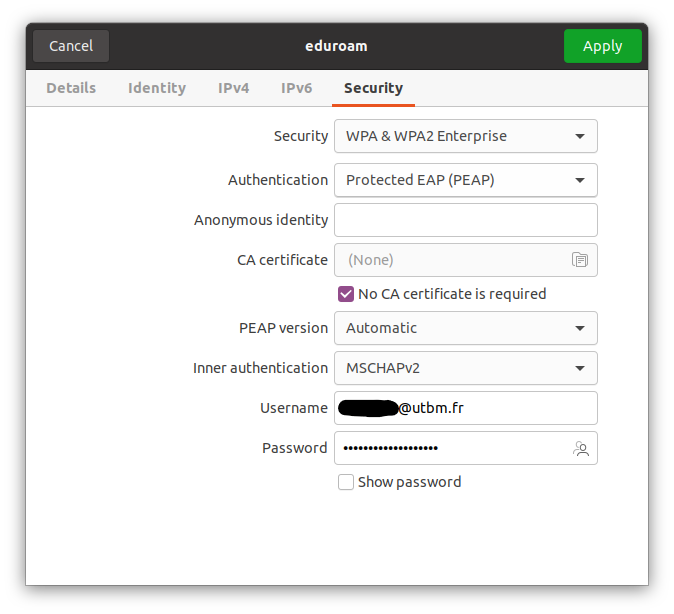
Il faut ensuite connecter l'ordinateur à Eduroam.
Voici la configuration à adopter :
Enfin, il faut indiquer à l'ordinateur que les paquets reçus du TP-Link doivent être redirigés vers Eduroam.
M. CARRARA a effectué cette étape pour nous, en utilisant un hook à la fin du lancement de la session pour appliquer les règles de routage automatiquement au démarage de l'ordinateur.