Repository navigation
Tour pela tela
Página gerada a partir de docs/pt-BR/tour.md: edite lá, porque mudanças feitas na wiki são substituídas. In English: A tour of the screen.
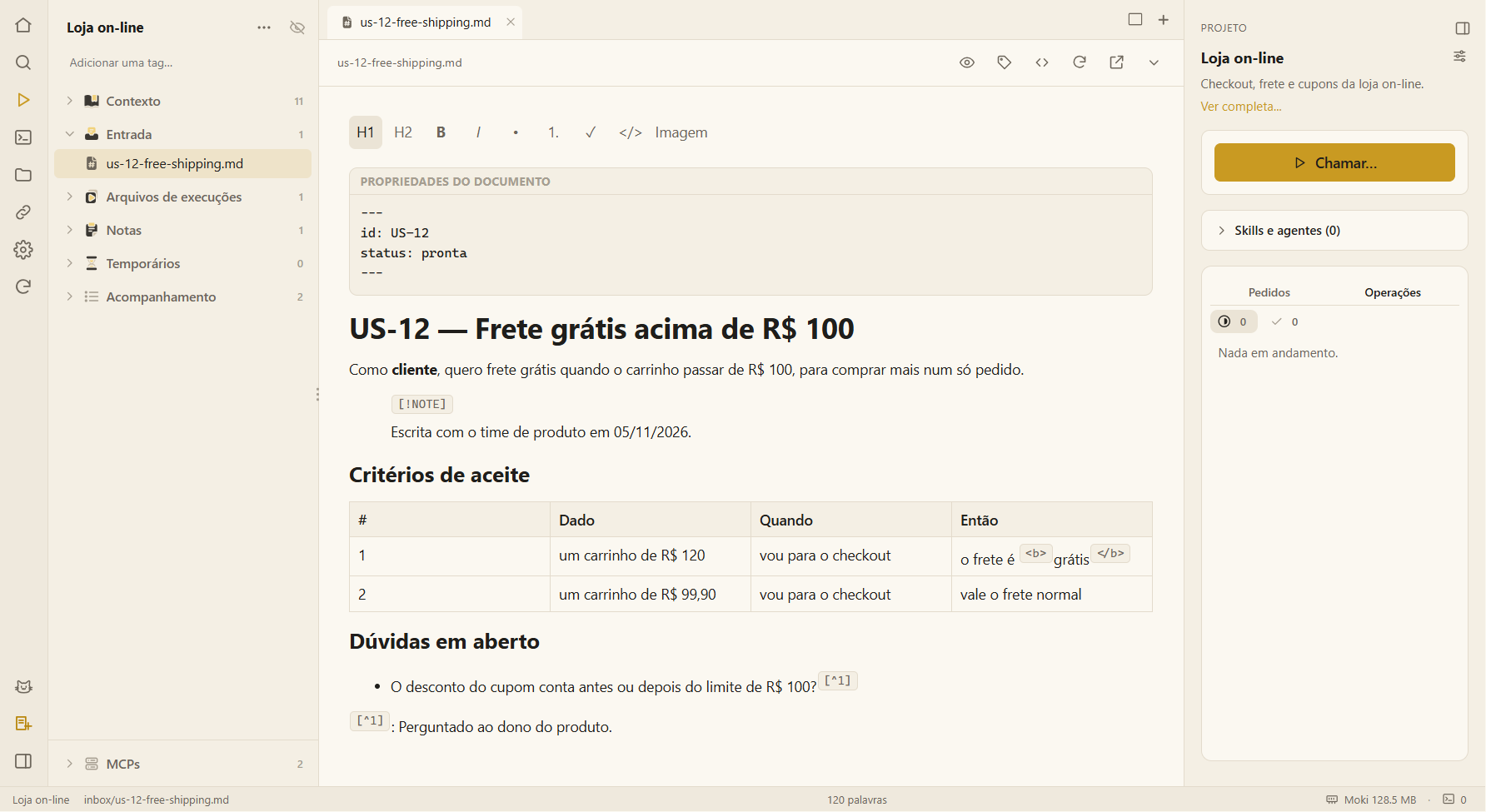
É isto que você vê com um projeto aberto, da esquerda para a direita.
| Ícone | O que faz |
|---|---|
| 🏠 Todos os projetos | Volta para a tela inicial: projetos, notas avulsas e o workspace. |
| 🔍 Buscar (Ctrl+Shift+F) | Procura no workspace: nomes e descrições dos projetos, e os nomes e o texto dos arquivos deles. As tags funcionam como filtro. |
| ▶ Abrir na sua ferramenta de IA | O mesmo que o Chamar…: escolher o que a IA deve fazer. |
>_ Novo terminal
|
Uma aba de terminal do projeto: o seu shell ou uma ferramenta de IA. |
| 📁 Abrir a pasta do projeto | A pasta do projeto no seu gerenciador de arquivos. |
| 🔗 Vincular uma pasta | Vincula ao projeto uma pasta do computador (o código do sistema, os documentos dele); ela aparece ao vivo no topo da árvore. Fica destacado quando há pasta vinculada. |
| ⚙️ Configurações | Agentes, atividades, suas IAs, operações, skills, servidores MCP e templates. Veja Configurações. |
| 🔄 Atualizar | Lê o projeto do disco de novo. |
| 🐾 Moki na sua IDE | Abre o Moki dentro do VS Code ou do Cursor, instalando ou atualizando a extensão quando precisa. Veja Moki na IDE. |
| 📝 Nova nota (embaixo) | Uma nota avulsa, aberta na área principal — fica neste computador até você encaminhá-la a um projeto. |
| ◧ (embaixo) | Mostra ou esconde a barra de arquivos. |
O nome do projeto com as tags dele, e depois as pastas:
- Contexto — o que está confirmado sobre o sistema.
- Entrada — o que você entrega à IA. Solte arquivos na janela para acrescentar.
- Entregas — só os arquivos que você pediu, o que cada trabalho entregou.
- Notas — as suas notas.
- Temporários — rascunhos, limpos depois de 7 dias.
- Acompanhamento — os arquivos que o Moki mantém em dia: atualizações propostas e o registro de atividades.
- MCPs (embaixo) — as ferramentas que a IA recebe neste projeto.
Uma pasta vinculada vem primeiro, com o próprio nome. O botão direito em qualquer item abre o menu dele: novo arquivo ou pasta, renomear (F2), mostrar na pasta, copiar o caminho ou o link, apagar para a lixeira. Arraste um arquivo ou pasta para uma pasta para movê-lo; Ctrl+clique seleciona vários para mover juntos.
Cada arquivo abre numa aba. Cada terminal de IA começa o seu próprio grupo de abas, com nome e cor, como os grupos de abas do navegador, e os arquivos que a IA entrega abrem no grupo dela. O botão no canto superior direito divide a tela em até quatro visões.
A barra acima de um documento tem, da esquerda para a direita: o modo de leitura (olho), as tags, o código-fonte Markdown (</>, Ctrl+E), recarregar do disco, abrir em outro programa e os detalhes do arquivo. Veja Arquivos e editor.
- O nome e a descrição do projeto; os controles deslizantes abrem as configurações do projeto.
- Chamar… — o que a IA deve fazer: atividades, agentes, skills e operações. Veja Chamar atividades, agentes e skills.
- Skills e agentes — os que o projeto tem: os próprios, as skills globais vinculadas e os padrões. Um nome abre o arquivo; o ▶ pede para a IA usá-lo.
- Atividades — as atividades fixadas neste projeto (📌) e o que está em andamento, com o que precisa de você no topo; o que terminou não aparece.
- Operações — as operações multiagente, em andamento e concluídas.
O botão ◧ no alto recolhe o painel numa barra fina.
O projeto e o arquivo abertos, a contagem de palavras, quanto você já usou dos seus planos de IA (para o Claude e o Codex, por janela de tempo) e quanta memória o próprio Moki está usando.