Getting Started DE
🌐 English · Deutsch
Diese Seite führt vom frischen Clone bis zum ersten Login im Browser. Die PDC Redbot Webapp ist ein SvelteKit-Dashboard (Frontend + BFF), das über den Companion-Cog pdc_webdashboard mit deinem Red-DiscordBot spricht. Du brauchst drei Dinge: eine Discord-OAuth2-Anwendung, den geladenen Cog auf dem Bot und eine ausgefüllte .env. Das lokale Setup dauert wenige Minuten.
| Komponente | Anforderung |
|---|---|
| Node.js | ≥ 18 (LTS empfohlen) |
| npm | Mit Node.js gebündelt |
| Red-DiscordBot | Läuft, mit geladenem pdc_webdashboard-Cog |
| Discord-Anwendung | Eine OAuth2-App im Discord Developer Portal |
Bot und Web-App sind zwei getrennte Prozesse. Bei lokaler Entwicklung laufen sie meist auf derselben Maschine, das Gateway ist dann unter http://127.0.0.1:6970 erreichbar.
git clone https://github.com/pd-codes/PDC_Redbot_Webapp.git
cd PDC_Redbot_Webapp
npm installcp .env.example .envÖffne .env in einem Editor und trage die Werte aus den nächsten Schritten ein. Die vollständige Referenz aller Variablen steht auf Konfiguration.
- Im Discord Developer Portal New Application anklicken.
- Im Bereich OAuth2 die Client ID und das Client Secret in die
.envkopieren:DISCORD_CLIENT_ID=deine-client-id DISCORD_CLIENT_SECRET=dein-client-secret
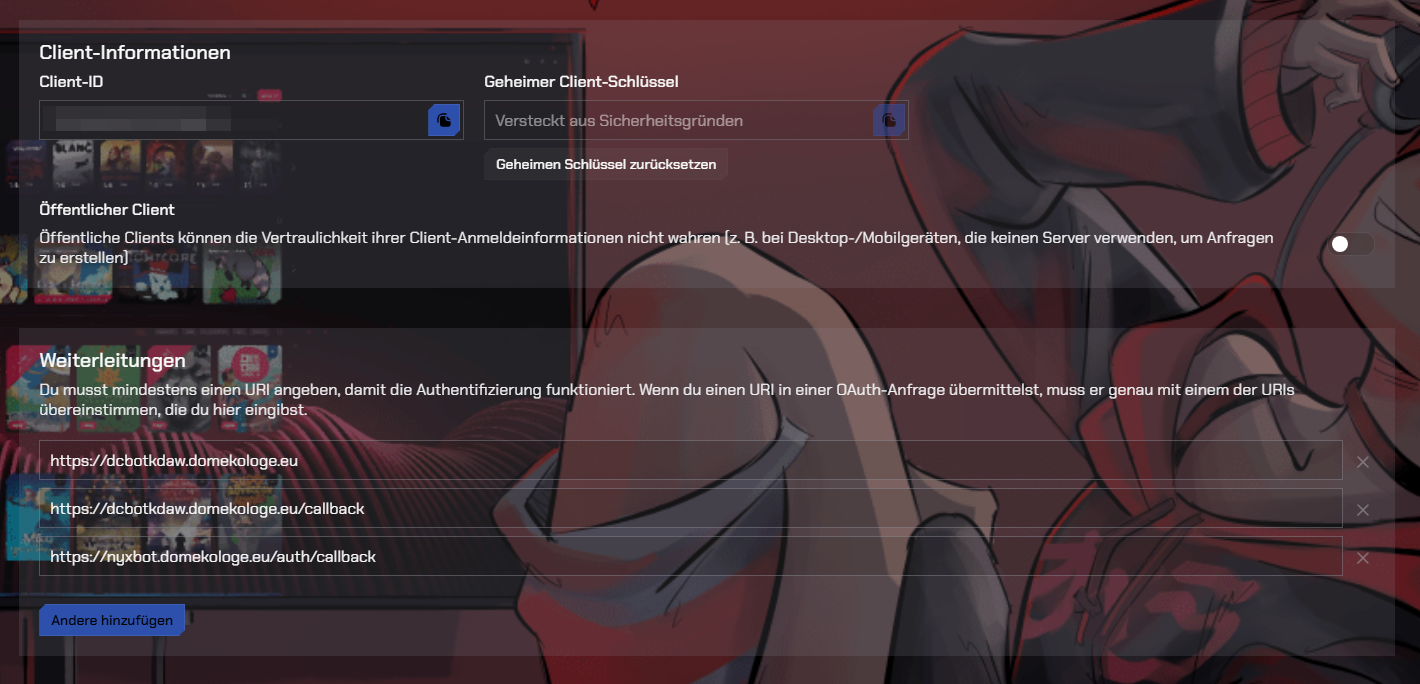
- Unter OAuth2 → Redirects die exakte Redirect-URI hinterlegen, die die App nutzt. Lokal ist das:
Sie muss zeichengenau mit
http://localhost:5173/auth/callbackDISCORD_REDIRECT_URIin der.envübereinstimmen (Schema, Host, Port, Pfad), sonst lehnt Discord den Login ab.DISCORD_REDIRECT_URI=http://localhost:5173/auth/callback
Die App fordert die Scopes identify und guilds an – genug, um zu wissen, wer du bist und auf welchen Servern. Wie der Login funktioniert, steht unter Authentifizierung.
Web-App und Cog teilen ein Geheimnis (Token), damit nur dein Dashboard mit dem Bot reden kann. Auf dem Bot ausführen ([p] durch deinen Prefix ersetzen):
[p]pdcdashboard token
Den Wert in die .env kopieren:
GATEWAY_URL=http://127.0.0.1:6970
GATEWAY_TOKEN=das-token-vom-bot
GATEWAY_URL ist standardmäßig http://127.0.0.1:6970. Ändere es nur, wenn das Gateway auf einem anderen Host/Port lauscht (z. B. in Docker, siehe Deployment).
Sessions werden per HMAC mit SESSION_SECRET signiert. Erzeuge einen langen Zufallswert:
openssl rand -hex 32In die .env einfügen:
SESSION_SECRET=der-erzeugte-zufalls-hex-stringIn Produktion startet die App nicht, wenn
SESSION_SECRETfehlt oder auf dem Default steht. Setze immer einen eigenen Wert.
npm run devDas Dashboard ist jetzt unter http://localhost:5173 erreichbar.
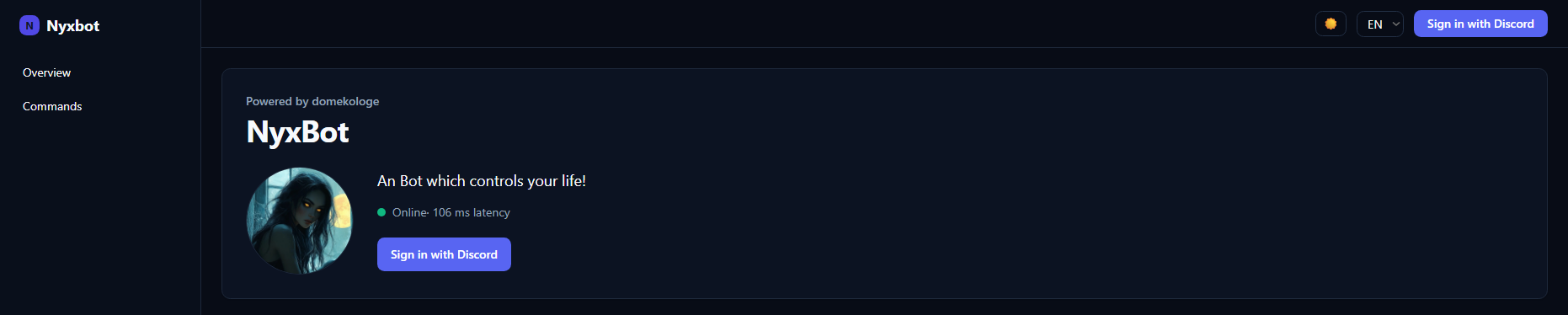
http://localhost:5173 öffnen, Mit Discord anmelden klicken, dem Consent-Screen zustimmen – du wirst zurück ins Dashboard geleitet. Du siehst die Server, die du mit dem Bot teilst, sowie Cog-Widgets/-Panels, für die du berechtigt bist. Als Bot-Owner erhältst du zusätzlich Cog-Verwaltung, Einstellungen und System.
Die öffentliche Landing-Seite und die Befehlsliste sind ohne Login erreichbar.
| Symptom | Wahrscheinliche Ursache |
|---|---|
| „Invalid redirect URI" von Discord |
DISCORD_REDIRECT_URI passt nicht exakt zum Portal-Eintrag |
| Login klappt, aber keine Server/Daten | Falsches/leeres GATEWAY_TOKEN, oder Bot/Cog läuft nicht |
| „Connection refused" zum Gateway |
GATEWAY_URL falsch oder pdc_webdashboard-Cog nicht geladen |
| App startet in Produktion nicht |
SESSION_SECRET fehlt oder steht auf dem Default |
-
Konfiguration – jede
.env-Variable erklärt - Authentifizierung – OAuth2-Flow, Sessions und Berechtigungsstufen
- Web-UI – Tour durch alle Seiten
- Deployment – Betrieb in Produktion