Repository navigation
Guía de usuario
English · Español
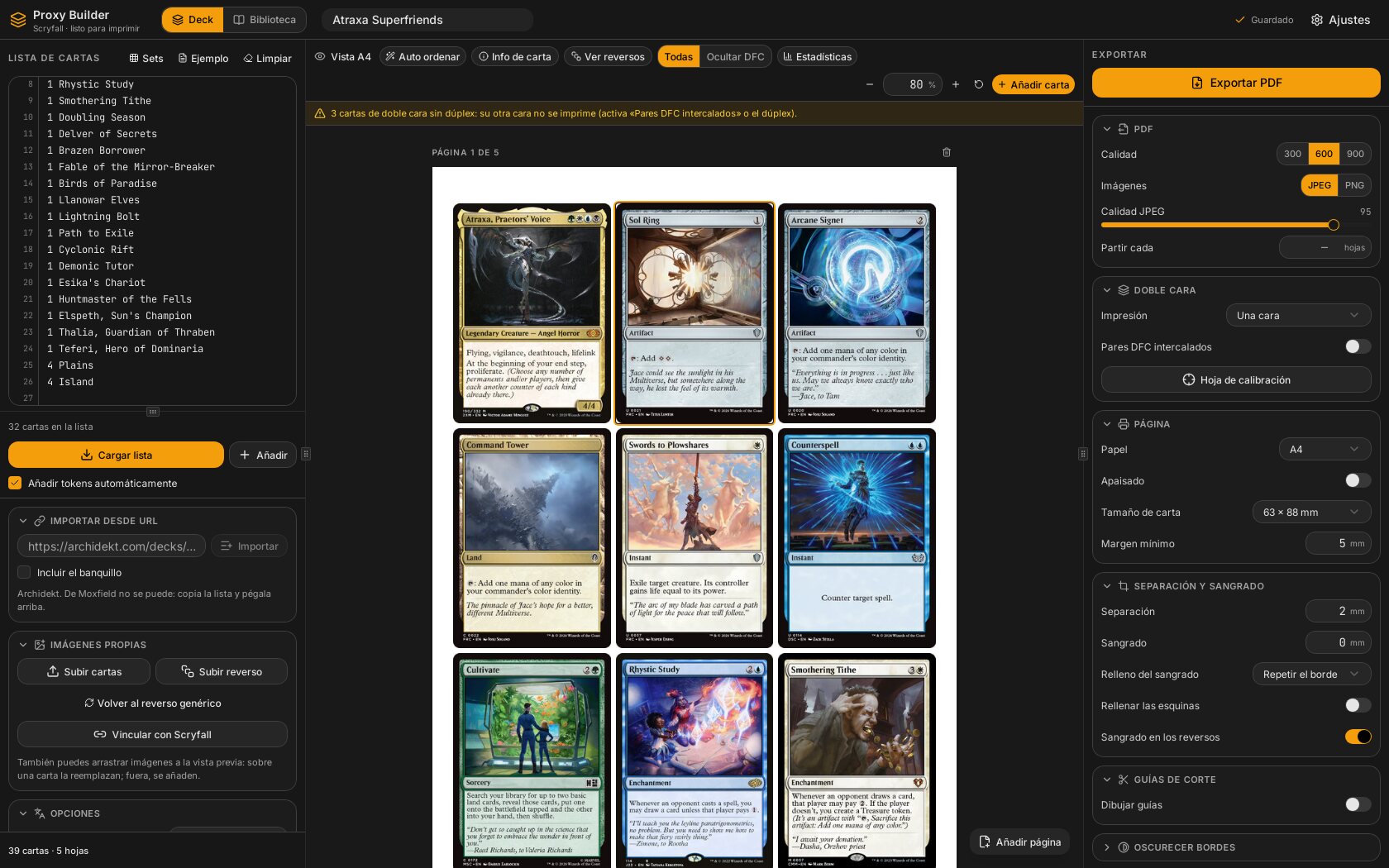
Proxy Builder convierte una lista de mazo de Magic: The Gathering pegada en un PDF de cartas proxy listo para imprimir. Esta página recorre de principio a fin todas las funciones de cara al usuario, cómo instalar la app en cada sistema operativo y qué controla el diálogo de Ajustes. Las capturas están tomadas de la interfaz en español.
Todo lo pesado (consultas a Scryfall, descargas, procesado de imagen, PDF, estadísticas) se ejecuta en Rust en tu máquina; la interfaz solo pinta el estado (véase Arquitectura). El único tráfico de red va a Scryfall y a una lista cerrada de otras fuentes (véanse Integración con Scryfall y Fuentes externas).
- Instalación
- La ventana principal
- Tutoriales
- De la lista al papel
- Buscar y cambiar cartas
- Tus propias imágenes y vincular proxies
- Trabajar con las hojas
- Retocar una carta
- Exportar un PDF
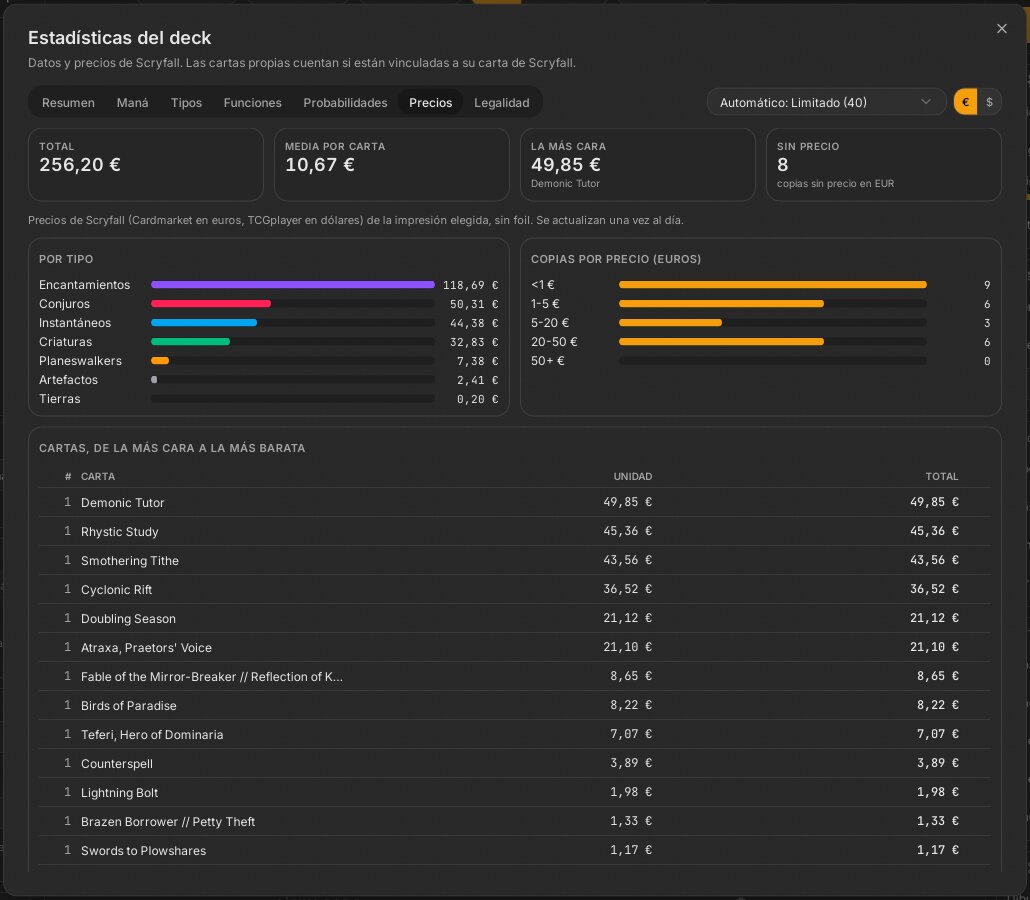
- Estadísticas
- La biblioteca de mazos
- El editor de cartas (pestaña Diseñar)
- Jugar con un deck (pestaña Jugar)
- Ajustes
- Dónde viven tus datos
- Atajos de teclado y ratón
- Solución de problemas
Los instaladores de cada versión están adjuntos en la página Releases del repositorio. Los produce el workflow release (.github/workflows/release.yml) en un runner de GitHub por plataforma; src-tauri/tauri.conf.json tiene bundle.targets: "all", así que Tauri construye todos los formatos nativos de la plataforma en la que se ejecuta. Véase Versiones y actualizaciones automáticas.
| SO | Instaladores (los que reconoce el actualizador) | Notas |
|---|---|---|
| Linux (x86_64) |
.deb, .rpm, AppImage |
Compilado en Ubuntu 22.04 con WebKitGTK 4.1. Instalar una actualización desde un .deb/.rpm pide tu contraseña (mediante pkexec). |
| Windows (x86_64) | Instalador NSIS (.exe), MSI |
El actualizador ejecuta el instalador en modo passive (plugins.updater.windows.installMode). |
| macOS | Paquete .app (y el DMG que genera Tauri), para Apple Silicon (aarch64-apple-darwin) e Intel (x86_64-apple-darwin) |
Dos compilaciones separadas, una por arquitectura. |
Trampas conocidas que importan a un usuario:
- Los instaladores no están firmados para el sistema operativo. Windows SmartScreen muestra «editor desconocido» (Más información, luego Ejecutar de todas formas); en macOS, Gatekeeper te pide abrir la app la primera vez con clic derecho y luego Abrir. (Sí están firmados para el actualizador de la app; es otra firma distinta.)
- La autoactualización existe desde la versión 2.4.0. Las versiones anteriores hay que sustituirlas a mano una vez. Después, la app comprueba al arrancar y cada 6 horas, descarga en silencio y ofrece reiniciar.
- La ventana arranca oculta y aparece cuando la página ha cargado, así que no ves un destello blanco.
- El idioma por defecto de la interfaz es el inglés. Ajustes ofrece 15: español, inglés, francés, alemán, italiano, portugués (Brasil), rumano, polaco, neerlandés, ruso, ucraniano, japonés, coreano, chino simplificado y chino tradicional (la elección se recuerda). Una cadena que aún no esté traducida a tu idioma sale en inglés.
Compilar desde el código fuente se explica en Preparación del entorno de desarrollo.
La barra superior tiene cuatro pestañas y unos cuantos botones:
| Parte | Qué es |
|---|---|
| Pestaña Deck | La vista de trabajo: tres paneles redimensionables (los anchos se recuerdan). Izquierda: la lista de cartas (features/decklist). Centro: la vista previa de las hojas (features/preview). Derecha: los ajustes de exportación (features/export). |
| Pestaña Diseñar | La vista «Diseñar» del editor de cartas, para crear tu propia versión de una carta (features/disenar). |
| Pestaña Biblioteca | Todos tus mazos guardados (features/library). |
| Pestaña Jugar | La mesa de juego: jugar en solitario un deck de la biblioteca (features/mesa). Véase Jugar con un deck. |
| Nombre del mazo | Editable en el sitio (Intro confirma, Escape cancela). |
| Indicador de guardado | Los mazos se guardan solos mientras trabajas (features/shell/save-indicator.tsx). |
| Botón de actualización | Aparece solo cuando se ha descargado una versión nueva y espera a que reinicies. |
| Ayuda (signo de interrogación) | Abre el tutorial de la pantalla en la que estás. |
| Ajustes (engranaje) | Abre el diálogo de Ajustes. Un puntito en él indica una actualización descargándose (ámbar) o lista (color de acento). |
Cerrar la app. Tu mazo se guarda en el momento de cerrar, así que un cambio hecho una fracción de segundo antes no se pierde. Si no hay nada en riesgo, la ventana simplemente se cierra. Si se perdería o se interrumpiría algo, sale un diálogo «¿Cerrar Proxy Builder?» que lo lista: un trabajo largo en marcha (con su fase), una actualización bajando o instalando, una ventana con un proceso en marcha o con cambios sin guardar (diseñar todo el deck, exportar imágenes, vincular en bloque, editar colecciones), cambios sin guardar en la carta que estás diseñando, un mazo que no se pudo guardar o una partida abierta en la mesa (se guarda igualmente y puedes seguirla luego). Cancelar se queda en la app; Cerrar igualmente cancela el trabajo en marcha y cierra; cuando la carta que diseñas está sin guardar hay además Guardar y cerrar, que la guarda primero (si guardar falla, la ventana se queda abierta). Lo mismo pasa si sales de la pestaña Diseñar a otra con la carta sin guardar: puedes descartar o «Guardar y continuar».
La estructura está definida en src/features/shell/app-shell.tsx (AppShell). Véanse Ajustes y shell y Arquitectura del frontend.
Cada pantalla (Deck, Diseñar, Biblioteca, Jugar) tiene un recorrido guiado corto. Se abre solo la primera vez que entras en esa pantalla (salvo que haya un diálogo abierto) y el botón de ayuda (signo de interrogación, «Tutorial de esta pantalla») al lado de Ajustes lo repite cuando quieras. Cada paso oscurece todo menos una zona, la rodea y la explica en una tarjeta a su lado: el recorrido del deck cuenta las pestañas, el nombre del deck, el cuadro de la lista y sus opciones, la barra y las hojas de la vista previa, exportar y sus ajustes, Ajustes y el botón de ayuda; el de Diseñar, la lista de cartas, la barra de herramientas, la vista previa, los avisos, las pestañas para editar y el pie para guardar; el de la Biblioteca, buscar y ordenar, las acciones de nuevo/importar/espacio, las etiquetas y favoritos, y los decks; el de Jugar, elegir deck y formato, el botón Solitario, la barra de la mesa, el campo, la mano, la biblioteca, tu vida y los atajos.
Se avanza con Siguiente / Anterior o con las flechas izquierda/derecha (Intro también pulsa Siguiente); Terminar, la X o Escape lo cierran. Se recuerda qué pantallas ya has visto. Véase Tutoriales.
-
Pega la lista en el panel izquierdo, en la forma que la tengas:
4 Lightning Bolt,1 Sol Ring (CMM) 410. Los formatos de Moxfield, Arena y MTGO funcionan, y también una lista copiada como texto desde Archidekt (con su cabeceraSIDEBOARDo#SIDEBOARD). También puedes importar un mazo de Archidekt por URL, con o sin su banquillo. El análisis lo hace Rust (proxy-core::decklist); véase Parseo de la lista del mazo. - Pulsa «Cargar lista». La app resuelve cada carta en Scryfall, elige una impresión, descarga las imágenes y, si la opción está activada, añade automáticamente las fichas que crea el mazo. Se muestra el progreso y el trabajo se puede cancelar. Véase Panel de la lista del mazo.
-
Revisa las hojas. La vista previa y el PDF salen del mismo cálculo de página (
PagePlan, en milímetros), así que lo que ves es lo que se imprime. Véanse Motor de maquetación y Vista previa en vivo. - Exporta el PDF, imprime al 100 %, recorta y juega. Véase Exportar un PDF.
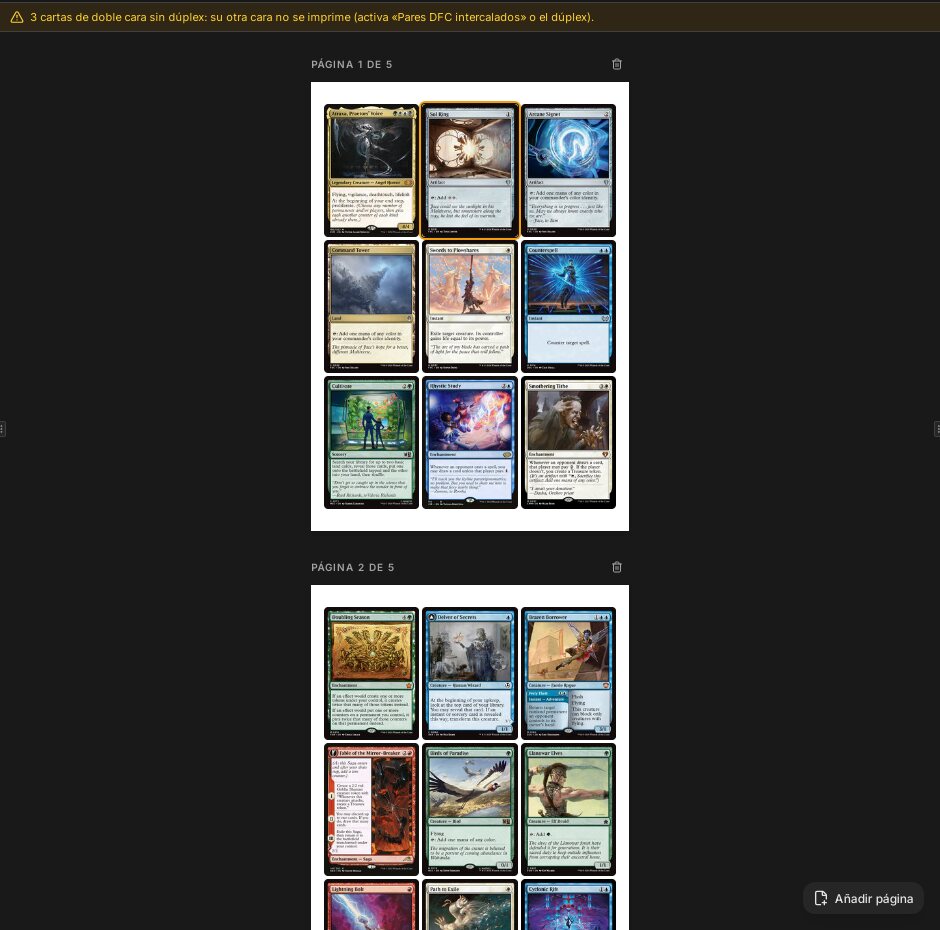
Los avisos son honestos y van por casilla: carta no encontrada, imagen de baja resolución, carta aún no escaneada por Scryfall. Las secciones de la lista pegada (por ejemplo Sideboard) se conservan: las cartas de la sección Sideboard llegan ya marcadas como banquillo, y las de Maybeboard (si la incluyes) como opcionales (véase Marcas de carta).
Elige el idioma en el que quieres las impresiones. Si una carta no existe en ese idioma, se queda en inglés y la casilla lo indica. «Reaplicar idioma» vuelve a elegir el idioma de todas las cartas que no estén fijadas.
Las fichas, emblemas y copias que crean tus cartas se añaden al final. «Detectar fichas» en el panel de la lista busca las que le faltan a un mazo ya existente, también para las cartas propias vinculadas (features/decklist/fichas-dialog.tsx). Las fichas que Scryfall no tiene (por ejemplo Kelp o algunos Oozes) vienen del catálogo de fichas de Cockatrice: aparecen al vincular, en «Añadir carta» y al resolver la lista. Véase Fuentes externas.
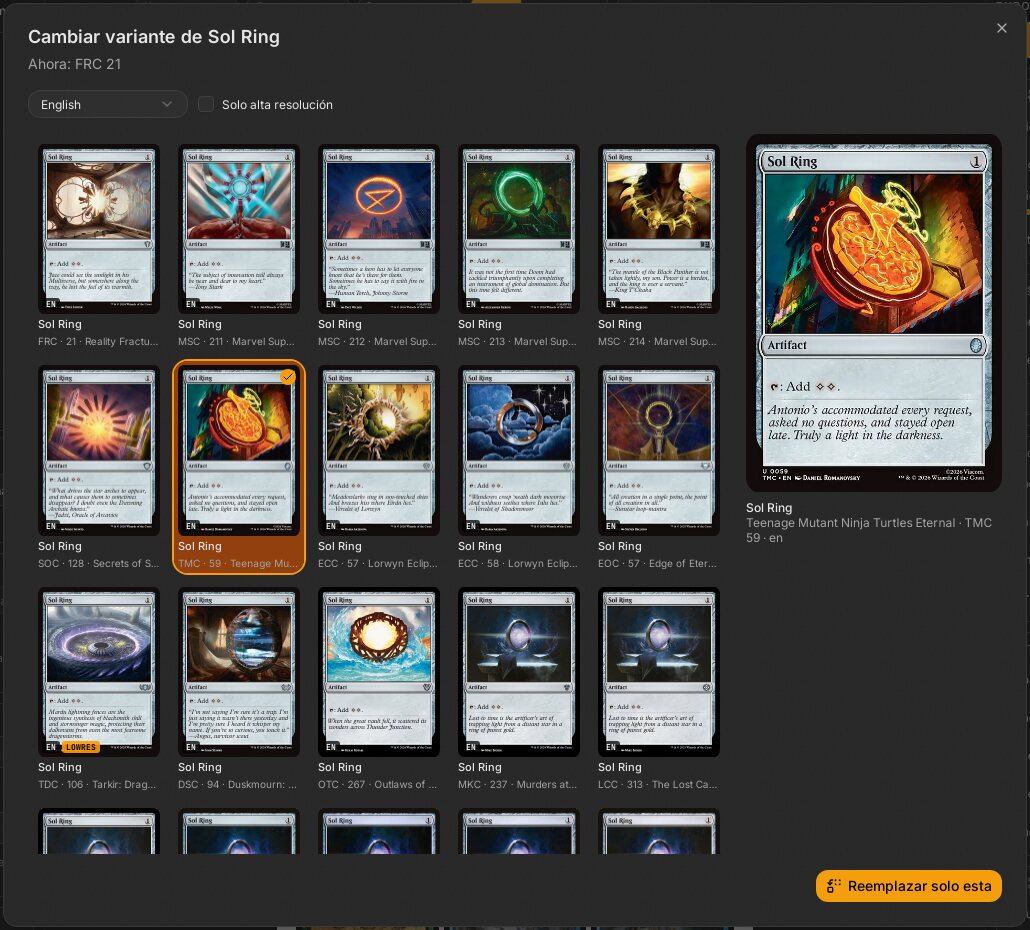
Cambiar la impresión. Cada carta tiene todas sus ediciones a un clic, en cualquier idioma, opcionalmente solo las de alta resolución. Puedes cambiar una copia o todas las copias a la vez (features/variants, véase Añadir carta y variantes).
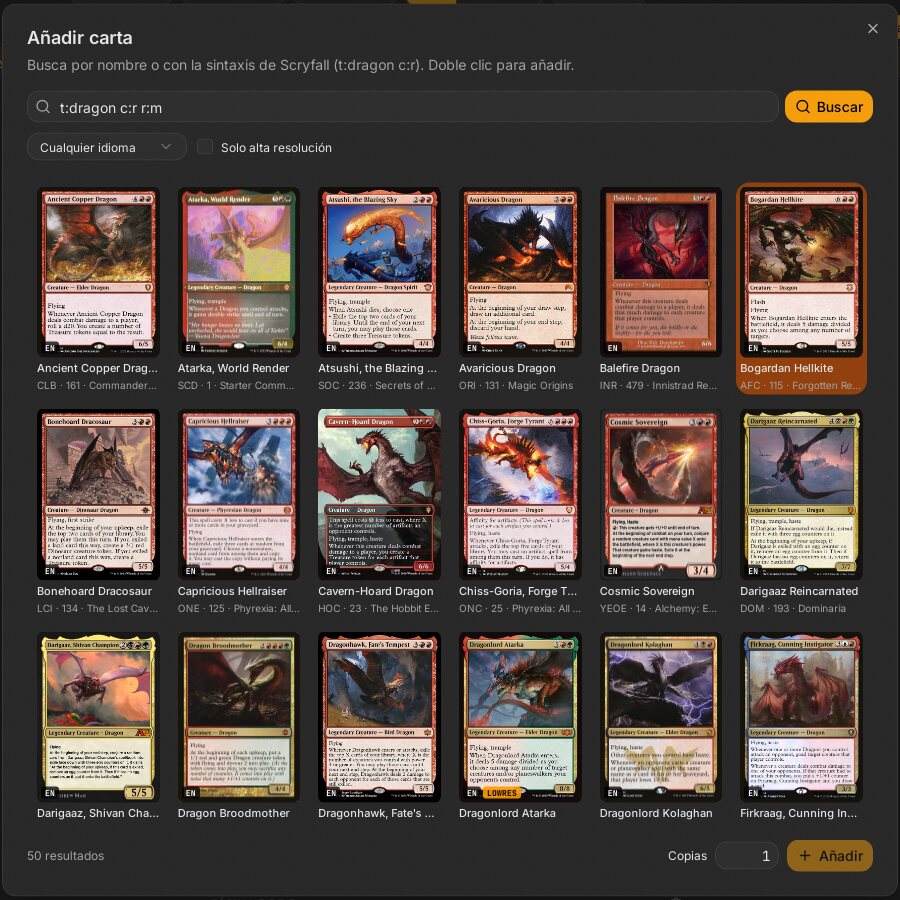
Buscar y añadir cartas por nombre (con autocompletado) o con la sintaxis de Scryfall: t:dragon c:r r:m encuentra dragones míticos rojos. Haz doble clic en un resultado para añadirlo.
Explorar sets completos y cargar las cartas que elijas (o el set entero), sustituyendo la lista o añadiéndolas a ella (features/set-browser, véase Explorador de sets).
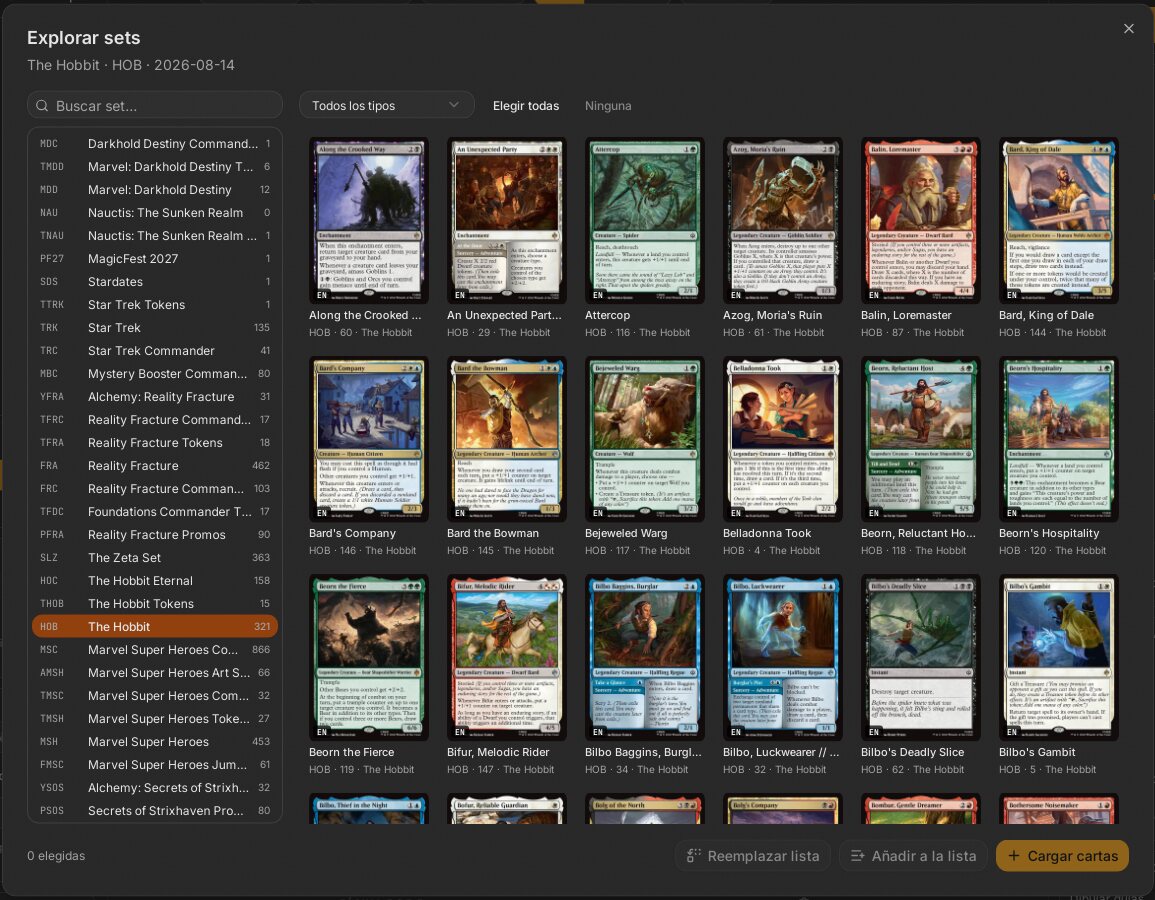
Nombres en otros idiomas: también se encuentran las cartas escritas con un nombre en español (u otro idioma) que Scryfall no tiene impreso así. Sin el índice opcional de nombres (Ajustes) la app pregunta a un servicio en línea, más despacio; con él, la búsqueda es local.
- Sube cartas propias (alters, escaneos, cartas que hayas hecho) con el selector de ficheros, o arrástralas sobre la vista previa: si las sueltas sobre una carta la sustituyen, y si las sueltas fuera se añaden al final.
- Reverso: elige uno para todo el mazo o uno distinto por carta. La app incluye un reverso genérico propio.
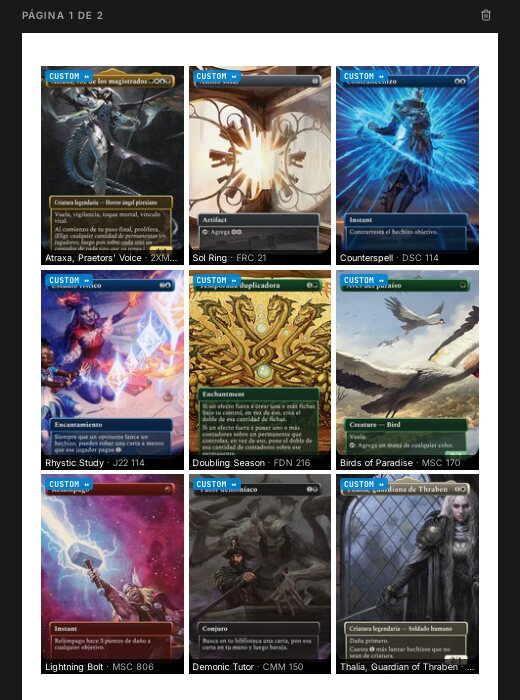
Una imagen propia es solo una imagen: la app no sabe qué carta es. Vincularla con su carta de Scryfall deja la imagen intacta pero hace que la carta cuente en las estadísticas, los precios y la legalidad, y que la información de la carta muestre su nombre y edición reales. El vínculo se guarda como CardSource::Custom { scryfallId?, externa? } (véase Modelo del mazo).
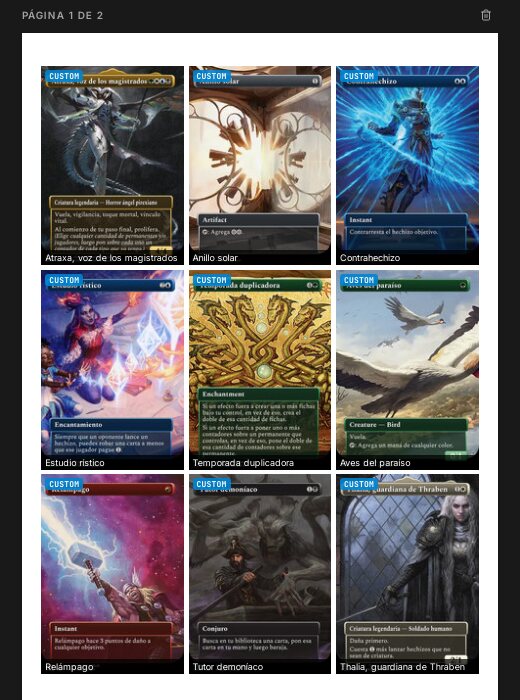
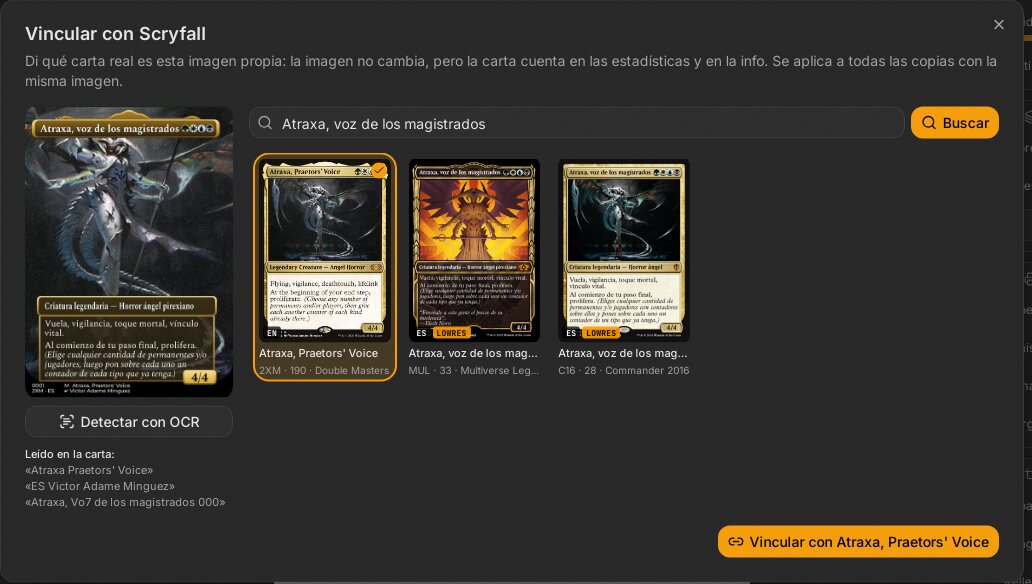
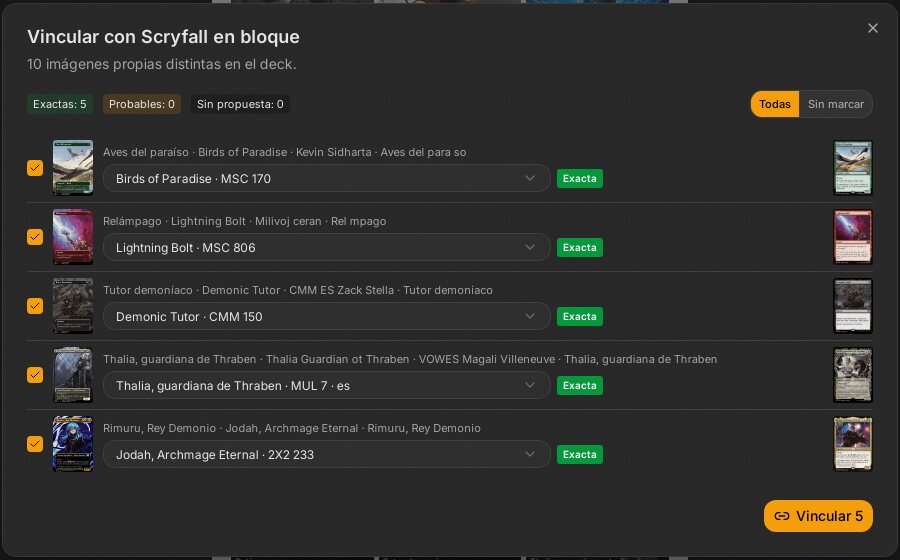
Para reconocerlas, la app puede ejecutar OCR en local sobre la carta entera: el título, la línea de tipo y el texto del pie (donde muchos proxies llevan el nombre original). Compara lo que lee con el catálogo de Scryfall en cualquier idioma y propone una carta con un nivel de confianza: exacta, probable o sin propuesta. También lee el set, el número y el idioma impresos al pie, de modo que queda registrado el idioma de la imagen. Los modelos de OCR se descargan la primera vez que hacen falta y se guardan en la carpeta de datos de la app. Véase Identificación de cartas y OCR.
Tres formas de vincular:
-
Una carta: clic derecho, «Vincular con una carta…». La búsqueda parte del nombre del fichero; «Detectar con OCR» lee la carta.
-
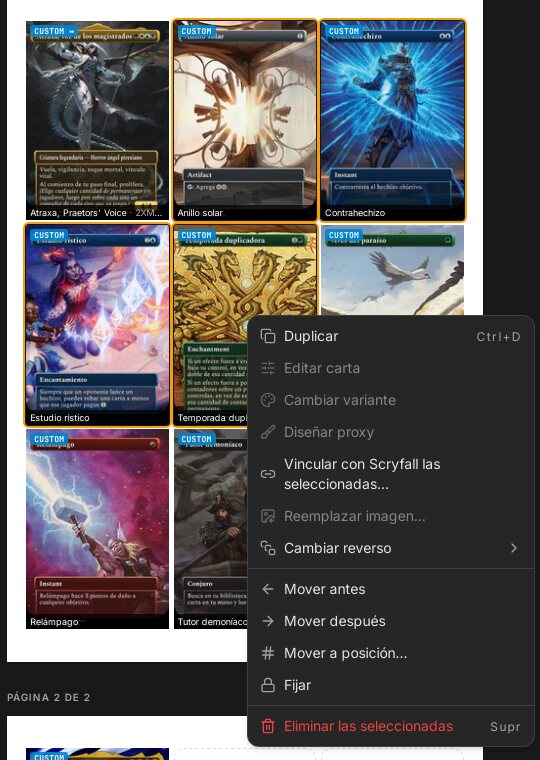
Cartas seleccionadas: selecciona varias con Ctrl o Mayús, clic derecho, «Vincular las seleccionadas…». El diálogo permite elegir entre la selección y todo el mazo, y entre leer solo las que faltan o volver a leerlas todas.
-
Todo el mazo: el botón «Vincular con una carta» del panel izquierdo lee todas las imágenes propias de una vez, con barra de progreso y tiempo restante. Puedes parar a medias y revisar. Cada propuesta se puede cambiar en su desplegable o desmarcar antes de pulsar «Vincular».
El resultado son las mismas imágenes con su carta real detrás:
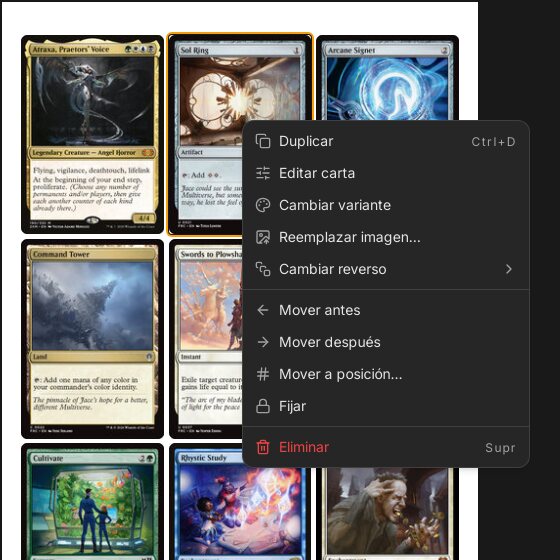
- Reordenar: arrastra las cartas, o usa «Mover antes / después / a la posición…». Selecciona varias con Ctrl o Mayús y actúa sobre todas.
- Fijar una carta a su casilla para que nada la mueva.
- Ordenar automáticamente agrupa las copias, elimina los huecos y respeta las cartas fijadas.
- La información de la carta muestra el nombre y la edición de cada casilla; «Ver reversos» muestra el otro lado de la hoja.
- Deshacer / rehacer: Ctrl+Z y Ctrl+Mayús+Z (los últimos cien cambios), o los dos botones de flecha al principio de la barra de las hojas. Quitar cartas y «Auto ordenar» enseñan además un aviso con «Deshacer».
- Zoom: Ctrl + rueda. Las hojas que quedan fuera de la vista desmontan sus imágenes, así que los mazos de cientos de cartas siguen yendo fluidos.
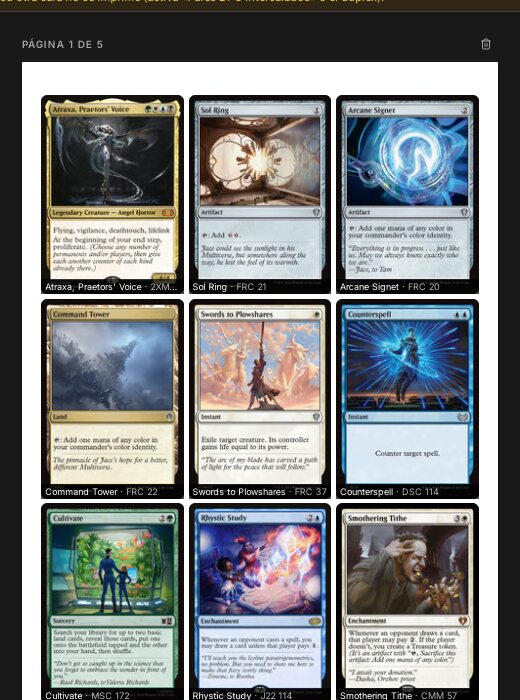
El submenú «Marca» del menú de la carta etiqueta una carta como variante de diseño (otra versión de una carta que ya está en el mazo, para elegir luego), opcional o banquillo (insignia violeta). Las cartas marcadas se imprimen, pero no cuentan para el tamaño del mazo, el límite de copias, las estadísticas ni la lista exportada (las cartas del banquillo van a la sección de banquillo). De las variantes de una misma carta, una sigue contando si no está marcada. Así es como un mazo de Commander con variantes sigue sumando 100. Código: DeckCard.marca y proxy_core::model::cuentan (véase Modelo del mazo).
«Editar carta» ofrece rotación, zoom, encuadre y once ajustes: brillo, exposición, contraste, saturación, calidez, intensidad, nitidez, claridad, reducción de ruido, viñeta y desvanecido. La vista se actualiza al instante, y la vista previa es el mismo renderizado que va al PDF.
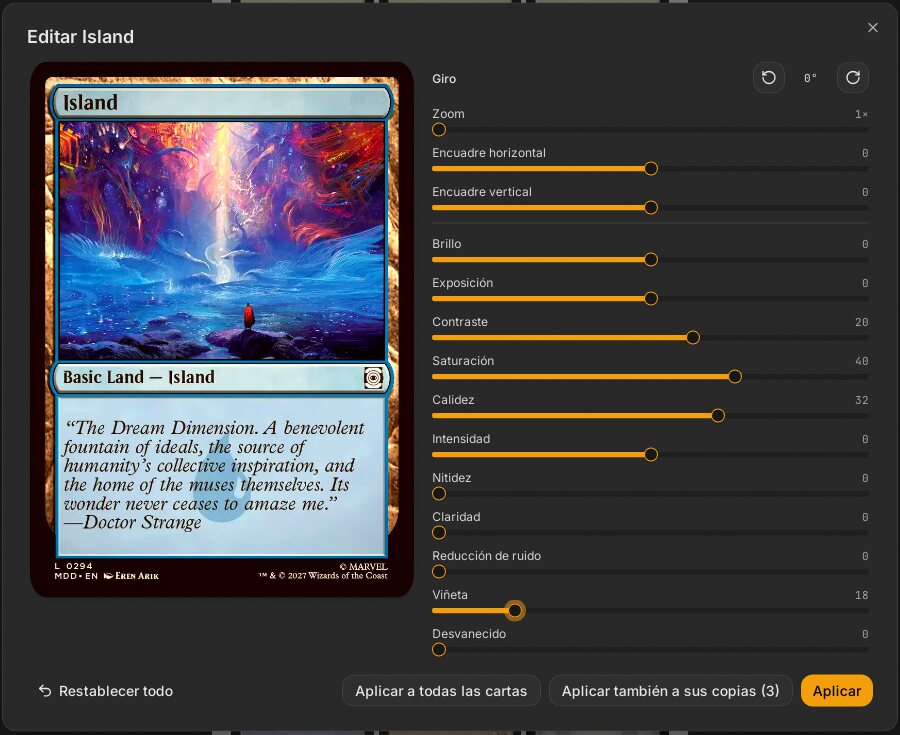
Después decides adónde va el cambio:
- Aplicar: solo esta carta.
- Aplicar también a sus copias: todas las cartas que usan la misma imagen, con rotación, encuadre y ajustes (útil para cuatro copias, o para todas las tierras básicas con el mismo arte).
- Aplicar a todas las cartas: solo los ajustes de color, a todo el mazo (la rotación y el encuadre se quedan en la carta).
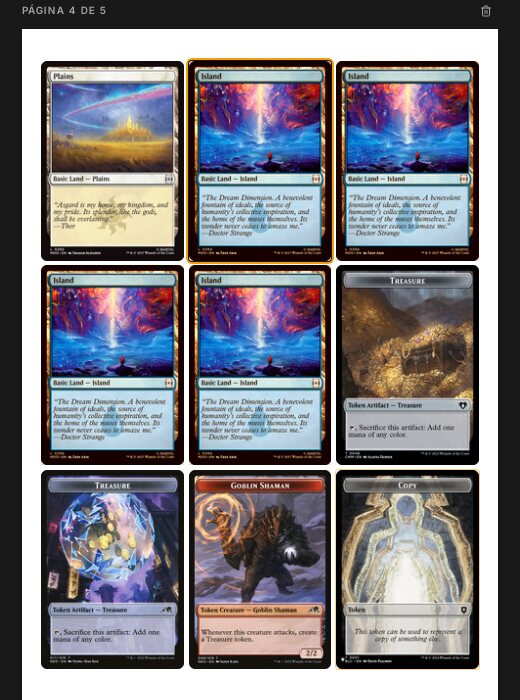
Véanse Diálogo Editar carta e Imagen y PDF.
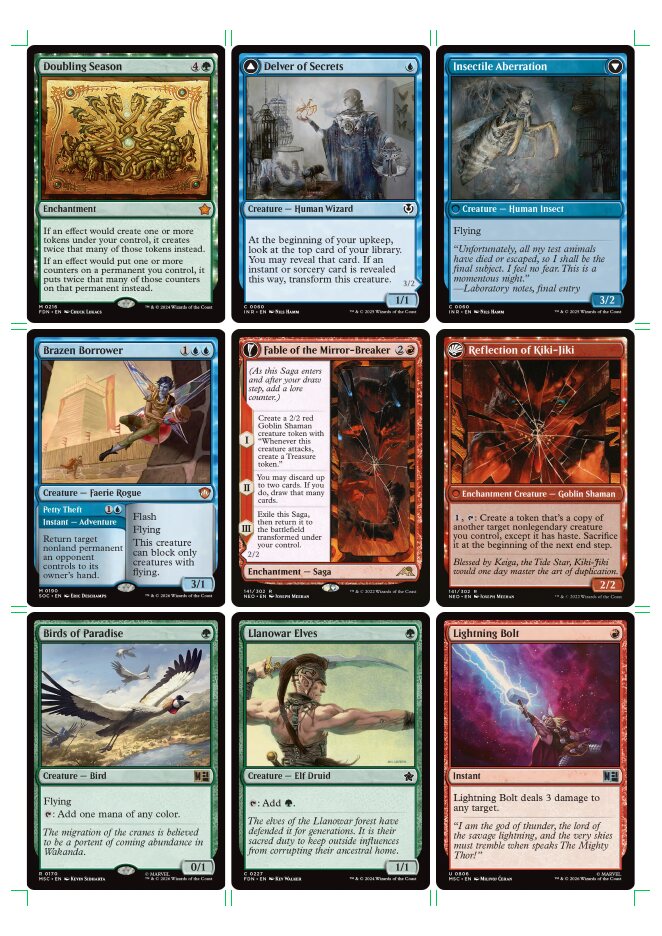
El panel derecho reúne todos los ajustes de impresión. El botón «Exportar PDF» está partido (desactivado, con un tooltip que dice por qué, mientras el deck no tiene cartas): la parte principal exporta; el menú de los tres puntos que tiene al lado copia la lista del mazo para Moxfield, Arena, MTGO o texto plano, la guarda como .txt de MTGO, o guarda el mazo con sus imágenes como .pbdeck.
| Ajuste | Opciones |
|---|---|
| Calidad | 300, 600 o 900 PPP; JPEG (calidad ajustable) o PNG |
| Papel | A3, A4, A5, Letter, Legal, Tabloid, papel fotográfico (4x6, 5x7, 8x10, 8x12 in); vertical u horizontal |
| Tamaño de carta | Magic estándar (63 x 88 mm), póker (63,5 x 88,9 mm) o 65 x 90 mm, que llena justa una funda (como 1 mm de sangrado, pero con la imagen entera a ese tamaño en vez del borde repetido; en US Letter deja dos filas salvo que bajes el margen a 2,7 mm); margen y separación |
| Sangrado | Repite el borde o lo refleja; también en los reversos |
| Guías de corte | Color, grosor y longitud |
| Oscurecer bordes | Corrige los bordes claros de escaneos antiguos (contraste, negro sólido o umbral); deja en paz las cartas de borde blanco y de arte completo |
| Doble cara | Una cara o dúplex (los reversos salen siempre derechos, reflejados de izquierda a derecha) |
| Dividir el PDF | Cada N hojas; la app avisa antes si el fichero va a ser enorme y sugiere bajar la calidad |
| Presets | Guarda todos los ajustes de impresión con un nombre (por ejemplo, un modelo de impresora) y reutilízalos en cualquier mazo |
Valores de fábrica: 2 mm de separación, sangrado 0, guías de corte apagadas y «Rellenar las esquinas» apagado, de modo que las esquinas transparentes salen del color del papel.
Otros comportamientos:
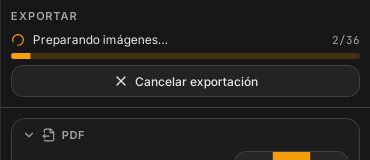
- Exportar muestra una barra de progreso y se puede cancelar en cualquier momento.
-
Alineación dúplex: la hoja de calibración y «Alinear filas» corrigen el desfase de tu impresora fila a fila, medido con una regla (
features/export/alinear-filas.tsx). - Las cartas de doble cara se imprimen con su reverso real (dúplex) o, para impresoras de una sola cara, como pares intercalados (ambas caras en casillas consecutivas, para meterlas en la misma funda). Las cartas grandes (planos, planes, Vanguard) van en hojas propias al final, a su tamaño real.
- El encuadre de la imagen estira el dibujo al hueco exacto de la carta (se admite una ligera deformación) y solo recorta cuando las proporciones difieren en más de un 15 %.
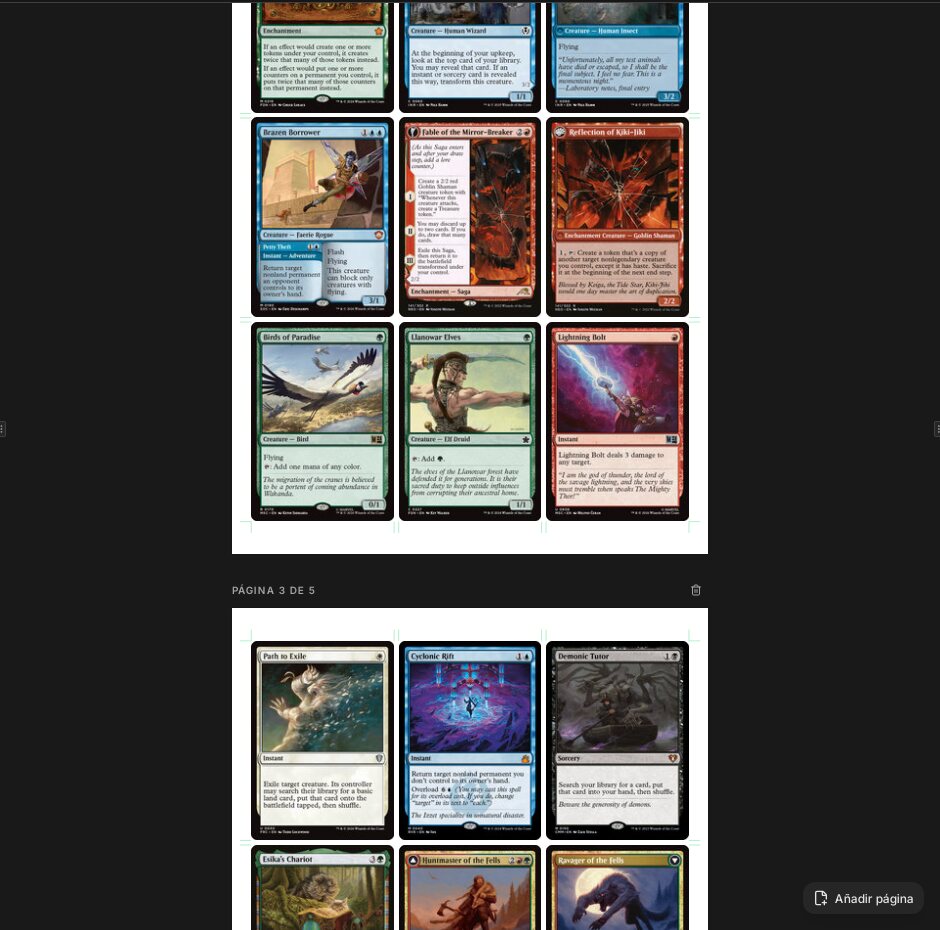
Véanse Exportación, Imagen y PDF y Motor de maquetación.
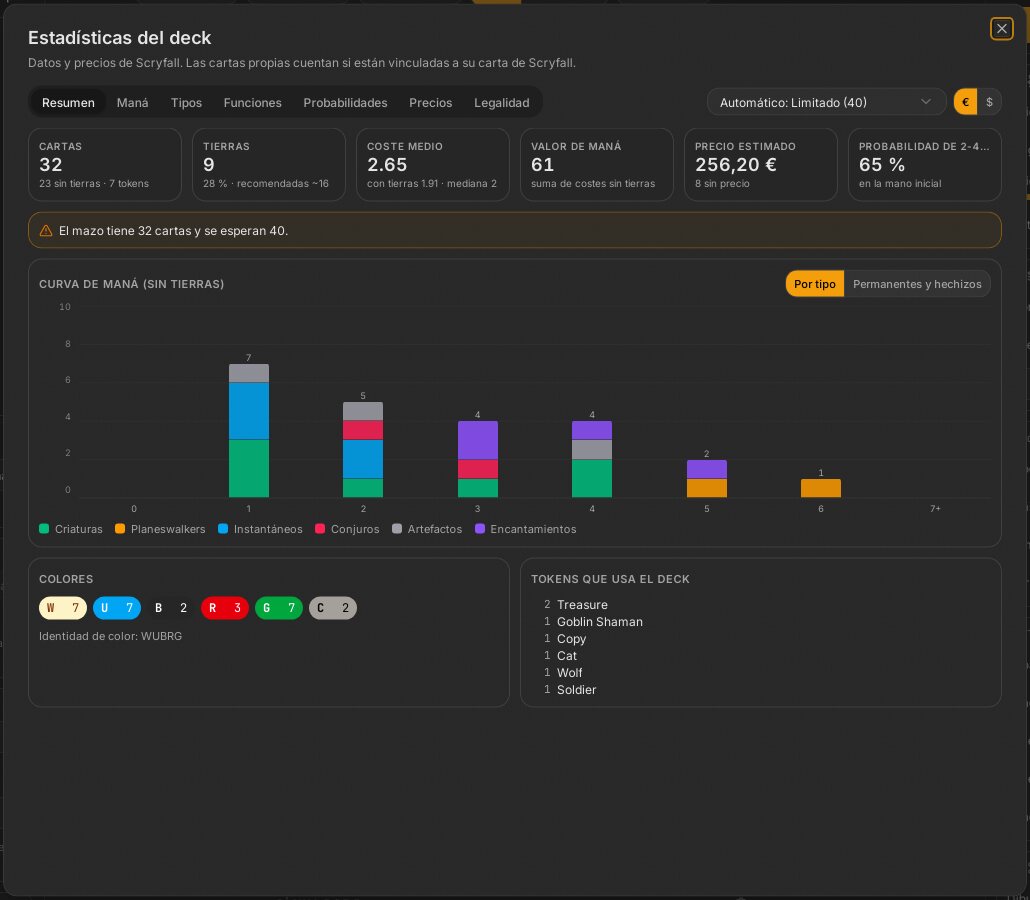
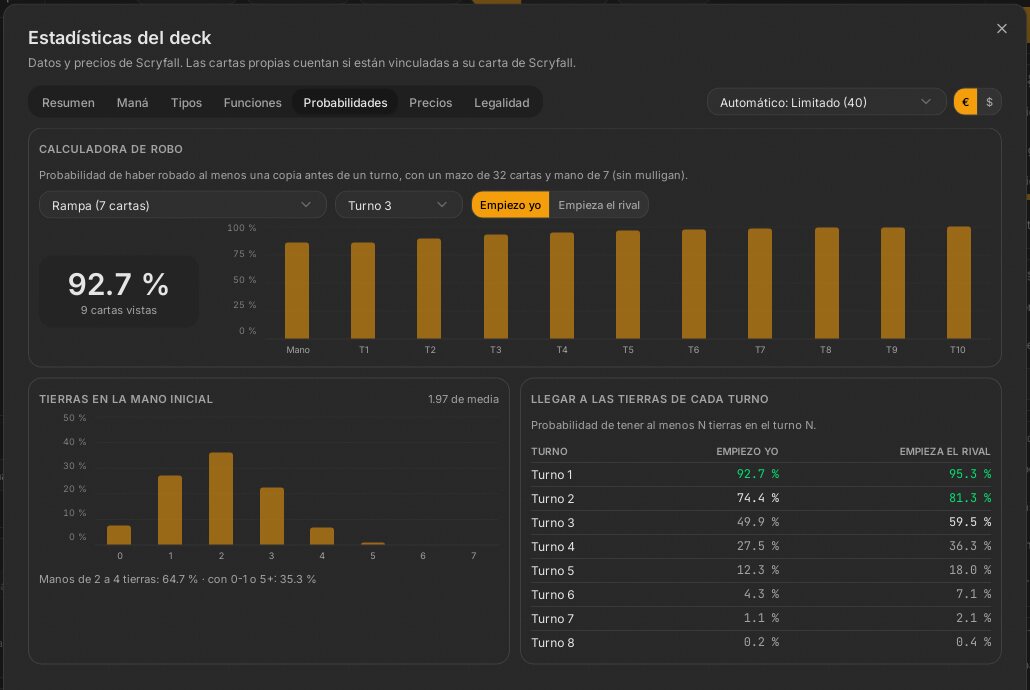
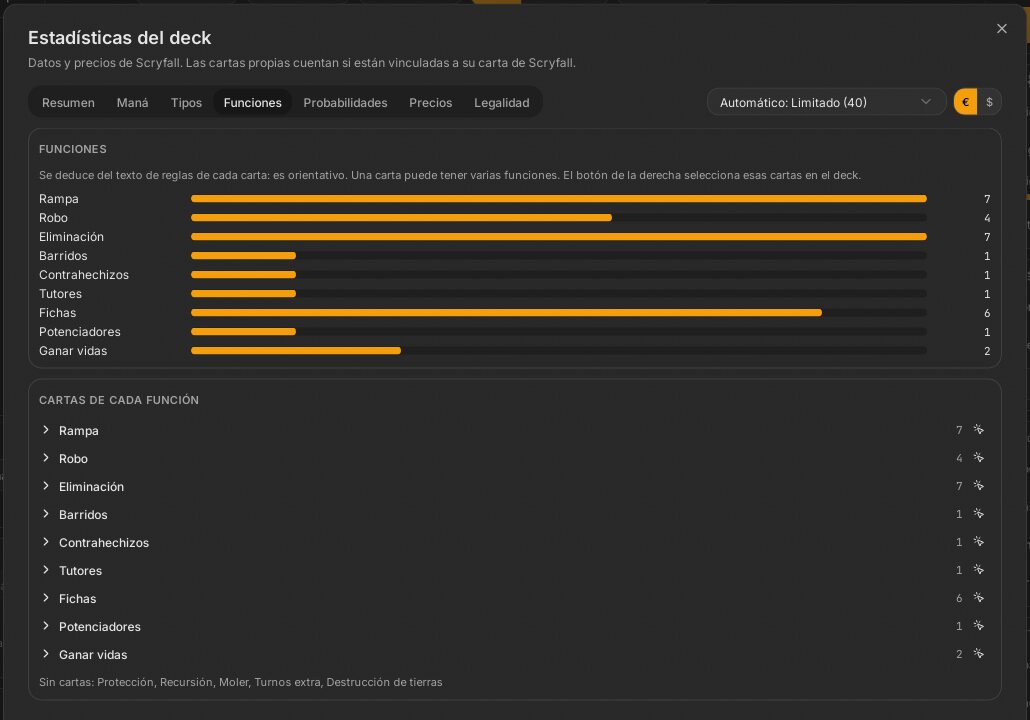
Un diálogo con pestañas, calculado por completo en Rust (proxy-core::stats) a partir de datos y precios de Scryfall:
- Resumen: número de cartas, tierras recomendadas, coste medio, precio estimado, probabilidad de una buena mano inicial.
- Curva y colores: curva de maná por tipo, colores, identidad de color, fichas usadas.
- Funciones: rampa, robo, eliminación, barridos, contrahechizos, buscadores, fichas, deducidas del texto de reglas de cada carta, con un botón para seleccionarlas en el mazo.
- Probabilidades: calculadora de robo hipergeométrica, tierras en la mano inicial, probabilidad de llegar a cada tierra jugando primero o segundo.
- Precios: euros (Cardmarket) o dólares (TCGplayer) de la impresión elegida, por tipo, de más a menos caro. Las impresiones que no están en inglés usan el precio de la impresión inglesa, ya que Scryfall no les da ninguno.
- Legalidad por formato y un bracket de Commander estimado; el formato se detecta o se elige a mano.
Solo se incluyen las cartas que cuentan (véase Marcas de carta). Las cartas propias vinculadas participan a través de su vínculo. Véase Estadísticas.
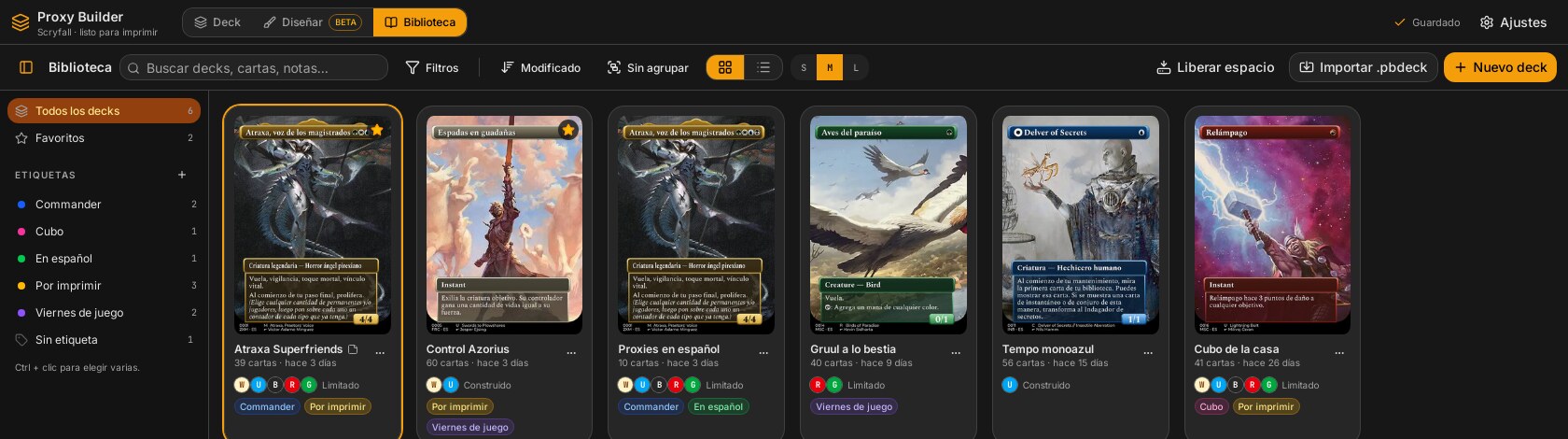
Todos los mazos guardados con su portada. Puedes duplicar, renombrar y exportar como .pbdeck (un zip con todas las imágenes, véase Formato del paquete de mazo) para llevar un mazo a otro ordenador. «Liberar espacio» borra las imágenes que ya no usa ningún mazo (BlobStore::gc en src-tauri/src/store/blobs.rs: solo imágenes de más de 24 h, y se niega con un error «ocupado» mientras haya un trabajo largo activo). Sin ningún deck todavía, «Empezar un deck» te lleva a la pestaña Deck; tras importar un .pbdeck, «Abrir» en el aviso lo abre.
- Etiquetas con nombre, color y, si quieres, un icono (de cualquiera de las más de 200 colecciones de Iconify, se elige en el diálogo de la etiqueta; una vez elegido se ve sin internet); se aplican a uno o a muchos mazos; se filtra por cualquiera o por todas.
- Favoritos fijados arriba, notas por mazo y una portada elegida entre sus cartas.
- Búsqueda por nombre del mazo, cartas contenidas, notas o etiquetas. Filtros: identidad de color (incluye, exactamente, como máximo), clase (Commander, construido, limitado), formatos en los que es legal, idioma de las cartas, cartas diseñadas o imágenes propias presentes. Si un mazo está realmente en otro idioma pero sus cartas están vinculadas a impresiones inglesas, fija su idioma a mano desde su menú.
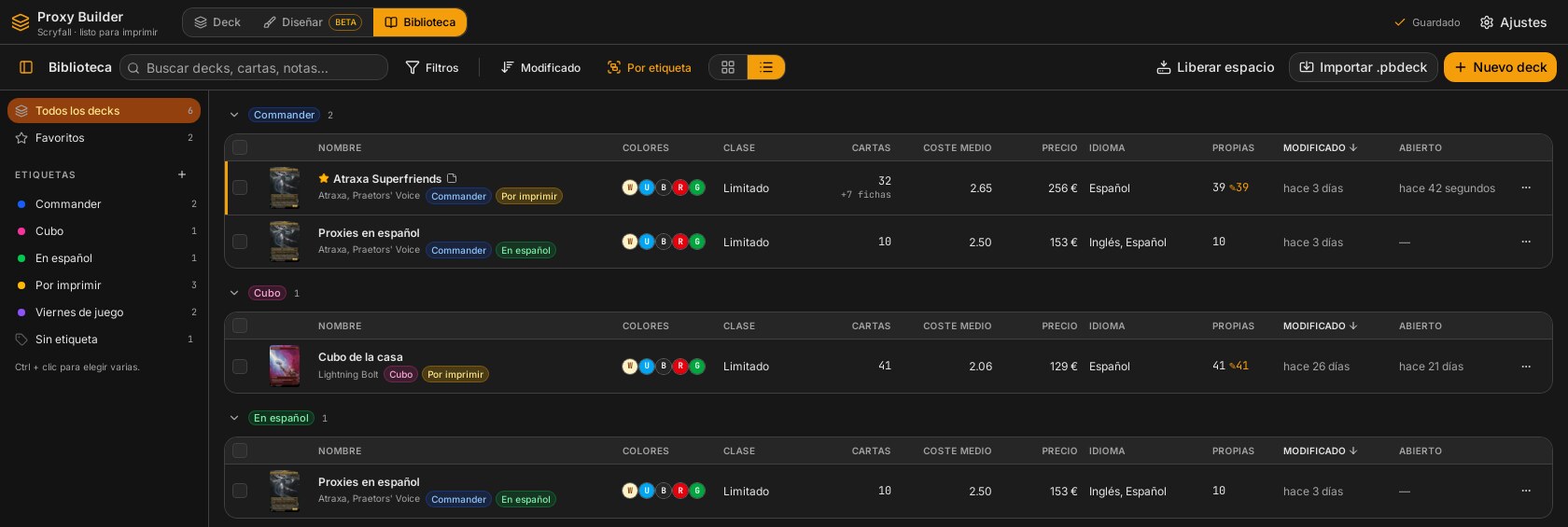
- Orden por fecha de modificación, de apertura o de creación, nombre, cartas, precio, coste medio o colores; agrupar por etiqueta, colores, clase o idioma (agrupado por etiqueta, un mazo con varias etiquetas aparece bajo cada una).
- Dos vistas: cuadrícula (tres tamaños) y lista (colores, clase y bracket, cartas y fichas, coste medio, precio, idioma, imágenes propias, fechas).
- Selección múltiple (Ctrl+clic, Mayús+clic, Ctrl+A) para etiquetar, marcar como favorito o borrar a la vez.
Véase Biblioteca de mazos.
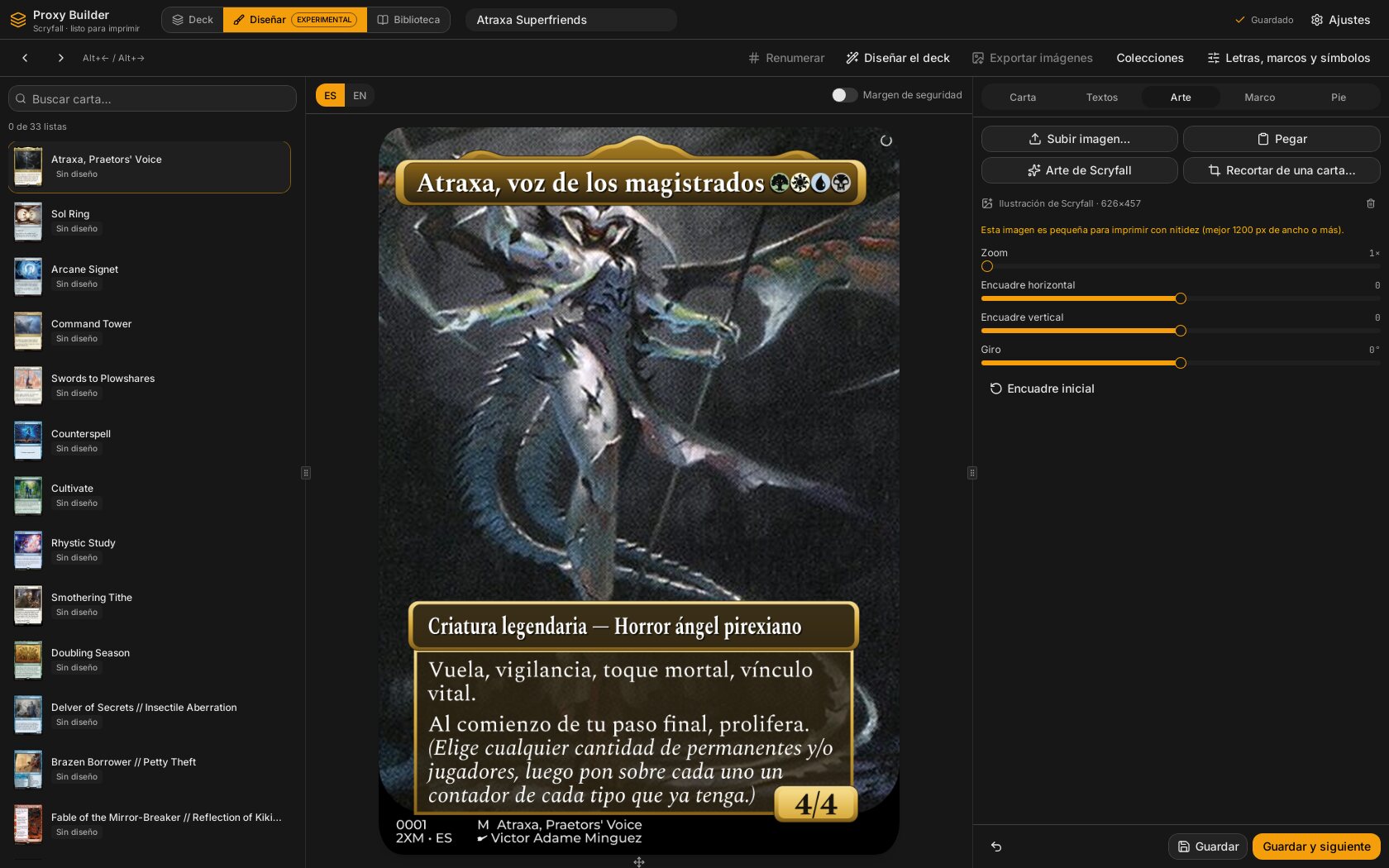
La pestaña Diseñar (y «Diseñar proxy» en el menú de cada carta) crea tu propia versión de una carta con un marco nuevo y el texto traducido. El resultado se imprime desde su diseño a la resolución de exportación.
- Texto de la carta real en el idioma de diseño del deck: cualquiera de los mismos 15 idiomas, elegido en el panel de exportar («Idioma de las cartas diseñadas») o encima de la vista previa de la carta. El nombre, la línea de tipo y las reglas salen de la impresión oficial en ese idioma; el rumano, el polaco, el neerlandés y el ucraniano no tienen cartas impresas, así que sus reglas se quedan en el Oracle inglés (con un aviso) mientras las palabras fijas del marco sí se traducen. Al pasar a un idioma nuevo, se baja para las cartas ya diseñadas (un nombre temático que hayas escrito se conserva). Para las cartas sin impresión en ese idioma hay una traducción sugerida construida con frases oficiales.
- Varias copias de una carta pueden llevar cada una su diseño. Los botones «Copia:» del pie eligen la copia; con «Solo esta copia (hay N)» marcado, el diseño se guarda solo para esa copia, y si no, se aplica a todas. «Recorrer también las copias con las flechas» hace que las flechas pasen copia a copia. «Crear variante» (junto a los botones de copia, siempre visible) añade otra copia de la carta con una copia del diseño actual, marcada como variante de diseño (se imprime pero no cuenta para el mazo), y salta a ella para que le cambies el arte, el marco o los textos; antes se guarda lo que llevabas hecho.
-
Los cambios sin guardar nunca se pierden en silencio: pasar a otra carta (lista, flechas o
Alt+←/→) o salir de la pestaña pregunta «¿Descartar los cambios?» con un tercer botón, Guardar y continuar, que guarda la carta y luego hace el movimiento. - Los avisos bajo la carta se ordenan en tres niveles, cada uno con su contador: errores (algo no cabe o falta una letra o un símbolo), avisos (el marco o el texto se degradan) e información (sin texto oficial en ese idioma, o reglas editadas a mano). Abre un nivel para ver su lista.
- La línea de tipo se puede editar en cada idioma. Si el campo queda vacío, vuelve a la línea en inglés.
- El japonés, el coreano y el chino necesitan letras aparte (Noto Sans, unos 10–18 MB cada una). Se bajan la primera vez que eliges uno de esos idiomas de diseño; hasta entonces la carta enseña el aviso «Faltan las letras de {idioma}» con un botón «Bajar las letras».
- Ilustración de Scryfall, subida, pegada o recortada de otra carta, con zoom, encuadre y rotación (arrastrar es instantáneo: la ilustración se mueve en pantalla mientras Rust renderiza después la carta exacta).
- Marcos y estilos de un pack de marcos, con color, corona de legendaria y caja de reglas automáticos o manuales. La caja de reglas puede adaptar su altura al texto (útil en fichas con poco texto o ninguno) o quedarse fija; es un ajuste fino, «Altura según el texto», para cualquier marco y para toda la colección o una sola carta. El color de tinte propio de la caja de reglas tiene su deslizador de opacidad. Los ajustes finos incluyen también el tamaño de los símbolos de maná: si son más pequeños, dejan más sitio al título. Además del pack de la casa están los marcos de imagen «Original» (Card Conjurer M15 para los estilos despejado, extendido y clásico, todos con las mismas barras de mármol y la caja de reglas de pergamino), que se descargan al usarlos por primera vez en lugar de incluirse. Si una actualización necesita imágenes de marco nuevas, la app las baja sola al arrancar.
- Letras libres descargables desde dentro de la app (clásicas/medievales/de fantasía para títulos, muy legibles para reglas, y una letra pixelada), y control por colección de cuánto se condensan el título y la línea de tipo.
- Packs de marcos descargables; el primero es Balatro (pixel art, siete estilos: Joker, Planeswalker, Spectral, Tarot, Planet, Voucher, Land) con reversos, fichas y tierras ya hechos para añadir al mazo. Véase Packs de marcos.
- Las colecciones llevan un símbolo de set y una numeración para que todo el mazo parezca de una misma edición.
- Casi todas las maquetaciones de Magic: planeswalkers, sagas, clases, cases, niveles, aventuras, partidas, Secuelas, flip, doble cara, batallas, meld, mazmorras, cartas grandes. Las mazmorras se pintan como un plano, igual que las impresas (sin ilustración ni línea de tipo; salas pegadas con paredes y puertas). Su texto va en inglés, porque Scryfall no tiene mazmorras en otros idiomas, salvo que escribas tú las reglas. La mitad de abajo de una Secuela va girada como en las impresas (su título a lo largo del borde derecho de la carta) y lleva su propia ilustración: en la pestaña Arte, elige «Parte 2» arriba (el mismo selector que el de encima de la vista previa) y súbela, pégala o recórtala ahí; el arrastre y la rueda sobre la vista previa la mueven en directo como cualquier otra. En las partidas, Fusionar, Habitaciones y Secuelas, el arte de Scryfall («Arte de Scryfall», y «Diseñar el deck») da a cada mitad solo su ilustración, recortada de la única imagen de Scryfall que trae las dos.
-
Diseñar todo el mazo de una vez (un borrador por carta, para revisar) y exportar PNG a 300/600/900 PPP en los idiomas que marques (de fábrica, el idioma de diseño del deck), cada uno en su carpeta con su código (
es/,en/,fr/…). Los idiomas que las cartas aún no tienen se bajan antes.
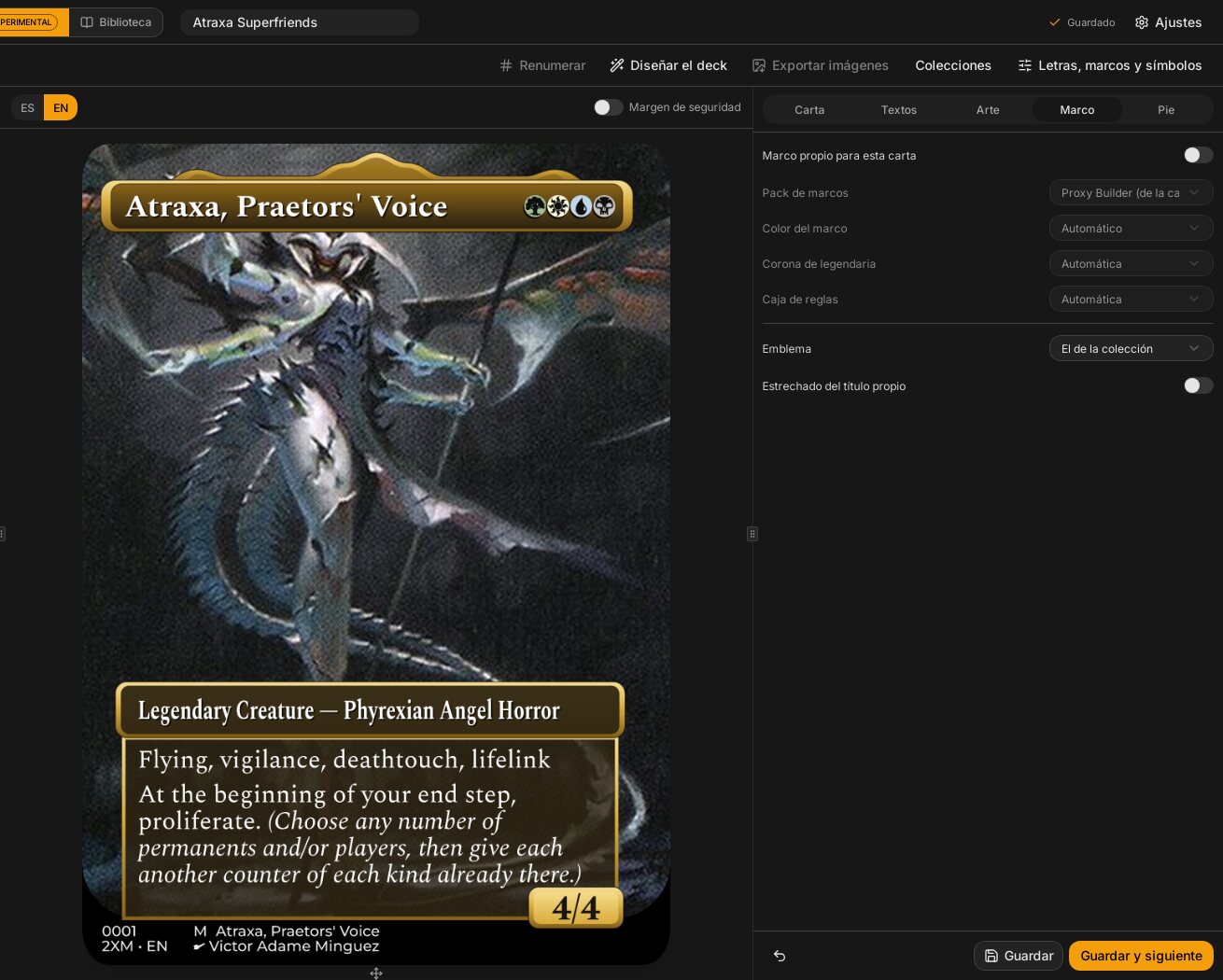
Véanse Visión general del diseñador, Interfaz del diseñador y Motor del diseñador.
La pestaña Jugar es una mesa de cocina para probar un deck en solitario. No hay reglas programadas: tú mueves las cartas, las giras, cuentas las vidas y los contadores, tiras dados, y la mesa lleva un registro que puedes deshacer sin límite.
-
Elige un deck de la biblioteca (viene elegido el último que abriste). El selector funciona como la pestaña Biblioteca: búsqueda, filtros, orden, agrupación, etiquetas a la izquierda y vista de cuadrícula o lista, cada cosa recordada aparte de la de la Biblioteca; con doble clic en un deck empieza una partida en solitario. Después elige el formato (Commander, 60 cartas, Limitado, Libre; se deduce del deck), las vidas, la regla del mulligan (Londres, Londres con el primero gratis, Amistoso, Libre) y las ayudas (robar y enderezar al empezar tu turno, el primero no roba, impuesto del comandante, contadores al entrar). «Tapete de este deck…» elige un fondo: una imagen tuya o la ilustración de una carta de Scryfall, por deck o uno general.
Listas para jugar. Si el deck tiene más cartas de las que juegas (variantes de diseño de una misma carta, alternativas para probar otras sinergias), haz una lista para jugar con «Nueva lista…»: en Commander eliges el comandante (la copia exacta, así la variante de diseño que quieras) y 99 más; el deck no cambia. Las cartas salen agrupadas por nombre; en Commander, elegir una variante quita las otras de la misma carta, y las tierras básicas se eligen por número. La app comprueba la lista según la haces: un tamaño que no es, la falta de comandante o cartas repetidas no dejan empezar; la identidad de color solo avisa. Puedes guardar una lista a medias y editarla después («Editar…»). Un deck de Commander con más de 100 cartas necesita una lista antes de que se active «Solitario». Las listas viajan dentro del
.pbdeck. - Solitario prepara las imágenes (la primera vez tarda un poco con las cartas diseñadas; las siguientes es al momento) y reparte la mano inicial. Quédatela o haz mulligan; con Londres eliges después las que van al fondo.
- Juega. Arrastra las cartas a cualquier sitio del campo o a otra zona; doble clic gira una carta del campo o juega una de la mano. Con clic derecho en una carta, todo lo que se le puede hacer (contadores, fuerza y resistencia, etiquetas, adjuntar, flechas, transformar, boca abajo, montones…); en el campo vacío, enderezar todo, organizar, crear fichas o una bolita. Arrastra en el campo vacío para elegir varias; al arrastrarlas se mueven juntas, y un solo deshacer las devuelve todas. Pasa el ratón por cualquier carta para verla en grande con su estado. Un clic en la biblioteca roba; su menú del clic derecho muele, escruta, vigila, busca, revela y lanza (descubrir, cascada…) y baraja. Junto a tu vida (− y +, o la rueda) están el botón de pasar el turno y los contadores que elijas; encima, lo que llevas: veneno, el daño de cada comandante, monarca, iniciativa y la bendición de la ciudad (en rojo cuando llega al límite). La barra enseña un sol o una luna cuando la partida tiene día y noche. El fantasma de arriba a la derecha es la vida del rival imaginado y funciona como un jugador: su menú del clic derecho hace daño, gana vidas, pone veneno y daño de comandante, una flecha puede apuntarle y se pone en rojo cuando estaría fuera. Las cartas llevan unas marcas pequeñas de lo que dura sobre ellas (no se endereza, fuera de fase, notas).
- La barra de arriba tiene el turno y su reloj, pausa, deshacer/rehacer, dados y monedas, fichas, el registro de la partida, el tapete, la lista de atajos, pantalla completa, reiniciar (misma lista, nueva partida), terminar la partida, editar este deck y salir.
- Sparring. El botón «Sparring» de la barra enciende un rival fantasma que responde a algunas de tus jugadas como lo haría una mesa de Commander: contrarresta lo que lanzas, elimina las amenazas que llegan al campo y barre la mesa cuando pasas con muchas criaturas. Eliges cuánto (Desactivado, Ligero, Realista, Despiadado; también al empezar y en Ajustes). Cuando reacciona ves su carta, por qué ahora y el porqué, y eliges: «Resolverla» (Intro) la aplica, «Tengo respuesta» (A) la deja sin efecto y «No aplica» (Esc) la quita. Nunca mira tu mano, de tus tierras solo toca las muy fuertes (como Gaea's Cradle) y no lanza lo que no podría pagar en esa ronda. Su panel enseña las reacciones de la partida.
Jugar con varias personas. «Partida local…» sienta de 2 a 10 jugadores en el mismo equipo, cada uno con un deck de la biblioteca: eliges el formato, si se juega por equipos (con o sin fuego amigo y vida compartida, Two-Headed Giant, o un archienemigo contra todos), al mejor de 1, 3 o 5 con banquillo, quién empieza y el orden de los asientos (arrastra a los jugadores o barájalos). Los jugadores de la esquina pasan la pantalla de uno a otro, con su mano incluida; en Ajustes se puede hacer solo al cambiar el turno. Con varios tableros, un selector los reparte: un tablero, dividido en dos, uno grande con los demás en miniatura o una rejilla (con los compañeros juntos cuando hay equipos); la elección se recuerda para ese número de jugadores. En una partida con equipos, los compañeros se ven la mano sin pedirla (la opción «Los compañeros ven su mano» lo apaga); la mano de los demás se ve siempre como reversos, en el tablero grande y en las miniaturas, con el reverso del deck de ese jugador incluso en las cartas de doble cara. Las partidas de Commander añaden una tabla de daño de comandante y su impuesto; Planechase enseña el plano activo y el dado planar; Archenemy da al archienemigo sus planes. En red, la misma mesa se juega con «Con amigos…» y una sala, o con «En red…» y un código: pégalo tal como te lo pasaron (también vale un enlace de invitación) y pulsa Enter.
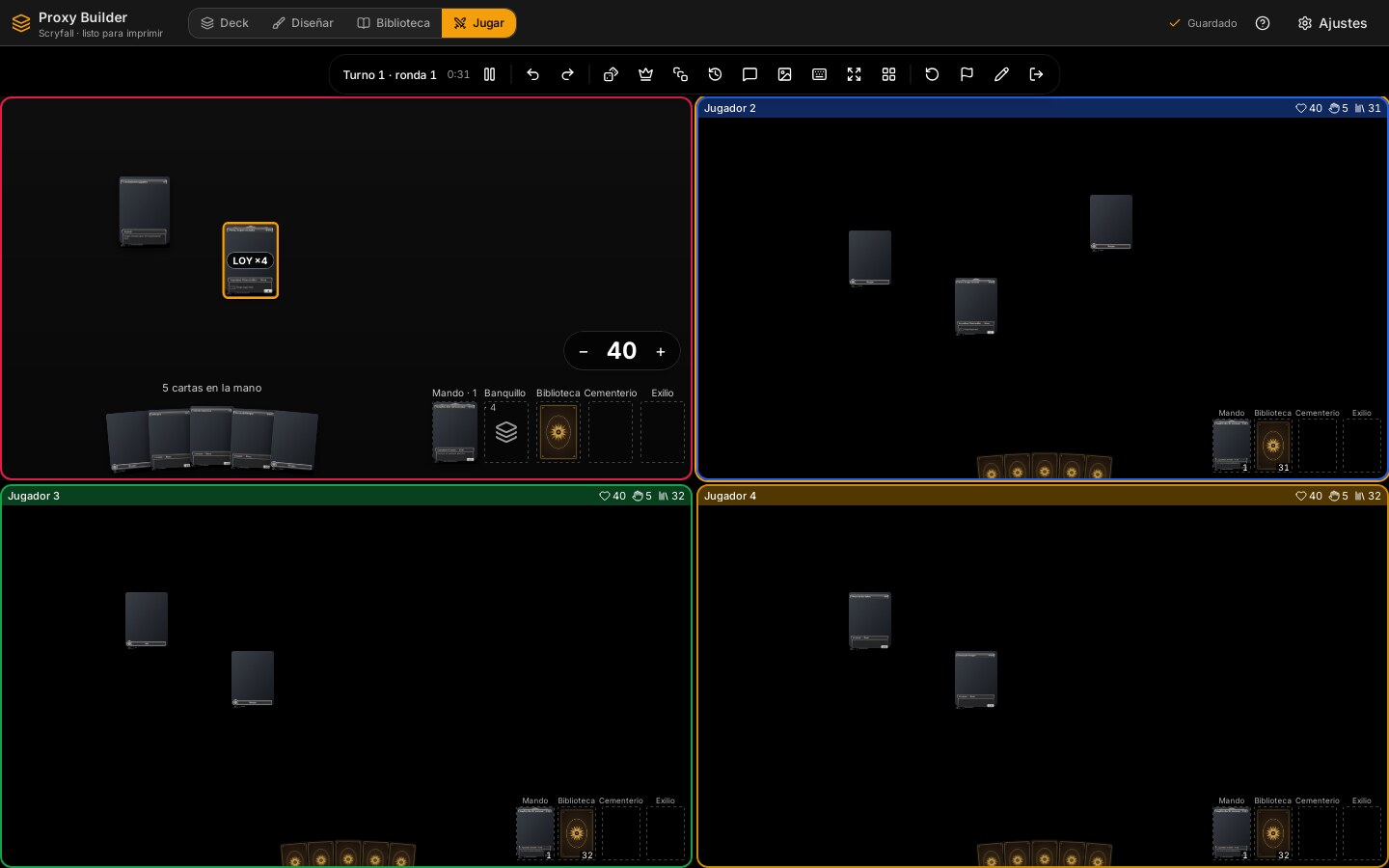
Muertes y ausentes. La mesa nunca decide que alguien está fuera: cuando un jugador llega a 0 vidas, a diez contadores de veneno o a 21 de daño de un comandante, le pregunta «¿Confirmas que estás fuera?» (se puede elegir quién lo causó) y avisa a los demás, que pasados 15 segundos pueden apuntarlo ellos. Cuando alguien pierde 5 o más vidas en el turno de otro jugador, al jugador activo se le pregunta con un clic de quién fue el daño. Si se corta la conexión de un jugador, todos lo ven; a los 30 segundos el siguiente jugador puede saltar su turno y, en el mulligan, al minuto el ausente se queda con su mano. Quien creó la sala puede expulsar a un jugador (desde el menú del jugador en la mesa o desde la sala de espera): queda eliminado y no puede volver a entrar en esa partida.
Casi todo tiene su tecla: T gira, G al cementerio, H a la mano, E al exilio, C contador; sobre la biblioteca D roba y del 1 al 9 roba esas cartas; Ctrl+Z deshace, Ctrl+Enter pasa el turno. Pulsa ? para ver la lista entera.
El registro y el chat. El panel lateral (botón de la barra) tiene tres pestañas: Registro, Notas y Chat. Notas: tus recordatorios (el maná de un tesoro sacrificado, un efecto hasta el final del turno), públicos o privados, fijos o que se borran al pasar el turno. Una nota también puede colgar de una carta del campo: clic derecho en la carta («Añadir nota…»; «Soltar mis notas» suelta las tuyas), o clic derecho en el campo vacío («Añadir nota…») para una nota suelta, que sale como un pósit arriba a la izquierda; púlsala y luego una carta para atarla a ella. Una nota atada se suelta sola si la carta sale del campo. Registro: una línea por cada cosa que pasó, con un icono según el tipo y la hora; las líneas de pasar turno dicen cuánto duró el turno; pasa el ratón por el nombre de una carta para verla en grande; en las últimas jugadas, «A la pila» manda por la pila una carta que fue directa al campo; y en solitario cada línea tiene «Deshacer hasta aquí». Chat: mensajes de hasta 500 caracteres y avisos rápidos de un clic (Espera, Respondo, OK, Paso, Tu turno, Pienso: Alt+1…6); Enter abre el chat. Ctrl+Mayús+1…4 ponen una señal de prioridad junto a tu nombre (sin respuesta, espera, pensando, ausente); elegir la misma otra vez la quita. Los mensajes de los demás salen también como un bocadillo unos segundos. Puedes silenciar a un jugador solo para ti. Los espectadores pueden leer, no escribir.
El final de una partida, tu historial y las repeticiones. Al acabar la partida, un resumen enseña quién ganó y cómo, el puesto de cada jugador (la ronda en que cayó y quién lo eliminó), las rondas y la duración; desde ahí puedes mirar la mesa (también con Escape; «Ver el resultado» vuelve a abrir el resumen), ver la repetición, jugar otra partida o salir. La repetición va a cualquier momento de la partida: deslizador, turno anterior y siguiente, reproducir con velocidad de 0,5× a 8× y «Ver como» para verla como cualquier jugador o con todo a la vista; en ella no se puede jugar. Cada partida que terminas se guarda en la pestaña Partidas de las propiedades del deck (biblioteca): victorias, porcentaje, rivales, rondas, duración y fecha, con «Ver repetición» y un botón para borrarla. El botón Historial de la pantalla Jugar enseña todas tus partidas terminadas, de todos los decks, con el deck y la lista para jugar (las cartas que elegiste cuando el deck tiene más de las que caben) que llevó cada asiento; puedes buscar por deck, lista, jugador o nota y filtrar por resultado y formato. En una partida en red, el anfitrión y cada jugador que la siguió desde el mulligan guardan la partida entera con su repetición, bajo el deck con el que jugaron; un invitado que volvió a mitad de partida guarda solo el resumen (sin repetición); los espectadores no guardan nada. La app guarda su propia copia de las imágenes que necesita una repetición, así se siguen viendo las cartas de todos aunque se borre la caché.
Tu partida se guarda. Cambiar a otra pestaña deja la partida abierta; salir de la mesa pregunta si terminarla o dejarla para luego; cerrar la app la guarda. La próxima vez, la pestaña Jugar ofrece «Seguir la partida». Con una partida abierta la app no instala actualizaciones (se reiniciaría a media partida).
Ajustes › «Mesa de juego» ajusta el tamaño de las cartas, la vista grande, la calidad de las imágenes, cómo se pintan los dados y las monedas (3D con física, 3D ligero, 2D o automático; el resultado siempre es el que decidió la app y la animación solo lo enseña), el aspecto de tus dados y tu moneda (color, color de los números, acabado, una imagen propia, el metal de la moneda, con una muestra para probar) y su sonido, los sonidos de las cartas, del turno y del chat (cada uno con su interruptor), las animaciones, las sombras, un contador de fotogramas y un modo rendimiento (si la mesa va lenta durante dos minutos, la app lo ofrece). Véase Mesa de juego.
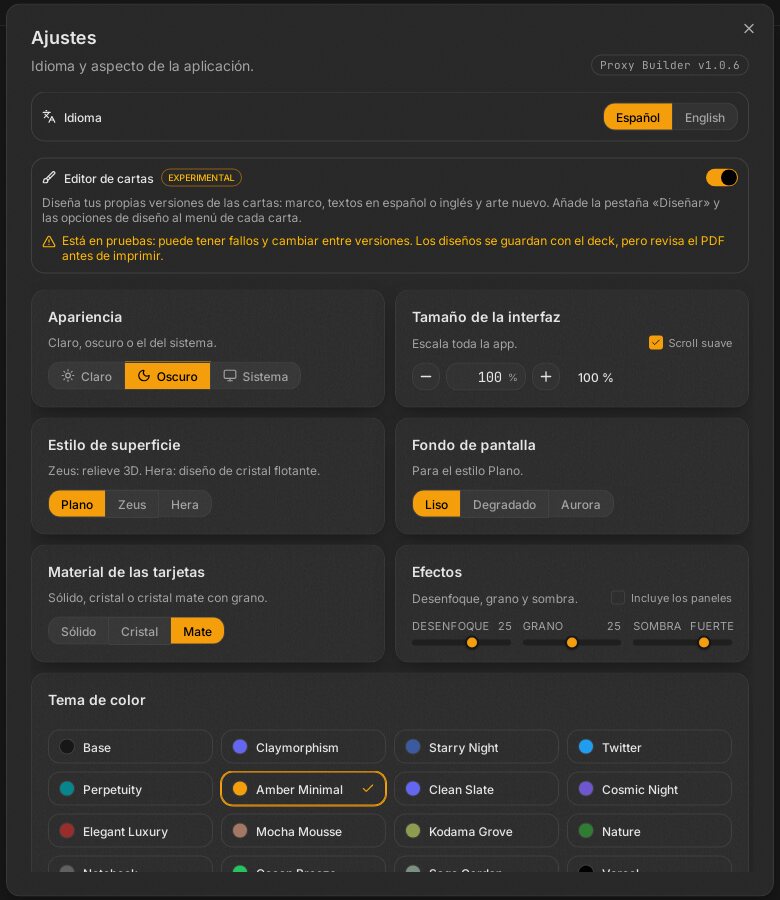
El engranaje abre un diálogo (src/features/settings/settings-dialog.tsx, SettingsDialog) con seis tarjetas, de arriba abajo:
| Sección | Componente | Qué hace |
|---|---|---|
| Idioma | SettingsDialog |
Un desplegable con los 15 idiomas de la interfaz, cada uno con su bandera y su nombre propio (SelectorIdioma). Se recuerda en la clave de almacenamiento del navegador proxybuilder.lang (language-provider.tsx). Por defecto, inglés. Solo cambia la interfaz, no el idioma de las impresiones ni el de las cartas diseñadas. |
| Actualizaciones |
settings/actualizaciones.tsx (Actualizaciones) |
«Buscar ahora»; un interruptor para buscar y descargar versiones nuevas automáticamente (activado de fábrica; preferencia actualizarSola de ui-store); muestra notas, progreso y «Reiniciar y actualizar». En una copia que no viene de un instalador (por ejemplo pnpm tauri dev) dice que las actualizaciones solo están disponibles en la app instalada. Véase Versiones y actualizaciones automáticas. |
| Nombres en otros idiomas |
settings/nombres-idiomas.tsx (NombresIdiomas) |
Descarga (el tamaño se muestra en el botón) un índice de nombres de cartas en todos los idiomas, derivado de MTGJSON, a una base de datos SQLite local, para que los nombres en otros idiomas se resuelvan sin conexión. Se puede actualizar o quitar. |
| Apariencia |
settings/appearance.tsx (Appearance) |
Claro/oscuro/sistema; tamaño de la interfaz; scroll suave; estilo de superficie (Plano, Zeus relieve 3D, Hera cristal flotante) con filigrana opcional; fondo (liso o degradado) para el estilo Plano; material de las tarjetas (sólido, cristal, mate con grano); efectos (desenfoque, grano, intensidad de la sombra, si se incluyen los paneles laterales); tema de color (más de cuarenta incluidos). |
| Mesa de juego |
settings/mesa.tsx (AjustesMesa) |
Jugar: ofrecer el bono de auras y equipos al adjuntarlos, ver la vida del fantasma, mantener pulsado para abrir el menú de la carta. Tablero: tamaño de las cartas del campo, tamaño de la vista grande, panel de estado. Rendimiento: calidad de las imágenes, dados y monedas, reducir animaciones, sombras, contador de fotogramas, «Modo rendimiento». Véase Mesa de juego. |
| Almacenamiento |
settings/almacenamiento.tsx (Almacenamiento) |
Lo que ocupa la caché de miniaturas, con «Limpiar caché de miniaturas» (se vuelven a generar al verlas; las imágenes de los mazos no se tocan), y «Liberar espacio» (imágenes que ya no usa ningún mazo). |
«Más temas…» en Apariencia abre settings/temas-tweakcn.tsx: pega un enlace de la comunidad de tweakcn (tweakcn.com/r/themes/<id> o un id de tema) y Rust (src-tauri/src/temas.rs) lo descarga, lo convierte a CSS y descarga sus Google Fonts a la carpeta de datos de la app. Los temas instalados se añaden a la lista de temas al arrancar. Véase Temas y skins.
Las mismas dos acciones están también en el panel de la lista (limpiar la caché) y en la biblioteca (liberar espacio): vaciar la caché nunca hace perder las imágenes de los mazos (véase Almacenamiento y blobs).
La app usa las carpetas por aplicación estándar del sistema operativo para el identificador com.estigio.proxybuilder (identifier de tauri.conf.json):
| Carpeta | Contenido | ¿Se puede borrar? |
|---|---|---|
| Carpeta de datos de la app |
library.db (SQLite: mazos, etiquetas, presets, ajustes), blobs/ (imágenes de los mazos por SHA-256), letras (también las de japonés, coreano y chino que se bajan), packs, temas instalados, modelos de OCR, partidas/actual.json.gz (la partida en curso), partidas/imagenes/ (las imágenes que necesitan las repeticiones de tus partidas terminadas) |
No: los mazos dependen de blobs/
|
| Carpeta de caché de la app |
renders/ (miniaturas y derivados), mesa/ (las imágenes de las cartas de la mesa de juego), catálogo de nombres de Scryfall |
Sí: se reconstruye |
| Carpeta de registros de la app |
proxy-builder.log (se registra cada petición de red, lo que permite comprobar que un mazo guardado no descarga nada) |
Sí |
Los mazos son locales y privados. Para llevar un mazo de un ordenador a otro: exporta el .pbdeck desde la biblioteca o desde el menú de exportación e impórtalo en la otra máquina. Véase Almacenamiento y blobs.
Sacados del código (features/preview/preview-pane.tsx, features/shell/use-deck-inicial.ts, features/library/library-screen.tsx, features/disenar/disenar-screen.tsx, features/tutorial/tutorial.tsx, features/mesa/atajos.ts):
| Dónde | Teclas |
|---|---|
| Hojas del mazo | Ctrl+Z deshacer, Ctrl+Mayús+Z rehacer, Ctrl+A seleccionar todo, Ctrl+D duplicar la selección, Supr eliminar la selección, Escape limpiar la selección, Ctrl+rueda zoom |
| Biblioteca | Ctrl+F enfocar la búsqueda, Ctrl+A seleccionar todo, Supr borrar la selección, Escape limpiar la búsqueda o la selección |
| Pestaña Diseñar | Alt+flecha izquierda/derecha para moverse entre cartas |
| Pestaña Jugar | Con una carta bajo el ratón (o la selección): T girar, R transformar, F boca abajo, C contador, +/− +1/+1, X fuerza y resistencia, G cementerio, H mano, E exilio (Mayús+E boca abajo), S barajar en la biblioteca, B abajo de la biblioteca, I inspeccionar, P resaltar, A adjuntar, D atacar/objetivo. Sobre la biblioteca: D robar, 1–9 robar esas cartas, S escrutar, U vigilar, M moler, V ver, T buscar, L buscar una tierra, H barajar. En toda la mesa: U enderezar todo, Ctrl+Z / Ctrl+Y deshacer/rehacer, Ctrl+Enter pasar el turno, Ctrl+A elegir todo el campo, Escape soltar la selección, ? la lista |
| Tutorial abierto | Flechas izquierda/derecha (e Intro) para pasar de paso, Escape lo cierra; esas teclas no llegan a la pantalla de debajo |
| Nombre del mazo | Intro confirma, Escape revierte |
En macOS la tecla Comando hace de Ctrl (el código comprueba metaKey). El texto de la interfaz no se puede seleccionar, salvo en los campos de entrada y en los cuadros de copiar.
- Una carta dice «no encontrada»: comprueba el nombre; prueba la búsqueda de cartas («Añadir carta») o un ajuste de idioma distinto. La casilla conserva un aviso hasta que se arregla.
- La actualización dice que no es compatible: estás ejecutando una compilación que no viene de un instalador (compilación de desarrollo) o un binario suelto.
-
La actualización pide contraseña en Linux: es lo esperado con
.deb/.rpm(se instalan conpkexec). - Al cerrar sale «¿Cerrar Proxy Builder?»: se perdería o interrumpiría algo (un trabajo en marcha, una actualización bajando, cambios sin guardar en la carta o en una ventana). Lee la lista: cancela para volver y terminar o guardar, o «Cerrar igualmente».
- «Hay un trabajo en marcha»: instalar una actualización o liberar espacio se rechaza mientras corre un trabajo largo (exportar, resolver, OCR) o, en el caso de liberar espacio, mientras hay una partida abierta; espera o cancélalo. Con una partida abierta en la mesa la actualización dice «Hay una partida abierta: termínala o sal de la mesa para actualizar.»: termina la partida o sal de la mesa (dejándola para luego) e instala.
-
Animaciones de los diálogos invisibles en una VM o en una pantalla sin GPU: ejecuta con
WEBKIT_DISABLE_COMPOSITING_MODE=1 WEBKIT_DISABLE_DMABUF_RENDERER=1(véase Preparación del entorno de desarrollo). -
Fichero de registro:
proxy-builder.logen la carpeta de registros de la app lista lo que hizo la app y cada petición que realizó.
- Documentación, Glosario, Tutoriales
- Arquitectura, Arquitectura del frontend
- Panel de la lista del mazo, Exportación, Estadísticas, Biblioteca de mazos
- Visión general del diseñador, Packs de marcos
- Mesa de juego, Motor de la mesa
- Versiones y actualizaciones automáticas, Preparación del entorno de desarrollo