Repository navigation
Instalacao Windows
Este guia leva você do zero até um servidor de Valheim no ar, com painel de administração e site, no seu computador com Windows. Ele foi escrito para quem nunca montou um servidor: cada passo diz o que clicar, o que vai aparecer na tela e o que fazer se algo sair diferente.
Você não vai precisar digitar nenhum comando. Tudo é feito por um aplicativo, o Heimdall Nexus, e pelo seu navegador.
Tip
Já conhece servidores de Valheim e o Windows por dentro? Pule para a referência rápida para veteranos, no fim da página.
No fim você terá:
- o servidor dedicado de Valheim rodando no seu PC, ligando e desligando por um botão;
- o painel (Jarl), uma página no navegador para cuidar do servidor: mods, backups, configurações;
- o site do servidor, com status ao vivo e a lista de mods, para mostrar aos seus amigos;
- o aplicativo Heimdall Nexus, uma janela para ligar e desligar tudo.
Quanto tempo leva: de 20 a 40 minutos. Quase todo esse tempo é o download do Valheim (cerca de 2 GB), e você só precisa esperar.
O caminho, em resumo:
- Baixe o aplicativo
- Abra o aplicativo
- Comece a instalação
- Preencha o assistente no navegador
- Espere o fim da instalação
- Conheça a central do Heimdall
- Ligue o servidor e entre no painel
- Entre no servidor pelo Valheim
- Deixe os amigos entrarem pela internet
- Prepare o PC para ser servidor
| Mínimo | Como conferir | |
|---|---|---|
| Windows | Windows 10 (versão 1809 ou mais nova), Windows 11 ou Windows Server 2019/2022, 64 bits | Aperte a tecla Windows + R, digite winver e aperte Enter
|
| Memória | 8 GB. O servidor sozinho usa de 2 a 4 GB | Aperte Ctrl + Shift + Esc, vá na aba Desempenho e clique em Memória |
| Espaço | 10 GB livres no disco C: | Abra o Explorador de Arquivos e clique em Este Computador |
| Conta | Uma conta de administrador do Windows | Se você instala programas sozinho no PC, provavelmente é |
| Internet | Para baixar o jogo; depois, para os amigos se conectarem |
Se for jogar no mesmo computador que roda o servidor, conte com 16 GB de memória: o jogo e o servidor juntos passam de 8 GB.
- Servidor dedicado: o programa oficial da Iron Gate que mantém o mundo de Valheim ligado sem ninguém precisar estar jogando nele. Os jogadores entram como se fosse o mundo de um amigo.
- Aplicativo Heimdall Nexus: a janela que instala tudo e, depois, liga e desliga o Heimdall e o servidor.
- Assistente: as cinco telas que abrem no navegador durante a instalação, onde você escolhe o nome do servidor, o mundo e as senhas.
- Painel (Jarl): a página de administração do Heimdall, aberta no navegador.
- Serviço do Windows: um programa que roda escondido, sem janela. O servidor, o painel e o site viram serviços. Por isso eles continuam funcionando mesmo com o aplicativo fechado.
-
IP: o "endereço" de um computador na rede. Dentro de casa, parece com
192.168.0.25. Na internet, a sua casa tem outro número, o IP público. - Porta: uma "porta de entrada" numerada no computador. O Valheim usa as portas 2456 e 2457; o site usa a 80.
- CGNAT: quando a operadora divide um mesmo IP público entre vários clientes. Com CGNAT, abrir portas no roteador não adianta (o passo 9 mostra como descobrir).
- Crossplay: um modo do Valheim em que os jogadores se encontram num serviço da Microsoft. Funciona sem mexer no roteador, até com CGNAT, mas só em servidor sem mods (vanilla).
- Roteador: o aparelho da internet da sua casa. Para amigos de fora entrarem, às vezes é preciso configurá-lo (o passo 9 explica).
- Abra a página da versão mais recente: github.com/brkihel/Heimdall-Nexus/releases/latest.
- Role até a parte Assets (arquivos), no fim da página.
- Clique no arquivo que começa com
HeimdallNexus-Windows-e termina em.exe, comoHeimdallNexus-Windows-1.1.exe(o número muda a cada versão). O download é pequeno, cerca de 1,5 MB.
Na mesma lista aparece um arquivo terminado em -source.zip. Não precisa
baixá-lo: o aplicativo baixa sozinho na hora certa.
Note
O navegador pode estranhar o arquivo. Programas novos, que pouca gente baixou ainda, às vezes recebem um aviso. É normal, e o arquivo é o mesmo publicado no GitHub do projeto.
- Microsoft Edge: se aparecer "não é baixado com frequência", passe o mouse sobre o aviso, clique nos três pontinhos (…) e em Manter. Se ele perguntar de novo, clique em Mostrar mais e em Manter mesmo assim.
- Google Chrome: se aparecer um aviso na lista de downloads, clique nele e escolha Manter (ou Baixar mesmo assim).
- Abra a pasta Downloads (no Explorador de Arquivos ou pela lista de downloads do navegador).
- Dê dois cliques no
HeimdallNexus-Windows-….exeque você baixou.
Important
Na primeira vez, o Windows pode mostrar uma tela azul dizendo "O Windows protegeu o computador". Isso é o SmartScreen, e ele faz isso com todo programa novo que ainda não tem uma assinatura digital paga. Para continuar:
- Clique em Mais informações (o link pequeno, embaixo do texto).
- Aparece o botão Executar assim mesmo. Clique nele.
Abre esta janela:
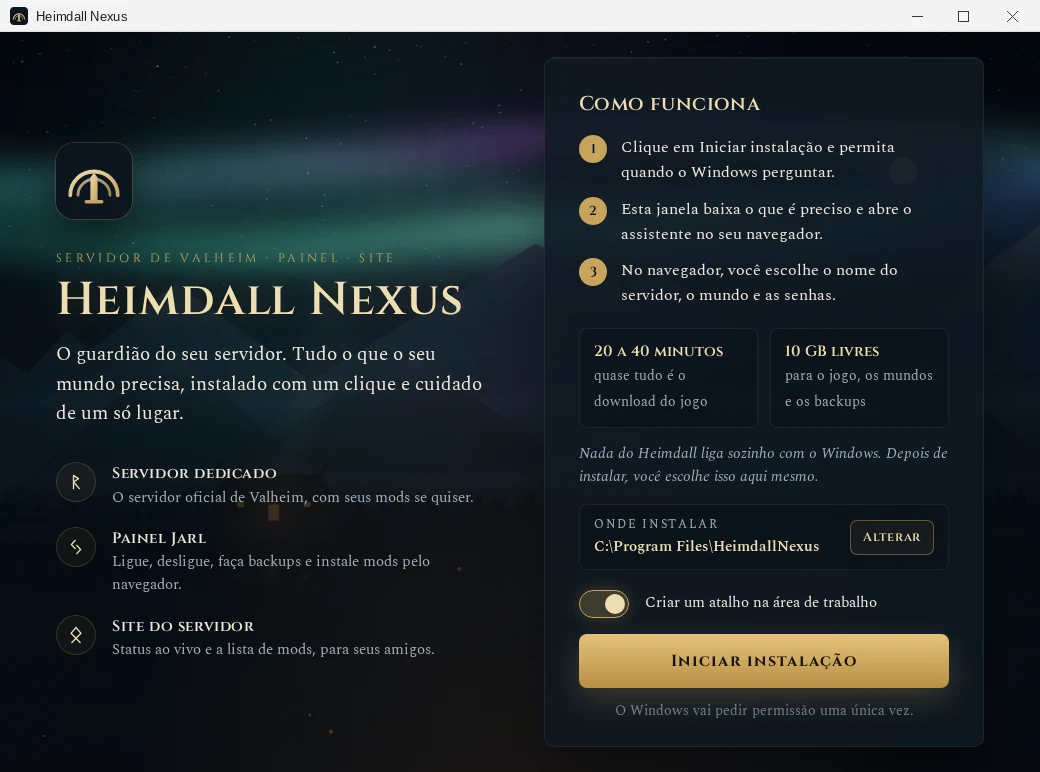
À esquerda está o que vai ser instalado. À direita, os três passos da instalação, quanto tempo ela leva e quanto espaço ocupa.
Note
Se aparecer uma mensagem sobre o "WebView2", clique em Sim. O WebView2 é um componente gratuito da Microsoft que o aplicativo usa para mostrar a janela. Ele já vem no Windows 11 e na maioria dos Windows 10; se faltar no seu, o aplicativo baixa direto da Microsoft em um ou dois minutos e depois abre.
- Escolha onde instalar, na caixa Onde instalar (explicada logo abaixo). Se não quiser mudar nada, deixe como está: o Heimdall vai para o disco C:.
- Escolha se quer um atalho na área de trabalho (a chave logo acima do botão). Ligada, você acha o aplicativo mais fácil depois. Ele também fica no menu Iniciar de qualquer jeito.
- Clique em Iniciar instalação.
- O Windows pergunta: "Deseja permitir que este aplicativo faça alterações no seu dispositivo?". Clique em Sim.
Essa pergunta aparece uma única vez. Ela é necessária porque o Heimdall cria serviços do Windows e libera as portas do jogo no firewall, e só um administrador pode fazer isso.
A janela passa a mostrar o andamento:
- Conferir o computador: vê se o Windows e o espaço livre atendem.
- Baixar o Heimdall Nexus: baixa o pacote e confere se ele chegou inteiro.
- Preparar o Python do Heimdall: instala um Python só do Heimdall. Ele fica escondido e não atrapalha outros programas. Antes, o aplicativo confere se o instalador é mesmo o oficial.
- Abrir o assistente no navegador: o seu navegador abre sozinho.
Isso leva de um a três minutos. Quando o navegador abrir, siga para o passo 4.
A caixa Onde instalar mostra onde o Heimdall vai ficar. Para mudar, clique em Alterar:
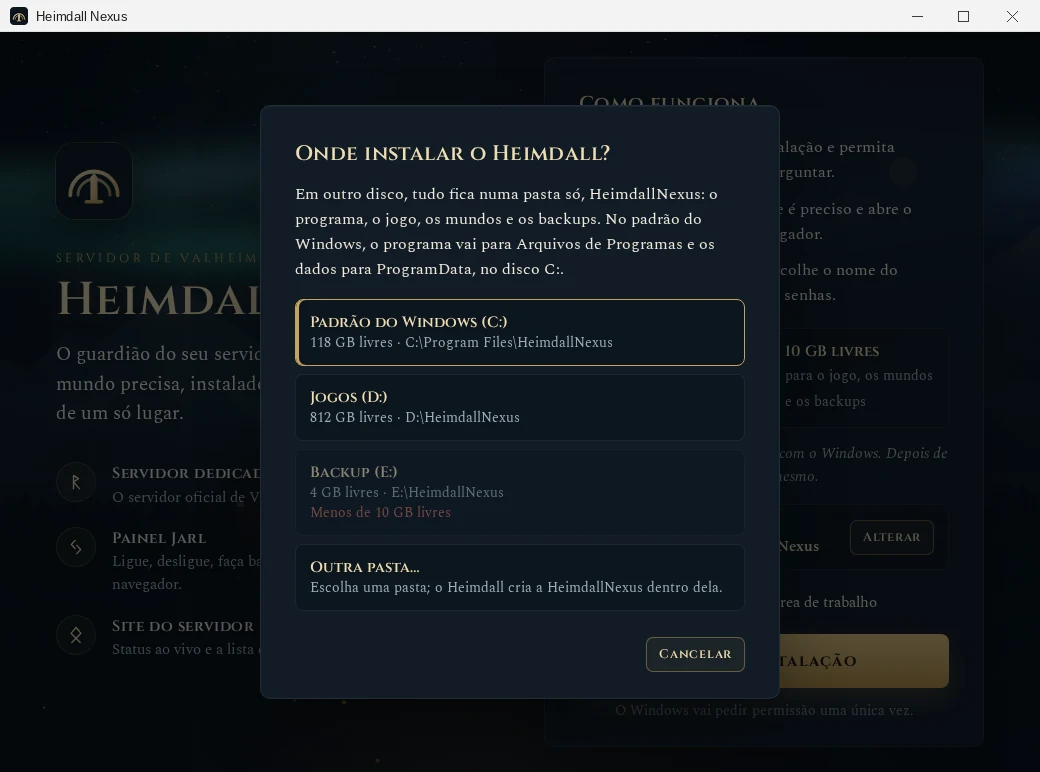
| Opção | O que acontece |
|---|---|
| Padrão do Windows (C:) | Como qualquer programa: o programa vai para C:\Program Files\HeimdallNexus e os dados para C:\ProgramData\HeimdallNexus. |
Outro disco (por exemplo D:) |
Tudo fica numa pasta só, D:\HeimdallNexus: o programa, o jogo, os mundos e os backups. Bom para quem deixa o C: só para o Windows. |
| Outra pasta… | Abre a janela do Windows para escolher uma pasta; o Heimdall cria a HeimdallNexus dentro dela. |
Cada disco mostra quanto espaço tem livre. Um disco com menos de 10 GB aparece apagado, com o motivo em vermelho.
Num outro disco, a pasta fica assim:
D:\HeimdallNexus\
  LEIA-ME.txt        o que é cada pasta
  program\           o programa: painel, site, Python (não mexa)
  data\              os seus dados
    valheim\saves\       os mundos
    valheim\backups\     os backups dos mundos
    valheim\current\     o servidor de Valheim e os mods
    logs\                os registros de cada serviço
Note
Por que o aplicativo pode recusar uma pasta. Algumas partes do Heimdall
rodam com o poder máximo do Windows e executam o que está na pasta program.
Se qualquer usuário pudesse mexer ali (ou trocar a pasta inteira por outra), um
vírus comum conseguiria se aproveitar disso para controlar o computador. Por
isso a pasta é criada trancada, e o aplicativo só aceita um lugar que
nenhum usuário comum consiga alterar, renomear ou trocar. Na prática:
-
a raiz de um disco (como
D:\) funciona: o Heimdall criaD:\HeimdallNexuslá; -
uma pasta criada pela sua conta (como
D:\Jogos) é recusada, com a explicação; - pen drives, discos externos e discos que não são NTFS também são recusados.
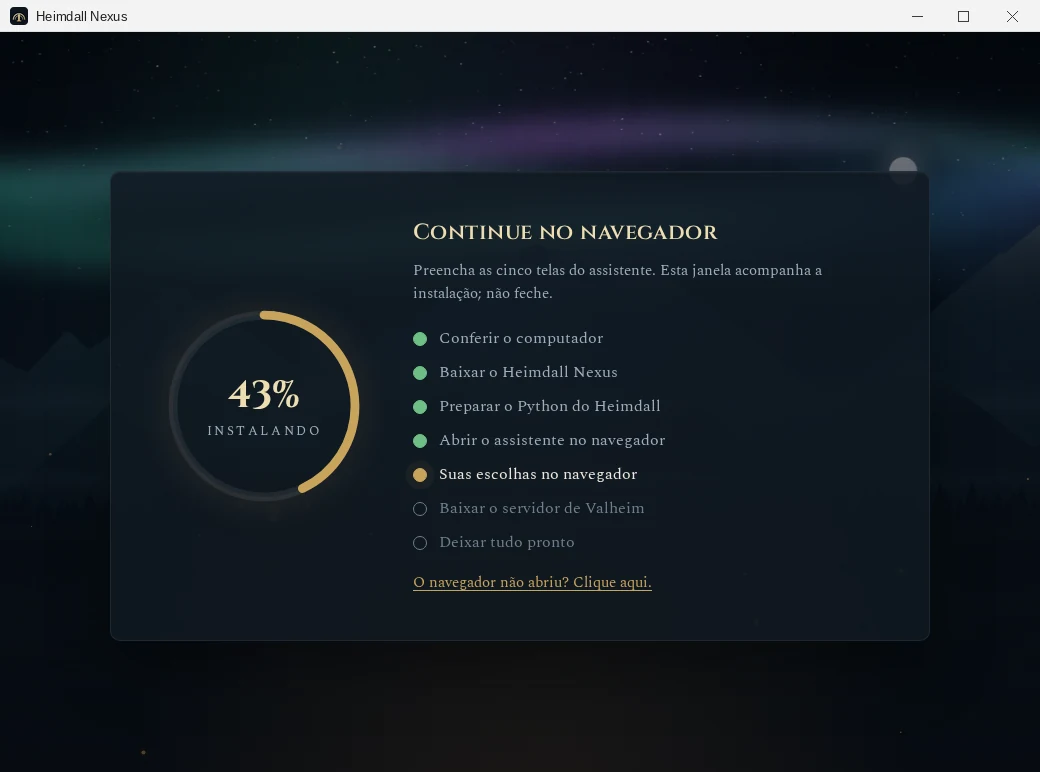
Enquanto você preenche o assistente, a janela do aplicativo fica assim:
Warning
Não feche a janela do aplicativo até o fim da instalação. É ela que acompanha o trabalho. Se fechar sem querer, ela pergunta antes se você quer mesmo parar.
O navegador não abriu? Clique em O navegador não abriu? Clique aqui., na janela do aplicativo.
O assistente tem cinco telas. Os campos já vêm com um exemplo, e você pode voltar para corrigir antes de instalar. Quase tudo o que você escolher aqui pode ser mudado depois pelo painel. A exceção são os endereços da tela 1, e ela está avisada lá.
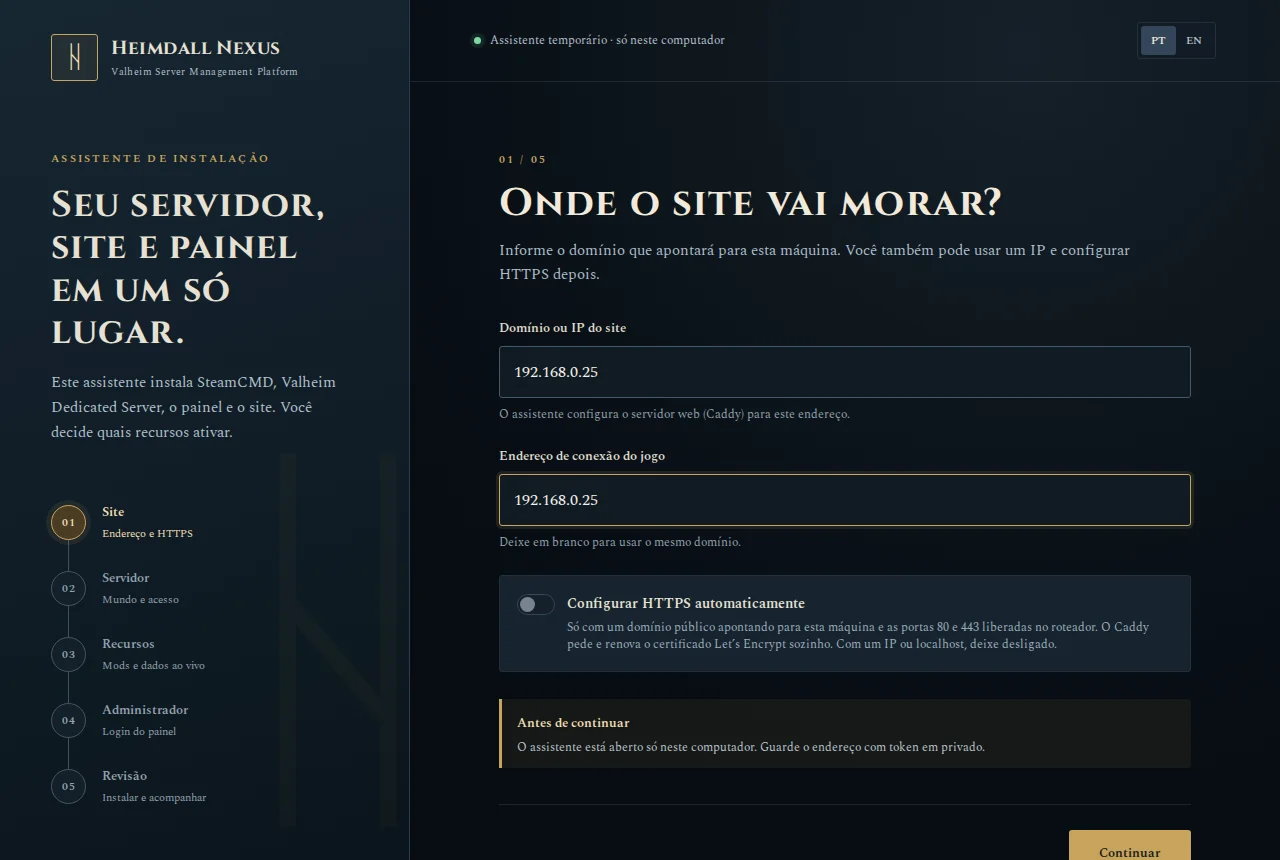
| Campo | O que colocar |
|---|---|
| Domínio ou IP do site | O endereço do site e do painel. É ele que os botões Abrir o painel e Abrir o site do aplicativo usam. |
| Endereço de conexão do jogo | O endereço que o site mostra aos amigos, para eles digitarem no Valheim. Em branco, usa o mesmo de cima. |
| Configurar HTTPS automaticamente | Deixe desligado, a não ser que você tenha um domínio (explicado abaixo). |
Tip
Dá para mudar depois, em Server Config → Endereço, no painel (versão 1.3.0 ou mais nova; veja Mudar o endereço depois). Mesmo assim, vale acertar agora: é o endereço que os botões do aplicativo e os links do site usam desde o primeiro minuto.
O que colocar em "Domínio ou IP do site":
| A sua situação | O que colocar |
|---|---|
Você tem um domínio (por exemplo meuservidor.com.br) apontando para a sua internet |
O domínio |
| Não tem domínio | O IP do PC na sua rede, algo como 192.168.0.25 (veja abaixo como descobrir) |
Para descobrir o IP do PC:
- Aperte a tecla Windows + R, digite
ncpa.cple aperte Enter. Abre a janela Conexões de Rede. - Dê dois cliques na conexão que você usa (Wi-Fi ou Ethernet) e clique em Detalhes….
- Procure Endereço IPv4, algo como
192.168.0.25. Use esse número.
Tip
Fixe esse IP no roteador antes de instalar. O roteador pode dar outro IP ao PC depois de reiniciar, e aí os botões do aplicativo apontam para o endereço velho. Para evitar isso, entre no roteador (o caminho B do passo 9 mostra como) e procure Reserva de DHCP, IP fixo ou Address Reservation. Sem HTTPS, o site em si continua abrindo por qualquer endereço do PC, até pelo novo IP.
O que colocar em "Endereço de conexão do jogo": o que os amigos vão digitar no Valheim. Ele depende de como eles vão entrar, explicado no passo 9. Se ainda não leu, leia antes de preencher:
| Como os amigos vão entrar | O que colocar |
|---|---|
| Só gente da sua casa | Deixe em branco (usa o IP do PC) |
| Pelas portas abertas no roteador | O seu IP público, ou um nome de DNS dinâmico, como meuservidor.duckdns.org
|
| Por crossplay (servidor sem mods) | Deixe em branco: os amigos entram pelo código de seis números, e o endereço fica só informativo |
| Por túnel ou rede virtual | O endereço que o serviço der |
HTTPS é o cadeado do navegador. Ele só funciona com um domínio de verdade e com as portas 80 e 443 liberadas no roteador. Nesse caso, ligue a opção e informe seu e-mail: o certificado é pedido e renovado sozinho. Com um IP, deixe desligado; o site funciona normalmente, só sem o cadeado.
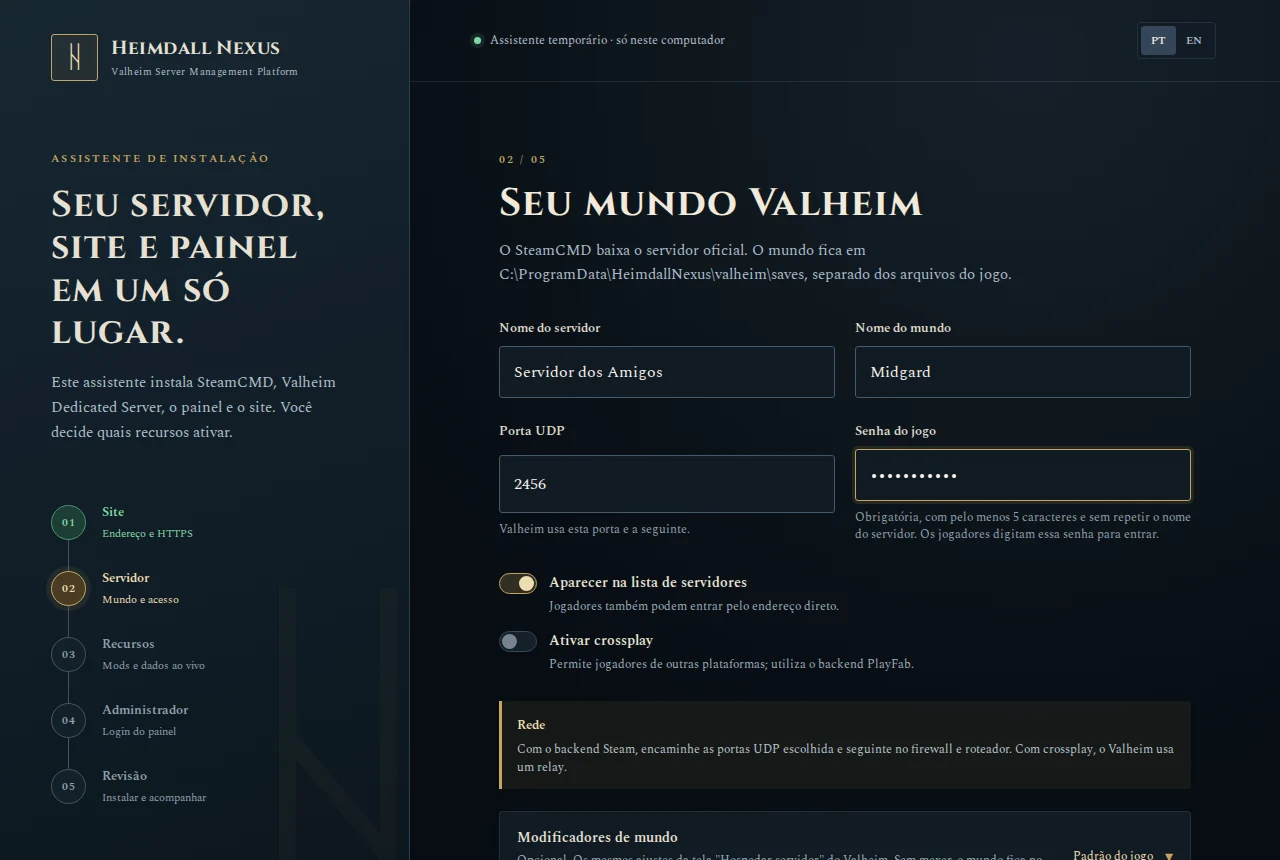
| Campo | O que colocar |
|---|---|
| Nome do servidor | O nome que aparece para os jogadores. Ex.: Servidor dos Amigos. |
| Nome do mundo | O nome do mundo salvo. Só letras, números, espaço, - e _. Ex.: Midgard. |
| Porta UDP | Deixe 2456, a padrão do Valheim. Ele usa essa e a seguinte (2457). |
| Senha do jogo | A senha que os jogadores digitam para entrar. Pelo menos 5 caracteres, e ela não pode estar dentro do nome do servidor. |
| Aparecer na lista de servidores | Ligado: o servidor aparece na lista pública do Valheim. Desligado: só entra quem souber o endereço. Para começar, pode deixar desligado. |
| Ativar crossplay | O jeito mais fácil de os amigos entrarem pela internet: funciona sem mexer no roteador, em qualquer internet, e ainda deixa entrar quem joga pelo Xbox e pelo PC Game Pass. Os amigos entram com um código de seis números, que muda sempre que o servidor reinicia. Mas só serve para servidor sem mods (vanilla). Vai usar mods? Deixe desligado. Sem mods? Ligue. O passo 9 explica as diferenças. |
| Modificadores de mundo | Os mesmos da tela "Hospedar servidor" do Valheim: dificuldade de combate, penalidade de morte, recursos, invasões, portais. Não mexa para jogar no padrão. |
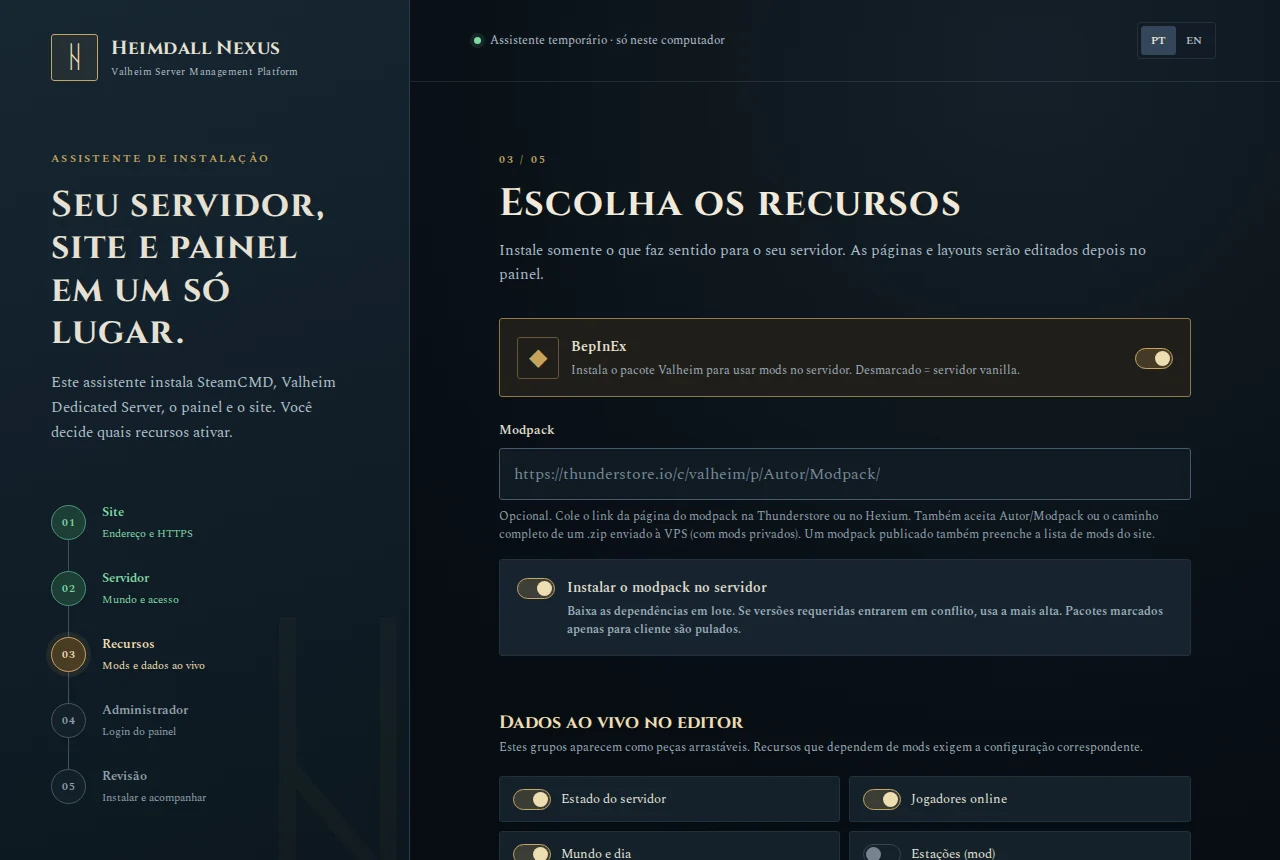
| Campo | O que colocar |
|---|---|
| BepInEx | O "carregador de mods" do Valheim. Ligue se o servidor vai ter mods. Desligue para jogar o Valheim original (vanilla). Com mods, o crossplay da tela 2 precisa ficar desligado: os dois não funcionam juntos. |
| Modpack | Opcional. O link de um pacote de mods no Thunderstore ou no Hexium, ou o caminho de um .zip no computador, como C:\Mods\MeuPack.zip. Na dúvida, deixe em branco: dá para instalar mods depois pelo painel. |
| Instalar o modpack no servidor | Ligado: baixa e instala os mods do pacote no servidor. Desligado: o pacote só aparece na lista de mods do site. |
| Dados ao vivo no editor | Informações que o site mostra sozinho: se o servidor está ligado, quantos jogadores, o dia no mundo. Deixe como estão. |
Note
Num servidor com mods, cada jogador também precisa dos mesmos mods no computador dele. O Heimdall cuida do servidor; os jogadores costumam instalar os mods pelo r2modman ou pelo aplicativo do Thunderstore.
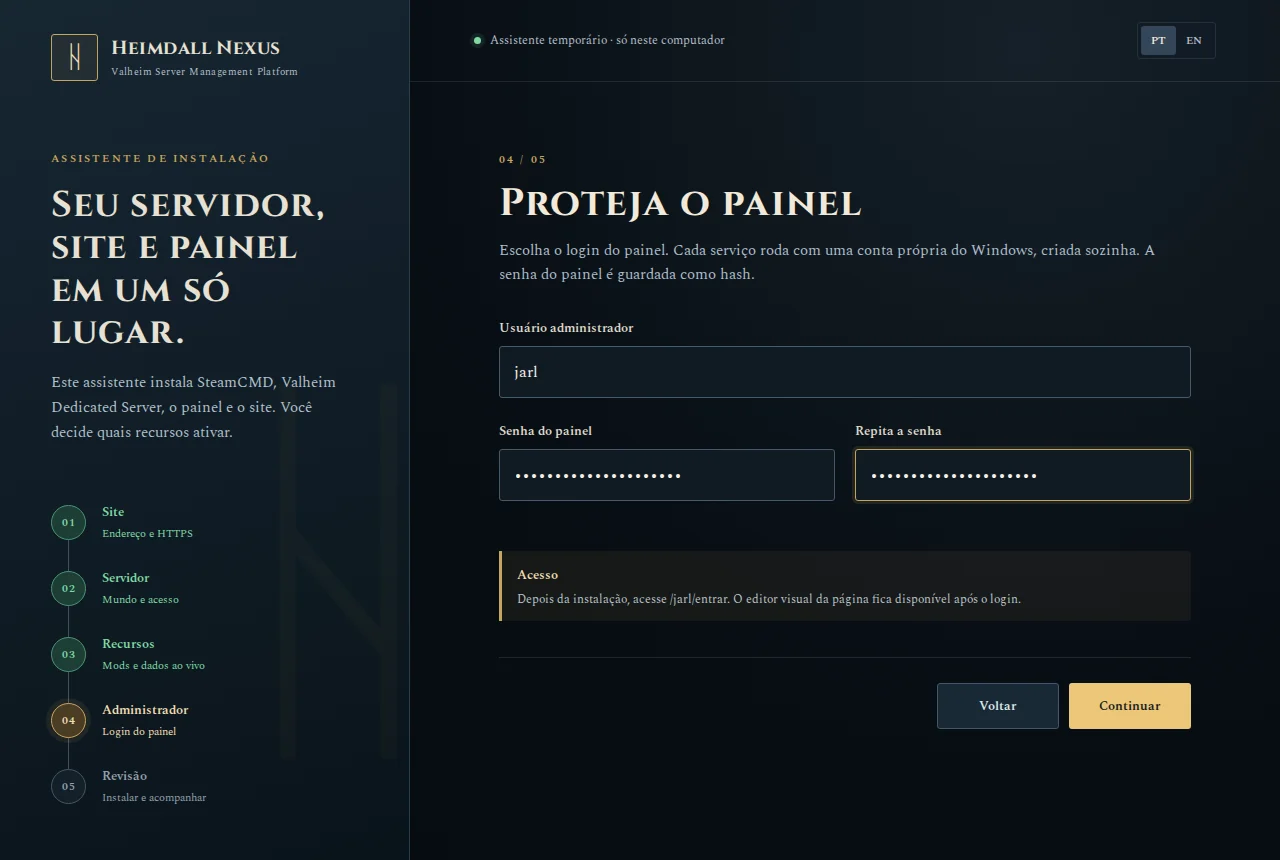
| Campo | O que colocar |
|---|---|
| Usuário administrador | O login do painel. Pode deixar jarl. |
| Senha do painel | A senha para entrar no painel. Pelo menos 10 caracteres. Não é a senha do jogo: esta é só sua. |
| Repita a senha | A mesma senha de novo. |
Tip
Anote essa senha num lugar seguro, ou guarde num gerenciador de senhas. Você vai precisar dela para entrar no painel.
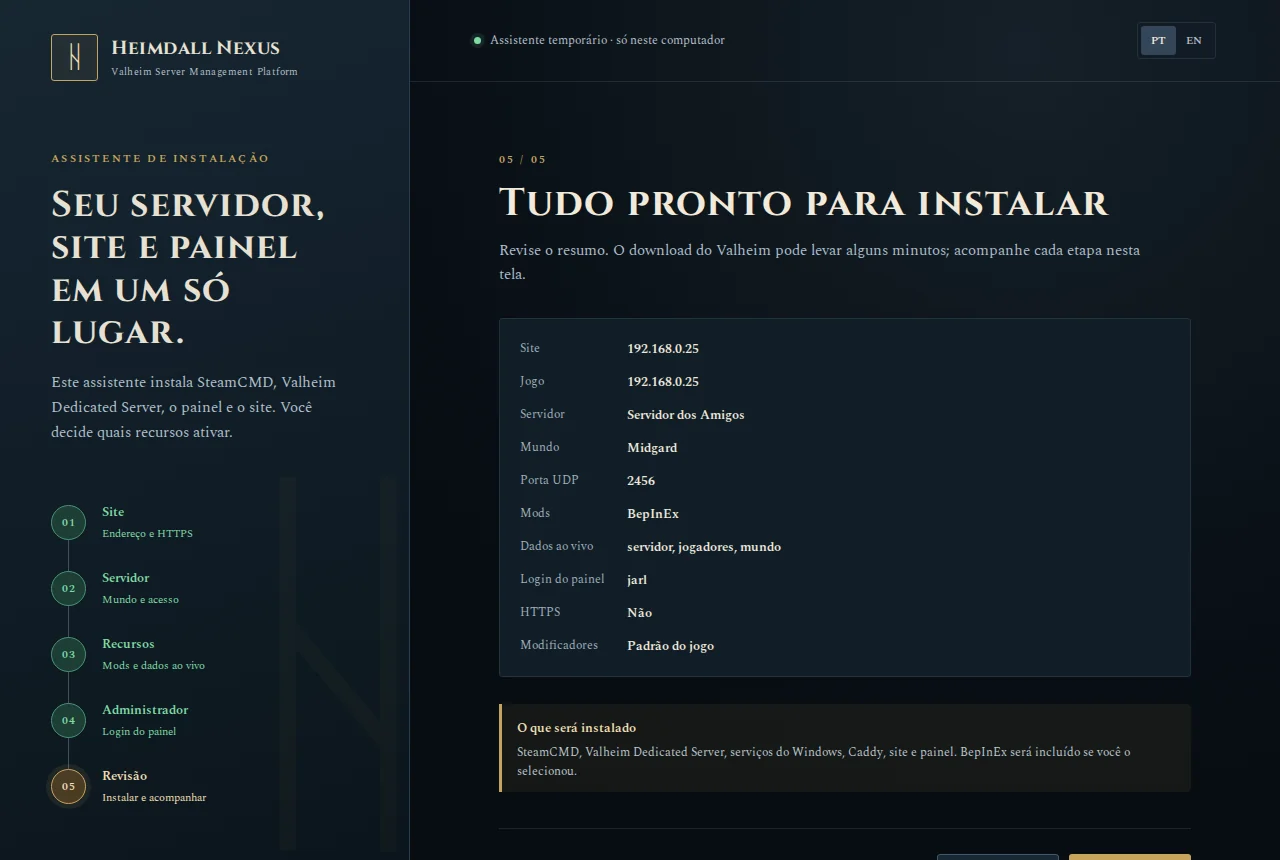
Confira o resumo. Se algo estiver errado, clique em Voltar. Se estiver tudo certo, clique em Instalar tudo.
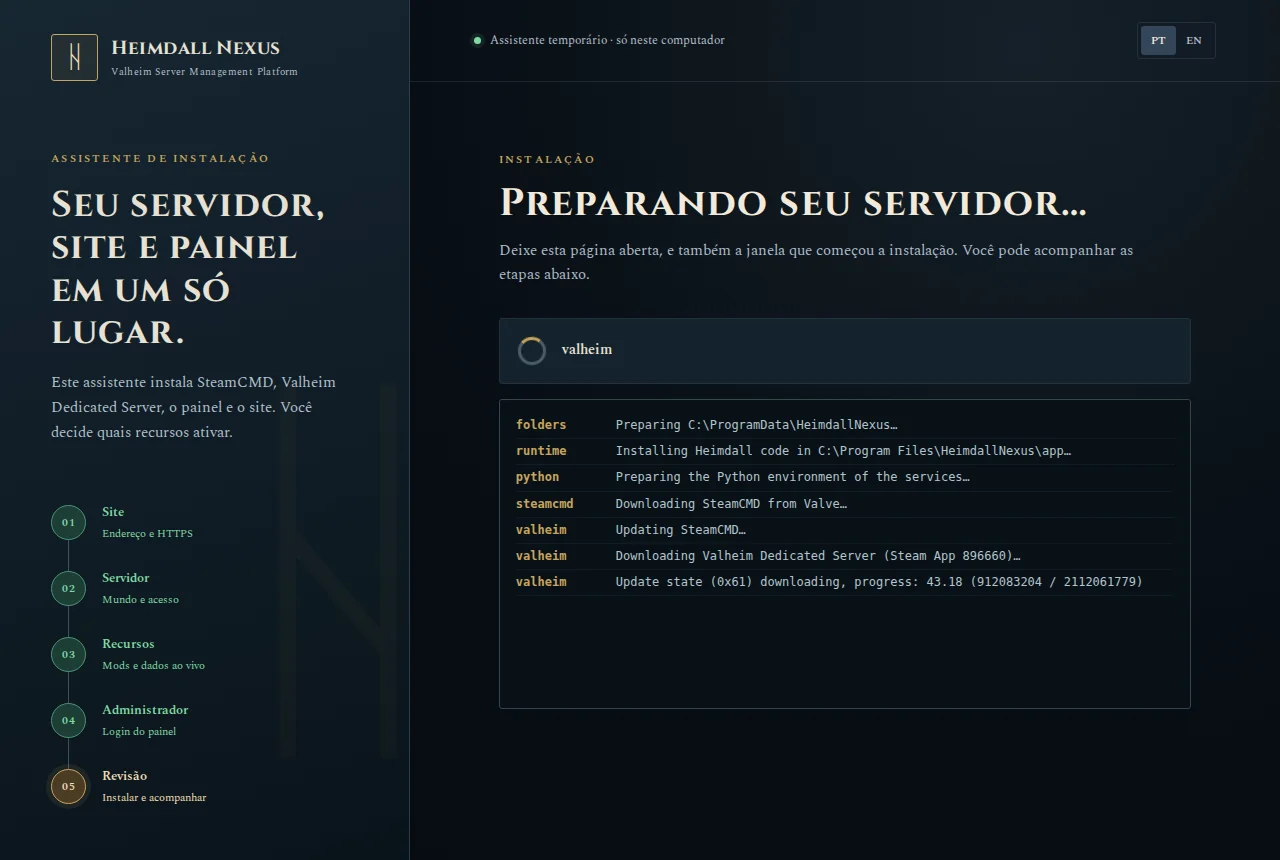
Agora é só esperar. O navegador mostra cada etapa enquanto acontece:
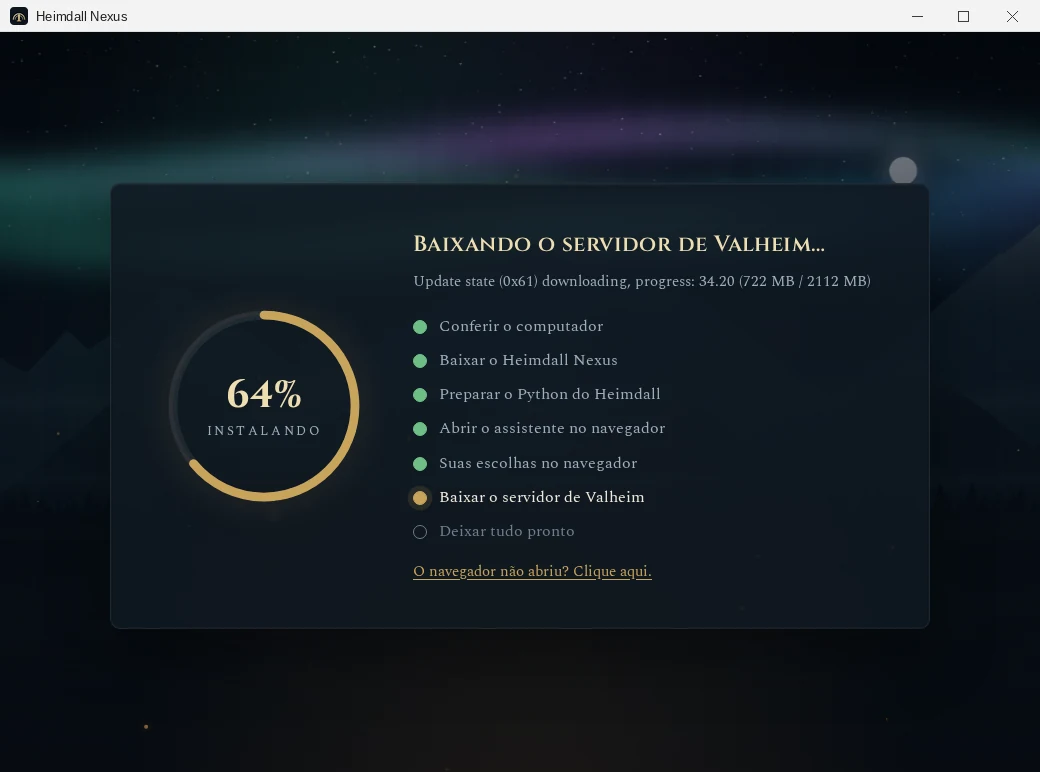
E a janela do aplicativo acompanha junto, com a porcentagem no anel:
| O que aparece | O que está acontecendo | Tempo |
|---|---|---|
folders, runtime, python
|
Cria as pastas, copia o Heimdall e prepara as bibliotecas | 1 a 3 min |
steamcmd |
Baixa o SteamCMD, a ferramenta oficial da Valve para baixar servidores | segundos |
valheim |
Baixa o servidor de Valheim (cerca de 2 GB) | 5 a 20 min |
bepinex, modpack
|
Instala o carregador de mods e o modpack, se você escolheu | 1 a 5 min |
website |
Prepara e publica o site | segundos |
services, firewall
|
Cria os serviços do Windows e libera as portas do jogo no firewall | segundos |
Durante o download do Valheim, a porcentagem pode ficar parada um tempo. É normal: continue esperando.
Note
Se uma etapa falhar, a mensagem aparece em vermelho no navegador e no aplicativo, com um botão Tentar novamente no navegador. A causa costuma ser a internet ou o espaço em disco. Resolva e clique no botão: o que já estava pronto não é refeito.
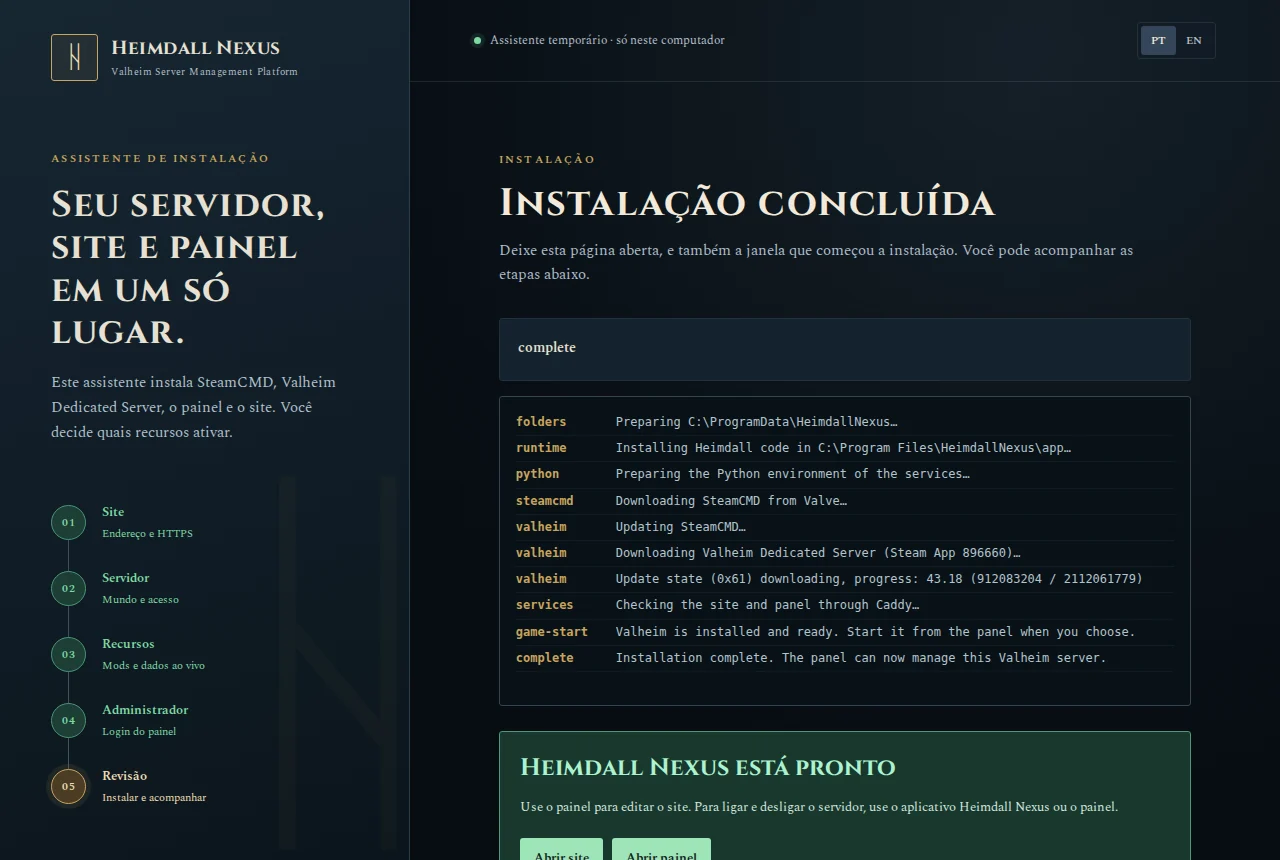
Quando o navegador mostrar Heimdall Nexus está pronto, a instalação acabou:
Alguns segundos depois, o aplicativo também avisa, com o anel verde:
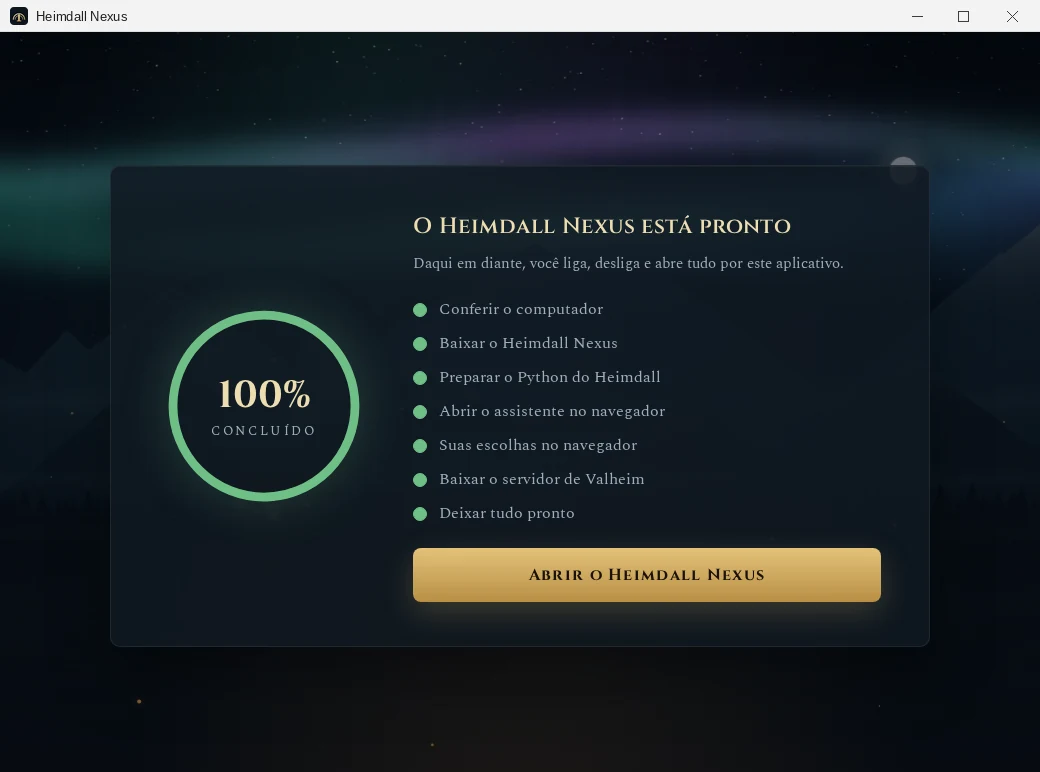
Clique em Abrir o Heimdall Nexus. A janela de instalação fecha e abre a central, explicada no próximo passo.
Tip
O arquivo HeimdallNexus-Windows-….exe da pasta Downloads já pode ser
apagado. O aplicativo foi instalado no computador e fica no menu Iniciar
(e na área de trabalho, se você pediu o atalho) com o nome Heimdall Nexus.
Daqui em diante, sempre que você abrir o Heimdall Nexus pelo menu Iniciar ou pelo atalho, é esta janela que aparece:
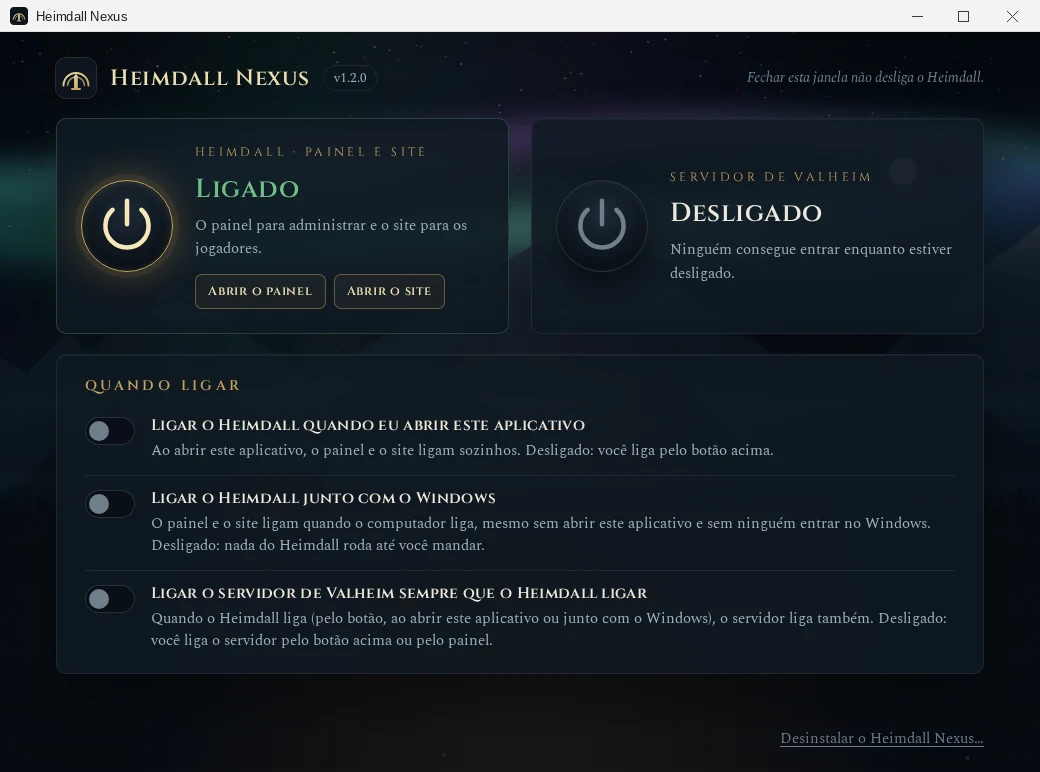
| Botão | O que ele liga e desliga |
|---|---|
| Heimdall · painel e site | O painel de administração e o site do servidor. Com ele ligado, os botões Abrir o painel e Abrir o site funcionam. |
| Servidor de Valheim | O servidor do jogo. Ligado, os jogadores conseguem entrar. |
Para ligar ou desligar, clique no botão redondo. Ele mostra o estado:
- apagado: desligado;
- com um anel girando: ligando, desligando ou salvando o mundo. Espere;
- aceso, dourado: ligado.
Antes de desligar alguma coisa, o aplicativo pergunta se você tem certeza. Ao desligar o servidor, o mundo é salvo antes.
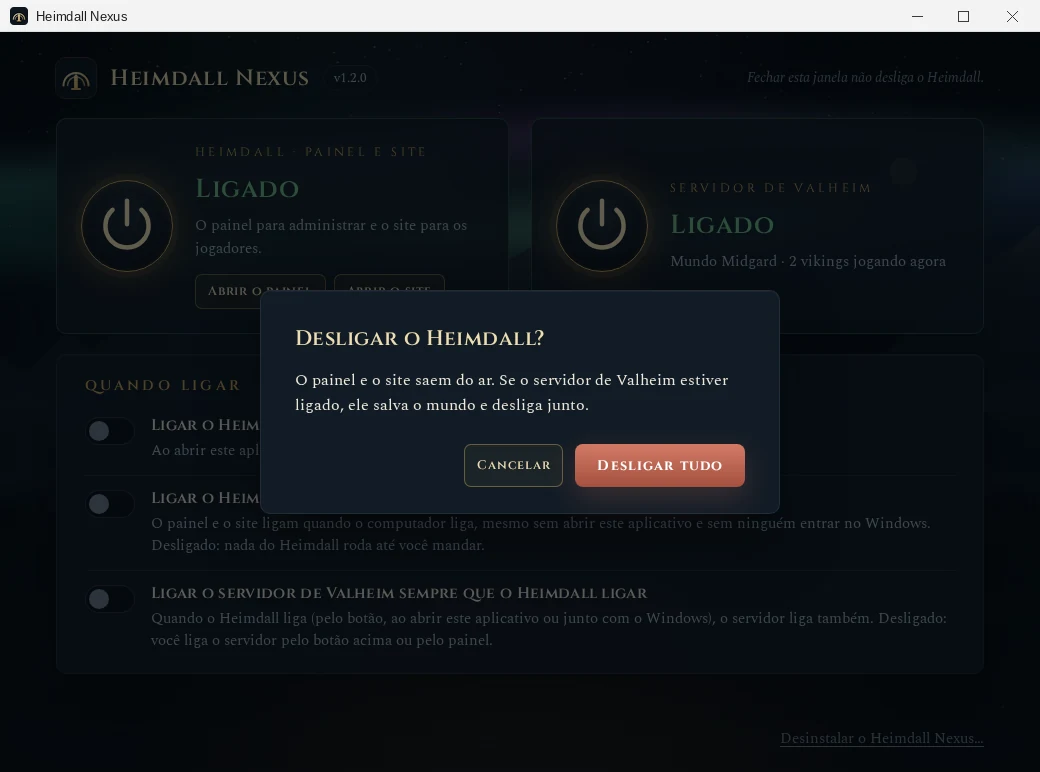
Important
Fechar a janela não desliga nada. O servidor, o painel e o site continuam funcionando sozinhos, sem a janela aberta. Para desligar, use os botões redondos.
Aqui você escolhe se alguma coisa liga sozinha. Todas começam desligadas: nada do Heimdall roda até você mandar.
| Chave | Ligada, o que acontece |
|---|---|
| Ligar o Heimdall quando eu abrir este aplicativo | Abrir o aplicativo já liga o painel e o site. |
| Ligar o Heimdall junto com o Windows | O painel e o site ligam quando o computador liga, mesmo sem ninguém abrir o aplicativo ou entrar no Windows. |
| Ligar o servidor de Valheim sempre que o Heimdall ligar | Toda vez que o Heimdall ligar (pelo botão, ao abrir o aplicativo ou com o Windows), o servidor liga junto. |
Qual combinação usar?
- É o PC que você usa no dia a dia (jogos, trabalho): deixe todas desligadas e ligue pelos botões só quando for jogar. O PC não gasta nada com o servidor quando você não quer.
- É um PC que fica ligado só para ser servidor: ligue "junto com o Windows" e "servidor sempre que o Heimdall ligar". Assim, depois de uma queda de energia ou de uma atualização do Windows, tudo volta sozinho.
- Na central, clique no botão redondo do Servidor de Valheim.
- Espere o anel parar de girar e o texto mudar para Ligado. Na primeira vez, o Valheim cria o mundo, e isso leva de 1 a 3 minutos.
- Clique em Abrir o painel. O navegador abre a tela de entrada do painel.
- Digite a senha do painel que você escolheu na tela 4 e entre.
- Você cai no Console, onde aparece o log ao vivo, a lista do que o
servidor está fazendo. Ele está pronto para receber jogadores quando aparecer
a linha
Game server connected.
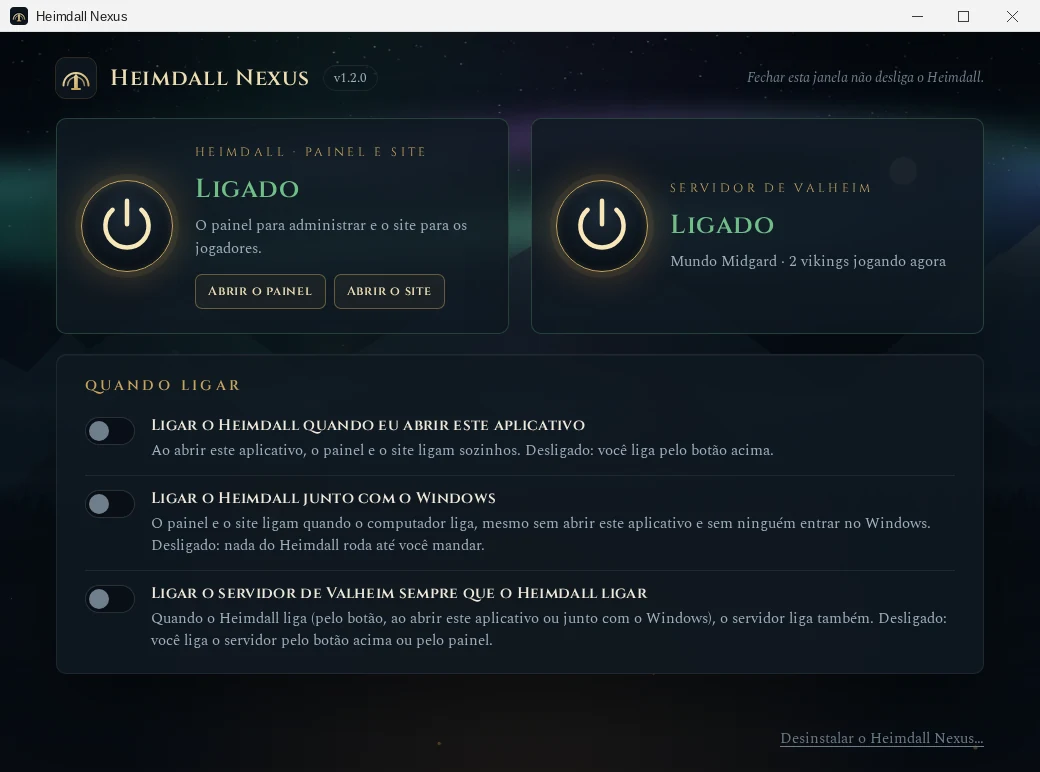
Com o servidor ligado, a central mostra o nome do mundo e quantos vikings estão jogando.
Tip
O painel também tem botões de Ligar e Desligar no Console. Use o que preferir: o aplicativo e o painel mostram sempre o mesmo estado.
Nunca encerre o servidor pelo Gerenciador de Tarefas: assim ele não salva o mundo. Desligue pelo aplicativo ou pelo painel.
- Abra o Valheim e clique em Start Game (Iniciar jogo).
- Escolha o seu personagem e clique em Start.
- Vá para a aba Join Game, a de entrar no jogo de outras pessoas.
- Use o botão de entrar por endereço (Join IP ou Add server, conforme a
versão do jogo) e digite:
-
no mesmo PC do servidor:
127.0.0.1:2456; -
em outro computador da sua casa:
IP-DO-SERVIDOR:2456, por exemplo192.168.0.25:2456.
-
no mesmo PC do servidor:
- Digite a senha do jogo da tela 2.
Important
Com o crossplay ligado, o endereço 127.0.0.1 e os IPs da sua casa
(192.168.…) não funcionam, nem no próprio PC. Entre com o código de seis
números (o passo 9 mostra
onde achar), como os seus amigos. É uma regra do próprio Valheim.
Pronto, você está no seu servidor. Para amigos de fora da sua casa, siga o passo 9.
Dentro da sua casa, tudo já funciona. Para quem está longe, a conexão precisa atravessar a internet até o seu PC, e é aqui que a maioria das pessoas se enrola. Leia com calma: este passo explica por que às vezes não funciona e todas as saídas.
Quando um amigo tenta entrar, a conexão dele chega primeiro no seu roteador. Por segurança, o roteador barra tudo o que vem de fora e não chamou ninguém. Por isso, um servidor em casa só recebe amigos de fora de um destes jeitos:
- Crossplay: o seu servidor liga para um "ponto de encontro" da Microsoft (o serviço PlayFab, que o Valheim usa), e os amigos se encontram com ele lá. Como é o seu servidor que liga para fora, o roteador deixa passar. Funciona em qualquer internet.
- Abrir portas no roteador: você avisa o roteador que as conexões do Valheim podem entrar e devem ir para o seu PC. Os amigos entram pelo IP público da sua casa. Só funciona se a sua operadora não usar CGNAT (explicado abaixo).
- Túnel ou rede virtual: um programa cria um caminho por fora, parecido com o crossplay, mas feito por outra empresa. É a saída para quem tem CGNAT e usa mods, ou não quer usar o crossplay.
Note
E quando o Valheim hospeda pelo próprio jogo? Quando você marca "Iniciar servidor" dentro do Valheim, o jogo também usa um ponto de encontro (o da Steam ou o do crossplay), e por isso os amigos entram sem mexer no roteador. O servidor dedicado, que é o que o Heimdall instala, funciona igual com o crossplay ligado. Com o crossplay desligado, ele espera que os amigos cheguem direto pelas portas, e aí o roteador precisa deixar.
| Crossplay | Abrir portas | Túnel ou rede virtual | |
|---|---|---|---|
| Mexer no roteador | Não | Sim | Não |
| Funciona com CGNAT | Sim | Não | Sim |
| Como os amigos entram | Código de seis números | IP-PÚBLICO:2456 |
Endereço dado pelo serviço |
| O que muda sozinho | O código, a cada reinício do servidor | O IP público, quando a operadora troca | Depende do serviço |
| Servidor com mods | Não funciona (só vanilla) | Funciona | Funciona |
| Jogadores de Xbox | Entram | Não entram | Não entram |
| Custo | Grátis | Grátis | Grátis ou pago, conforme o serviço |
Qual escolher:
- Servidor sem mods (vanilla): use o crossplay (caminho A). Funciona em qualquer internet e não exige nada do roteador.
- Servidor com mods, internet sem CGNAT: abra as portas (caminho B).
- Servidor com mods, internet com CGNAT: peça um IP público à operadora (veja a dica na seção sobre CGNAT) e abra as portas, ou use um túnel ou rede virtual (caminho C), ou alugue um servidor.
Não sabe se tem CGNAT? A seção Descubra se a sua internet tem CGNAT mostra como conferir em dois minutos.
Warning
Crossplay é para servidor sem mods. Com o crossplay ligado, o Valheim troca o jeito de conectar os jogadores, e os mods (BepInEx) param de funcionar para eles: no máximo sobrevive algum mod que roda só no servidor e não pede nada aos jogadores. Se o seu servidor tem mods, pule para o caminho B ou o caminho C.
Se você ligou Ativar crossplay na tela 2 do assistente, pule para o item 4.
- No painel, abra Server Config.
- Ligue Crossplay e clique em Salvar.
- O painel oferece Reiniciar para aplicar. Clique.
- No Console do painel, espere o servidor ficar pronto e procure no log uma
linha com
join code. Ela traz um código de seis números. - Mande o código aos amigos. No Valheim, eles vão em Join Game, clicam em Join IP (ou Add server) e digitam o código no lugar do endereço.
Important
O código muda toda vez que o servidor reinicia: quando você desliga e liga, depois de um reinício do Windows, de uma atualização do jogo ou de uma troca de configuração. O código antigo para de funcionar. Sempre que reiniciar, pegue o código novo no Console e mande de novo aos amigos.
Limitações do crossplay:
- a conexão passa pelo ponto de encontro da Microsoft, o que pode somar um pouco de atraso (ping) em relação à conexão direta;
- nem no seu PC nem na sua casa dá para entrar por
127.0.0.1ou192.168.…: todo mundo entra pelo código; - não funciona com servidor com mods (veja o aviso acima).
Muitas operadoras, principalmente de fibra e de internet móvel, dividem um mesmo IP público entre vários clientes. Isso se chama CGNAT. Com CGNAT, o IP público não é só seu, e abrir portas no roteador não adianta: a conexão dos amigos para na operadora antes de chegar na sua casa.
Para descobrir:
- Veja o seu IP público. Pesquise "qual é meu ip" no navegador e anote o número.
- Veja o IP que o roteador recebe da operadora. Entre no roteador (como no caminho B, itens 1 e 2) e procure, na página inicial ou em Status, um campo chamado IP WAN, IP da Internet, IP externo ou Endereço IPv4 da WAN.
- Compare:
| O que você viu | O que significa |
|---|---|
| Os dois números são iguais | Sem CGNAT. Abrir portas funciona (caminho B). |
O IP WAN começa com 100. (de 100.64 a 100.127) |
CGNAT. Sem mods: crossplay (A). Com mods: IP público da operadora ou túnel (C). |
| Os números são diferentes | Quase sempre é CGNAT. Sem mods: crossplay (A). Com mods: IP público da operadora ou túnel (C). |
O IP WAN começa com 192.168., 10. ou 172.
|
Há dois roteadores em sequência (o da operadora e um seu). Veja a dica no caminho B. |
Tip
Dá para sair do CGNAT, e para servidor com mods esse costuma ser o melhor caminho. Muitas operadoras entregam um IP público (às vezes chamado de "IP válido" ou "IP real") se você pedir pelo atendimento, de graça ou por uma pequena taxa. Pergunte: "Minha conexão está atrás de CGNAT? Vocês podem me dar um IP público?". Não confunda com IP fixo, que é outra coisa e costuma ser mais caro; para jogar, o IP público basta.
Só funciona sem CGNAT. Dá a conexão mais direta, mas cada roteador tem um menu diferente. É o caminho padrão para servidor com mods. O roteiro geral é este:
-
Descubra o endereço do roteador. Aperte Windows + R, digite
ncpa.cple aperte Enter. Dê dois cliques na sua conexão, clique em Detalhes… e procure Gateway Padrão IPv4. Geralmente é192.168.0.1ou192.168.1.1. - Entre no roteador. Digite esse número no navegador. O usuário e a senha costumam estar numa etiqueta embaixo do aparelho.
- Procure a área de portas. O nome muda de marca para marca: Encaminhamento de portas, Port Forwarding, Servidor virtual, Virtual Server ou NAT.
-
Crie uma regra com:
- protocolo UDP;
- portas 2456 a 2457;
- IP de destino: o IP do seu PC (o
192.168.0.25da tela 1).
- Salve.
- Descubra o seu IP público: pesquise "qual é meu ip" no navegador.
- Os amigos entram com
IP-PÚBLICO:2456, pelo botão Join IP do Valheim.
O firewall do Windows já foi liberado pela instalação: só falta o roteador.
Tip
O IP do seu PC pode mudar quando o roteador reinicia, e aí a regra aponta para o lugar errado. Para evitar isso, procure no roteador a opção Reserva de DHCP (ou IP fixo, Address Reservation) e fixe o IP do seu PC.
Tip
O seu IP público também pode mudar, quando a operadora quiser ou quando o
modem reinicia. Se os amigos pararem de conseguir entrar, confira o IP de novo
e mande o número novo. Para não precisar disso, use um serviço de DNS
dinâmico (DDNS), como o DuckDNS ou o No-IP: ele dá um nome fixo, como
meuservidor.duckdns.org, que sempre aponta para o IP atual. Muitos roteadores
têm a opção DDNS pronta no menu.
Note
Dois roteadores em sequência (o modem da operadora e um roteador seu): a regra precisa existir nos dois, ou o modem da operadora precisa estar em modo bridge. Se não souber mexer no modem da operadora, peça ao atendimento para colocá-lo em modo bridge, ou use o crossplay (só sem mods).
Aqui um programa de outra empresa cria o caminho que o roteador não deixa. Existem dois tipos:
| Tipo | Como funciona | Exemplos |
|---|---|---|
| Túnel de jogo | Um programa no seu PC abre um endereço público na empresa do túnel e repassa as conexões para o seu servidor. Os amigos não instalam nada. | playit.gg, Localtonet |
| Rede virtual | Você e cada amigo instalam o mesmo programa, e todos passam a estar "na mesma rede", como se morassem na mesma casa. | Tailscale, ZeroTier, Radmin VPN |
Coisas para saber antes de escolher:
- o Valheim usa UDP, e nem todo túnel aceita UDP no plano grátis. Confira antes de assinar;
- num túnel, o endereço que os amigos usam é o que o serviço mostrar, no lugar do seu IP público; o servidor continua sendo o mesmo;
- numa rede virtual, os amigos entram com o IP que o programa der ao seu PC
(por exemplo
100.64.12.34:2456), e só entra quem estiver na rede; - esses serviços não fazem parte do Heimdall: siga o passo a passo de cada um.
Note
Não quer depender de nada disso? Um servidor alugado (uma VPS) tem IP público próprio e fica ligado o tempo todo. O Heimdall também roda nele, em Linux: veja Instalação no Linux.
O site e o painel usam as portas TCP 80 e 443. Para abrir de fora:
- sem CGNAT: crie no roteador uma regra como a do caminho B, com protocolo TCP e portas 80 e 443;
- com CGNAT: o site só abre de fora por um túnel que aceite sites (HTTP), como o Cloudflare Tunnel. Dentro da sua casa, ele funciona normalmente.
O crossplay não leva o site junto: ele só serve para o jogo.
Para os amigos entrarem, o seu PC precisa estar ligado, com o servidor ligado e com internet. Se o PC desligar, entrar em suspensão ou a internet cair, o servidor some para todo mundo. O jogo usa principalmente a velocidade de upload (envio) da sua internet: com muitos jogadores, uma internet com upload baixo pode causar atraso para todos. Se isso virar problema, o próximo passo natural é um servidor alugado.
Este passo só importa se o servidor vai ficar ligado por muito tempo, por exemplo enquanto os amigos jogam sem você.
Se o computador entrar em suspensão, o servidor para junto.
No Windows 11:
- Abra Configurações (tecla Windows + I).
- Vá em Sistema → Energia (ou Energia e bateria).
- Abra Tela, suspensão e hibernação (ou Tela e suspensão).
- Em Quando conectado, colocar meu dispositivo em suspensão após, escolha Nunca.
No Windows 10:
- Abra Configurações (tecla Windows + I).
- Vá em Sistema → Energia e suspensão.
- Em Suspensão, na opção Quando conectado, o computador entra em suspensão após, escolha Nunca.
A tela pode continuar apagando sozinha: isso não afeta o servidor.
Depois que o Windows reinicia, o Heimdall só liga sozinho se você ligou as chaves do passo 6. Sem elas, abra o aplicativo e ligue pelos botões.
Para o Windows Update não reiniciar no meio de uma partida, ajuste o Horário ativo em Configurações → Windows Update → Opções avançadas.
| Quero... | Onde |
|---|---|
| Ligar ou desligar o servidor | Aplicativo Heimdall Nexus (menu Iniciar), ou painel → Console |
| Abrir o painel ou o site | Aplicativo → Abrir o painel / Abrir o site |
| Instalar e atualizar mods | Painel → Mod Manager |
| Fazer um backup do mundo | Painel → Backups → Criar backup agora. Também dá para agendar em Tarefas |
| Mudar nome, senha ou porta do servidor | Painel → Server Config |
| Mudar o endereço do site ou do jogo, ligar ou desligar o HTTPS | Painel → Server Config → Endereço (como) |
| Editar o site | Painel → Aparência → Layout Editor |
Cada tela do painel está explicada em Operação. Onde ficam os arquivos, se você precisar deles:
| O quê | Onde |
|---|---|
| Mundos | C:\ProgramData\HeimdallNexus\valheim\saves |
| Backups | C:\ProgramData\HeimdallNexus\valheim\backups |
| Log do servidor | C:\ProgramData\HeimdallNexus\valheim\logs |
| Mods do servidor | C:\ProgramData\HeimdallNexus\valheim\current\BepInEx\plugins |
A pasta C:\ProgramData fica escondida no Explorador de Arquivos. Para abrir,
copie o caminho, cole na barra de endereço do Explorador e aperte Enter.
Instalou em outro disco? Troque C:\ProgramData\HeimdallNexus por
<disco>:\HeimdallNexus\data. Por exemplo, os mundos ficam em
D:\HeimdallNexus\data\valheim\saves. O arquivo LEIA-ME.txt da pasta explica
cada parte.
Versão 1.3.0 ou mais nova. No painel, abra Server Config. O cartão Endereço muda o endereço do site e do painel, o endereço de conexão que o site mostra aos jogadores e o HTTPS:
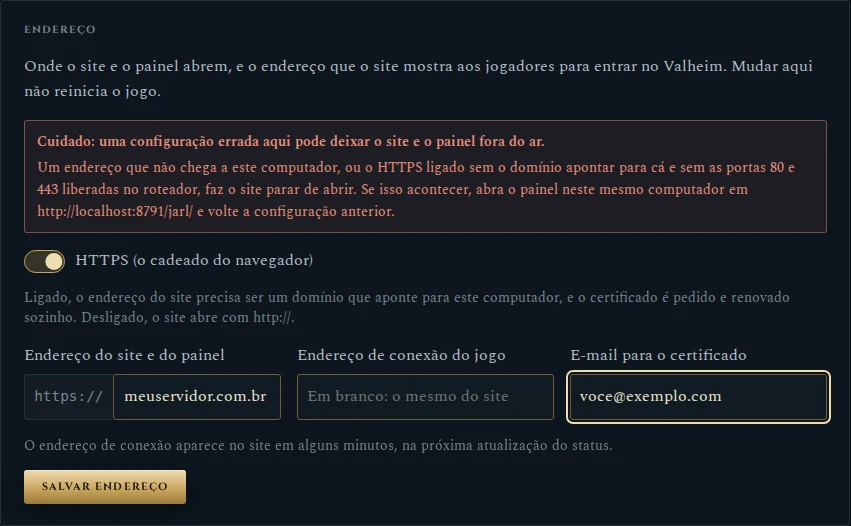
- Leia o aviso vermelho. Um endereço errado deixa o site e o painel fora do ar. Ele também diz como voltar (veja abaixo).
-
Escolha HTTP ou HTTPS na chave. Ela mostra
http://ouhttps://antes do endereço.-
Desligada (HTTP): serve para um IP, como
192.168.0.25, ou um domínio. - Ligada (HTTPS): só para um domínio seu que já aponte para este PC, com as portas TCP 80 e 443 liberadas no roteador. Aparece o campo E-mail para o certificado: o certificado é pedido e renovado sozinho, em nome dele.
-
Desligada (HTTP): serve para um IP, como
-
Digite o endereço do site, sem
http://(se colar com ele, a chave se ajusta sozinha). - Endereço de conexão do jogo: o que os amigos digitam no Valheim. Em branco, usa o mesmo do site (veja a tabela da tela 1).
- Clique em Salvar endereço e confirme.
O Heimdall atualiza tudo o que depende do endereço: o site, os links, os botões Abrir o painel e Abrir o site do aplicativo e o que aparece para os amigos. O jogo não reinicia. Ao ligar ou desligar o HTTPS, o painel reinicia sozinho uma vez, e a página abre o endereço novo.
Important
O site saiu do ar depois de mudar? Neste mesmo computador, abra
http://localhost:8791/jarl/ no navegador. Esse endereço entra no painel
direto, sem passar pelo servidor do site. Volte a configuração anterior em
Server Config → Endereço e salve.
- No painel, abra Sobre e atualizações.
- Clique em Procurar atualizações.
- Leia a lista de mudanças e clique em Atualizar.
O painel some por alguns segundos e volta sozinho. O servidor de Valheim não é reiniciado: quem estiver jogando nem percebe.
Há dois jeitos de começar, e os dois dão no mesmo:
- Pelo aplicativo: abra o Heimdall Nexus e clique em Desinstalar o Heimdall Nexus…, no canto de baixo.
- Pelo Windows: Configurações → Aplicativos → Aplicativos instalados, procure Heimdall Nexus, clique nos três pontinhos (…) e em Desinstalar.
O aplicativo pergunta duas coisas. Primeiro, se você quer mesmo desinstalar:
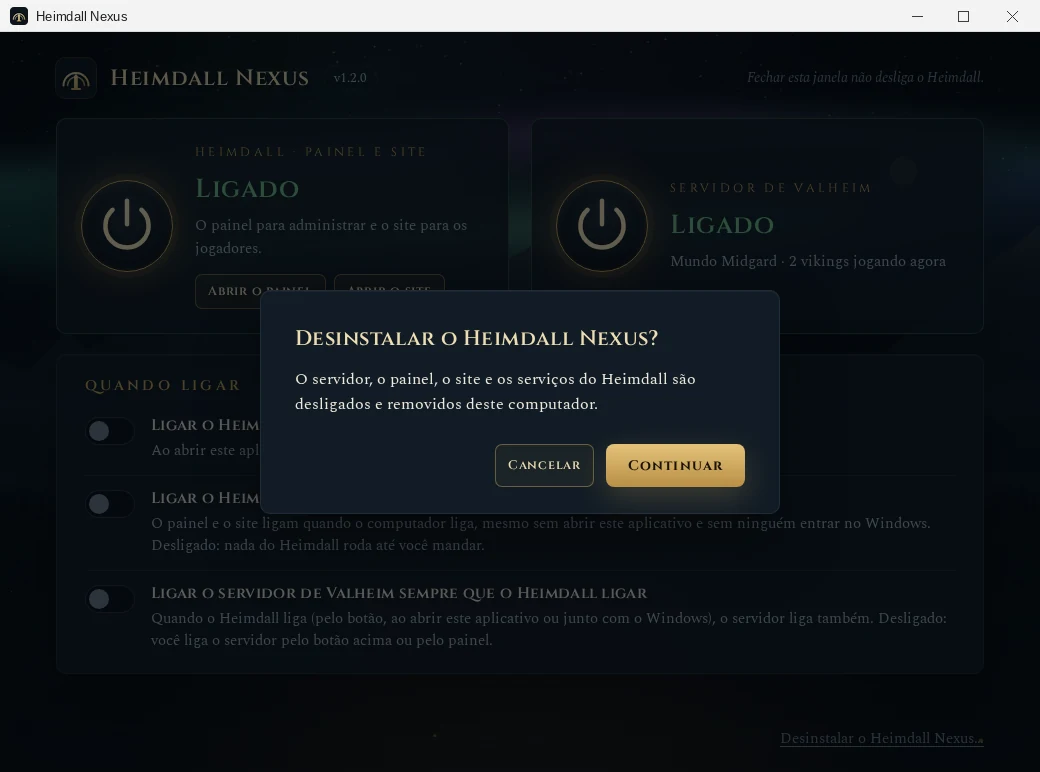
Depois, o que fazer com os seus mundos:
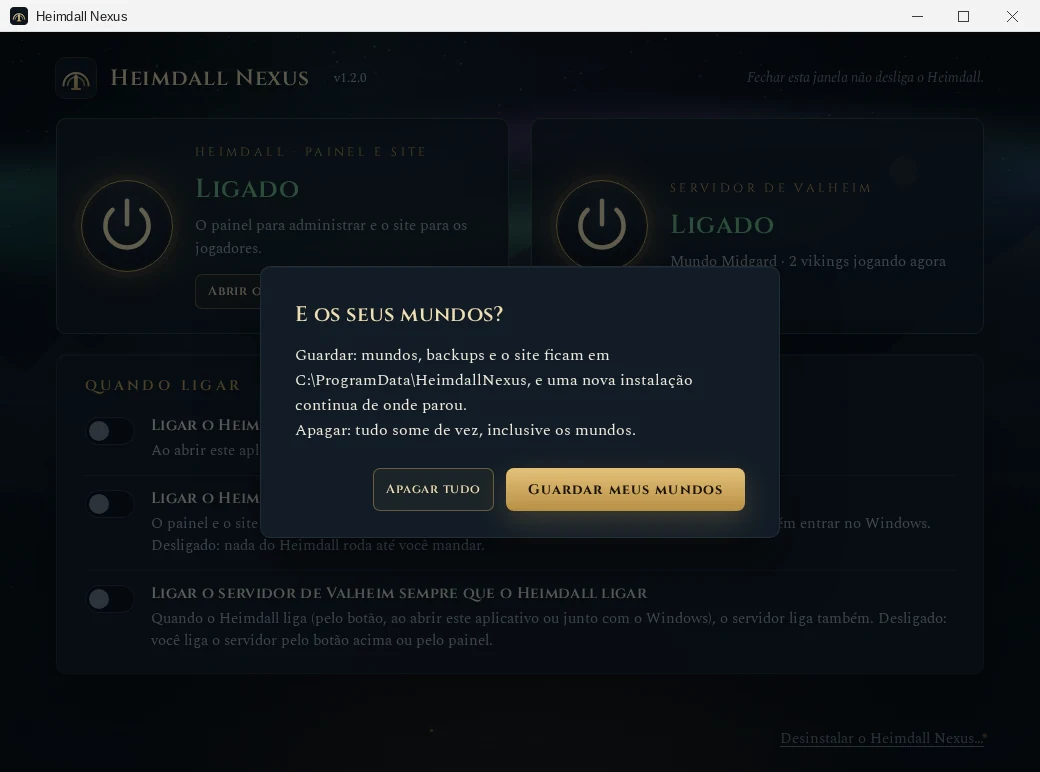
| Escolha | O que acontece |
|---|---|
| Guardar meus mundos | Remove o Heimdall, mas guarda mundos, backups, o site e as configurações em C:\ProgramData\HeimdallNexus. Se você instalar de novo, tudo volta como estava. |
| Apagar tudo | Remove tudo, inclusive os mundos. Não tem volta. |
Se você guardou os mundos e instalar de novo, o aplicativo já sugere o mesmo lugar em Onde instalar, para continuar de onde parou.
Caution
Antes de escolher Apagar tudo, guarde uma cópia do mundo: baixe um backup
pelo painel ou copie a pasta C:\ProgramData\HeimdallNexus\valheim\saves
para outro lugar.
O Windows pede permissão (clique em Sim) e, em um ou dois minutos, aparece a despedida:
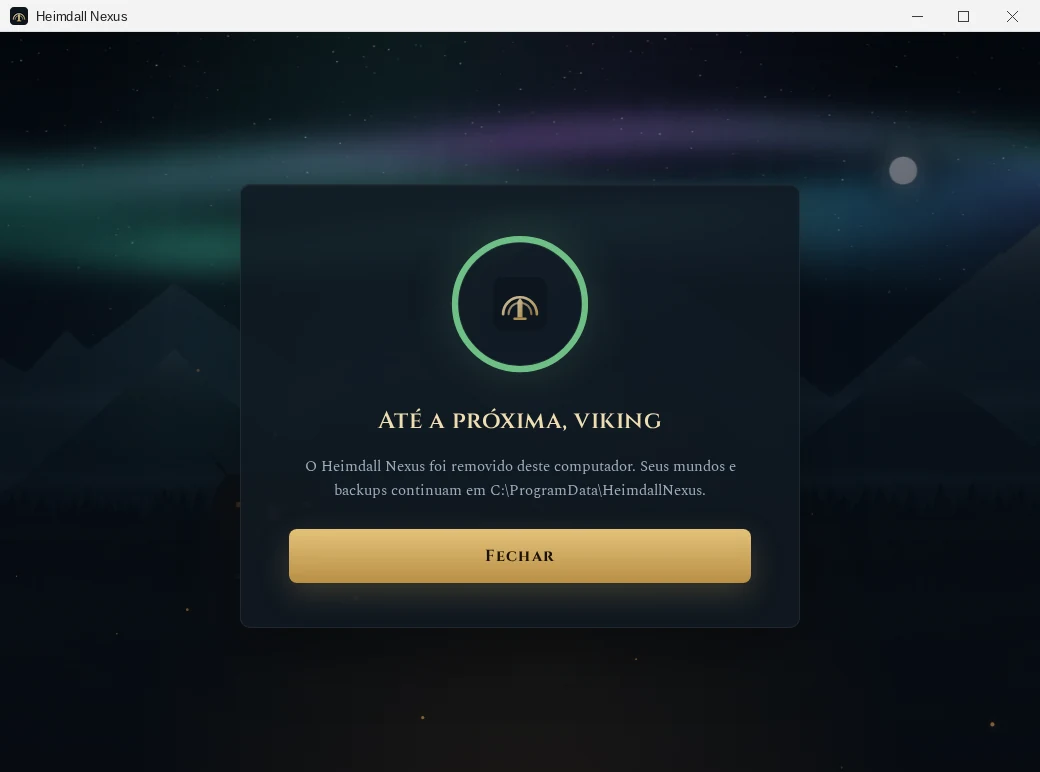
Para reinstalar do zero: desinstale escolhendo Apagar tudo, baixe o aplicativo de novo (passo 1) e siga o guia desde o começo.
As Sagas acrescentam ao site o mapa, as histórias, a Armaria e os rankings (veja o guia das Sagas). Elas precisam do BepInEx ligado.
Instalar a parte do servidor é o único momento que precisa de um comando:
- No aplicativo, desligue o servidor de Valheim (o Heimdall pode continuar ligado).
- Abra o menu Iniciar, digite PowerShell, clique com o botão direito em Windows PowerShell e escolha Executar como administrador. Clique em Sim na pergunta do Windows.
- Copie os dois comandos abaixo, cole na janela (clique com o botão direito dentro dela) e aperte Enter:
$app = "$env:ProgramFiles\HeimdallNexus\app"
& "$env:ProgramFiles\HeimdallNexus\venv\Scripts\python.exe" "$app\deploy\windows\install-sagas.py" "$app\dist\sagas\HeimdallSagas.Bridge.dll"- Quando terminar, feche o PowerShell e ligue o servidor pelo aplicativo.
- Siga o guia das Sagas a partir do passo 4 da seção Instalação (o programa que cada jogador instala).
Clique em Mais informações, o link pequeno embaixo do texto. Só então aparece o botão Executar assim mesmo.
Sem problema: nada foi instalado. Clique em Iniciar instalação de novo e, desta vez, escolha Sim.
A sua conta do Windows não é de administrador. Peça a quem administra o computador para digitar a senha, ou entre numa conta de administrador e instale por ela.
Na janela do aplicativo, clique em O navegador não abriu? Clique aqui. O assistente só abre neste computador e enquanto a janela do aplicativo estiver aberta.
Abra o HeimdallNexus-Windows-….exe de novo e clique em Iniciar
instalação. O que já tinha sido baixado é aproveitado.
Outro programa está usando a porta 80, a porta do site. Os suspeitos de sempre são o IIS, o XAMPP, o WAMP, o Apache e versões antigas do Skype. Feche ou desinstale o programa e clique em Tentar novamente no assistente.
Se não souber qual é, um veterano descobre assim, no PowerShell:
Get-Process -Id (Get-NetTCPConnection -LocalPort 80 -State Listen).OwningProcess.
Leia a mensagem: ela diz o motivo. O mais comum é escolher uma pasta criada pela
sua conta, como D:\Jogos. Escolha o disco na lista (como Jogos (D:)), e o
Heimdall cria a pasta D:\HeimdallNexus na raiz dele. O
motivo dessa trava está explicado no passo 3.
Abra http://localhost:8791/jarl/ neste mesmo computador, entre no painel e
volte a configuração em Server Config → Endereço. Se ligou o HTTPS, confira
se o domínio aponta para o IP público da sua internet e se as portas TCP 80 e
443 estão liberadas no roteador.
A mensagem na tela diz o motivo. Para os detalhes, os registros ficam em
C:\ProgramData\HeimdallNexus\logs, uma pasta por serviço. Se precisar de
ajuda, abra uma issue com a
mensagem, sem senhas e sem links com token=.
Só a conta do Windows que fez a instalação liga e desliga o Heimdall sem pedir senha. Entre nela, ou clique com o botão direito no aplicativo e escolha Executar como administrador.
Na primeira vez, espere até 3 minutos. Se não vier, olhe as últimas linhas do log no Console do painel: erros de mod aparecem ali. Para testar sem mods, desligue o BepInEx em Server Config e ligue o servidor de novo.
- Com crossplay: confira se eles estão usando o código atual. Ele muda a cada reinício do servidor; pegue o novo no Console do painel.
- Com crossplay e mods: os dois não funcionam juntos. Desligue o crossplay em Server Config e use o caminho B ou C do passo 9.
- Com portas abertas: veja se a sua internet tem CGNAT. Se tiver, abrir portas não adianta; veja as saídas no passo 9. Se não tiver, confira a regra do roteador: protocolo UDP, portas 2456-2457 e o IP certo do PC. E confira se o seu IP público não mudou.
Com o crossplay ligado, o Valheim não aceita 127.0.0.1 nem os IPs da sua casa.
Entre pelo código de seis números, como os seus amigos.
Esse é um dos poucos casos que pedem um comando. Abra o PowerShell como administrador (como no passo 2 da extensão Sagas), cole os dois comandos e aperte Enter:
$app = "$env:ProgramFiles\HeimdallNexus\app"
& "$env:ProgramFiles\HeimdallNexus\venv\Scripts\python.exe" -X utf8 "$app\deploy\windows\run.py" "$app\servicos\painel\definir-senha.py"
Digite a senha nova duas vezes. Ela não aparece enquanto você digita, e isso é normal.
O Heimdall usa o servidor oficial da Valve, o Caddy (o servidor do site) e o
WinSW (que transforma programas em serviços). Todos são baixados das fontes
oficiais e conferidos antes de rodar. Se o antivírus reclamar, libere a pasta
C:\Program Files\HeimdallNexus.
Não. O aplicativo só liga, desliga e mostra o estado. O servidor, o painel e o site rodam sozinhos, com a janela fechada.
Com os botões desligados, nada do Heimdall fica rodando. Ele só usa memória e processador quando está ligado.
Pode. Entre com 127.0.0.1:2456. Só confira a memória: 16 GB é o confortável
para os dois juntos.
Dá. Os mundos do jogo ficam em
%USERPROFILE%\AppData\LocalLow\IronGate\Valheim\worlds_local. No painel, abra
Mundo → Usar um mundo gerado no jogo e siga as instruções da tela.
Dá, em Server Config, no painel. A mudança vale no próximo reinício do servidor.
Cada parte roda com uma conta própria do Windows, sem senha e sem poder de administrador, e só enxerga as próprias pastas. A única parte com privilégio atende uma lista fechada de ações, e o painel pede senha. A janela do aplicativo nunca roda como administrador e não carrega nada da internet. Ainda assim, só abra portas no roteador se quiser que amigos de fora entrem.
Instalação: HeimdallNexus-Windows-<versão>.exe (C# .NET Framework 4.8 +
WebView2, asInvoker). A janela roda sem elevação; a instalação e a remoção
rodam num processo elevado sem janela (--install-worker, --uninstall-worker),
que fala com a janela por named pipe. O app baixa o -source.zip da tag e confere
o SHA-256 embutido, instala o Python 3.12 oficial (assinatura conferida) em
C:\Program Files\HeimdallNexus\python e sobe o setup_server.py --no-browser,
abrindo o assistente no navegador do usuário.
Sem o aplicativo (Windows Server, instalação remota, automação), com Git e PowerShell como administrador:
git clone https://github.com/brkihel/Heimdall-Nexus.git C:\HeimdallNexus-src
cd C:\HeimdallNexus-src
powershell -ExecutionPolicy Bypass -File .\deploy\windows\install.ps1   # -Direct: assistente pela rede (HTTP)
install.ps1 -Direct faz o assistente escutar na rede e mostra um link com o IP
do servidor. É HTTP puro; use só em rede de confiança e libere a porta TCP 8765.
Por esse caminho o aplicativo não é instalado; atualize com
deploy\windows\update.py e remova com deploy\windows\uninstall.ps1 [-RemoveData] [-RemovePython] [-Yes].
Onde fica cada coisa
Com o padrão do Windows, como na tabela. Instalado em outro disco, tudo fica em
<disco>:\HeimdallNexus: troque C:\Program Files\HeimdallNexus por
…\HeimdallNexus\program e C:\ProgramData\HeimdallNexus por
…\HeimdallNexus\data. Os dois caminhos ficam gravados em
HKLM\SOFTWARE\HeimdallNexus (AppBase, DataDir e Root), que só
administradores alteram; os serviços, os scripts, o aplicativo e a desinstalação
leem de lá. A pasta é criada com dono Administradores e sem herdar as
permissões do disco, e o aplicativo recusa um lugar em que um usuário comum possa
renomear ou trocar alguma pasta do caminho.
| Caminho | Conteúdo |
|---|---|
C:\Program Files\HeimdallNexus\HeimdallNexus.exe |
O aplicativo; desktop.json ao lado diz onde ficam o painel, o site e o status |
C:\Program Files\HeimdallNexus\app |
Código dos serviços (só administradores escrevem) |
C:\Program Files\HeimdallNexus\python, \venv, \git
|
Python privado, bibliotecas e o MinGit usado nas atualizações |
C:\Program Files\HeimdallNexus\services |
WinSW e a definição de cada serviço (.xml) |
C:\Program Files\HeimdallNexus\tools |
Caddy |
C:\ProgramData\HeimdallNexus\valheim\current |
O jogo (SteamCMD), BepInEx e mods |
C:\ProgramData\HeimdallNexus\valheim\saves |
Os mundos |
C:\ProgramData\HeimdallNexus\valheim\server.env |
Opções de partida (Jarl → Server Config) |
C:\ProgramData\HeimdallNexus\etc\heimdall.env |
Configuração da instalação (o /etc/heimdall-nexus/heimdall.env do Linux) |
C:\ProgramData\HeimdallNexus\state\site |
Páginas editáveis do site |
C:\ProgramData\HeimdallNexus\web |
O site publicado, servido pelo Caddy |
C:\ProgramData\HeimdallNexus\logs\<serviço> |
Logs de cada serviço |
%APPDATA%\HeimdallNexus\desktop-app.json |
Preferências do aplicativo, por conta do Windows |
C:\ProgramData\HeimdallNexus não herda as permissões do Windows: por padrão,
só SYSTEM e administradores entram, e cada serviço recebe só as pastas de que
precisa.
Serviços
Todos são instalados em modo Manual. A chave "Ligar o Heimdall junto com o Windows" os passa para Automático (o jogo só com a terceira chave). A conta que instalou recebe, por SDDL, o direito de iniciar, parar e mudar o modo de início de cada serviço, sem ser administradora.
| Serviço | Conta | Função |
|---|---|---|
heimdall-executor |
LocalSystem | A única parte com privilégio; atende uma lista fixa de ações |
heimdall-panel |
NT SERVICE\heimdall-panel |
O painel (Jarl) em 127.0.0.1:8791 |
heimdall-valheim |
NT SERVICE\heimdall-valheim |
O servidor de Valheim |
heimdall-web |
NT SERVICE\heimdall-web |
O Caddy: site, proxy do painel e HTTPS |
heimdall-jobs |
LocalSystem | Status público, feed da saga e tarefas agendadas |
heimdall-sagas-jobs |
NT SERVICE\heimdall-sagas-jobs |
Importação, histórias e mapa das Sagas |
Get-Service heimdall-*                  # estado de todos
Restart-Service heimdall-panel          # reinicia o painel sem tocar no jogo
Stop-Service heimdall-valheim           # desliga o jogo (ele salva o mundo antes)
Get-Content C:\ProgramData\HeimdallNexus\valheim\logs\heimdall-valheim.log -Tail 50 -Wait
Diferenças para o Linux
| No Linux | No Windows |
|---|---|
install.sh no terminal |
O aplicativo (ou install.ps1) |
| systemd e timers | Serviços do Windows (WinSW) e dois serviços de jobs |
| journald | Arquivos de log por serviço; o do jogo recomeça a cada início e guarda as 3 execuções anteriores |
| Nginx e Certbot | Caddy, com HTTPS automático |
Usuários valheim e do painel |
Contas virtuais NT SERVICE\...
|
| Socket unix do executor | 127.0.0.1:8792 com autenticação mútua por segredo compartilhado |
deploy/update.sh |
deploy\windows\update.py (o Jarl chama sozinho) |
deploy/reset-vm.sh |
Desinstalar pelo aplicativo com Apagar tudo |
deploy/install-sagas-extension.sh |
deploy\windows\install-sagas.py |
Ao desligar, o Windows manda Ctrl+C ao Valheim, que salva o mundo e sai; o
serviço espera até 150 segundos antes de encerrar à força. O BepInEx é
carregado pelo winhttp.dll (Doorstop); com ele desmarcado, o lançador o
desativa mesmo que o arquivo esteja na pasta. O desenho completo está em
docs/WINDOWS.md.