Installation (Korean)
English · 한국어
CubicJ Brewing은 Obsidian 커뮤니티 플러그인 디렉토리에 등록되어 있습니다. Obsidian 안에서 바로 설치하는 방법을 권장하며, 완전한 오프라인 설치를 위한 릴리즈 zip도 계속 제공됩니다.
- 저울 기능을 사용하려면 Bluetooth LE를 지원하는 Windows용 Obsidian Desktop
- Acaia Pearl S 저울
- 모바일에도 설치할 수 있지만 기록 관리 기능만 이용할 수 있습니다. 자세한 내용은 홈을 참고하세요.
macOS/Linux 지원 여부는 @stoprocent/noble의 플랫폼 호환성에 따라 달라지며, 아직 테스트되지 않았습니다.
- Obsidian에서 설정 → 커뮤니티 플러그인 → 탐색을 열고 CubicJ Brewing을 검색하세요.
- 설치를 누른 뒤 활성화하세요.
커뮤니티 설치에는 네이티브 블루투스 애드온이 포함되지 않습니다. 저울을 연결하려면 브루잉 뷰에서 연결 버튼을 누르거나 설정 → CubicJ Brewing → 블루투스 애드온에서 설치를 선택하세요. 애드온(약 3MB)은 이 플러그인의 GitHub 릴리즈에서 다운로드되며 설치 전에 검증을 거칩니다. 애드온이 없어도 기록 기능은 그대로 동작합니다.
설치 확인으로 이동해 설치를 마무리하세요.
릴리즈 zip에는 블루투스 애드온이 포함되어 있어 수동 설치는 완전히 오프라인으로 동작합니다.
최신 릴리즈에서 cubicj-brewing-x.y.z.zip 파일을 다운로드하세요. zip 내부의 폴더 구조는 그대로 유지해야 합니다.
cubicj-brewing 폴더를 <볼트 경로>/.obsidian/plugins/에 압축 해제하세요. 폴더 안에 main.js, manifest.json, styles.css, noble/이 함께 있어야 합니다.
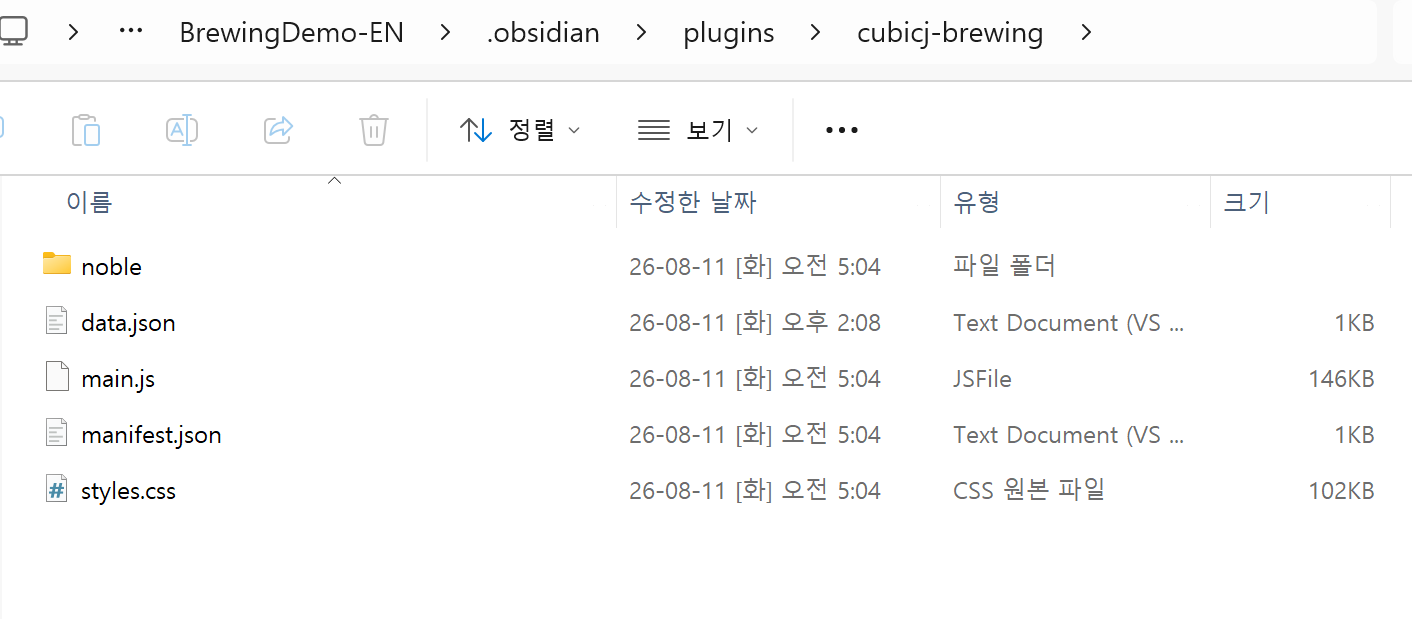
압축을 푼 플러그인 폴더 안에 모든 파일과 noble 폴더를 함께 두세요.
noble/ 폴더에는 네이티브 블루투스 애드온이 들어 있습니다. 이 폴더가 없어도 플러그인은 로드되고 기록 기능은 그대로 동작하며, 위에서 설명한 방법으로 Obsidian 안에서 애드온을 설치할 수 있습니다.
Obsidian을 다시 시작하세요. 설정 → 커뮤니티 플러그인을 열고 CubicJ Brewing을 찾아 활성화하세요.
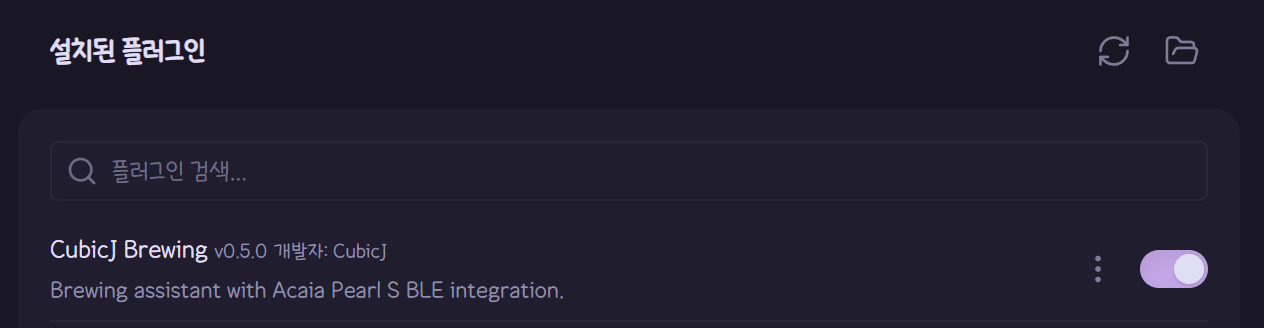
커뮤니티 플러그인 목록에서 CubicJ Brewing을 활성화하세요.
설정 → CubicJ Brewing에서 브루잉 뷰 열기 옆의 열기 버튼을 누르세요. 오른쪽 사이드바에 브루잉 패널이 나타납니다. 브루잉 뷰 열기 명령이나 리본의 커피 아이콘(리본이 표시된 경우)을 사용해도 됩니다.
시작하기에서 저울을 연결하고 첫 브루잉을 진행해 보세요.