JP‐2. Quick Start
Note
本マニュアルは作成中のため、誤った記載が含まれている可能性があります。
ERD Designer で新しい ER 図を作成する手順をご説明します。
-
ツールへのアクセス : Webブラウザでkajitiluna.github.io/erd-designerにアクセスします。
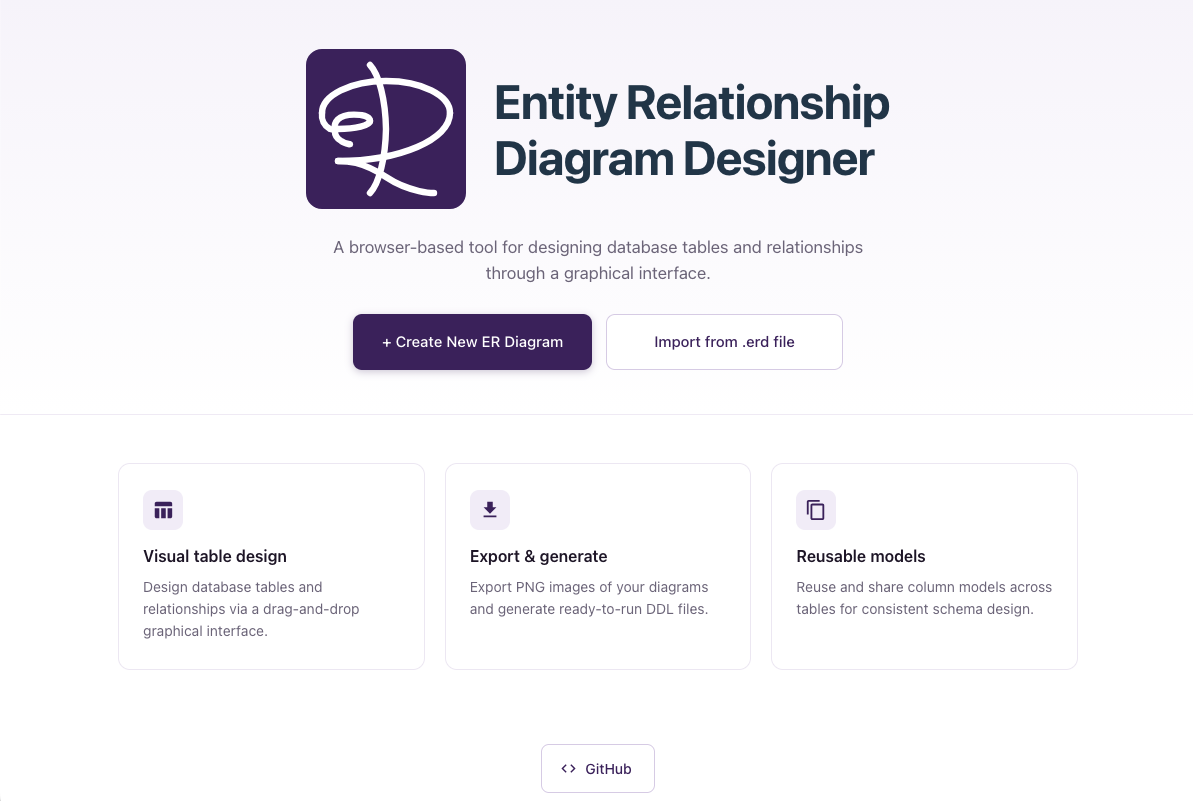
[!NOTE] ERD Designer はブラウザの IndexedDB を使用してドキュメントをローカルに保存するため、IndexedDB の使用許可に関する通知が表示される場合があります。
-
新規作成の開始 : スタート画面に表示される「Create New ER Diagram」ボタンをクリックします。
-
プロジェクト設定 : 表示されるダイアログで以下の項目を設定します。
- Diagram name : プロジェクト名やシステム名など、わかりやすい名前を入力します(例 : 「ECサイト_ユーザー管理」)
- Database : 対象となるデータベース管理システムを選択します(PostgreSQL, MySQL, MS SQL Server)
-
作成完了 :「Start design ER Diagram.」ボタンをクリックすると、新しい ER 図のキャンバスが表示され、設計作業を開始できます。
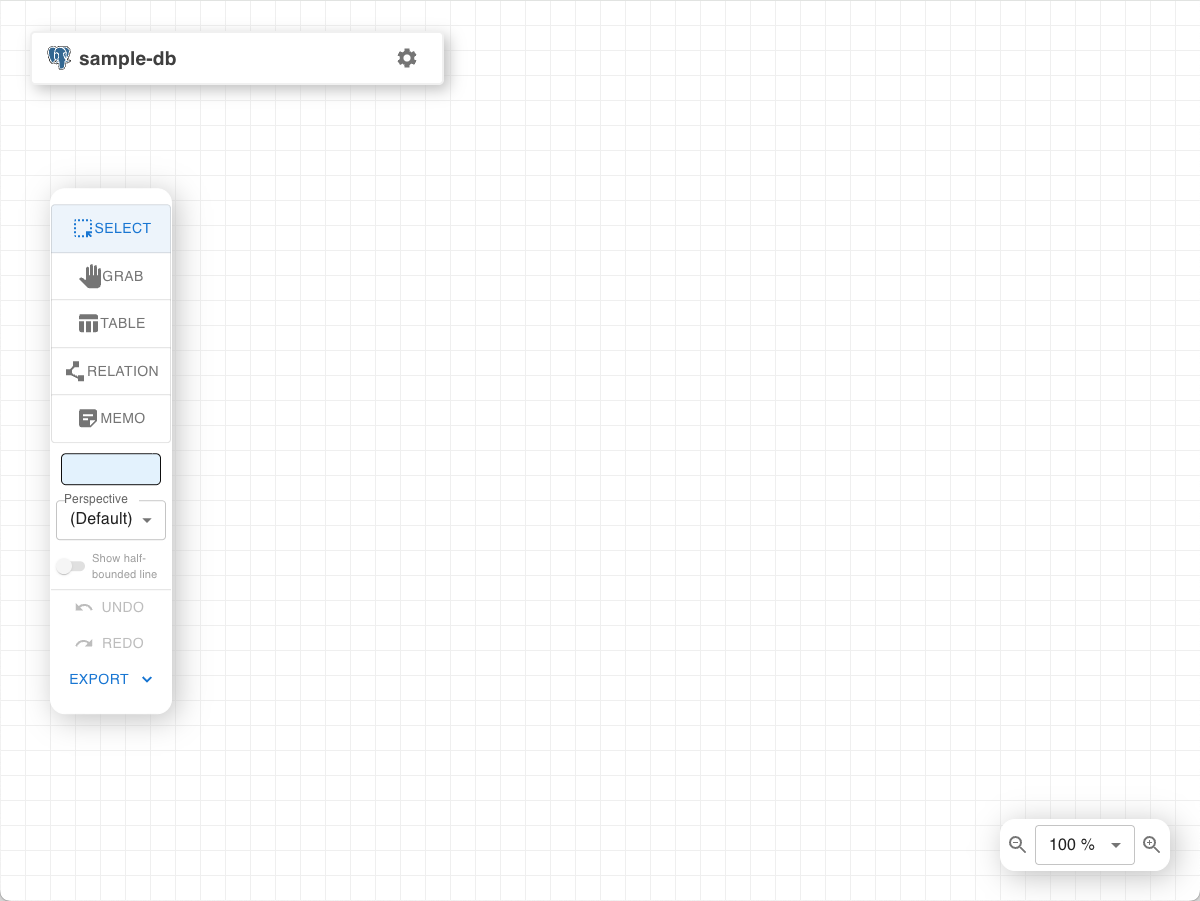
実際にサンプルの ER 図を作成しながら、基本的な操作方法を習得しましょう。ここでは、シンプルなブログシステムのデータベース設計を例に説明します。
ステップ1 : ユーザーテーブルの作成(1分)
-
左操作メニューから「TABLE」を選択します。
-
キャンバス上の空いている場所でクリックします。
-
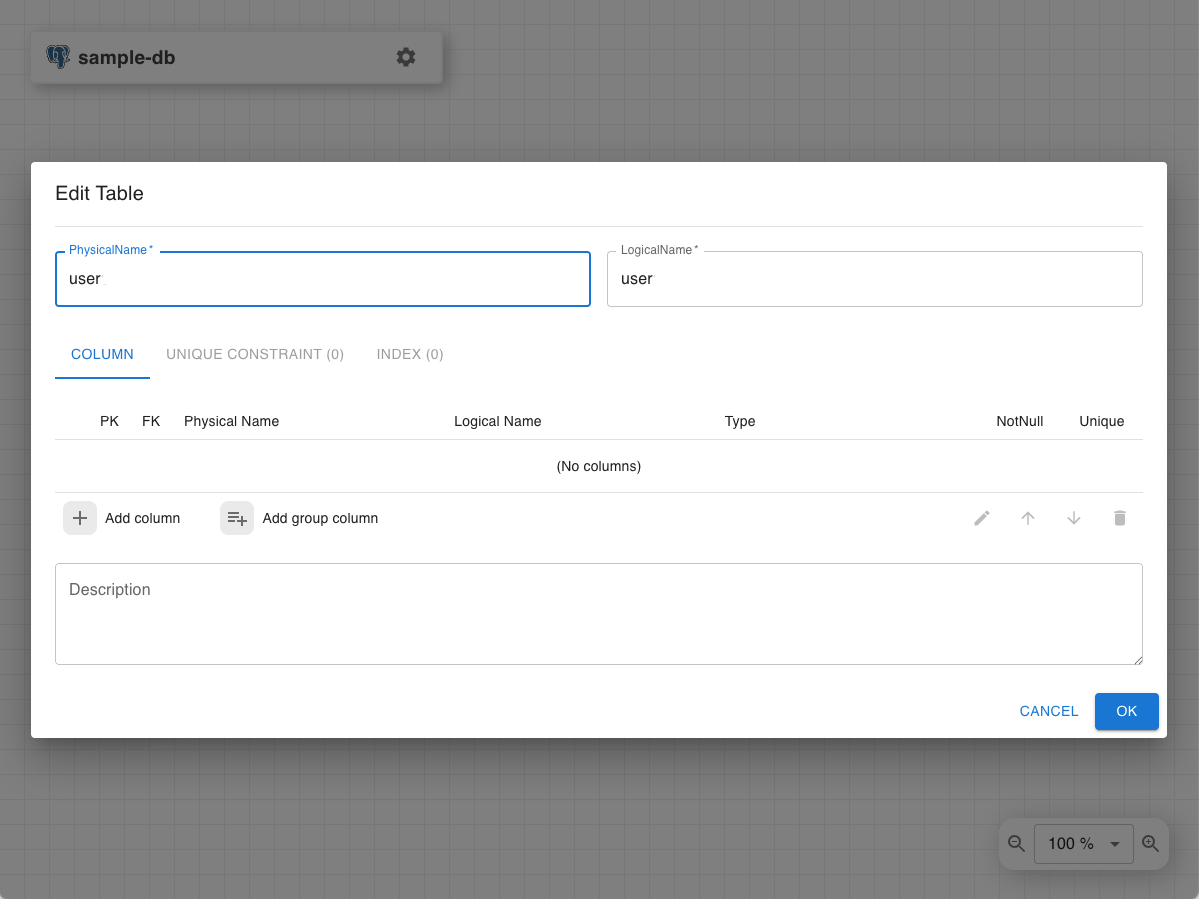
テーブル名入力欄に「user」と入力します。
-
「OK」をクリックして、テーブル作成を確定します。もしくは、テキストフィールドにフォーカスされているときにEnterキーを押下しても構いません。
ステップ2 : ユーザーテーブルのカラム定義(2分)
-
左操作メニューから「SELECT」を選択します。もしくは、 ESC キー押下でも構いません。
-
作成した「user」テーブルをダブルクリックして、テーブル編集ダイアログを開きます。
-
「Add Column」ボタンをクリックして、以下のカラムを順次追加します。
user_id: データ型 INTEGER, Primary Key, NOT NULL
username: データ型 VARCHAR(50), NOT NULL, UNIQUE
email: データ型 VARCHAR(255), NOT NULL, UNIQUE
password_hash: データ型 TEXT, NOT NULL
created_at: データ型 TIMESTAMP, NOT NULL, DEFAULT CURRENT_TIMESTAMP
updated_at: データ型 TIMESTAMP, NOT NULL, DEFAULT CURRENT_TIMESTAMP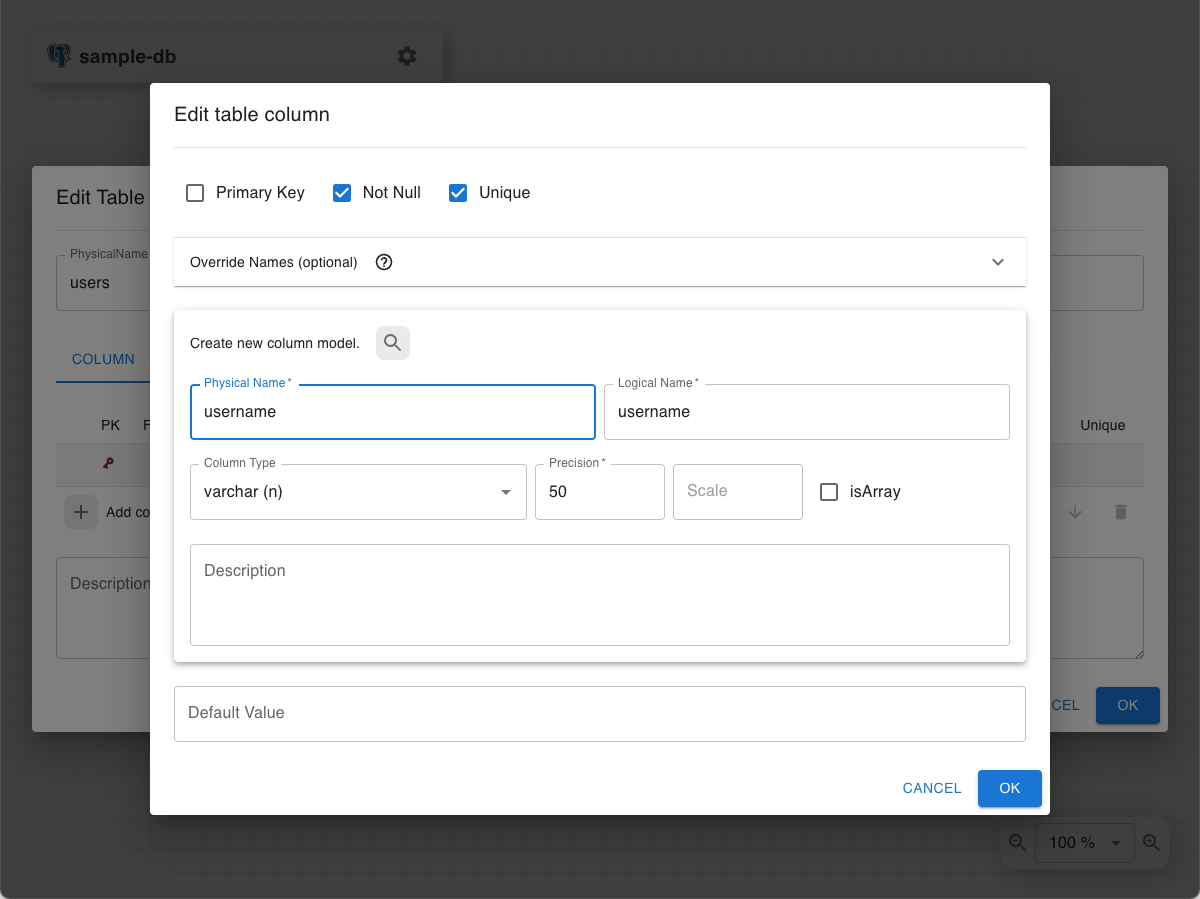
-
各カラムの設定が完了したら、「OK」ボタンをクリックして変更を保存します。
ステップ3 : 投稿テーブルの作成とリレーション設定(2分)
-
関連先テーブルの作成 : 左操作メニューから「TABLE」を選択します。
-
再度キャンバス上の空いている場所でクリックします。
-
テーブル名入力欄に「post」と入力します。
-
post テーブルに以下のカラムを追加します。
post_id: データ型 INTEGER, Primary Key, NOT NULL
user_id: データ型 INTEGER, NOT NULL(外部キー用)
title: データ型 VARCHAR(200), NOT NULL
content: データ型 TEXT
published: データ型 BOOLEAN, NOT NULL, DEFAULT FALSE
created_at: データ型 TIMESTAMP, DEFAULT CURRENT_TIMESTAMP
updated_at: データ型 TIMESTAMP, DEFAULT CURRENT_TIMESTAMP
なお、user_id は user テーブルを作成した際に定義した user_id カラムと同一定義なので、以前定義した内容を流用できます。
-
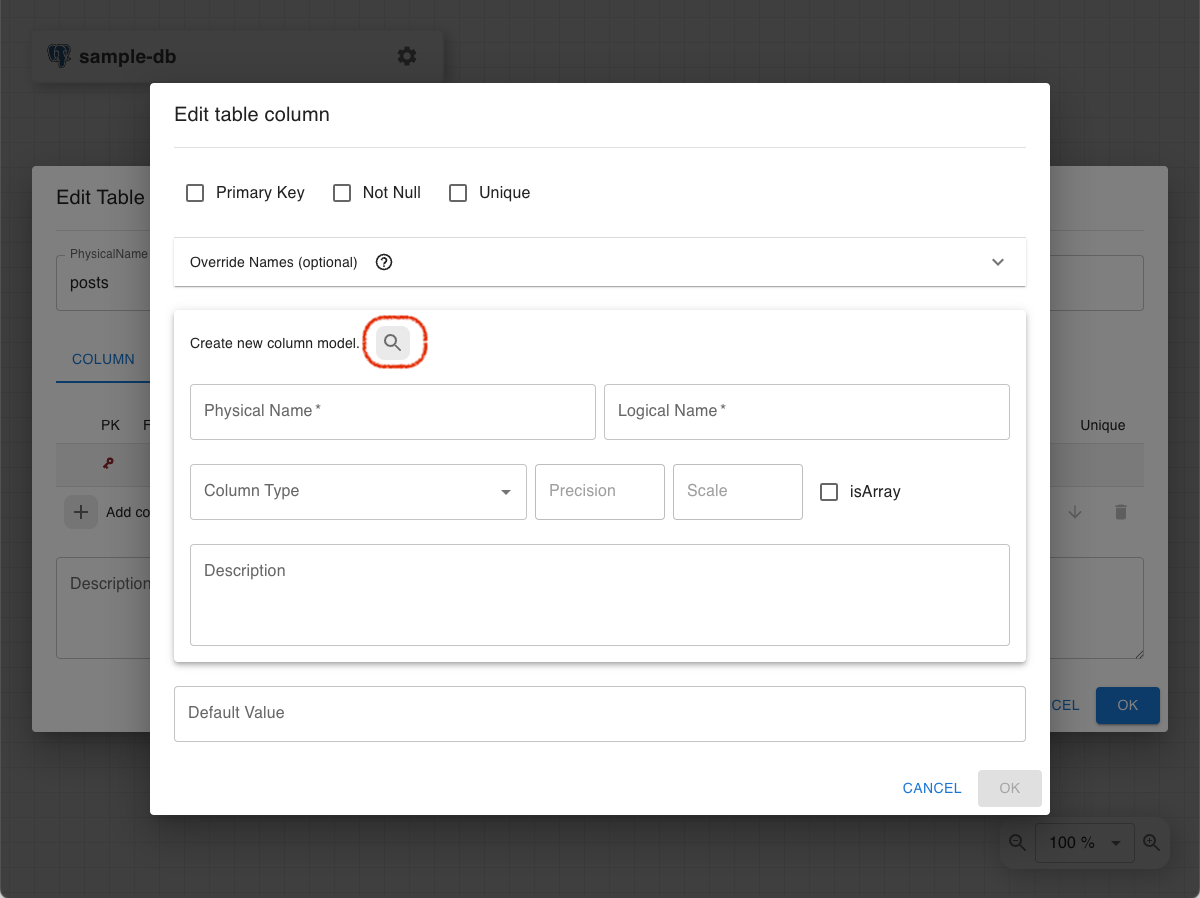
「Add Column」ボタンをクリックして表示される Edit table column ダイアログにて、「Create new column model.」のテキストの右側に配置されている検索ボタンをクリックします。
-
Search column model ダイアログにて、流用する user_id をクリックして選択後、「OK」ボタンをクリックします。
-
Edit table column ダイアログに user_id の内容が反映されています。なお、Primary Key, Not Null, Unique 設定は流用されずテーブルごとに管理されるので、必要に応じて個別に定義してください。
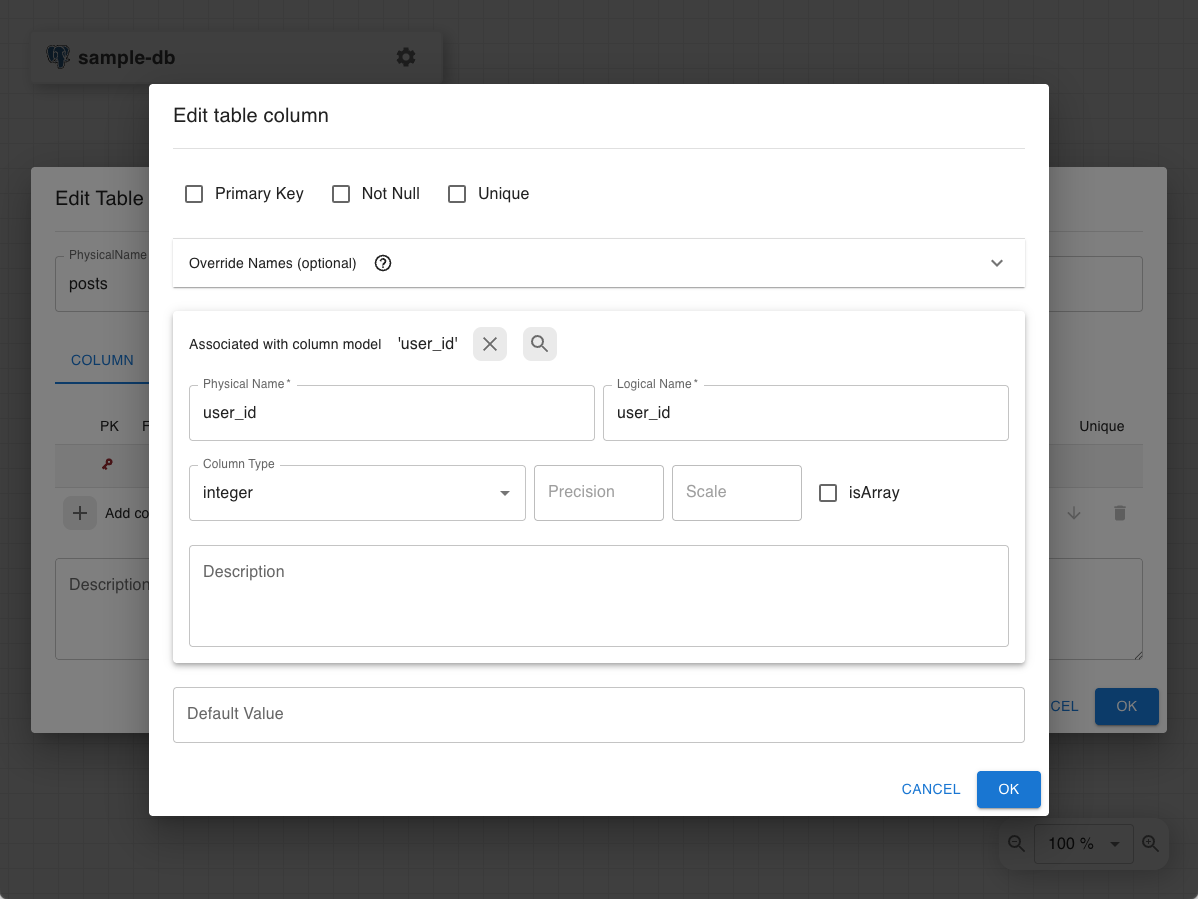
[!NOTE] 上記で流用したカラムの定義は、流用元と同じ定義を参照しています。つまり post テーブル側で user_id のカラム定義を変更した場合、user テーブルの user_id にも同じ変更内容が反映されます。
-
-
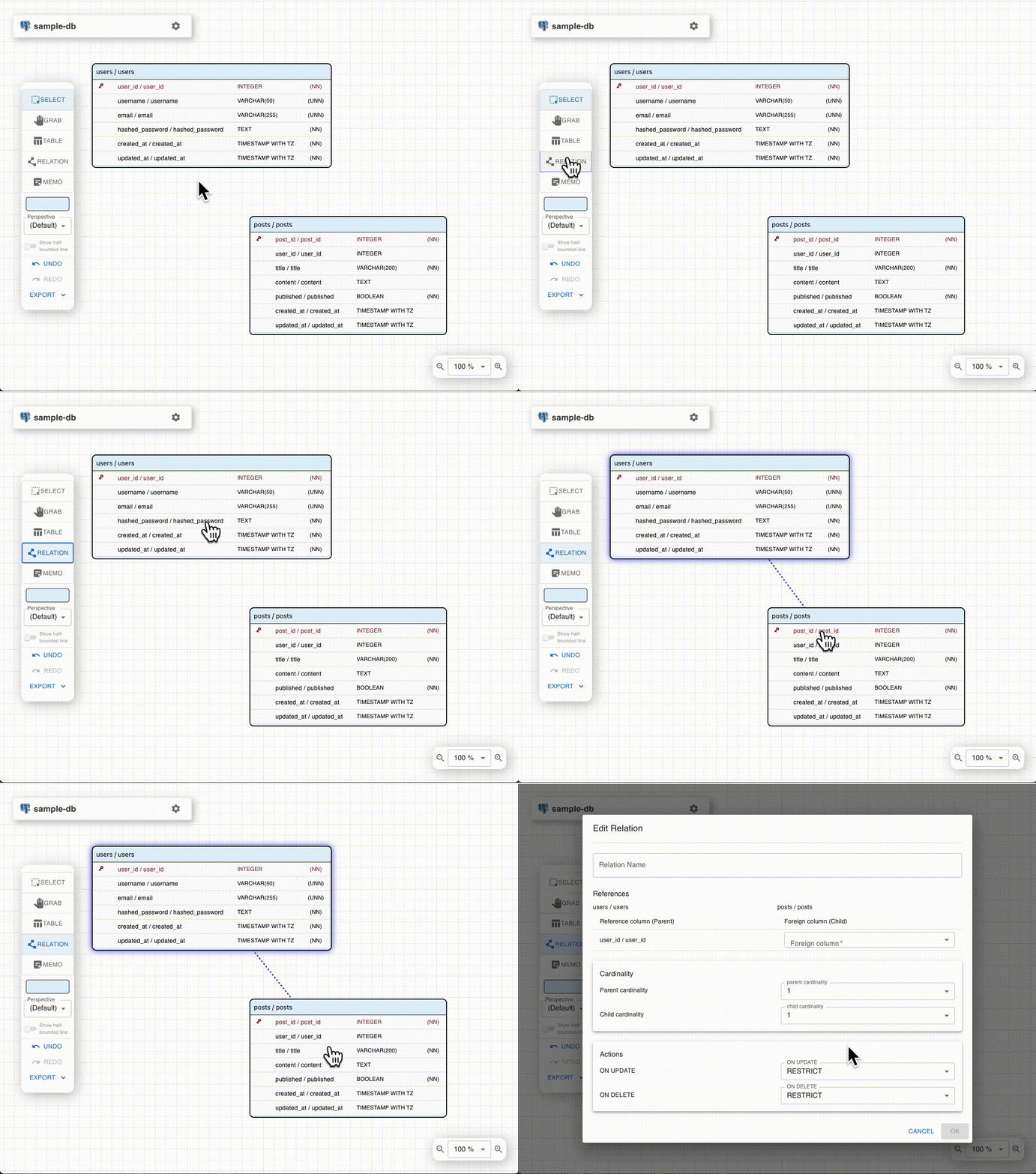
リレーションシップの作成 : 左操作メニューから「RELATION」を選択します。
-
user テーブル上にてマウスを押下し、(マウスボタンを押したまま)post テーブルまでドラッグします。もしくは user テーブルをクリック後、post テーブルをクリックするのでも構いません。
-
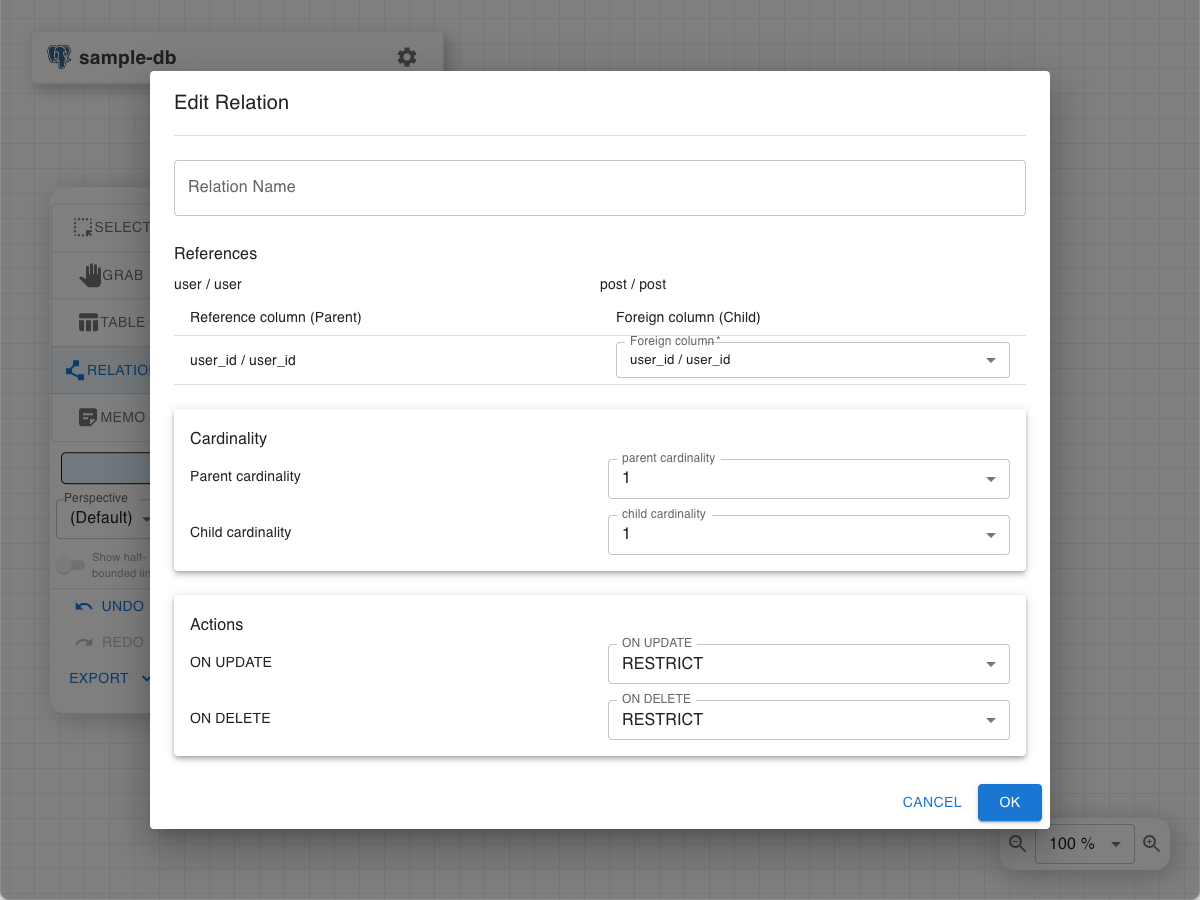
リレーション設定ダイアログが表示されるので、「user.user_id」と「post.user_id」の関連付けを確認し、「OK」をクリックします。
ERD Designer には、異なる目的に応じた5つの編集モードがあります。モードは画面左側のパネルで切り替えることができます。
- SELECT モード: テーブルやリレーションの選択、移動、編集に使用します(最も頻繁に使用するモード)
- GRAB モード: キャンバス全体を自由に移動させるモード(パンニング専用)
- TABLE モード: 新しいテーブルを追加するモード。キャンバス上でクリックするとテーブルが作成されます
- RELATION モード: テーブル間のリレーション(外部キー関係)を作成するモード。親テーブルから子テーブルへドラッグして作成します
- MEMO モード: ER図上にメモ(付箋)を配置するモード。設計時の注釈やグルーピングに活用できます
Tip
作業の流れに応じてモードを切り替えることで、効率的に設計作業を進められます。例えば、複数のテーブルを連続して作成する場合は TABLE モードのままにし、編集や移動を行う場合は SELECT モードに切り替えます。
キャンバス操作
- テーブルの移動 : テーブルの任意の場所をクリックしてドラッグすることで、自由に位置を変更できます
- ズーム機能 : 画面右下部のズームコントロールにて調整できます
- パン(画面移動) : 右クリックを押しながらドラッグすることで、表示範囲を移動できます
テーブル操作の詳細
- テーブルの追加 : Table 作成モード時に、キャンバス上でクリックします
- テーブルの選択 : テーブルをクリックすることで選択状態となり、テーブルの右下に操作アイコンが表示されます
- テーブルの編集 : テーブルをダブルクリックすることで、テーブル名やカラム定義の編集ダイアログが開きます
- テーブルの削除 : 削除対象のテーブルを選択(クリック)してからDeleteキーを押します。関連するリレーションシップも自動的に削除されます
リレーションシップ操作の詳細
- リレーションシップの作成 : リレーション作成モード時に、親テーブル(参照される側)から子テーブル(参照する側)に向かってドラッグすることで作成します
- リレーションシップの選択 : 関係を表す線をクリックすることで選択状態となり、マウスカーソルの近くに操作アイコンが表示されます
- リレーションシップの編集 : 関係を表す線をダブルクリックすることで、カーディナリティや参照整合性の設定を変更できます
- リレーションシップの削除 : 関係線を選択してDeleteキーを押すことで削除できます
設計した ER 図から実際のデータベースを構築するための SQLス クリプトを生成する方法を説明します。
DDL生成の基本手順
-
エクスポート機能へのアクセス : メニューバーの「Export」メニューから「Export DDL」を選択します。
-
DDL生成オプションの設定: 表示されるダイアログで以下のオプションを選択します。
- Tables: CREATE TABLE 文を含める(通常はON)
- Indexes: インデックス作成文を含める(パフォーマンス向上のため推奨:ON)
- Foreign Keys: ALTER TABLE 文による外部キー制約の追加を含める(推奨:ON)
- Comments: テーブルやカラムのコメント文を含める(ドキュメント化のため推奨:ON)
- Schemas: スキーマ名を含める(PostgreSQL、MS SQL Server の場合のみ有効)
-
ファイル名の設定: 出力される SQL ファイルの名前を指定できます(例:
database_schema.sql) -
DDL生成の実行: 「EXPORT DDL」ボタンをクリックすると、設定に応じた SQL スクリプトが生成され、ファイルのダウンロードが始まります。
Tip
生成された DDL ファイルは、psql、mysql、sqlcmd などのコマンドラインツール、またはデータベース管理ツールで実行することで、実際のデータベースを構築できます。
設計した ER 図をファイルとして保存し、後で読み込むことができます。バックアップや他の環境への移行に便利です。
ERD ファイルのエクスポート(保存)
- メニューバーの「Export」メニューから「Save to ERD File」を選択します。
- ファイル名を指定して、
.erdファイルとしてダウンロードされます。 - このファイルには、テーブル定義、リレーション、配置情報など、すべての設計情報が含まれます。
ERD ファイルのインポート(読み込み)
Important
ERD ファイルのインポートはオンラインツールのみサポートしています。
- オンラインツール Top 画面にて「Import from .erd file」を選択します。
- 保存した
.erdファイルを選択します。 - ER 図が復元され、編集を続行できます。
既存のデータベースから生成された DDL を読み込んで、自動的に ER 図を作成することができます。
基本的な使い方
- メニューバーの「Import」メニューから「Import from DDL」を選択します。
- DDL テキストを貼り付けます。
- 必要に応じて「Comment Separator」を設定します(カラムコメントから論理名を抽出する場合)。
- 「IMPORT」ボタンをクリックすると、DDL が解析され、ER 図が生成されます。
Note
DDL インポート機能は実験的機能(Experimental)です。複雑な DDL 構文や一部の高度な機能には対応していない場合があります。インポート後は、生成された ER 図を確認し、必要に応じて手動で調整してください。
Comment Separator とは
カラムのコメントに論理名と説明を含めている場合(例:COMMENT ON COLUMN users.username IS 'ユーザー名 | ログイン時に使用する一意の識別子';)、セパレータ(この例では |)を指定することで、論理名と説明を自動的に分離できます。