Repository navigation
Help table_view ru
Заголовки колонок, обычные значения и бейджи статуса по умолчанию выровнены по центру одной колонки. Явные настройки отображения justify или align сохраняют выравнивание left, center или right. При изменении ширины переносимый текст сохраняет выбранное выравнивание.
Текущий адаптированный Table View ТХ перенесён в ТС: 45 зарегистрированных имён, 21 класс. Это готовность действующих сценариев ТХ, а не полного старого HTML/JS runtime. Незавершённые исходники не переносятся.
Общий каталог теперь содержит 71 адаптированный класс / 172 имени из 104 источников инвентаря (30 production/3D/Maya/Flash-обёрток и 3 незавершённых класса остаются исключёнными). Геометрия, меню, редакторы значений, итоги групп и низа таблицы (total_summary, bottom, group_bottom), вложенный редактор колонок (show_gear), права обычного пользователя (ACL) и проверка ревизий/неизвестного результата сохранения форм используют общие модули Frame. Примеры ячеек и явные оставшиеся ограничения. Следующие исторические снимки и числа относятся к исходной точке 14 октября.
Прямой заголовок, высота строки 58, превью 50, карточки задач 107 × 50, process chips заметок, относительные даты и фон выделения следуют ТХ. Тонкие разделители, лёгкое чередование фона строк и компактные метки статуса работают в обеих темах. Обычный клик фокусирует строку; галочки и Shift выбирают записи для групповых действий. Двойной клик по строке открывает объект; двойной клик по редактируемой ячейке открывает штатный input. Описание редактируется в текстовой панели. Enter или выход из поля сохраняет текст целиком; Escape отменяет.
Вложенные таблицы используют те же заголовок, меню и редакторы. По умолчанию Auto Fit подгоняет все заданные колонки; вручную скрытые колонки остаются скрытыми. Если минимальная ширина колонок не помещается, доступна горизонтальная прокрутка. Высота таблицы дашборда включает название, поиск, строки и нижнюю панель: соседние блоки выравниваются без лишних боковых отступов страницы.
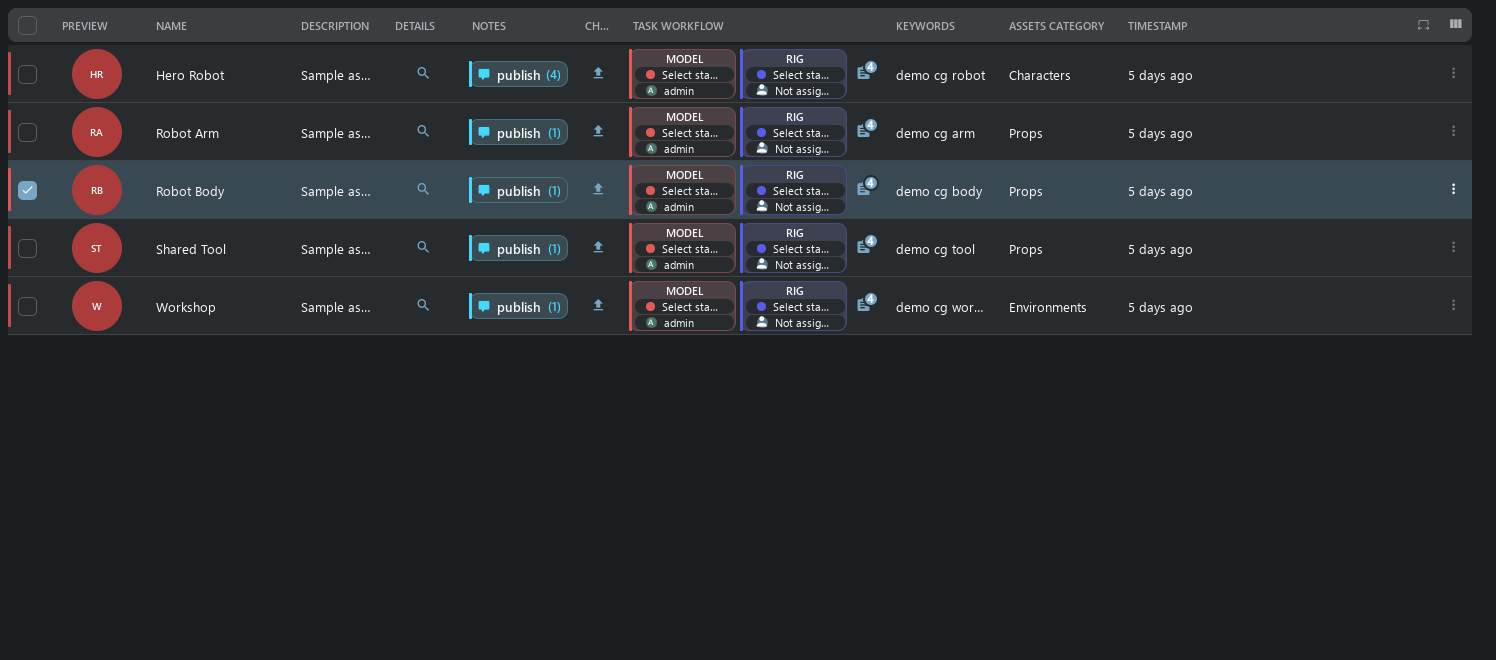
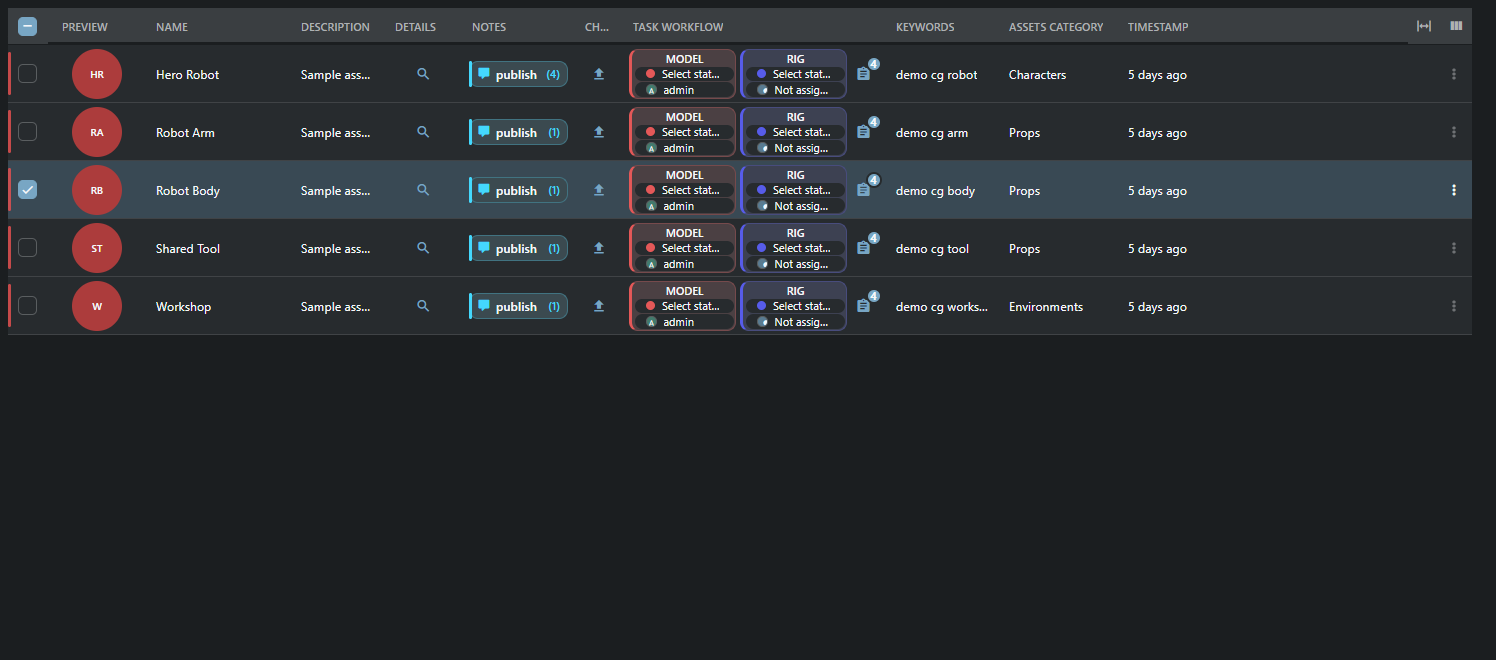
Меню заголовка: сортировка, группировка/снятие группировки, настройка display/input definition, скрытие колонки, порядок и высота строки. Границы колонок изменяют ширину мышью или стрелками с шагом 8/16. Auto Fit подгоняет ширины. Кнопка колонок выбирает сохранённый вид и сохраняет текущий как новый. Это тот же config/widget_config, без отдельного хранилища. Большие выдачи виртуализированы; вычисления ячеек идут пакетами не больше 500 объектов.
Изменение ширины колонок в существующей таблице запоминает размеры без новых записей в истории и Undo. Создание представления и изменения состава колонок, названий, виджетов и остальных настроек по-прежнему записываются в журнал.
Ширину колонок можно менять и в таблице, автоматически собранной из полей объекта. Первая правка запоминает показанные колонки и их порядок; ширина сохраняется при повторном открытии. Ошибка подготовки правки не блокирует следующий ресайз. Если потерян ответ на сохранение, сначала загрузите результат с сервера.
В CG-проекте колонка Script показывает сохранённый URL ссылкой. Если поле пустое, отображается обычный текст Not script.
В Episode отображаются штатные превью, названия и управление задачами. Связанные ассеты и шоты открываются таблицами в рамках выбранного эпизода. Шоты используют сохранённый вид episode_shots; категории ассетов видны отдельной колонкой в таблице связанных ассетов.
Task Workflow отображается и со штатным старым флагом edit. Изменения статуса и исполнителя проходят через штатные редакторы и проверки прав. Вычисляемые колонки со стандартным DatabaseAction, привязанным к существующему полю, отображаются; неизвестные обработчики и параметры отклоняются.
Заголовок и строки таблицы заполняют доступную ширину. Место под полосу прокрутки появляется только тогда, когда она нужна.
Input разрешается через edit/edit_definition и реальную action.column. Поэтому Assets Category редактирует assets_category_code. Групповая правка проверяет все ревизии до первого EditCmd; сбой откатывает весь batch. ID/code/project/timestamp/login и read_only защищены. Конфликт сохраняет черновик; неизвестный исход записи проверяется на сервере до повторной попытки. Смена ticket/project запрещает сохранение старого черновика.
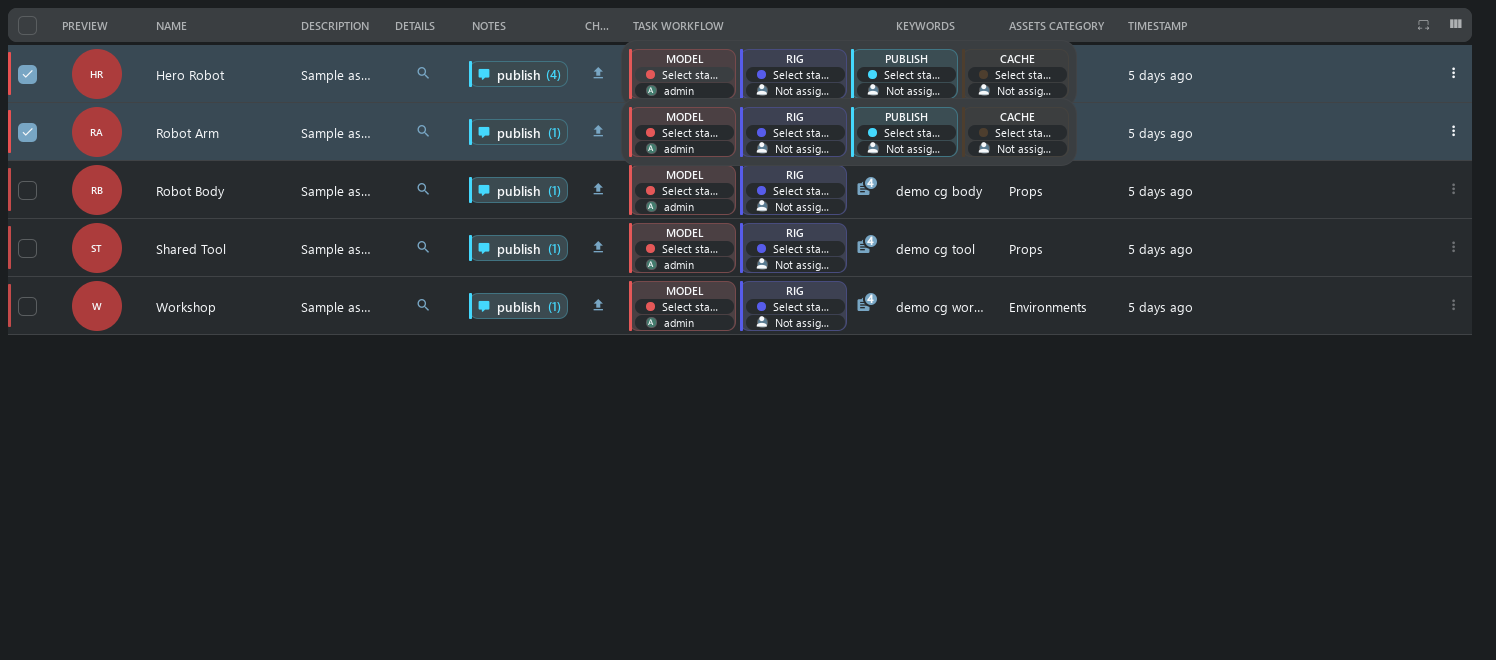
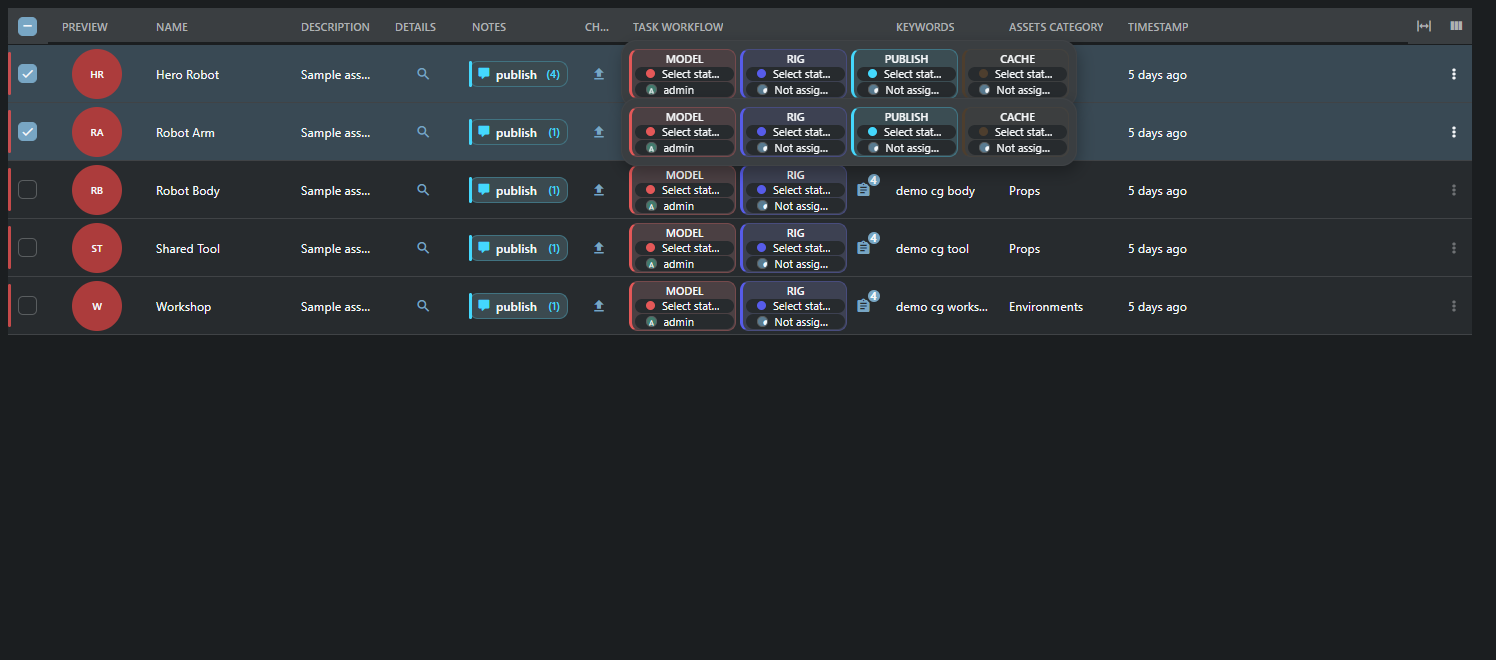
Карточки задач используют компактные редакторы статуса и пользователя и отдельную панель дат. Правки выбранных задач остаются pending до Save task changes. Hover раскрывает все карточки; hover выбранной строки раскрывает превью всех выбранных строк. Touch закрепляет превью, Escape/клик снаружи/прокрутка закрывают. Значок с количеством открывает Task Manager/Inspector.
Если статус ещё не выбран, «Выберите статус» служит подсказкой; выберите статус задачи из списка. Переключение языка само по себе не изменяет задачу.
Превью сохраняет полную высоту карточек. Когда все задачи помещаются, полос прокрутки нет; в узком окне доступна только горизонтальная прокрутка. Нажатие внутри открытого превью закрепляет его; прокрутка самой ленты не закрывает превью.
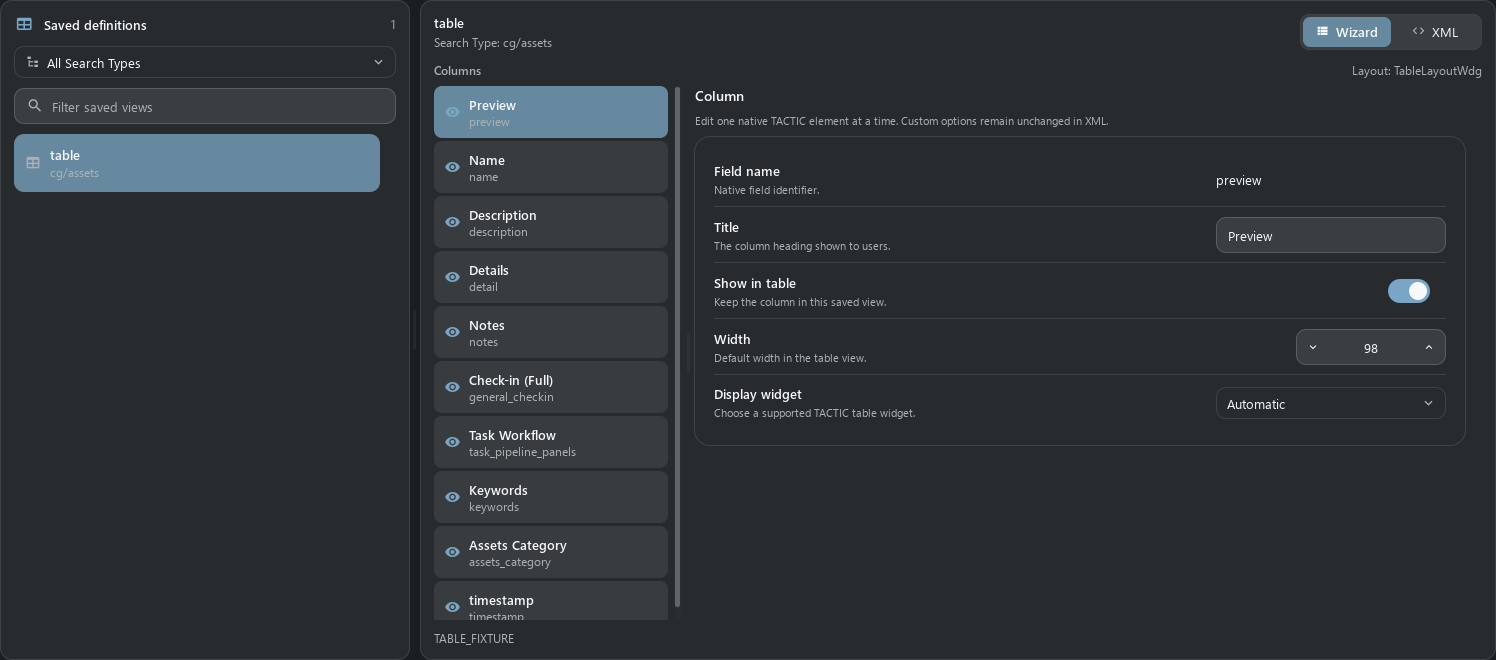
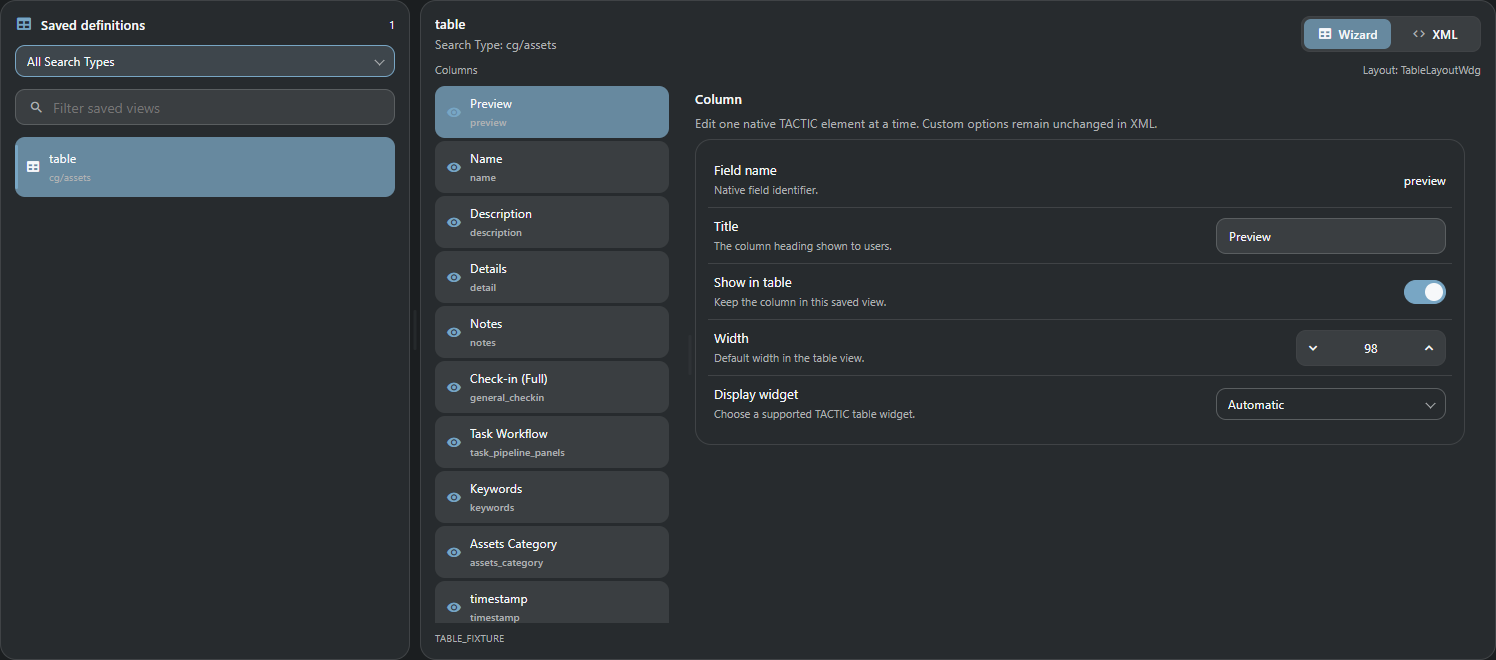
Слева каталог сохранённых определений с фильтром Search Type и поиском. Справа Wizard/XML; Wizard меняет title, hidden, width и display widget. Колонка, вызванная из таблицы, выбирается сразу. Splitter работает горизонтально/вертикально по ширине окна. Неизвестные опции, другие элементы и комментарии остаются в XML. Save to server сохраняет исходную запись с проверкой ревизии; Discard возвращает сохранённый XML.
SimpleTableElementWdgRawTableElementWdgFormatElementWdgArrayTableElementWdgXmlWdgJsonElementWdgSnapshotVersionElementWdg
ExpressionElementWdgExpressionValueElementWdgLinkElementWdg
ThumbWdgDiscussionElementWdgTaskElementWdgTaskCompletionWdg
SObjectDetailElementWdgCheckinButtonElementWdgExplorerElementWdgExplorerTableElementWdgSObjectFilesElementWdgMetadataElementWdgDeleteElementWdg
Добавляйте element в существующий table, не заменяйте весь конфиг. Остальные примеры значений, XML/JSON, вычислений и completion — в каталоге. Все class aliases перечислены в src/tactic_stream/shared_ui/features/table/widgets.json.
Details открывает инспектор объекта. use_parent выбирает штатного родителя.
<element name="detail" width="64">
  <display class="tactic.ui.table.SObjectDetailElementWdg"></display>
</element>
Check-in сохраняет штатную цель, процесс и контекст и открывает док Drop Plate. Файлы браузера загружаются на сервер.
<element name="general_checkin" width="64">
  <display class="tactic.ui.table.CheckinButtonElementWdg"><process>publish</process><mode>upload</mode></display>
</element>
Explorer вычисляет штатный sandbox/repository путь и копирует его. Открытие папки клиента требует отдельно исключённого desktop bridge.
<element name="folder" width="64">
  <display class="tactic.ui.table.ExplorerElementWdg"><mode>repository</mode></display>
</element>
Files открывает инспектор объекта со штатными файлами и превью.
<element name="files" width="64">
  <display class="tactic.ui.table.SObjectFilesElementWdg"></display>
</element>
Metadata открывает существующий инспектор; изменения выполняются штатными metadata actions.
<element name="metadata" width="64">
  <display class="tactic.ui.table.MetadataElementWdg"></display>
</element>
Delete открывает подтверждение штатного удаления объекта; первый клик по ячейке ничего не удаляет.
<element name="delete" width="64">
  <display class="tactic.ui.table.DeleteElementWdg"></display>
</element>
Парные снимки: текущие QML ТХ и Vue ТС, один временный CG-проект, EN, MD3 dark/light, Segoe UI, 1496 × 660, DPI 96/scale 1. Данные и запись проверены отдельно штатными native командами. Captures используют отдельные display controllers и не доказывают работу пользовательского сервера. HTTP, XML-RPC, ревизии, rollback и admin-only проверяются отдельными тестами. Пиксельное сглаживание шрифтов Qt и Chromium различается. Физические телефоны, другие DPI и другие серверные СУБД в этом прогоне не проверены.
Browser check-in загружает файлы на сервер; локальные DCC/каталоги и desktop transfer move/link не воспроизводятся браузером. XML/JSON остаются structured display, как в текущем ТХ; произвольные JS/HTML actions и старые totals не включаются в этот перенос.
Ячейка Files в истории раскрывает таблицу файлов, зарегистрированных именно в выбранном снапшоте: ссылка на файл, каталог репозитория, тип, диапазон кадров, размер и время. Фильтр и страницы ограничены этим снапшотом; у пустой версии список пуст. Ссылки на обычные файлы используют настроенный URL репозитория. Для последовательностей сохраняются маска имени и диапазон; ссылка не скачивает всю последовательность. Пакеты каталогов отображаются как зарегистрированные файловые записи, без рекурсивного раскрытия диска. Действия Maya/applet исключены.
В Checkin Log столбец Code показывает имя и код связанного объекта, как в легаси TACTIC. Для отсутствующего или исключённого владельца выводится n/a. Files открывает файлы конкретной версии. Старая команда RenderSubmission относится к исключённой production-подсистеме и убрана из штатного журнала.
При наведении открывается компактное превью с редактируемыми датами, статусом и исполнителем. Уменьшенные карточки размещаются в сетке от одной до трёх колонок с равными промежутками и отступами. Дополнительные ряды прокручиваются вертикально внутри превью, которое остаётся в границах окна. Кнопка Task Manager вынесена в отдельную нижнюю панель. Кнопка со счётчиком открывает список задач по нажатию и не запускает разворачивание; такая же кнопка доступна внутри превью. Высота компактной строки таблицы сохраняется.
Раскрывается только ячейка под курсором; выбор других строк не открывает их превью. Групповое редактирование задач по-прежнему учитывает выбранные строки.
Активная раскрытая таблица связей выделена тенью, остальная родительская таблица затемнена. Нажмите на затемнённую область или «Закрыть», чтобы свернуть её. Если поиск отключён в настройках вида, пустая панель не занимает место: оставшиеся кнопки находятся внизу. Включённый поиск использует основное поле с подсказками в пределах текущей связи.
Меню счётчика задач оформлено как компактный список процессов в ТХ. Выбор процесса открывает Task Manager для этого объекта и процесса; выбор отдельной задачи также выделяет её. Кнопка заметок сохраняет отдельное действие в контексте процесса. Из списка задач можно вернуться через «Все процессы».
Progress-нода показывает кольцо и число завершённых объектов из общего количества. Полей статуса, исполнителя и дат задачи у неё нет. Нажмите на кольцо или заголовок, чтобы открыть связанные задачи в Task Inspector. Для ненастроенной или недоступной связи показано N/A; для доступной пустой области — 0/0.
Расчёт учитывает настроенные связанный серч-тайп, процесс, пайплайн и локальную/глобальную область. У объектов с пайплайнами завершение определяется сообщениями состояния рабочего процесса, как в легаси TACTIC. У объектов без пайплайна используются статусы Complete объекта или задачи. Несколько завершённых задач одного объекта считаются один раз. Обычные карточки задач сохраняют быстрые редакторы; их строки выровнены и оформлены спокойнее, с одним цветовым акцентом процесса.
При ширине панели меньше 445 логических пикселей итемы автоматически становятся компактными, как в ТХ: высота карточки объекта — 64 пикселя, превью — 42. При расширении панели возвращается выбранное представление. Выделение и раскрытые ветки сохраняются, записи заново не загружаются. Режим «Компактные строки» остаётся компактным при любой ширине; таблицы сохраняют табличное представление.
В главной строке поиска кнопки обновления, шелфа, тегов, быстрых фильтров, справки и меню панелей остаются круглыми. Кнопки локальных служебных панелей остаются квадратными.
Когда список итемов помещается целиком, отступы слева и справа одинаковые. Дополнительное место справа резервируется только при появлении полосы прокрутки и освобождается, когда список снова помещается. Внутренние отступы и промежутки между обычными и компактными карточками сохраняются.
В ТС очередь чекина открывается из верхней панели приложения. Внизу результатов остаются навигация по страницам, режим загрузки и создание записей; дублирующей кнопки очереди и действия Repository Sync там нет.
Счётчик связанных объектов и стрелка объединены в одну компактную кнопку. Нажатие на число, подпись или стрелку раскрывает и сворачивает ту же связанную таблицу; клавиатура и индикатор загрузки работают в пределах выбранной строки и столбца.
На телефонах карточки показывают названия, описания и целые миниатюры в компактной раскладке с переносом текста. Задачи, заметки и добавление файлов расположены под текстом; меню объекта и стрелка перехода отделены от них. Нажмите карточку для просмотра дочерних элементов, а «Назад» — для возврата. Изменение ширины сохраняет настольную раскладку.
Duration показывает текущее значение и единицы времени компактным баджем с часами. В Администрирование → Редактор колонок выберите колонку: Иконка значения позволяет выбрать или убрать иконку перед текстом. Оформление значения предлагает автоматический режим, текст или бадж для текстовых значений; автоматически бадж применяется к Duration. Ссылки, статусы и редактирование работают как прежде. Кнопки связанных таблиц наследуют настроенную иконку (либо выбранную иконку значения), объединяют тип и количество (например, Assets 5) со стрелкой раскрытия. Произвольные подписи сохраняются. В XML настройки хранятся в атрибутах элемента value_icon и value_style, отдельно от параметров виджета.
Строки таблиц отделяются горизонтальными линиями, без внешней рамки по умолчанию. В Администрирование → Редактор колонок выберите колонку и Стиль текста ячейки: «Обычный» сохраняет стандартный шрифт, «Заголовок» делает текст крупнее и полужирным (например, имя), «Мелкий текст» уменьшает описание. Настройка применяется к тексту, ссылкам и значениям с иконками/баджами, а также к подписям кнопок связанных таблиц. Это стиль значений, а не заголовков колонок. Действия, цвета статусов и редактирование сохраняются. Атрибут элемента XML: value_text_style="heading" либо value_text_style="small"; пустое значение возвращает обычный стиль.
Если после вкладок в панели поиска достаточно места, компактный переключатель с иконками позволяет сразу выбрать Непрерывное дерево, Карточки или Таблицу. Текущий вид подсвечивается. В меню Изменить вид результатов поиска по-прежнему доступны все шесть режимов, включая компактные строки и версии справа/снизу. В узкой панели или при большом числе вкладок переключатель сворачивается в прежнее меню, сохраняя выбранный вид. На телефоне используйте действия результатов. Поддерживаются стрелки, Home/End, мышь и касание; во время загрузки выбор заблокирован.
На телефоне откройте «Действия с результатами» (три точки рядом с названием раздела) и выберите «Карточки» или «Таблица». Выбор запоминается отдельно для каждой поисковой вкладки и не меняет её настольный вид. Мобильная таблица сохраняет все столбцы: проведите по строке данных влево или вправо для прокрутки внутри таблицы. При возврате к карточкам сохраняются выделение и навигация. Настройки подгонки столбцов настольной таблицы не меняются.
В Администрирование → Редактор колонок настройка Выравнивание ячейки размещает содержимое слева, по центру или справа. «Автоматически» сохраняет выравнивание самого виджета. Настройка применяется к значениям, ссылкам, баджам статуса и значения, превью и обычным кнопкам/кнопкам связанных объектов. Заголовки колонок сохраняют своё выравнивание. Виджеты, занимающие всю ячейку, сохраняют внутреннюю компоновку. XML: атрибут элемента колонки value_align="left", "center" либо "right"; пустое значение возвращает автоматический режим, не удаляя настройки display.