Repository navigation
Tour product tour ru
English · Workflow · Задачи и Gantt · Файлы и naming · Tactic Frame · Администрирование · Запуск
Доки · Sidebar Editor · Обзор объекта · История сервера · Пользователи и права
| Ассистент проекта | Собственное рабочее пространство |
|---|---|
| Встроенный чат-бот → — Запросы к данным проекта, подготовка изменений и журнал операций. | Кастомные дашборды → — Метрики, диаграммы, Item View и инструменты выбранного объекта на одной странице. |
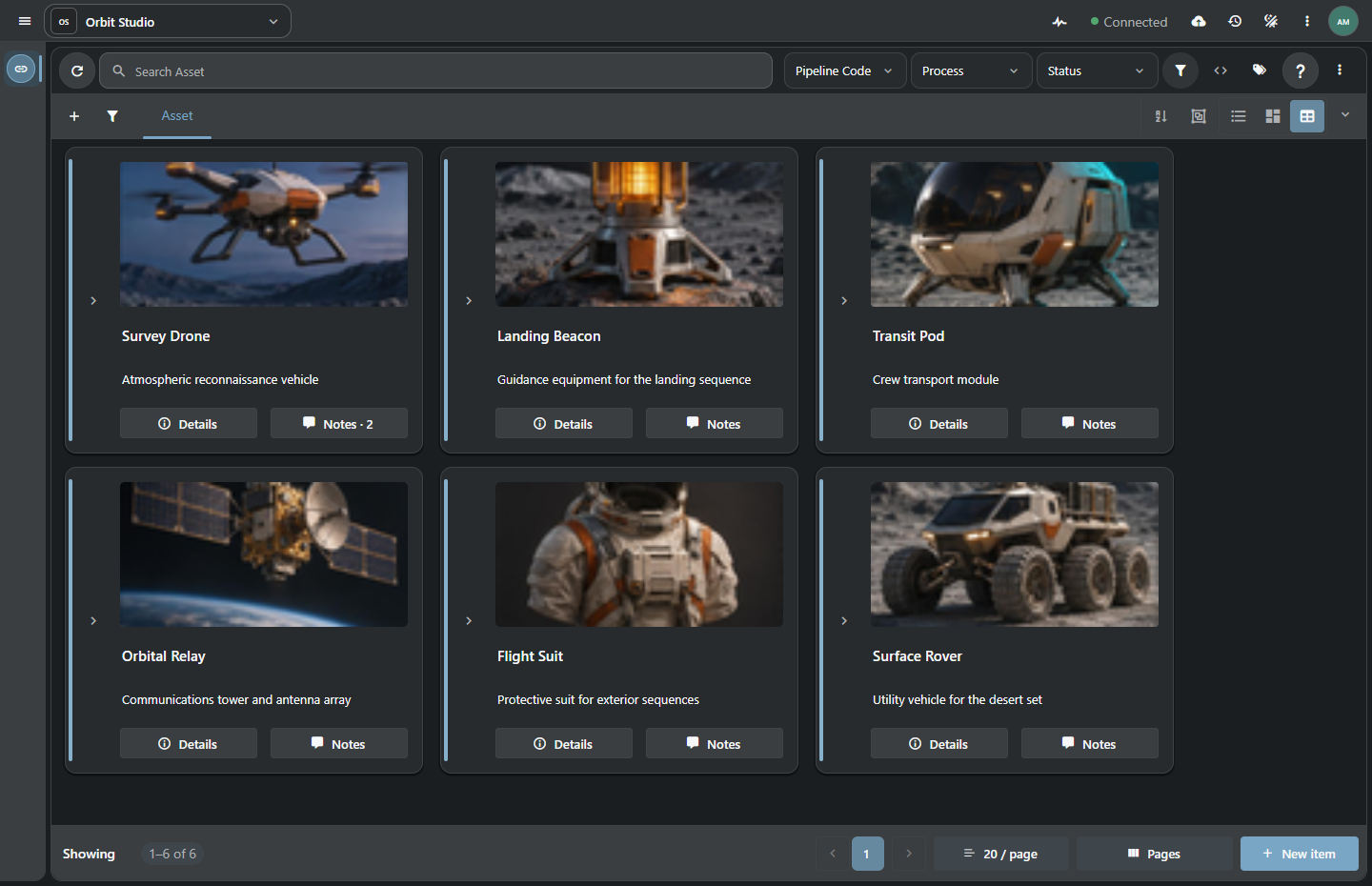
Скриншоты текущего приложения. Orbit Studio, участники и материалы — демонстрационные.
Прототип в разработке, в том числе Perforce-like File Workspace.
Southpaw TACTIC уже объединял workflow, настраиваемую модель данных и управление ассетами. Stream сохраняет эту основу: Search Types, Search/SObject, схемы, pipelines, команды, права и файловые публикации.
Stream развивает сервер TACTIC на Python 3.14 и заменяет браузерное приложение интерфейсом на Vue. Визуальные редакторы схемы, workflow, представлений и страниц входят в этот интерфейс. Для настольной работы есть Handler; общие описания Tactic Frame используются в обоих клиентах. Название Stream относится к движению работы через этапы, от задачи до публикации файлов.
| Основа TACTIC | Подход Stream | Практический результат |
|---|---|---|
| Настраиваемые сущности и связи | Нативное ядро на Python 3.14, визуальные редакторы схемы и полей | Модель студии доступна через актуальные инструменты. |
| Workflow и исполнение команд | Современный граф, инспекторы процессов и штатные серверные операции | Можно настроить маршрут и разобрать исполняемые правила. |
| Конфигурируемые представления | Vue, нативный Qt Handler и общие описания Tactic Frame | Браузерный и desktop-сценарий используют общий язык интерфейсов. |
| Snapshots и naming | Инструменты публикации, предпросмотр нейминга и явные очереди | Версии и пути файлов сохраняют производственный контекст. |
| Скриптуемая платформа | Редактор, сменяемые провайдеры ассистента и конструктор страниц | Расширение кодом, конфигурацией или ограниченными инструментами ассистента. |
| Серверная установка | Локальная SQLite и серверное развёртывание PostgreSQL | Локальная оценка и отдельный сервис с подходящей базой. |
flowchart LR
    Model["Модель проекта\nОбъекты и связи"] --> Work["Workflow\nПроцессы и правила"]
    Work --> Team["Задачи и ревью\nЛюди, сроки, решения"]
    Team --> Publish["Check-in\nNaming, версии, файлы"]
    Publish --> Delivery["Доставка и повторное использование\nРепозиторий и клиенты"]
    Publish --> Team
Item View показывает объекты проекта с превью, полями и действиями. В дереве раскрываются связи, процессы и публикации. Табличный режим удобен для сравнения и редактирования полей: в нём есть сортировка, фильтры и выделение.
Поисковые вкладки сохраняют своё состояние. Серверную выборку задают фильтры; теги и быстрые фильтры дают доступ к часто используемым наборам. Рядом с результатами размещаются задачи, заметки, snapshots, детали и календарь.
В Item Layouts настраиваются карточки и строки: текст, изображения, поля и действия. Редактор связывает элементы с данными объекта и показывает результат на записях проекта. Сохранённый layout можно назначить представлению.
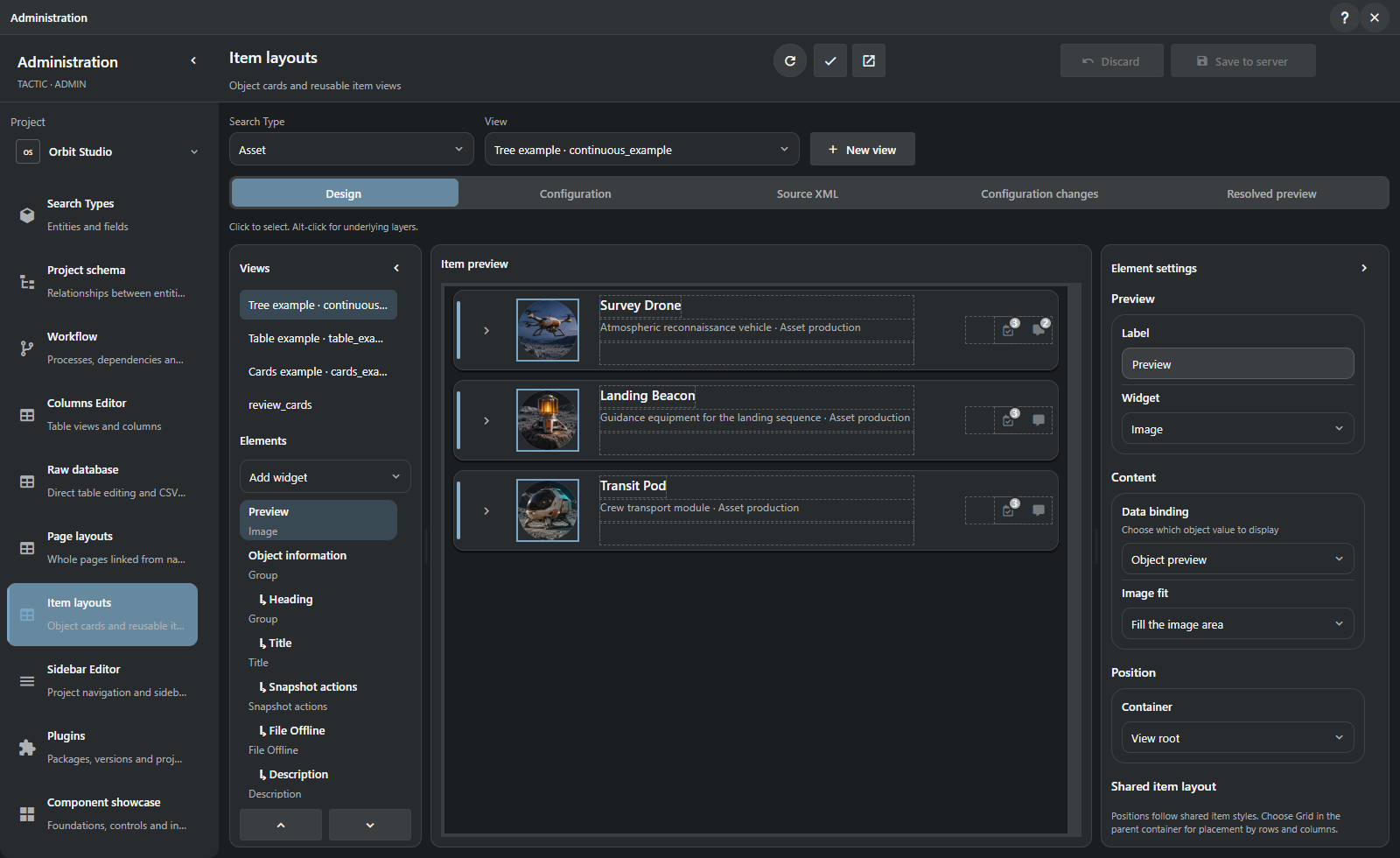
У Page layouts, Item layouts и Columns Editor разные задачи: страница собирает рабочее место, item layout оформляет отдельный объект, табличное представление задаёт поля и виджеты. Sidebar связывает эти определения с навигацией проекта. Справка по Item Layouts
Доки — панели, из которых собирается рабочее окно. Их можно ставить рядом, объединять во вкладки и скрывать. Для ревью удобно оставить крупное превью с заметками, для планирования — список объектов и задачи.
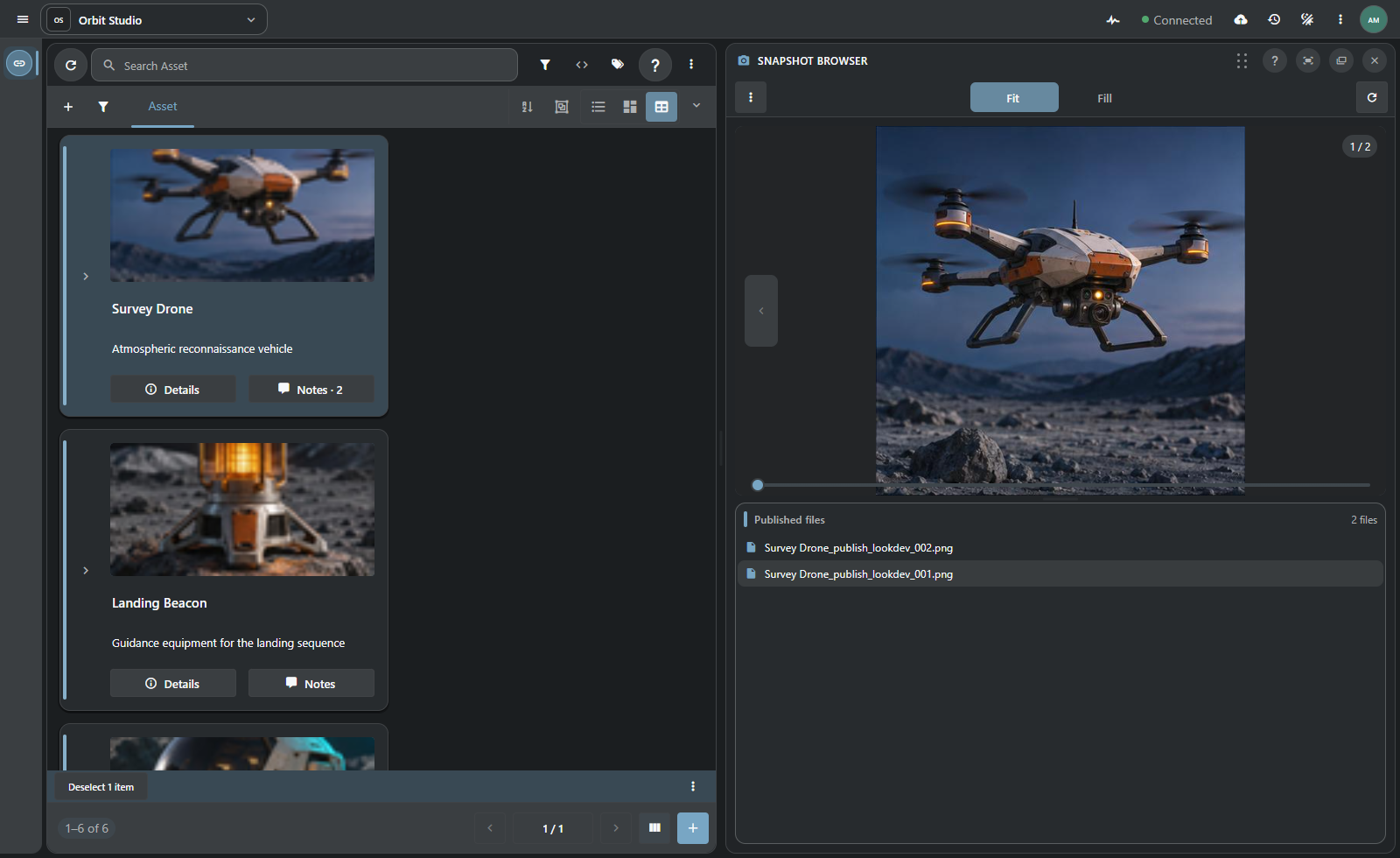
Перетащите grip панели к краю, чтобы разделить область, в центр — чтобы создать стек вкладок, к заголовку — чтобы поменять панели местами. Двигайте разделители, меняйте порядок вкладок, временно разворачивайте док или скрывайте его, освобождая место. Отменённое перетаскивание возвращает прежнюю компоновку.
Stream размещает плавающие панели внутри браузерного рабочего пространства; отдельные нативные окна доков здесь не поддерживаются. На узком экране используется компактная активная панель без перезаписи desktop-компоновки.
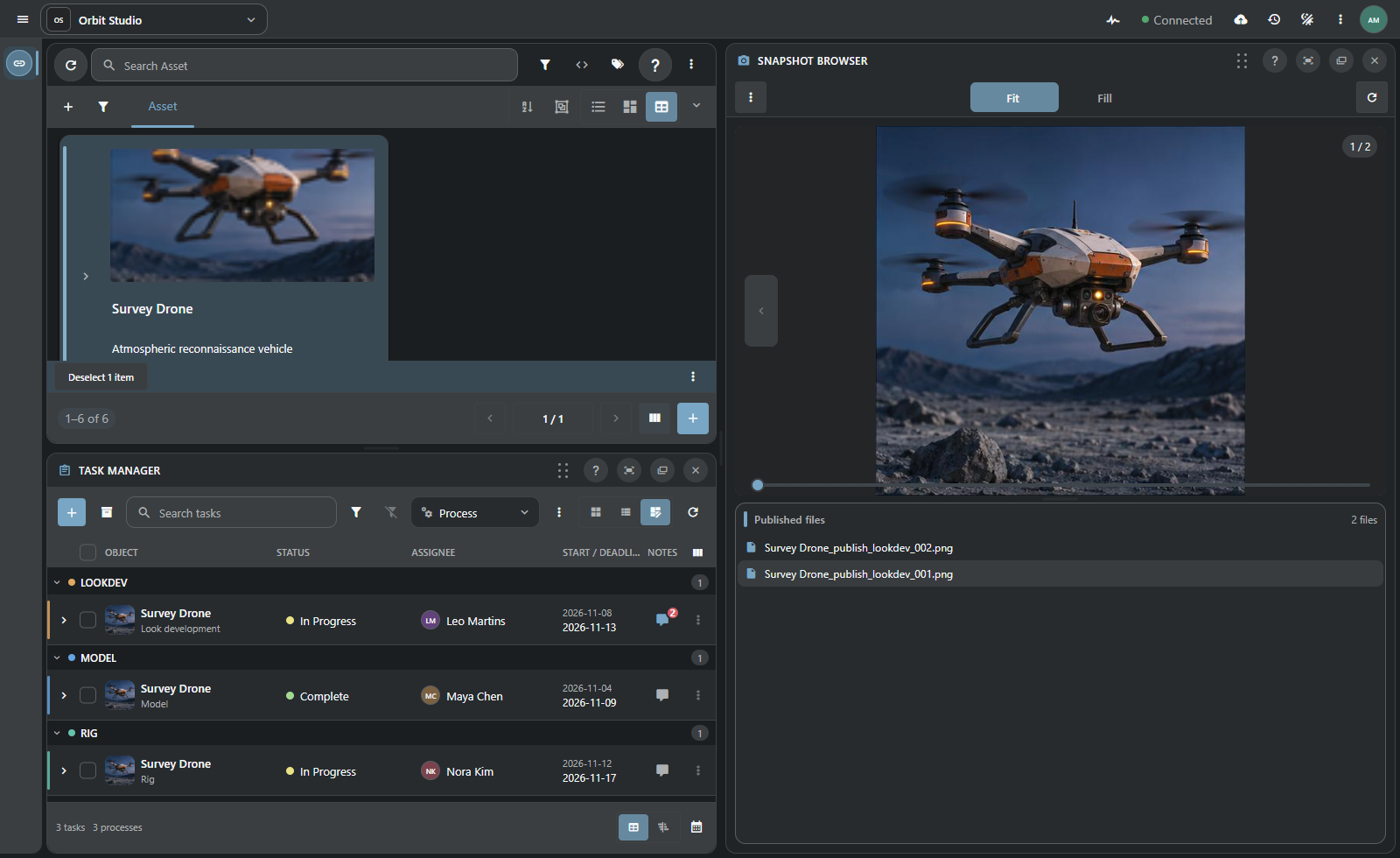
| Рабочее место | Возможная композиция |
|---|---|
| Ревью | Item View + Snapshot Browser + Description/Notes: выбор объекта, просмотр публикации и её обсуждение. |
| Планирование | Results + Task Manager/Gantt + детали задачи или календарь там, где доступны: назначения и даты рядом с объектами производства. |
| Публикация | Results + Drop Plate + Commit Queue: выбор назначения, подготовка файлов и проверка ожидающей операции. |
| Документация | Results + Knowledge Base: записи проекта рядом со справочными материалами команды. |
Панели могут следовать за выделением в Search: объектом, процессом или snapshot. При открытии задачи Inspector выбирает соответствующую запись. Перестановка панелей эту связь не меняет.
Личная раскладка сохраняется в состоянии вкладки. Layout presets — именованные раскладки проекта на сервере; их можно применять, сохранять, заменять и удалять. Пресет назначается пункту sidebar как начальная компоновка, которую пользователь затем может изменить.
Пресет хранит панели и их расположение. Saved Search и черновики редакторов сохраняются отдельно; авторизация в пресет не входит. Reset сбрасывает геометрию, сохраняя записи и запросы. Доки работают вместе с Item Layouts, Columns Editor, страницами и полками скриптов. Доки и окна
В Sidebar Editor пункту навигации назначаются Search Type, начальный поиск, представление, пресет доков и полка скриптов. Например, Asset review открывает карточки с панелями ревью, а Asset planning — поиск и задачи. Видимость пункта задаётся для групп.
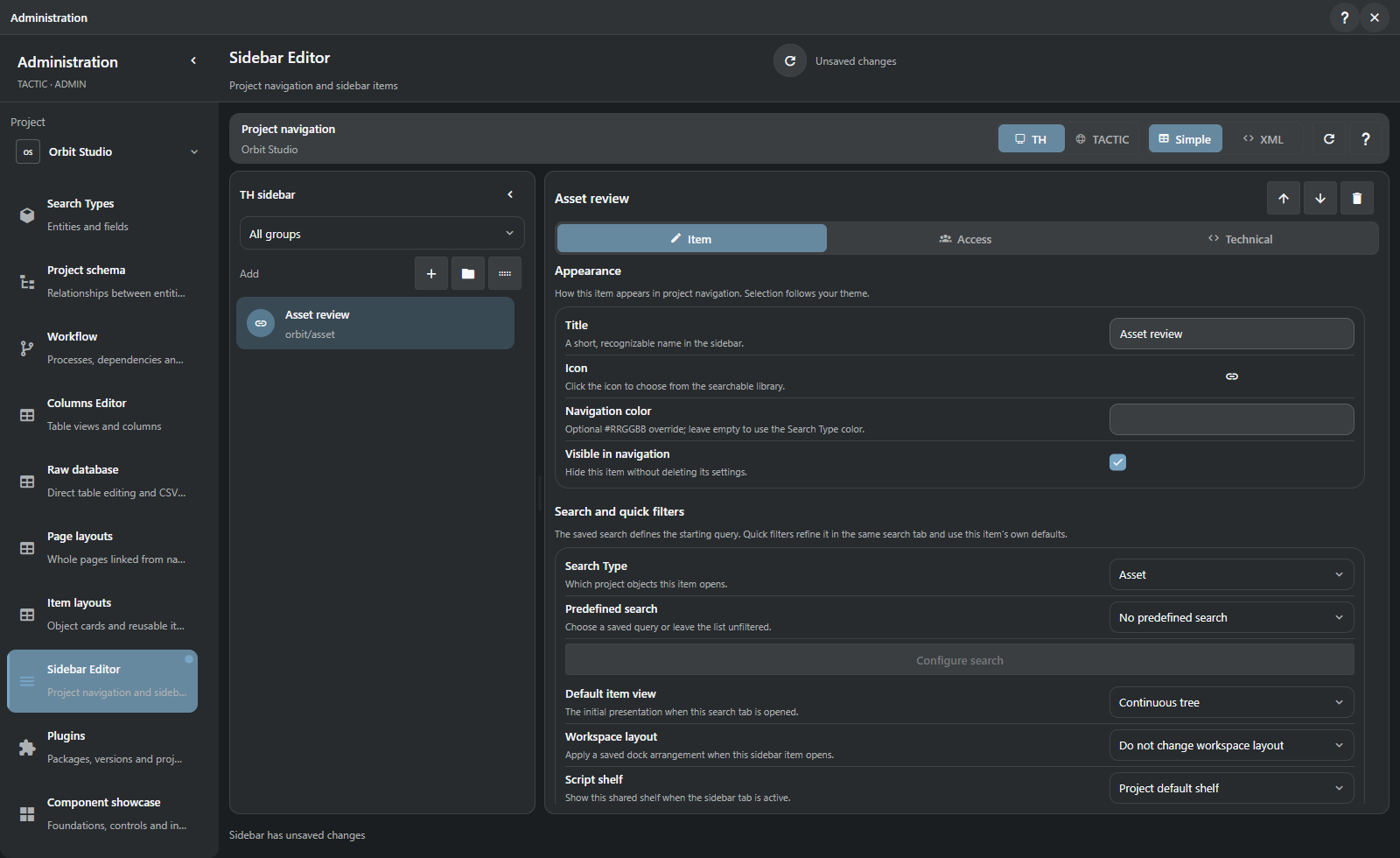
| Область редактора | Что собирается |
|---|---|
| Дерево навигации | Ссылки, разделы и разделители, порядок, вложенность и видимость. |
| Item | Заголовок, иконка, Search Type, исходный сохранённый поиск, вид объектов, пресет доков и shelf. |
| Configure search | Настройка настоящего поиска: сохранённый запрос, quick filters, видимость процессов, сортировка и группировка. |
| Access | Группы, которым виден пункт, и предпросмотр черновика для выбранной группы. Скрытые пункты остаются доступны для редактирования. |
| Technical / XML | Постоянный внутренний идентификатор, дочерние представления и поддерживаемая конфигурация виджета/view. |
Sidebar Handler tactic_handler и TACTIC project_view — независимые определения. Цель выбирается явно. Проект в редакторе задаёт область изменений, даже если в основном рабочем пространстве открыт другой проект.
Для переименования подписи меняется Title, сохраняя внутреннюю идентичность пункта. Назначенный Saved Search инициализирует первую вкладку; повторное открытие сохраняет рабочее состояние вместо создания дубликата. Apply XML меняет черновик, Save публикует sidebar. Предпросмотр группы не выполняет вход от её имени и не заменяет серверные права на данные. Справка Sidebar Editor
Details / SObject Report собирает сведения об объекте: описание, участников, задачи, замечания, файлы и историю. В заголовке находятся превью и сводные показатели, ниже — разделы с переходами к записям.
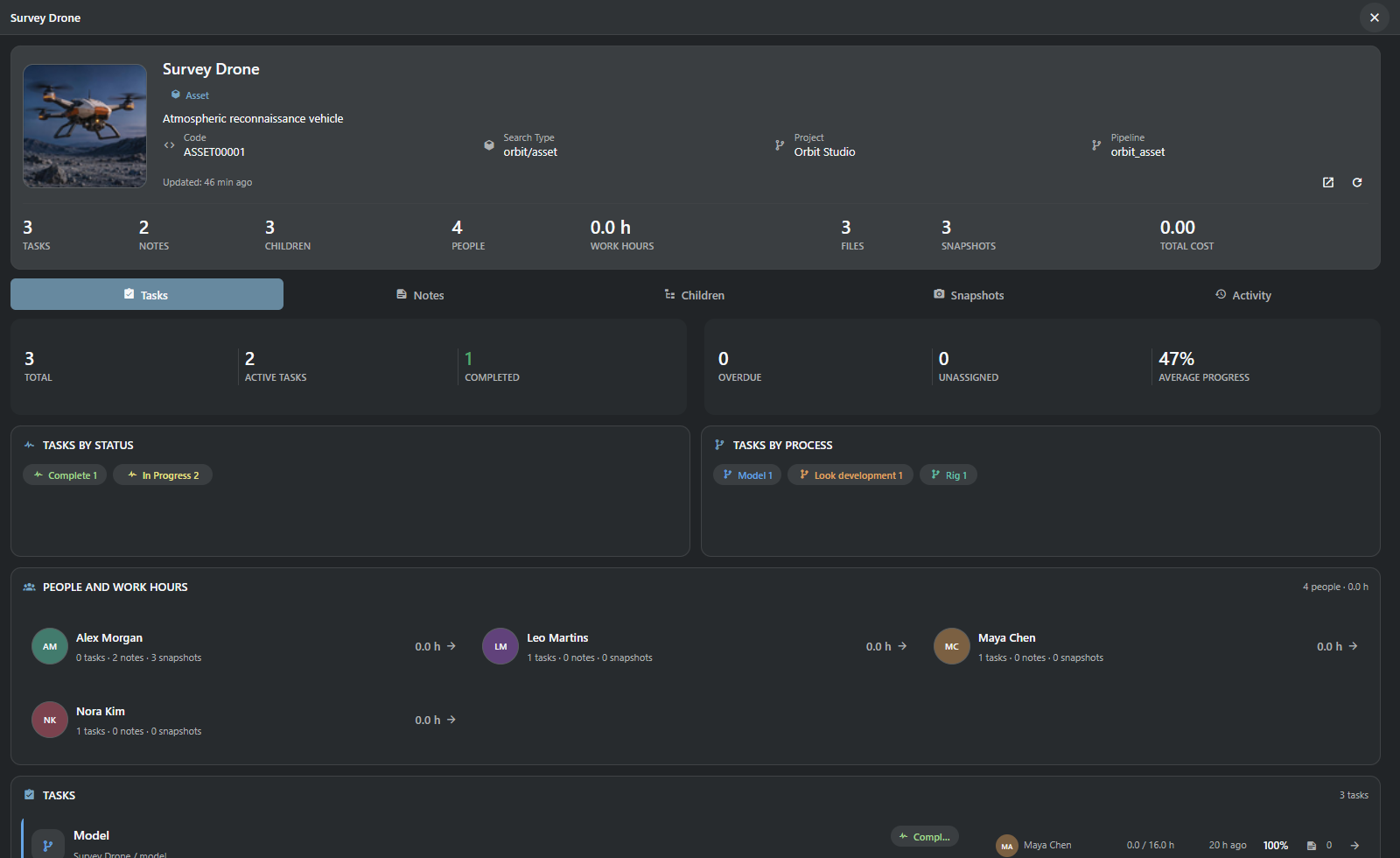
| Раздел | Содержимое |
|---|---|
| Задачи и участники | Статусы, процессы и учтённое время. Участники собраны из задач, заметок, публикаций и записей времени. |
| Notes | Заметки объекта и его процессов с переходом к обсуждению. |
| Дочерние объекты и связи | Связанные производственные записи. |
| Snapshots и файлы | Публикации по процессам, версии, превью, количество и общий размер файлов. |
| Activity | Изменения объекта, задач, заметок, публикаций, времени и поддерживаемых связей, с указанием автора. |
Из обзора задача открывается в Task Manager и Inspector, заметка — в обсуждении процесса, публикация — в своём проекте. Данные стоимости доступны только с соответствующим правом. SObject Report
Workflow исполняет правила pipeline на сервере: меняет задачи, учитывает зависимости, вызывает скрипты и уведомления. Граф может содержать параллельные ветки и согласования. Производственный pipeline объекта и pipeline статусов задачи настраиваются отдельно.
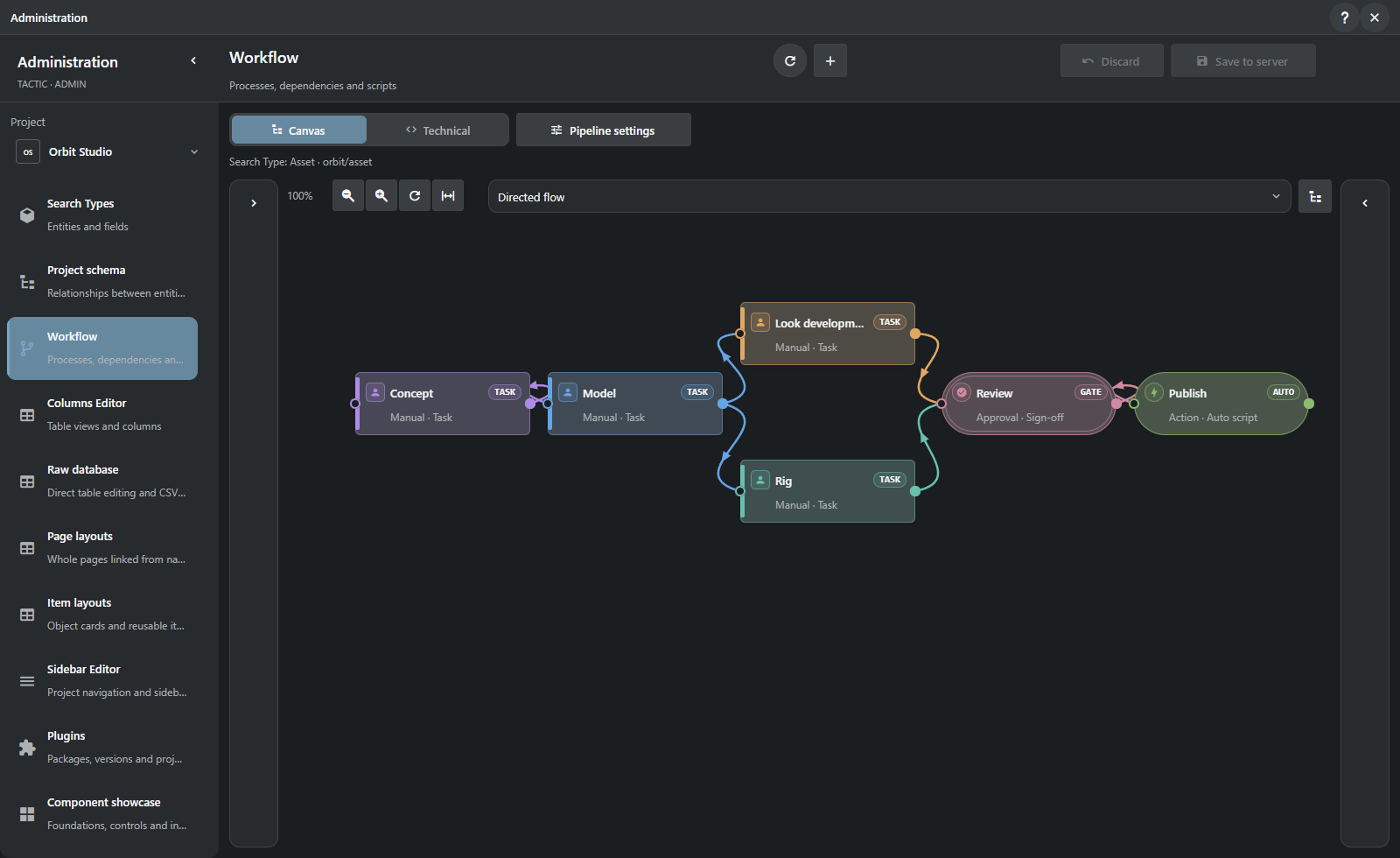
Pipeline с параллельными lookdev и rig, согласованием и автоматическим действием.
| Узел или правило | Для чего используется |
|---|---|
| Manual и approval | Работа исполнителей, ревью и согласование результата. |
| Action и condition | Настроенное серверное действие или выбор ветки по условию. |
| Hierarchy, input и output | Вложенные pipelines, точки входа и выхода. |
| Dependency и progress | Согласование зависимой работы и завершения процессов. |
| Status и события процесса | Реакции на pending, action, complete, revise, reject и error. |
| Правила процесса | Смена статуса задачи или родителя, создание следующих задач, запись фактических дат, вызов сохранённого скрипта или класса, настройка уведомлений. |
В Administration → Workflow выбирается pipeline, редактируются граф и параметры узлов. Настройки зависят от типа процесса; XML и расширенная конфигурация доступны в технических представлениях. Триггеры, уведомления, зависимости и naming настраиваются отдельно. Сохранение графа не запускает действия.
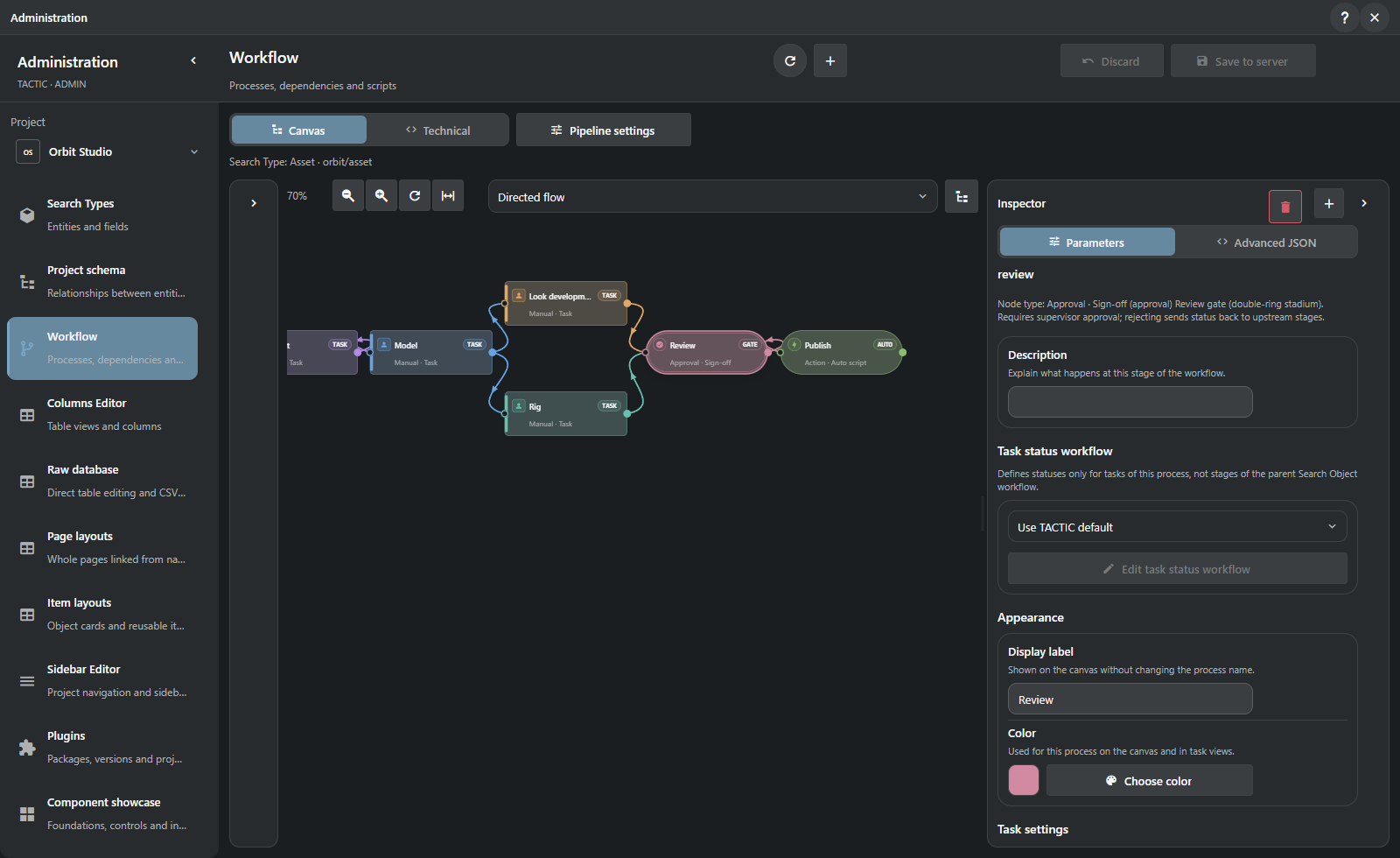
Task Manager работает с выбранными объектами, Search Type, личными задачами или задачами команды. Таблица и компактные представления показывают исполнителей, супервайзеров, статусы, даты, прогресс и трудозатраты. Доступны поиск, фильтры, группировка и сортировка.
Изменения остаются черновиком до сохранения. Массовое редактирование применяется к выбранным задачам; инспектор сохраняет доступ к объекту и обсуждению. Доступные поля и операции определяются серверными правами.
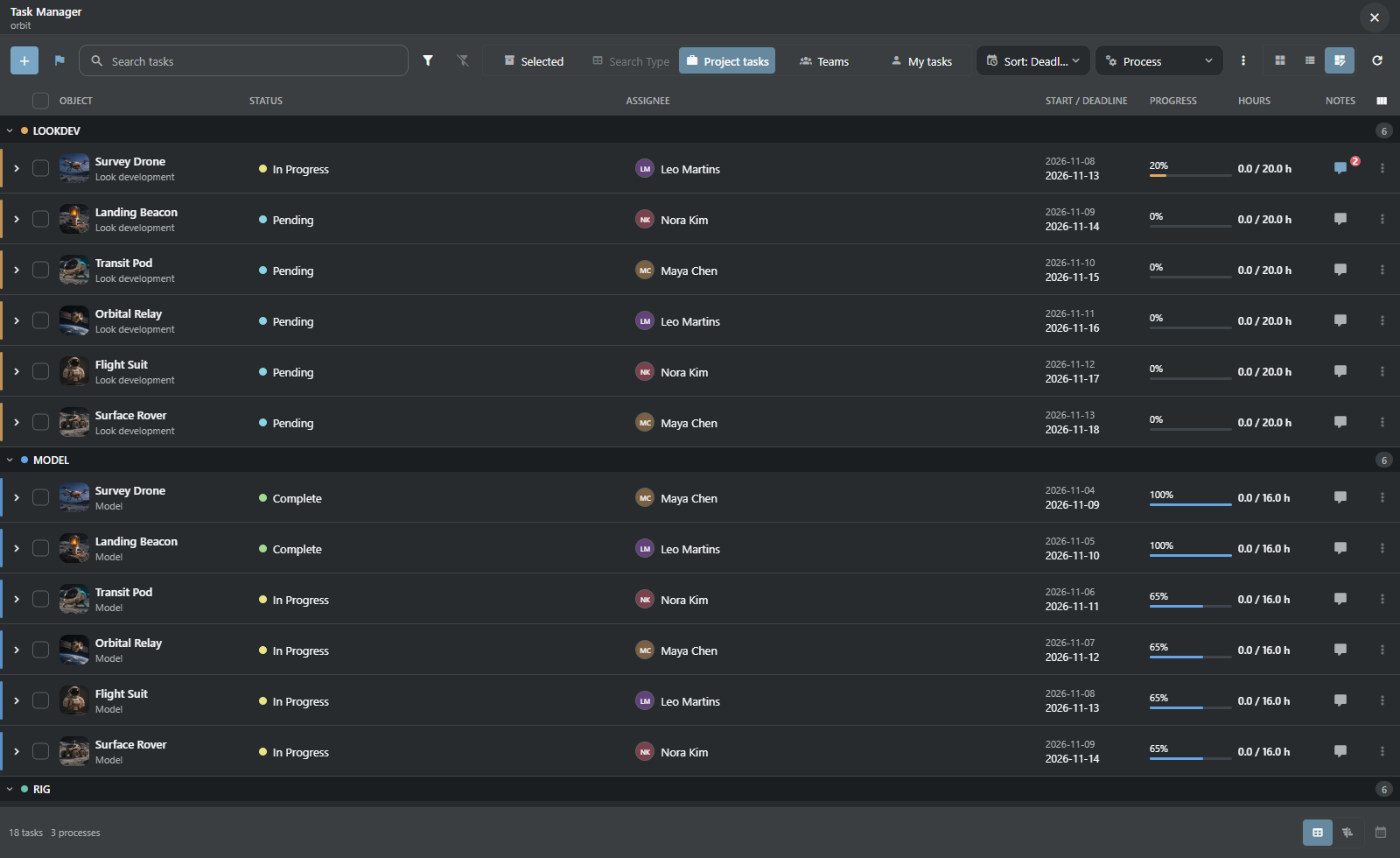
В Gantt задачи размещены на временной шкале. Полосы можно двигать и растягивать, менять прогресс, масштаб и группировку. Показаны зависимости, пересечения назначений и предупреждения расписания; задачи без дат доступны отдельно.
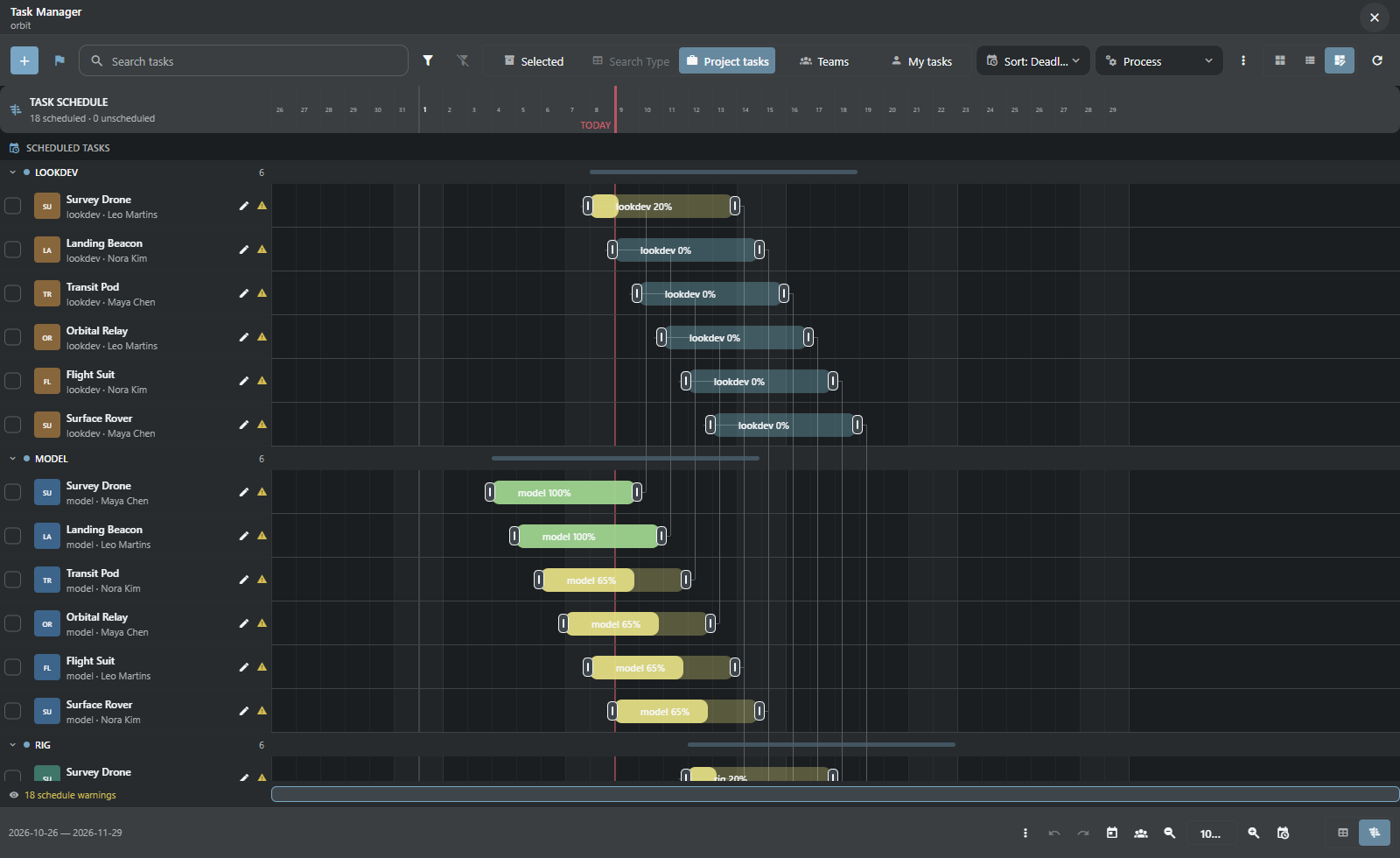
Gantt показывает зависимости, но не переносит связанные задачи автоматически.
Календарь задач и agenda дают представление по датам, milestones обозначают контрольные точки проекта. Учёт часов и отчёты по стоимости связывают затраты с людьми и работой в пределах доступных пользователю прав. Task Manager · Календарь
Messages поддерживает личные и групповые разговоры, в том числе между участниками разных проектов. Есть Избранное, ответы, упоминания, реакции, закрепления, пересылка, поиск и управление участниками. Файлы добавляются через выбор, перетаскивание или буфер обмена; незаконченные сообщения сохраняются в черновиках.
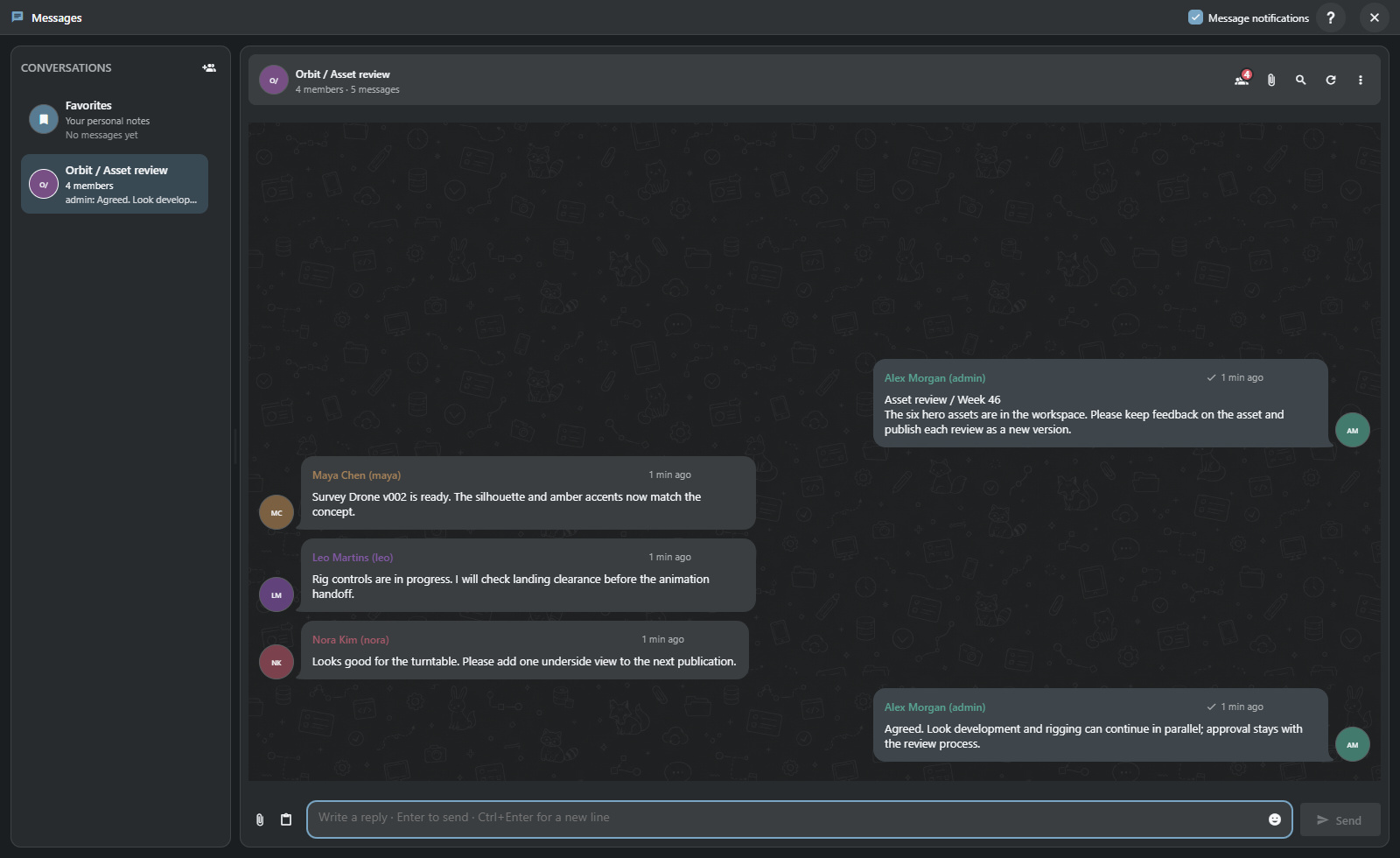
Notes привязаны к объекту, процессу или задаче. В них хранятся замечания и решения ревью. Knowledge Base предназначена для статей и инструкций с вложениями и историей редакций. Уведомления и журнал активности ведут к изменившимся записям.
Встроенная справка: поиск и контекстные инструкции → · База знаний: статьи, редактор и история →
Activity Feed показывает события проекта: заметки, публикации, задачи, изменения полей и учёт времени. Указаны автор, время и детали события, есть переход к объекту или задаче. Activity в обзоре объекта показывает его собственную историю и доступные события связанных записей.
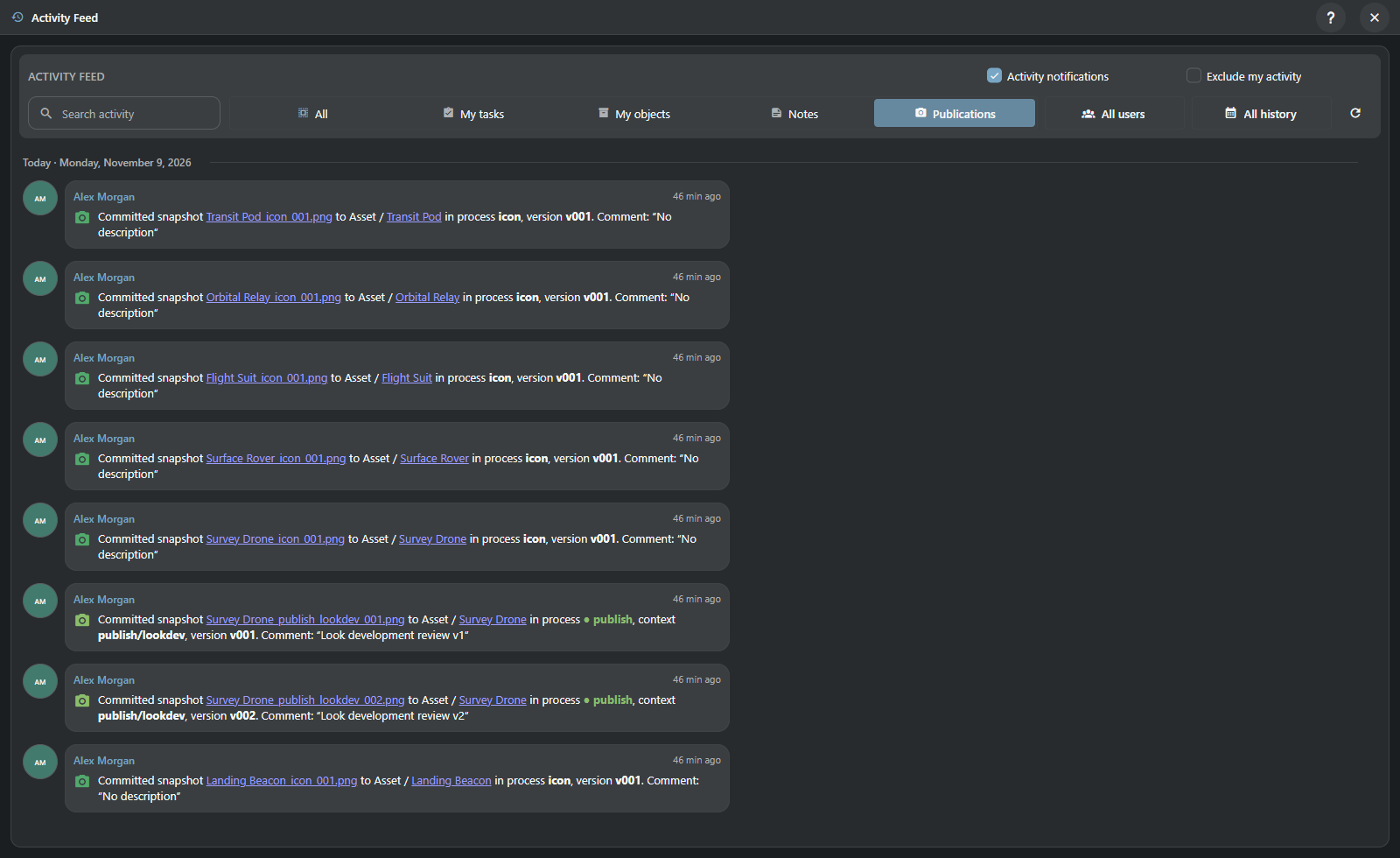
Фильтруйте людей и категории, исключайте собственные действия, ищите по загруженным событиям или выбирайте день в календаре. Прокрутка подгружает прошлые события; счётчики календаря охватывают доступную историю за пределами текущего списка. Даты показываются в локальном часовом поясе, относительное время учитывает синхронизацию с сервером.
Notifications хранит уведомления текущей сессии клиента, System Activity / Debug Log — работу и диагностику приложения. Очистка уведомлений не удаляет историю проекта. Состав Activity Feed зависит от событий, которые записывают операции и расширения.
Браузерный чекин загружает файлы и регистрирует snapshot у выбранного объекта и процесса:
- Выберите запись и контекст публикации; добавьте файлы через поддерживаемый браузерный upload/check-in.
- Проверьте объект, описание и параметры naming перед отправкой.
- Сервер проверит права и нейминг, сохранит файлы и зарегистрирует snapshot.
- В Snapshot Browser изучите версии, превью и состав файлов или скачайте нужную публикацию.
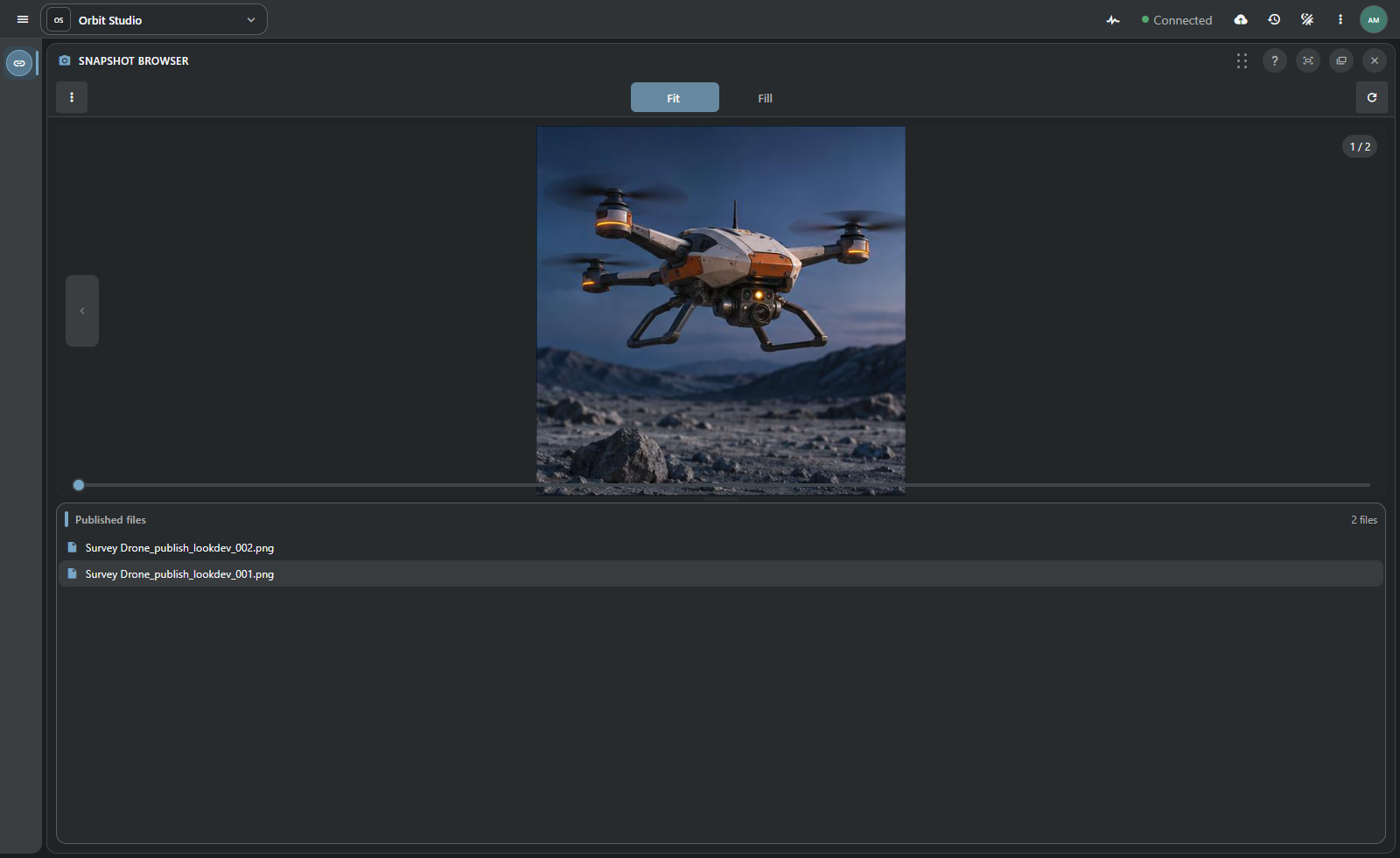
Браузер обеспечивает загрузку и скачивание. Для локальных путей, mappings репозитория и операций со сценами DCC используется Handler. Сервер остаётся владельцем метаданных публикации, нейминга и прав.
Snapshot связывает версию с объектом, процессом/контекстом, автором, описанием и файлами. Новая версия и ревизия — разные операции. Правила latest и current отделены от версионного хранения. Файловые последовательности сохраняют информацию о диапазоне, чтобы checkout мог разрешить опубликованные кадры.
Naming Editor задаёт условия выбора правила, контексты, шаблоны имён и каталогов, sandbox-пути и алиасы репозиториев. В шаблоне используются данные объекта, snapshot и файла; доступны условия TSQL и доверенные сохранённые скрипты. Результат правила проверяется в предпросмотре.
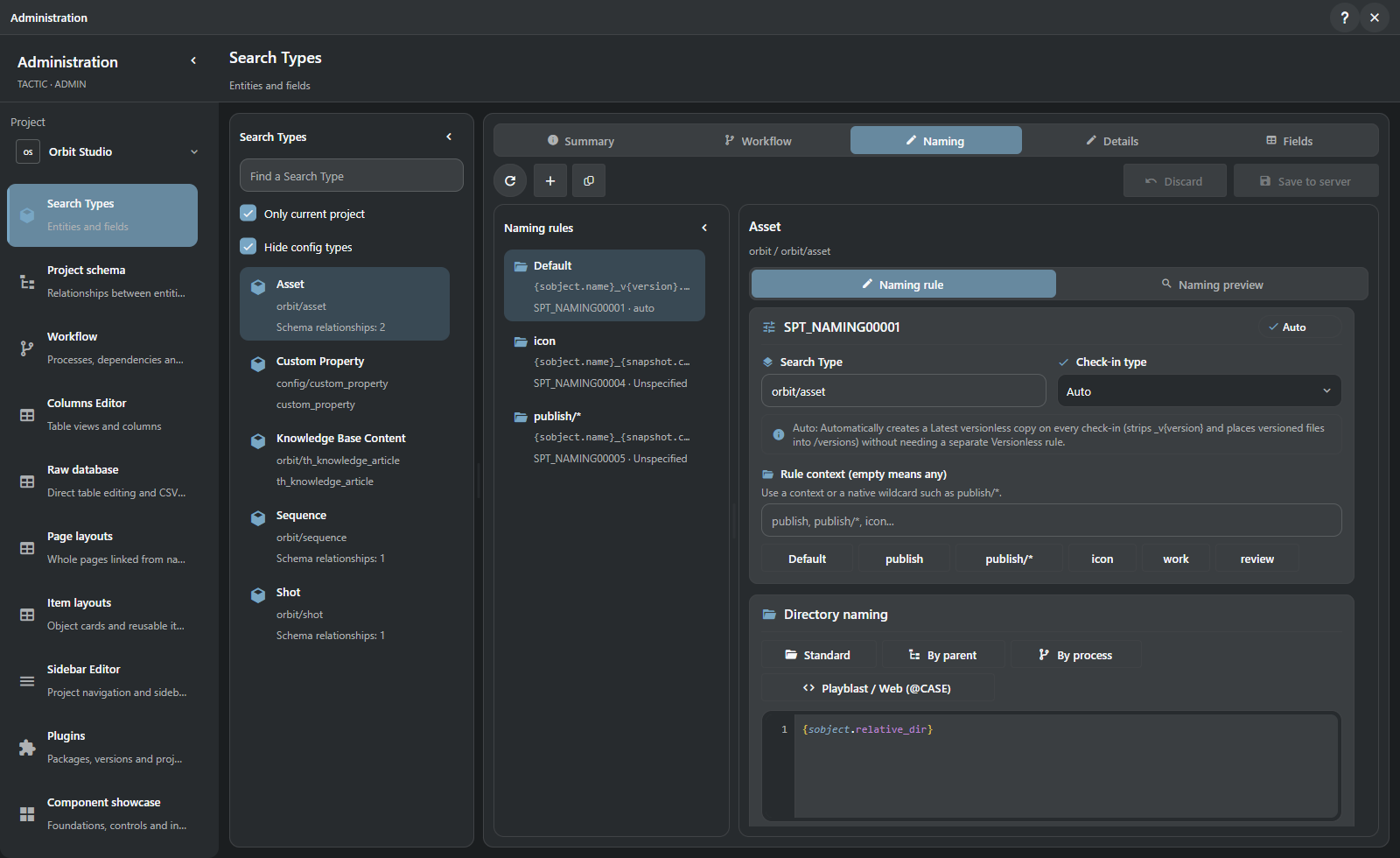
Например, имя может собираться из названия объекта, версии и расширения: {sobject.name}_v{version}.{ext}. При публикации путь заново разрешает нативный naming engine. Предпросмотр не резервирует имя: финальный check-in проверяет версию и коллизии. Скриптовые правила выполняют доверенный код проекта.
Repository Sync в Handler обнаруживает и скачивает выбранные объекты, процессы и версии в сопоставленный локальный репозиторий. Его очередь и пресеты принадлежат desktop-клиенту. Stream предоставляет записи и файлы; Repository Sync не является браузерной функцией. Та же граница действует для Watch Folders и нативных операций Maya.
Tactic Frame — общий язык описания интерфейсов Handler и Stream. Модуль задаёт элементы окна, геометрию, состояние и действия. Qt Quick и Vue отображают это описание своими компонентами, поэтому структуру окна можно менять в одном месте.
Frame состоит из JavaScript-модулей .mjs. Функция describe(model, width, height, language) строит видимую структуру по состоянию. Действия обрабатывают контроллеры соответствующего клиента.
flowchart TB
    Description["Tactic Frame\nОбщие описания, компоненты и правила состояния"] --> Qt["Qt Quick\nНативный Handler"]
    Description --> Vue["Vue\nБраузерный Stream"]
    Qt --> Client["Desktop-контроллеры\nЛокальные файлы и DCC"]
    Vue --> Web["Web-контроллеры\nРабота в браузере"]
    Client --> Server["Команды и права TACTIC Stream"]
    Web --> Server
Небольшой модуль рядом с этим документом иллюстрирует контракт. Host передаёт model и обрабатывает действие name; рабочие модули также используют общие функции перевода.
import { label, node, rect } from "../../src/tactic_stream/shared_ui/core/frame.mjs";

export function describe(model, width, height, language) {
    return { nodes: [
        label("title", rect(16, 12, width - 32, 28), "Review"),
        node("Field", "assetName", rect(16, 48, width - 32, 38), {
            label: "Asset", text: model.name, action: { type: "name" }
        })
    ] };
}
Общая библиотека включает поля, кнопки, селекторы, виртуализированные списки, таблицы, графы, редакторы и структуру окон. Контракт охватывает не только геометрию, но и темы, перевод, фокус и ввод. Component showcase показывает этот набор компонентов внутри приложения.
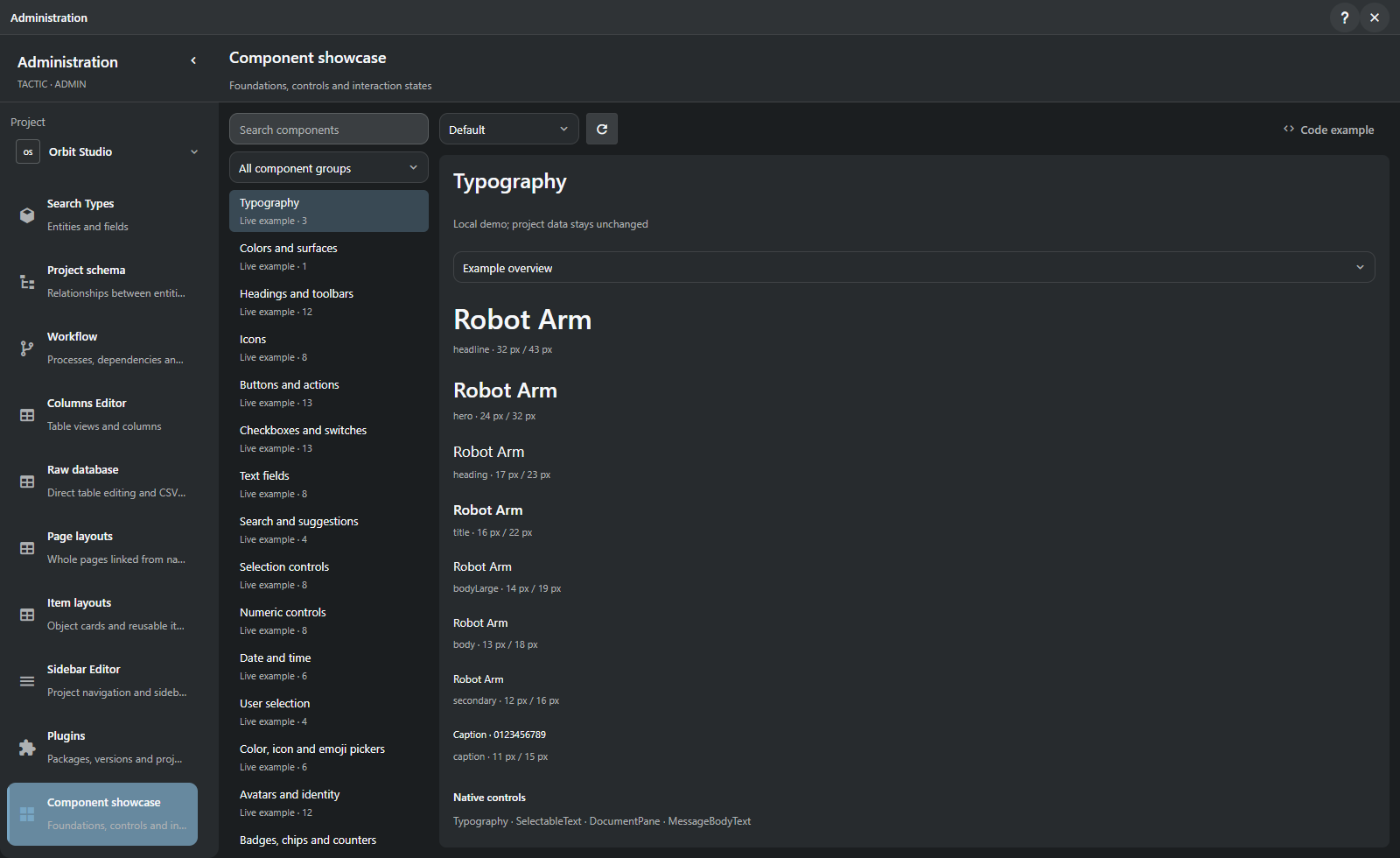
XML-представления и документы визуальных редакторов задают конфигурацию проекта. Модули Frame определяют компоненты интерфейса. Stream и Handler поставляются отдельно, каждый со своей копией общих описаний. Контракты Frame
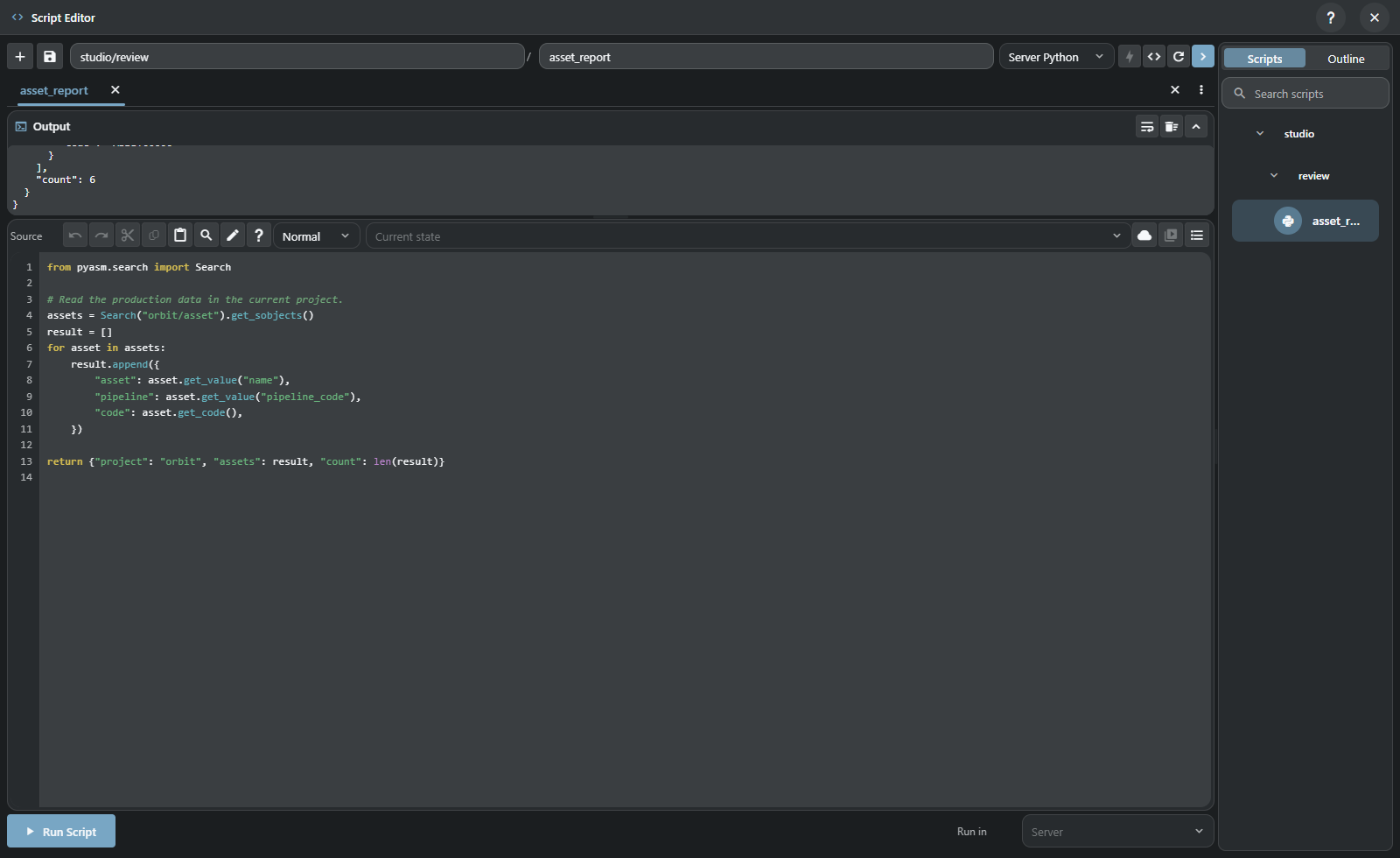
В Script Editor можно написать и выполнить скрипт целиком или по выделению, посмотреть результат и ошибки и сохранить его в библиотеку проекта. Есть вкладки, черновики, undo, подсветка, автодополнение, поиск и замена, навигация по структуре. Библиотека организована в папки.
| Среда | Где выполняется и что доступно |
|---|---|
| Server Python | Сервер TACTIC, контекст проекта, нативные объекты и команды. |
| Browser JavaScript | Браузер, поддерживаемый контекст проекта/выделения, rpc и helpers обновления. |
| Server JavaScript | QuickJS-NG на сервере с синхронным server API; без браузерного DOM и DCC-контекста. |
Место исполнения существенно: возвращаемый серверный результат появляется в редакторе, stdout процесса Server Python остаётся в серверном журнале. Редактирование и запуск определяются возможностями администратора/супервайзера.
Script Shelf размещает действия рядом с работой: общая полка студии, личные инструменты и полки конкретных поисковых вкладок. Серверные события workflow и сохранённые скрипты обеспечивают автоматизацию проекта. Handler дополнительно предоставляет Before/After hooks вокруг desktop- и DCC-действий. Право выполнять доверенный код отделено от возможности просматривать скрипт.
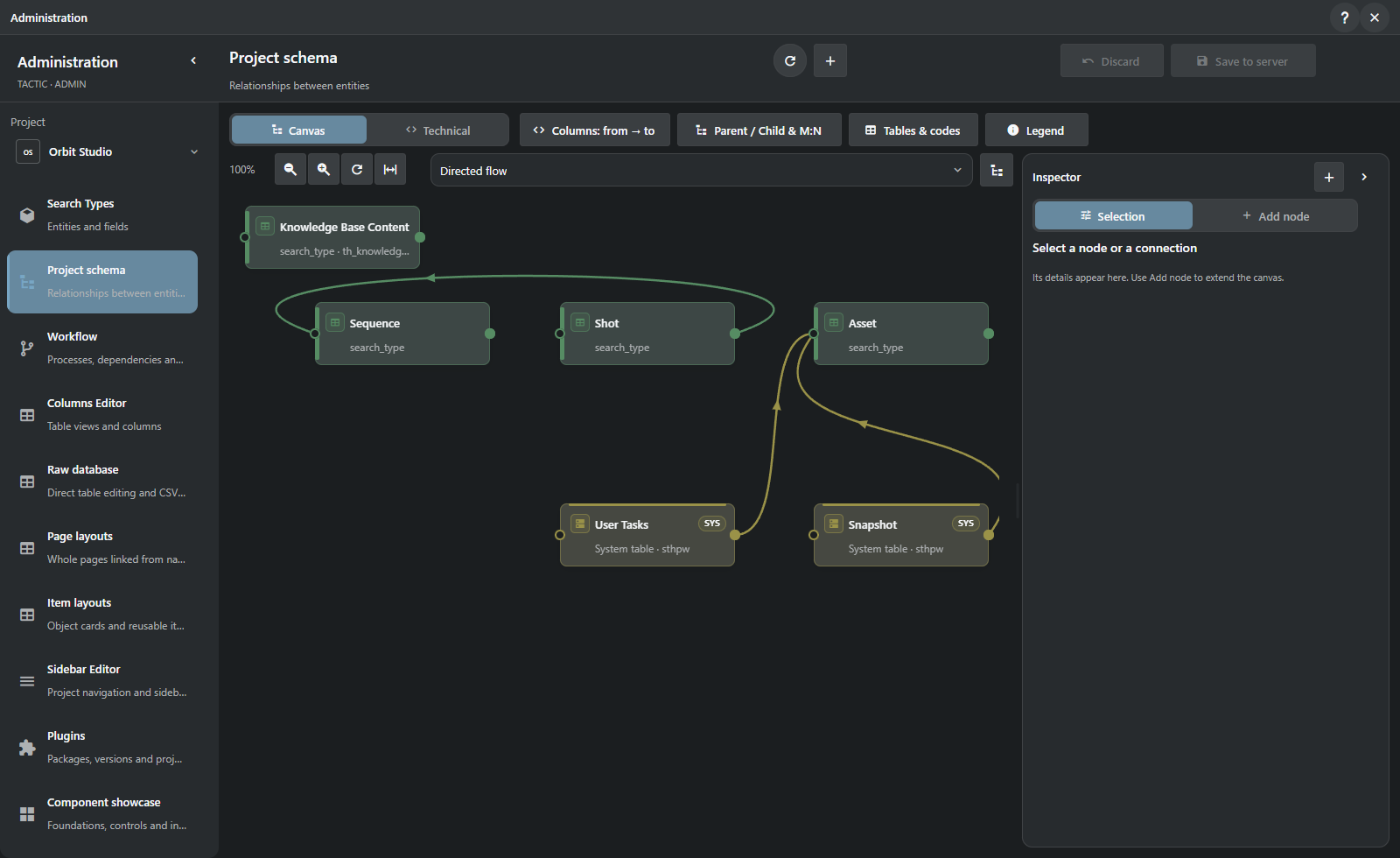
Administration задаёт модель проекта: Search Types, поля, связи, представления и действия. Asset и Shot — примеры типов; студия может создавать свои. Граф схемы показывает связи между ними.
| Раздел | Что настраивается |
|---|---|
| Search Types | Типы сущностей, поля и правила нейминга. |
| Project schema | Связи между сущностями и граф проекта. |
| Workflow | Pipelines, свойства процессов, зависимости и автоматизация. |
| Columns Editor | Табличные представления, столбцы и нативные виджеты полей. |
| Raw database | Разрешённый просмотр/редактирование таблиц и CSV с ограничениями для защищённых таблиц. |
| Page layouts | Страницы дашбордов, блоки, источники данных и навигация. |
| Item layouts | Переиспользуемые карточки, строки и представления объектов. |
| Sidebar Editor | Группы навигации, пункты, представления и входы в рабочие пространства. |
| Plugins | Пакеты, версии и активация в проекте. |
| Component showcase | Набор компонентов, из которых построены интерфейсы. |
| Users | Учётные записи и доступ к проектам. |
| Groups | Участники групп и общие настройки доступа. |
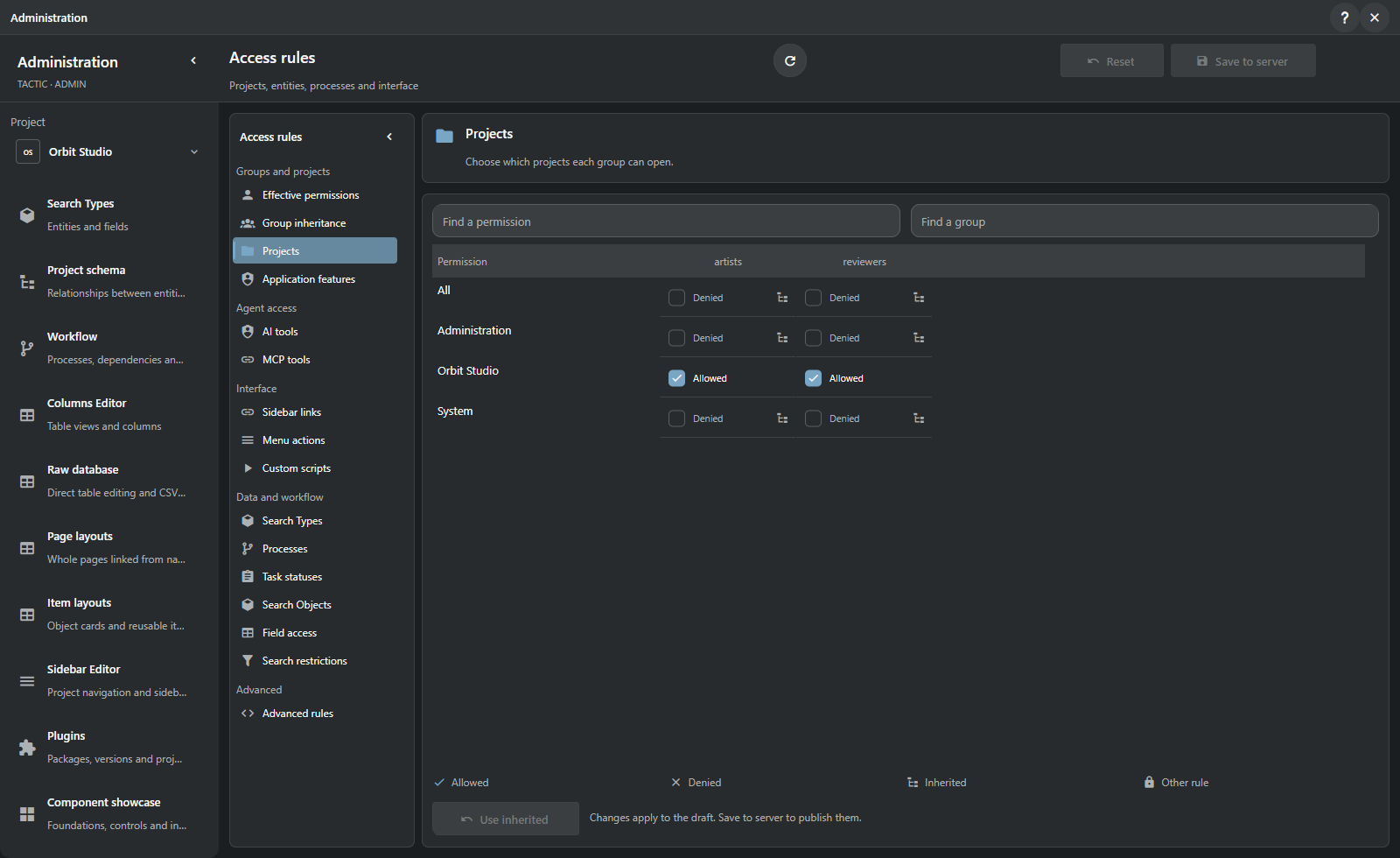
| Access rules | Наследуемые и явные allow/deny, проверка эффективных прав пользователя. |
Редакторы хранят черновики до Save или Discard. Сохранение проверяет ревизию и серверные права. Справка по Administration
Серверная учётная запись общая для проектов. К ней относятся профиль, контакты, настройки и членство в группах. Эта же запись указана автором задач, сообщений, публикаций и событий.
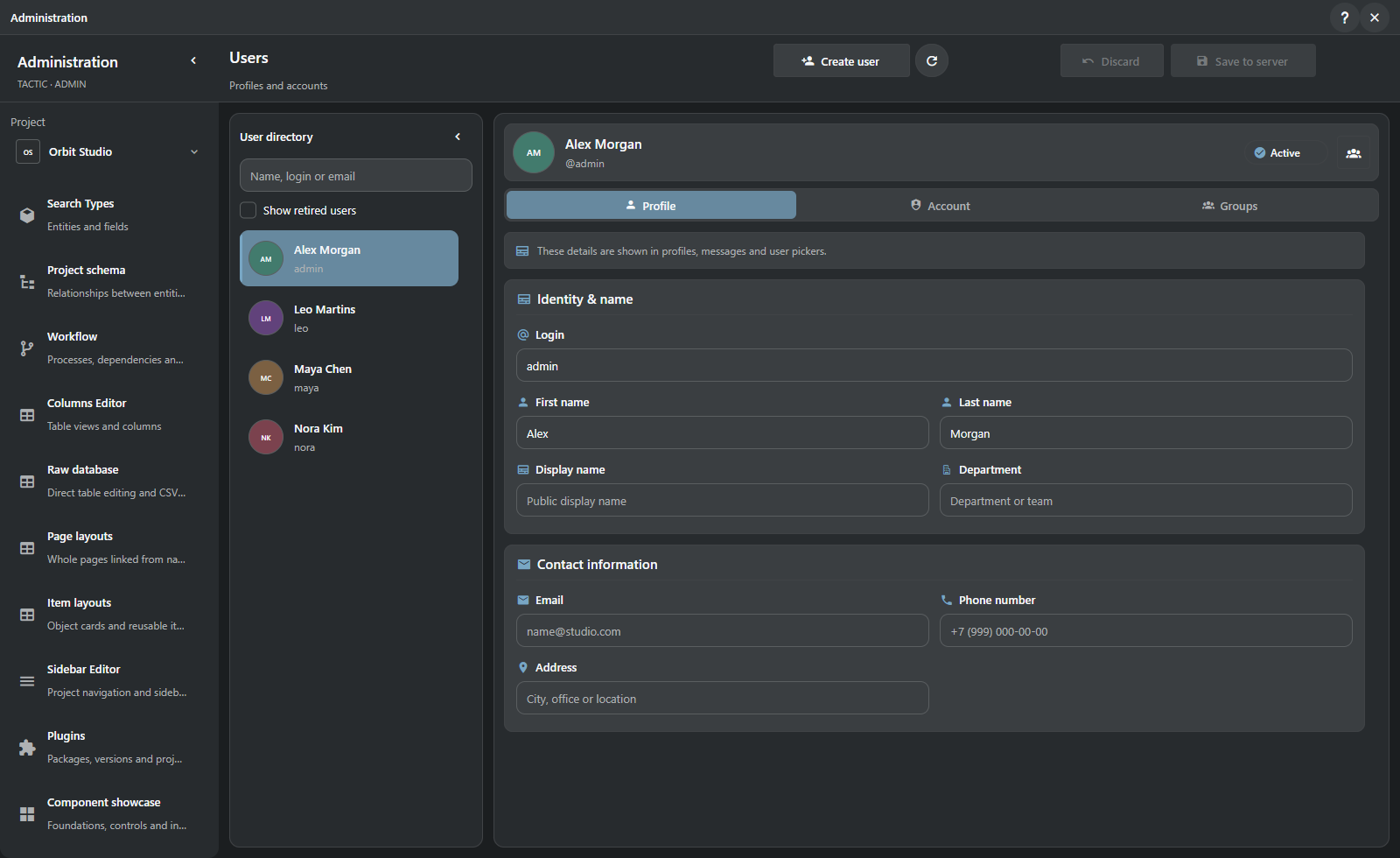
При создании пользователя задаются начальный пароль, профиль и группы. Сохранённый пароль не отображается. Retire отключает учётную запись, Reactivate включает её снова; авторство в истории проекта сохраняется.
Groups управляет участниками и описаниями групп. Access rules задаёт политику: уровень доступа, область проектов, поддерживаемые правила объектов/процессов/статусов/действий, наследование и явные allow/deny. Видимость sidebar — отдельная часть интерфейсной политики: скрыть ссылку не означает запретить доступ к её данным.
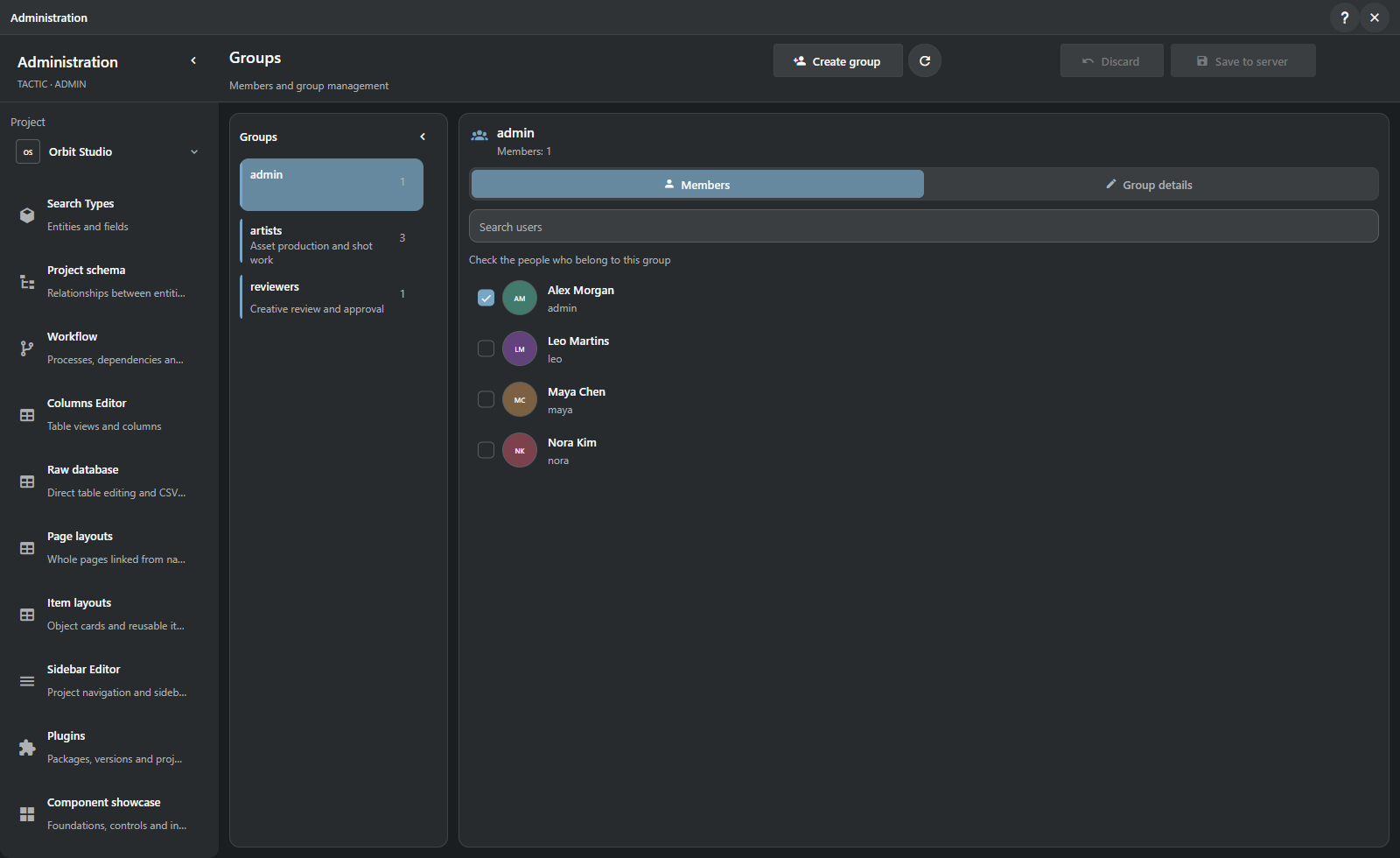
Итоговый доступ складывается из всех групп пользователя, наследования и явных правил. После настройки его можно проверить для конкретного аккаунта. Матрица одной группы показывает только её часть политики.
При подключении сотрудника создаются аккаунт, членство в группах, права на проект и видимость sidebar. Затем проверяется итоговый доступ. Выбор проекта в Administration ограничивает проектные настройки; сами аккаунты остаются общими для сервера.
В Configuration находятся подключение, хранилища и настройки клиента. Каждая страница сохраняет свой черновик: Apply применяет текущую страницу, Save — ожидающие изменения. При уходе с несохранёнными настройками появляется предупреждение. Оформление можно предварительно посмотреть и отменить.
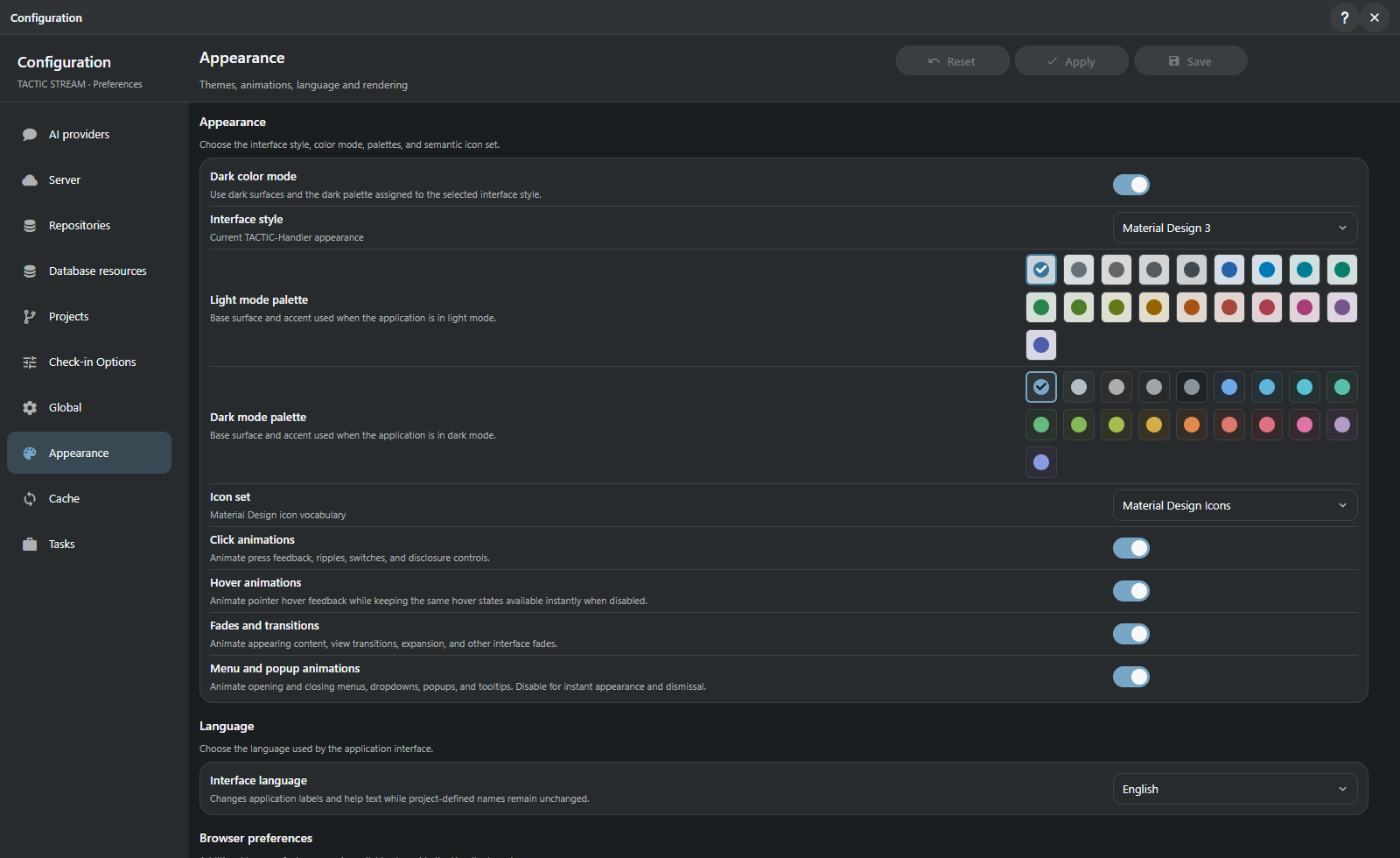
| Область | Назначение |
|---|---|
| AI providers | Профили провайдеров, получение моделей и выбор исполнителя ассистента. |
| Server | Подключение, поддерживаемые серверные параметры, состояние служб и явные команды управления. |
| Database resources | Настройка и проверка ресурсов, привязка существующих схем; без переноса данных. |
| Repositories | Имена, цвета, пути репозиториев и поддерживаемые настройки серверного хранения. Сохранение пути не перемещает файлы. |
| Projects | Создание проектов, шаблоны и проектные настройки. |
| Check-in Options | Параметры подготовки файлов, naming и публикации по умолчанию. |
| Global | Общие настройки взаимодействия и обновления данных, доступные данному клиенту. |
| Appearance | Светлые/тёмные темы, палитры, иконки, английский и русский интерфейс. |
| Cache | Политика, состояние и обслуживание кэша. |
| Tasks | Настройки задач, времени и трудозатрат. |
Поддерживаемые параметры серверного XML охватывают службы, сеть, безопасность, каталоги и расписание, с валидацией и указанием необходимости перезапуска. Сохранение конфигурации и рестарт службы — отдельные действия. Перенос базы или репозитория требует отдельной процедуры. Справка по Configuration
External agent читает задачи, заметки и публикации выбранных объектов. Контекст разговора включает проект, страницу, Search Type и выделение. Запись требует отдельного разрешения.
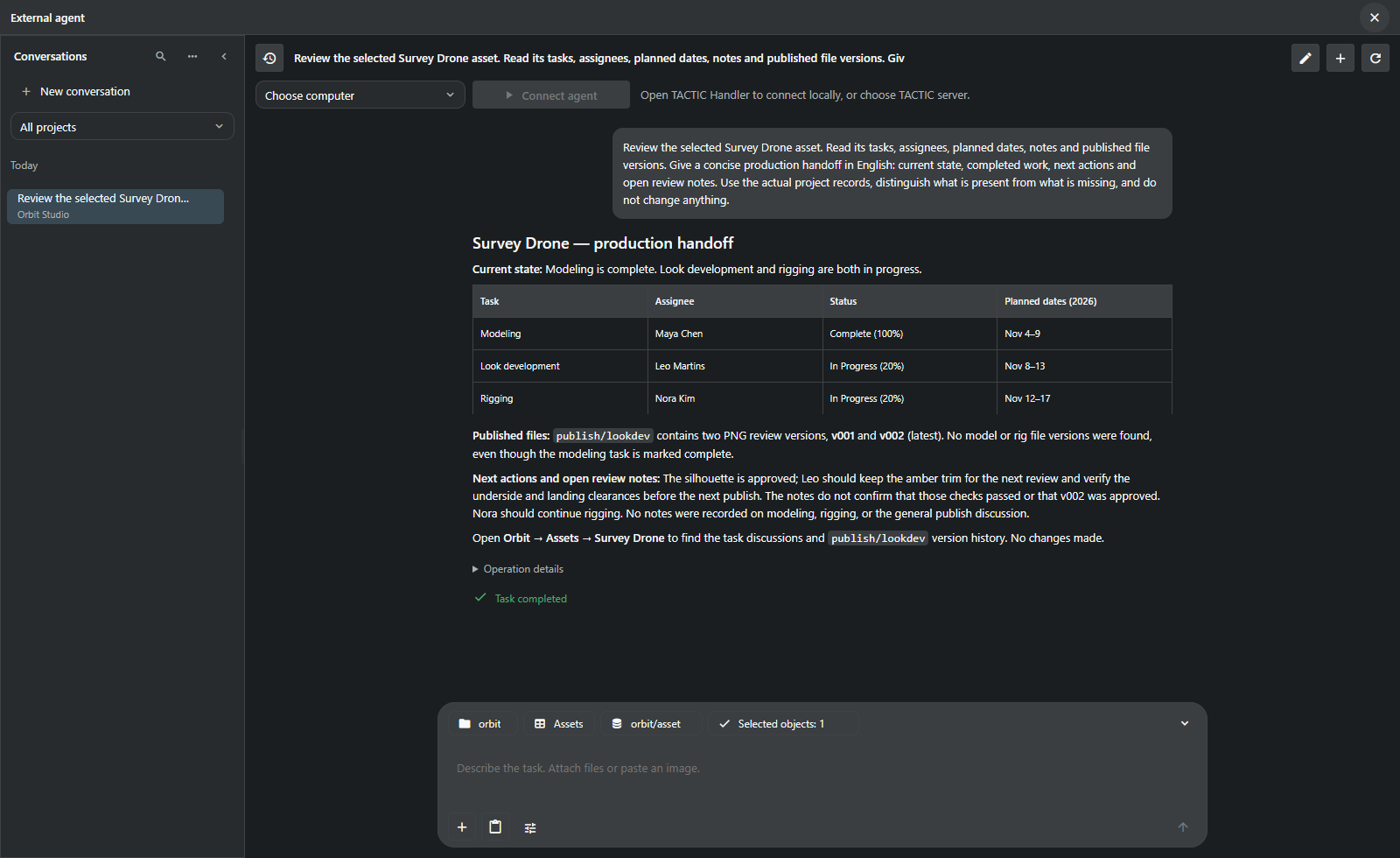
В показанном запросе помощник обнаружил завершённую задачу моделинга без публикации модели. Подробности работы с диалогами, провайдерами, вложениями, изменениями и скриптами приведены в отдельной презентации.
Подробная презентация встроенного ассистента →
В дашборде размещаются метрики, отчёты, диаграммы, Item View, формы и действия. Детали могут следовать за выбранным объектом. Страница сохраняется в проекте и открывается из sidebar; доступ к данным определяется правами пользователя.
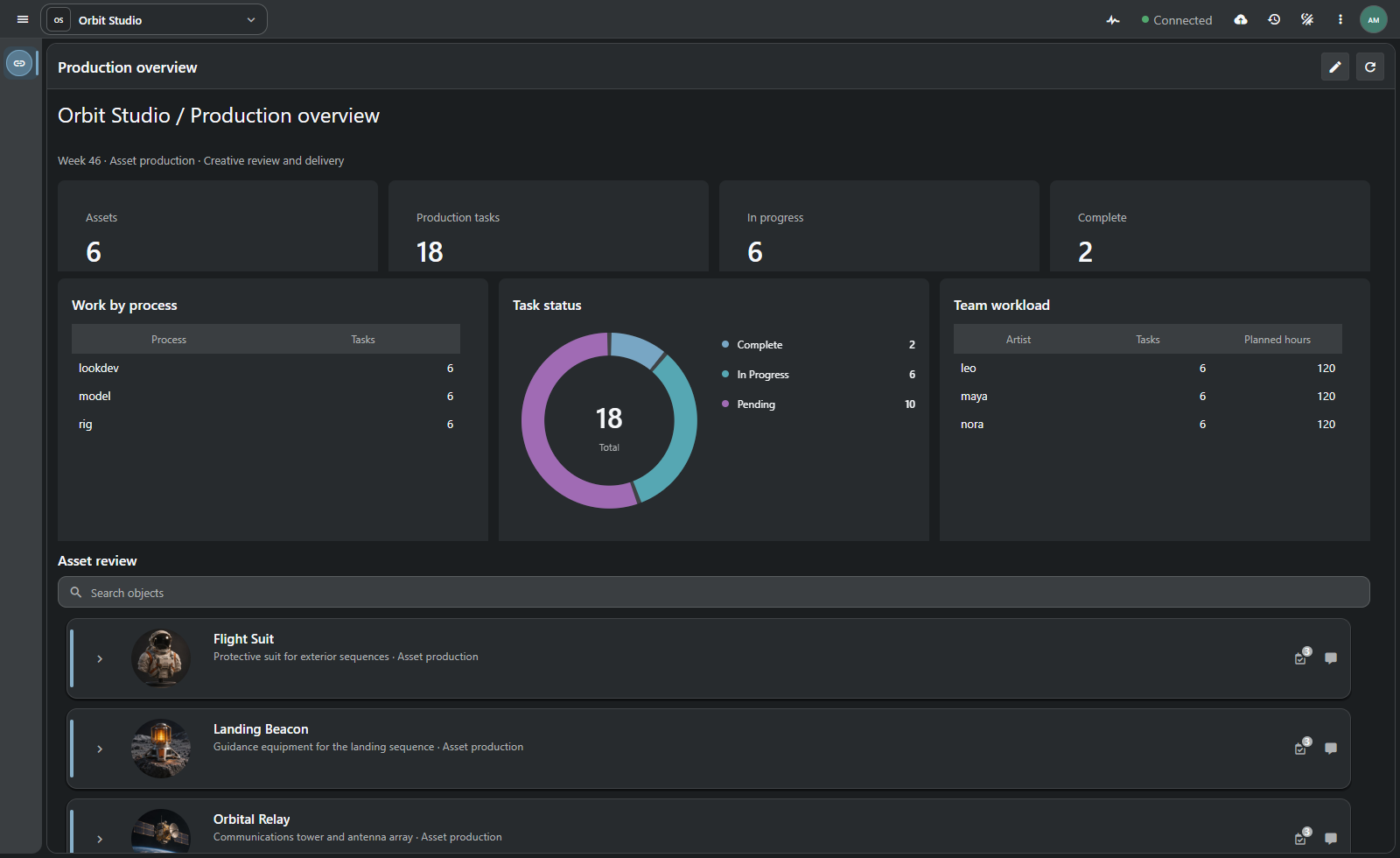
Подробная презентация дашбордов и визуального редактора →
Нужны Python 3.14 на Windows и новый каталог данных для первой установки.
Set-Location tactic_stream
py -3.14 -m venv .venv
.\.venv\Scripts\python.exe -m pip install -e .
..\START_TACTIC_STREAM.bat
Лаунчер при необходимости создаёт SQLite, запрашивает пароль администратора при первой настройке и открывает настроенный адрес. Собранные web-ресурсы входят в checkout. CLI и разработка
| Поставка | Состав | Руководство |
|---|---|---|
| Portable Windows | Лаунчер, Python/web-приложение, SQLite и дополнительный сценарий с Handler | Windows |
| Отдельный Linux-сервер | Stream за Apache с PostgreSQL, поставка через Docker Compose | Сервер |
Базу, репозиторий и конфигурацию нужно резервировать вместе. Для отката приложения нужна соответствующая копия данных. Восстановление
На работающем сервере /api/documentation открывает каталог методов, /api/compatibility — описание исходного контракта. XML-RPC сохраняется как вход для существующих клиентов. Ядро сохраняет привычные модули pyasm/tactic и семантику команд; интеграциям нужен соответствующий серверный API, а не объекты памяти клиента Handler.
Карта серверного API · Модель данных · Архитектура · Пример Workspace Pulse · Пример Studio Review
Stream и Handler — отдельные репозитории и поставки. Stream не импортирует Handler или legacy-дерево при работе. Совместимость с исходным TACTIC проверяется явно; это не общее обещание запуска любого исторического плагина и скрипта без изменений.
Старый production layer pyasm.prod и Drupal не входят в порт, MySQL отложен, S3 исключён. Перед миграцией изучите область совместимости. Индекс документации
Скриншоты сделаны на небольшом демонстрационном проекте. Для производственного внедрения нужны проверки схемы, скриптов, интеграций и прав на используемой версии.
Original TACTIC license · QuickJS-NG · Vue · Icon-font notices