Repository navigation
Plannification
Une programmation (planning) déclenche automatiquement un mouvement sur un équipement ou un groupe, à une heure fixe ou au lever/coucher du soleil, les jours de la semaine de votre choix.
Tip
Si vous disposez déjà d'un système domotique (Home Assistant via l'intégration ESPSomfy-RTS Enhanced — voir Général — ou équivalent), préférez-lui vos automatisations : il n'a aucune des limites décrites plus bas (30 horaires au total, pas de condition supplémentaire, pas de scène croisant plusieurs appareils) et ouvre des possibilités bien plus riches. Les programmations de cette page restent la solution la plus simple si vous n'avez pas un tel système, ou pour un déclenchement basique qui ne justifie pas d'en dépendre.

Tant qu'aucune programmation n'existe, un message « Aucune programmation créée » invite à cliquer sur Ajouter une programmation. Une fois plusieurs créées, chaque programmation existante s'affiche sous forme de carte — sur la page Plannings comme dans le bloc inline d'un équipement — cliquable pour rouvrir l'éditeur complet, sauf les zones suivantes qui interceptent leur propre clic :
- En-tête : l'icône de la cible (celle du groupe, ou celle du type d'équipement visé), le nom de la programmation — ou, si aucun nom n'est défini, l'heure de son premier horaire — avec la cible (équipement ou groupe) en sous-titre sur la page Plannings globale ; un badge Désactivée si toute la programmation est coupée ; un interrupteur qui bascule l'état actif/inactif sans ouvrir l'éditeur ; une icône poubelle (confirmation demandée).
- Corps : une ligne par horaire — heure effective, action, suffixe d'inclinaison le cas échéant, indicateur lever/coucher du soleil si c'est le déclencheur, et son propre badge Désactivée si seul cet horaire précis est coupé au sein d'une programmation par ailleurs active.
- Pied : la liste des jours de la semaine, ceux actifs mis en évidence.
Note
Contrairement aux listes Équipements/Groupes/Pièces, celle-ci ne se réordonne pas par glisser-déposer : l'ordre suit automatiquement l'heure effective de déclenchement de chaque programmation (lever/coucher du soleil résolu en heure locale) — une règle solaire sans position géographique configurée est reléguée en fin de liste.
Deux chemins mènent au même éditeur :
- Depuis l'onglet dédié Plannings, dans la navigation principale : la liste complète de toutes vos programmations, tous équipements et groupes confondus, avec un bouton Ajouter une programmation.
- Depuis la fiche d'un équipement ou d'un groupe déjà créé — voir EQUIPEMENTS — un bloc dédié liste les programmations déjà associées à cet élément précis et propose son propre bouton Ajouter une programmation, qui ouvre l'éditeur directement par-dessus la fiche, sans la fermer. La cible est alors déjà présélectionnée.
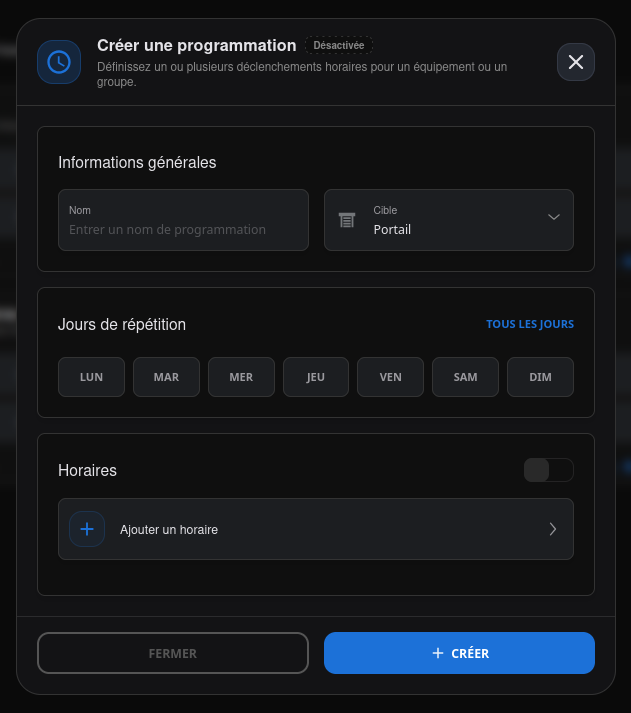
Une programmation vise un seul équipement ou un seul groupe — jamais plusieurs cibles différentes à la fois. Pour viser un groupe, déclarez le groupe en question (voir GROUPES (Groups)) : chaque membre du groupe recevra le mouvement.
Une même programmation peut contenir plusieurs horaires (étapes), par exemple "8h00 → ouvrir" et "17h00 → fermer" dans la même fiche, chacun avec son propre déclencheur et sa propre action.
Chaque horaire se déclenche selon l'un de ces trois modes :
- Heure fixe : une heure précise, tous les jours cochés.
- Au lever du soleil
- Au coucher du soleil
Pour les deux déclencheurs solaires, un curseur de décalage (de -12h à +12h) permet de se déclencher un certain temps avant ou après l'événement — l'interface affiche directement le résultat en clair : « Se déclenchera X minute(s) avant le coucher du soleil, soit à HH:MM. »
Important
Les déclencheurs solaires exigent que la position géographique de l'appareil soit configurée (latitude/longitude). Sans elle, l'interface affiche un avertissement et une mention « non configuré » à côté des options concernées — voir Position Géographique. Un horaire solaire sans position configurée est tout simplement ignoré par le firmware à chaque vérification, sans erreur visible.
Un sélecteur de 7 boutons (lundi à dimanche) détermine les jours où l'horaire se déclenche, avec un raccourci Tout sélectionner. Il n'existe pas de mode "une seule fois" ni de plage de dates (pas de "mode vacances") : au moins un jour doit être coché pour pouvoir enregistrer.
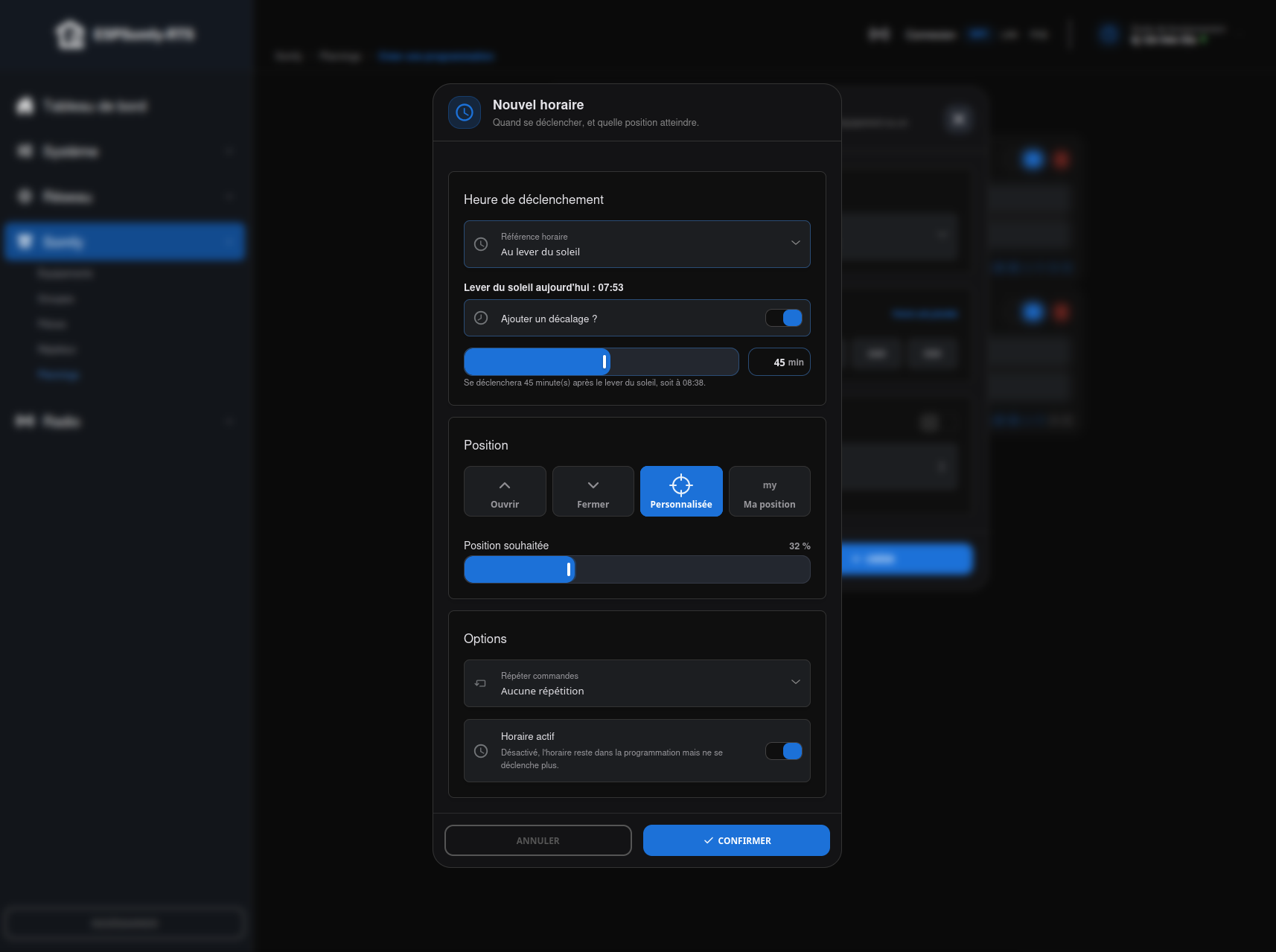
Chaque horaire peut :
- déplacer l'équipement à une position fixe (0 à 100 %) ;
- l'envoyer à sa position favorite (My) — la vraie commande RTS "My", pas une position recalculée ;
- ou, pour les équipements à inclinaison, ajuster seulement l'inclinaison sans toucher à la hauteur.
Il n'y a pas de condition supplémentaire (pas de "seulement si ensoleillé", pas de "sauter si déjà à cette position") : une programmation active se déclenche, point. Une valeur de répétitions fiabilise l'envoi radio, comme pour une commande manuelle.
Chaque horaire peut aussi être désactivé individuellement sans être supprimé : il reste dans la programmation mais ne se déclenche plus tant qu'il n'est pas réactivé.
30 horaires au total, tous équipements et groupes confondus. La page Plannings affiche le quota global utilisé ; le bloc inline dans la fiche équipement affiche le nombre d'emplacements restants. Au-delà, l'enregistrement est refusé.