Repository navigation
Position Géographique
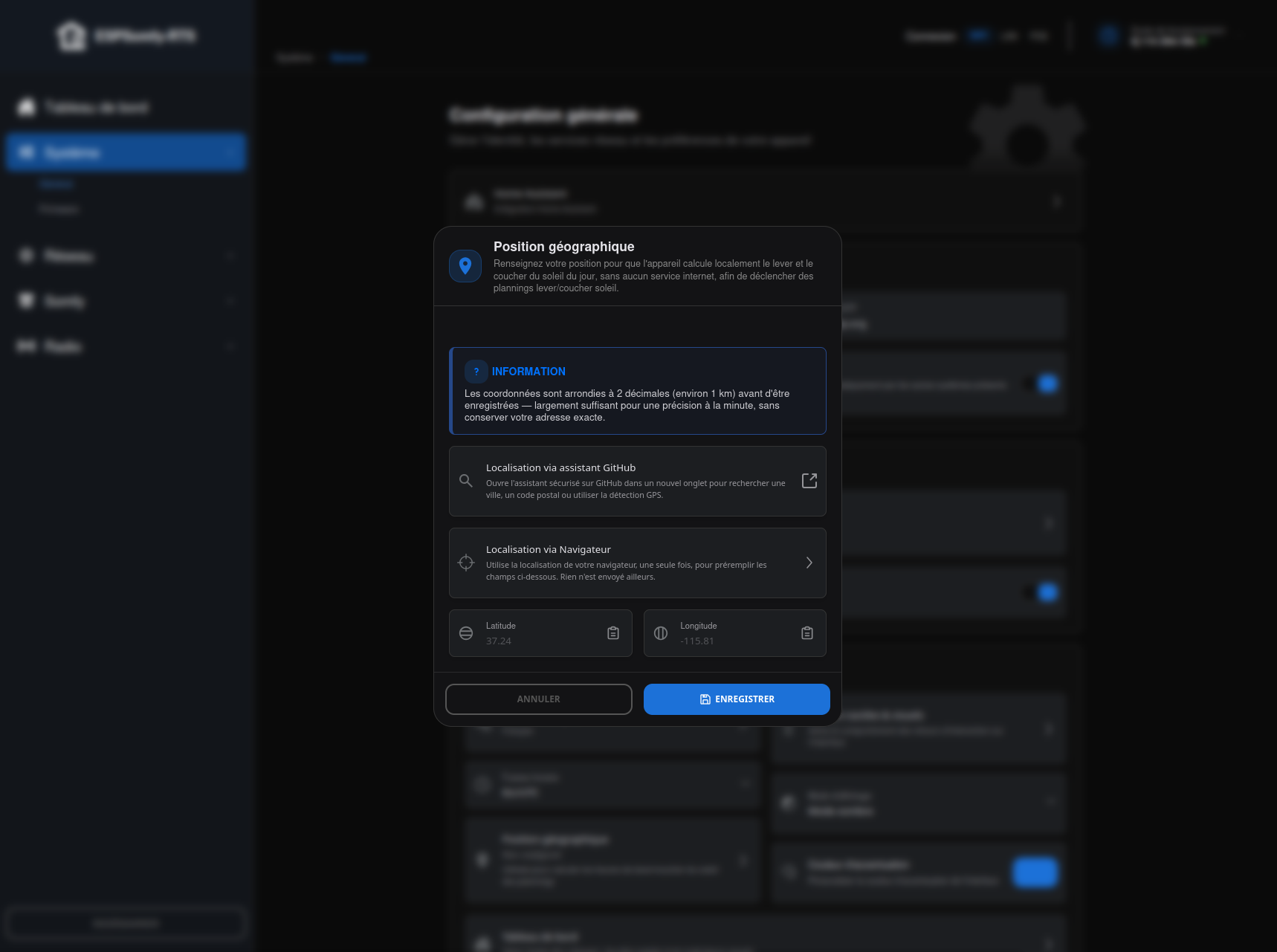
Fournit à l'appareil les coordonnées GPS de votre domicile, pour qu'il calcule localement le lever et le coucher du soleil.
ESPSomfy-RTS sait déclencher une programmation « au lever du soleil » ou « au coucher du soleil » plutôt qu'à une heure fixe — un équipement qui suit la saison sans qu'on y touche. Mais ces deux instants ne se calculent pas à partir de l'heure : ils dépendent de l'endroit où vous êtes, et varient de plus d'une heure entre le nord et le sud d'un même pays.
L'appareil a donc besoin d'une latitude et d'une longitude. Il n'a aucun moyen de les deviner : pas de GPS, pas de service de géolocalisation embarqué, et l'adresse IP d'un réseau domestique ne dit pas grand-chose.
Vous n'en avez besoin qu'une fois, sauf déménagement. Et vous n'en avez pas besoin du tout si vous ne programmez qu'à heure fixe.
Une précision suffit largement : quelques centaines de mètres décalent le lever du soleil de moins d'une seconde. Le nom de votre commune fait parfaitement l'affaire, inutile de chercher votre rue.
Général → Position géographique ouvre la fenêtre de réglage, directement dans l'interface de l'appareil. Le badge affiche Non configurée tant que rien n'est enregistré, ou les coordonnées elles-mêmes (ex : 48.86, 2.35) une fois une position appliquée.
Note
Vie privée : les coordonnées sont arrondies à 2 décimales (environ 1 km) avant d'être enregistrées — largement suffisant pour une précision de calcul à la minute, sans conserver votre adresse exacte.
Trois façons de remplir les champs Latitude / Longitude, de la plus simple à la plus manuelle :
Ouvre, dans un nouvel onglet, l'assistant décrit en détail sur sa propre page — Géolocalisation. C'est l'option proposée en premier : contrairement à la page de l'appareil, cet assistant est servi en HTTPS, donc la détection GPS du navigateur y fonctionne de façon fiable, tout comme la recherche par ville.
Une fois la position choisie dans cet onglet, elle revient automatiquement remplir les champs de la fenêtre restée ouverte sur l'appareil, et l'onglet de l'assistant se referme de lui-même — rien à copier-coller.
Utilise la géolocalisation de votre propre navigateur, une seule fois, pour préremplir les
champs directement sur place — rien n'est envoyé ailleurs. Ce bouton n'apparaît que si la
page de l'appareil elle-même est chargée dans un contexte sécurisé (HTTPS, ou localhost) :
sur l'immense majorité des installations, l'interface de l'appareil est servie en HTTP simple
sur le réseau local, et la géolocalisation du navigateur n'y fonctionne pas — c'est
précisément pour ce cas que l'assistant externe (option 1) existe.
Les champs Latitude/Longitude acceptent aussi une saisie ou un collage direct. Collez les
deux valeurs d'un coup au format latitude, longitude : elles se répartissent
automatiquement dans les deux champs, séparateur virgule ou point accepté pour chacune. Une
icône presse-papiers dans chaque champ tente une lecture directe (même contrainte HTTPS que
l'option 2) ; à défaut, elle place simplement le focus dans le champ pour un collage manuel
(Ctrl+V, ou appui long puis « Coller » sur mobile).
Appliquer enregistre la position. Effacer la retire (l'appareil repasse à l'état non configuré, et toute programmation au lever/coucher du soleil reste inactive tant qu'aucune position n'est renseignée).
| Message | Ce qu'il veut dire |
|---|---|
| Votre navigateur ne prend pas en charge la géolocalisation | le navigateur n'a pas l'interface requise |
| Accès à la position refusé ou indisponible. Saisissez les coordonnées manuellement | vous avez refusé l'autorisation, ou le système n'a pas su localiser la machine |
| La latitude doit être comprise entre -90 et 90 / La longitude doit être comprise entre -180 et 180 | une valeur hors plage a été saisie à la main — revérifié côté appareil en plus du navigateur |
| Lecture automatique du presse-papiers indisponible ici | collez avec Ctrl+V, ou appui long puis « Coller » sur mobile |
- Géolocalisation — l'assistant externe ouvert par Localisation via assistant GitHub, documenté en détail sur sa propre page.