Repository navigation
Erster Start
Dies ist eine Übersetzung der englischen Seite First start and the Setup Guide. Maßgeblich ist die englische Seite.
Diese Seite behandelt, was beim ersten Start von Rookparcel geschieht: der Einrichtungsassistent, ein kurzes Fenster mit vier Fragen, was jede Antwort einstellt und wie Sie den Assistenten später wieder öffnen.
Neu in 1.1.62. Bis 1.1.40 gibt es keinen Assistenten: Rookparcel öffnet sich mit seinen Standardeinstellungen, und alles unten Genannte stellen Sie stattdessen unter Optionen > Einstellungen ein.
Der Einrichtungsassistent öffnet sich von selbst beim ersten Start von Rookparcel: wenn in seiner Einstellungsdatei noch keine Einstellungen stehen. Das ist bei einer neuen Installation so, bei einem neuen portablen Ordner und bei jedem neuen Profil. Er öffnet sich vor dem Hauptfenster, sodass nichts zu laden beginnt, bevor Sie geantwortet haben. Eine Einstellungsdatei, die vorhanden, aber nicht lesbar ist, gilt nicht als erster Start.
Für jemanden, der schon eine ältere Version benutzt hat, öffnet er sich nicht von selbst: Die Einstellungen sind ja da. Öffnen Sie ihn stattdessen über das Menü (unten).
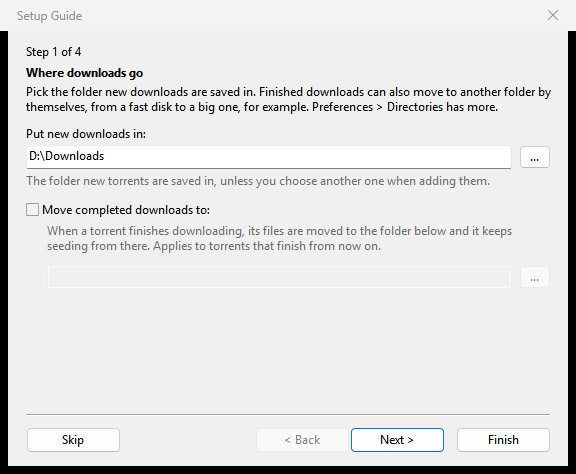
Jede Seite hat einen Titel, darüber „Schritt 1 von 4“, einen kurzen Text und ihre Einstellungen. Die Schaltflächen:
| Schaltfläche | Was sie tut |
|---|---|
| < Zurück | die Seite davor |
| Weiter > | die nächste Seite |
| Fertig stellen | speichert Ihre Antworten und schließt den Assistenten |
| Überspringen | schließt den Assistenten und lässt die Einstellungen, wie sie sind. Esc und das Schließen-Kästchen des Fensters tun dasselbe |
Nichts wird gespeichert, bevor Sie Fertig stellen wählen, und Fertig stellen ändert nur die Antworten, die Sie geändert haben. Zeigen Sie mit der Maus auf eine Einstellung, um zu sehen, was sie tut; die Hilfe erscheint auch unter den Einstellungen.
Nach Fertig stellen oder Überspringen öffnet sich der Assistent nicht mehr von selbst.
Wählen Sie den Ordner, in dem neue Downloads gespeichert werden.
| Einstellung | Bedeutung |
|---|---|
| Neue Downloads speichern in: | der Ordner für neue Downloads. Standard ist Ihr Ordner „Downloads“; in einem portablen Ordner ist es der Ordner Downloads darin |
| Abgeschlossene Downloads verschieben nach: | wenn angehakt, werden fertige Downloads von selbst in den Ordner daneben verschoben, zum Beispiel von einer schnellen Festplatte auf eine große |
Unter Optionen > Einstellungen > Ordner gibt es weitere Ordnereinstellungen. Siehe Datenträger und Speicher.
Jede Verbindung zu einem Peer belegt einen Platz in der Verbindungstabelle Ihres Routers. Ältere Router und die einfachen Geräte der Internetanbieter haben kleine Tabellen; ist eine voll, trennt der Router Verbindungen, bremst das ganze Haus aus oder startet neu.
Welchen Router haben Sie?
- Modern (etwa nach 2015 gekauft) oder nicht sicher: die normalen Verbindungszahlen von Rookparcel.
- Älter oder das einfache Gerät des Internetanbieters: weniger Verbindungen: insgesamt 100, 40 pro Torrent und 8 neue pro Sekunde.
Die ältere Antwort ist ein Ausgangspunkt. Sie können diese Zahlen später unter Optionen > Einstellungen > Bandbreite und Erweitert ändern. Wählen Sie später „modern“, werden die normalen Zahlen wiederhergestellt.
Auf derselben Seite steht Ping niedrig halten (Geschwindigkeiten automatisch begrenzen). Haken Sie es an, wenn Sie spielen oder telefonieren, während Rookparcel läuft: Es hält die Geschwindigkeiten niedrig, solange Ihre Leitung ausgelastet ist. Siehe Niedrigen Ping halten. Sie steht auch unter Optionen > Einstellungen > Gaming.
Intelligente Festplatten-E/A verwenden hält den Computer reaktionsfähig, während Rookparcel liest und schreibt:
- Prüfungen laufen mit der Hintergrund-Festplattenpriorität des Systems;
- jedes Laufwerk wird auf seinen Typ abgestimmt (SSD, Festplatte, Netzwerkfreigabe);
- Übertragungen werden langsamer, solange eine Festplatte langsam antwortet.
Die Abstimmung pro Laufwerk ist von Anfang an aktiv. Das Kästchen fügt schonende Prüfungen und das Abbremsen hinzu, solange eine Festplatte ausgelastet ist. Prüfungen dauern länger, solange etwas anderes die Festplatte benutzt. Unter Optionen > Einstellungen > Gaming stellen Sie jeden Teil einzeln ein. Siehe Datenträger und Speicher.
Rookparcel kann starten, wenn Sie sich anmelden, und .torrent-Dateien und magnet:-Links aus Ihrem Browser und Dateimanager öffnen.
| Einstellung | Bedeutung |
|---|---|
| Rookparcel beim Systemstart starten | startet Rookparcel, wenn Sie sich anmelden |
| Mit .torrent-Dateien verknüpfen | ein Doppelklick auf eine .torrent-Datei öffnet sie in Rookparcel |
| Mit magnet:-Links verknüpfen | ein Klick auf einen magnet:-Link im Browser öffnet ihn in Rookparcel |
Unter Optionen > Einstellungen > Allgemein ändern Sie das später. Siehe Infobereich, Benachrichtigungen und Autostart.
Diese Seite entfällt, wo sie nicht zutrifft:
- Der Windows-Installer hat schon nach den Verknüpfungen gefragt, deshalb zeigt eine installierte Kopie beim ersten Start drei Seiten. Die Seite ist da, wenn Sie den Assistenten über das Menü öffnen.
-
Ein Fenster, das mit einem entfernten
rookparcel-noxverbunden ist, zeigt drei Seiten, wenn Sie den Assistenten über das Menü öffnen. -
Das Flatpak zeigt nur das Kästchen für den Start: Der Desktop entscheidet, welches Programm
.torrent-Dateien undmagnet:-Links öffnet. Ebenso macOS, wo Rookparcel die Verknüpfungen nicht selbst setzen kann (ein benanntes Profil oder eine bloße Programmdatei außerhalb vonRookparcel.app).
Wählen Sie Optionen > Einrichtungsassistent oder drücken Sie Ctrl+G. Der Assistent zeigt Ihre aktuellen Einstellungen, und Fertig stellen übernimmt die Antworten, die Sie geändert haben, so wie OK in den Einstellungen.
- Die GTK-Version (Linux, die BSDs) hat denselben Assistenten mit denselben Seiten, beim ersten Start jedes Profils und unter Optionen > Einrichtungsassistent (Ctrl+G).
- Die macOS-App hat ihn auch, unter Rookparcel > Einrichtungsassistent (⌘+G).
-
rookparcel-noxund die Weboberfläche haben keinen Assistenten. Richten Sie sie in den Einstellungen der Weboberfläche ein: siehe Weboberfläche und rookparcel-nox betreiben.
Das Hauptfenster öffnet sich. Die nächsten Schritte:
- Torrents hinzufügen
- Das Hauptfenster
- Verbindung, Ports und Firewall, wenn Downloads langsam bleiben
- Einstellungen im Überblick, für alle anderen Einstellungen