Repository navigation
Premier démarrage
Ceci est la traduction française de la page First start and the Setup Guide du wiki anglais. La page anglaise fait foi.
Cette page décrit ce qui se passe la première fois que vous lancez Rookparcel : l'assistant de configuration, une courte fenêtre de quatre questions, ce que fixe chaque réponse, et comment rouvrir l'assistant plus tard.
Nouveau dans la 1.1.62. Jusqu'à la 1.1.40, il n'y a pas d'assistant : Rookparcel s'ouvre avec ses réglages par défaut, et tout ce qui suit se règle dans Options > Préférences.
L'assistant de configuration s'ouvre tout seul au premier démarrage de Rookparcel : quand son fichier de réglages ne contient encore aucun réglage. C'est le cas d'une nouvelle installation, d'un nouveau dossier portable et de chaque nouveau profil. Il s'ouvre avant la fenêtre principale, donc rien ne commence à se télécharger avant que vous ayez répondu. Un fichier de réglages qui existe mais ne peut pas être lu ne compte pas comme un premier démarrage.
Il ne s'ouvre pas tout seul pour quelqu'un qui a déjà utilisé une version plus ancienne : les réglages existent. Ouvrez-le alors depuis le menu (voir plus bas).
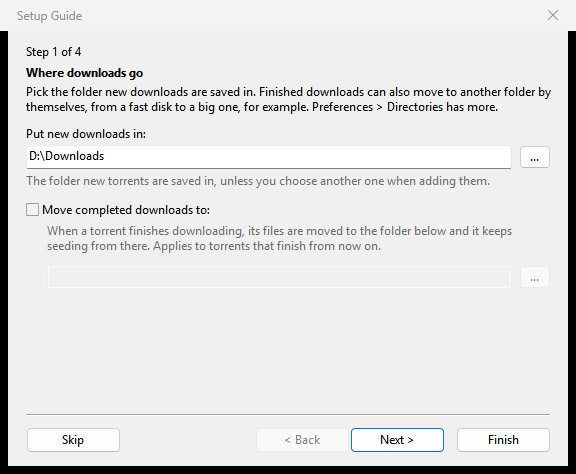
Chaque page a un titre, « Étape 1 sur 4 » au-dessus, un court texte et ses réglages. Les boutons :
| Bouton | Ce qu'il fait |
|---|---|
| < Précédent | la page d'avant |
| Suivant > | la page suivante |
| Terminer | enregistre vos réponses et ferme l'assistant |
| Ignorer | ferme l'assistant et garde les réglages tels qu'ils sont. Esc et la case de fermeture de la fenêtre font de même |
Rien n'est enregistré avant Terminer, et Terminer ne change que les réponses que vous avez modifiées. Posez la souris sur un réglage pour voir ce qu'il fait ; l'aide s'affiche aussi sous les réglages.
Après Terminer ou Ignorer, l'assistant ne s'ouvre plus tout seul.
Choisissez le dossier où les nouveaux téléchargements sont enregistrés.
| Réglage | Signification |
|---|---|
| Placer les nouveaux téléchargements dans : | le dossier des nouveaux téléchargements. Par défaut, c'est votre dossier Téléchargements ; dans un dossier portable, c'est le dossier Downloads qu'il contient |
| Déplacer les téléchargements terminés vers : | quand elle est cochée, les téléchargements terminés passent d'eux-mêmes dans le dossier voisin, d'un disque rapide vers un grand disque, par exemple |
Options > Préférences > Dossiers propose d'autres réglages de dossiers. Voir Disque et stockage.
Chaque connexion à un pair occupe une place dans la table de connexions de votre routeur. Les routeurs anciens et les box de base des fournisseurs d'accès ont de petites tables ; quand l'une est pleine, le routeur coupe des connexions, ralentit toute la maison ou redémarre.
Quel routeur avez-vous ?
- Récent (acheté après 2015 environ), ou je ne sais pas : les nombres de connexions habituels de Rookparcel.
- Ancien, ou la box de base du fournisseur d'accès : moins de connexions : 100 au total, 40 par torrent et 8 nouvelles par seconde.
La réponse « Ancien » est un point de départ. Vous pouvez changer ces nombres plus tard dans Options > Préférences > Bande passante et Avancé. Répondre « Récent » plus tard remet les nombres habituels.
La même page propose Garder un ping bas (limiter les vitesses automatiquement). Cochez-la si vous jouez ou téléphonez pendant que Rookparcel tourne : elle freine les vitesses tant que votre ligne est chargée. Voir Garder un ping bas. Elle se trouve aussi dans Options > Préférences > Jeux.
Utiliser les E/S disque intelligentes garde l'ordinateur réactif pendant que Rookparcel lit et écrit :
- les vérifications tournent avec la priorité disque d'arrière-plan du système ;
- chaque lecteur est réglé selon son type (SSD, disque dur, partage réseau) ;
- les transferts ralentissent tant qu'un disque répond lentement.
Le réglage par lecteur est actif dès le départ. La case ajoute les vérifications en douceur et le ralentissement quand un disque est occupé. Les vérifications durent plus longtemps quand autre chose utilise le disque. Options > Préférences > Jeux règle chaque élément séparément. Voir Disque et stockage.
Rookparcel peut démarrer à l'ouverture de votre session, et ouvrir les fichiers .torrent et les liens magnet: depuis votre navigateur et votre gestionnaire de fichiers.
| Réglage | Signification |
|---|---|
| Lancer Rookparcel au démarrage du système | lance Rookparcel à l'ouverture de votre session |
| Associer aux fichiers .torrent | un double-clic sur un fichier .torrent l'ouvre dans Rookparcel |
| Associer aux liens magnet: | un clic sur un lien magnet: dans le navigateur l'ouvre dans Rookparcel |
Options > Préférences > Général permet de les changer plus tard. Voir Zone de notification et démarrage.
Cette page est omise là où elle ne s'applique pas :
- L'installeur Windows a déjà posé la question des associations, donc une copie installée affiche trois pages à son premier démarrage. La page est là quand vous ouvrez l'assistant depuis le menu.
-
Une fenêtre connectée à un
rookparcel-noxdistant affiche trois pages quand vous ouvrez l'assistant depuis le menu. -
Le Flatpak n'affiche que la case du démarrage : c'est le bureau qui décide quel programme ouvre les fichiers
.torrentet les liensmagnet:. Il en va de même sous macOS là où Rookparcel ne peut pas poser lui-même les associations (un profil nommé, ou un binaire seul en dehors deRookparcel.app).
Choisissez Options > Assistant de configuration, ou appuyez sur Ctrl+G. L'assistant montre vos réglages actuels, et Terminer applique les réponses que vous avez modifiées, comme OK dans les Préférences.
- La version GTK (Linux, BSD) a le même assistant, avec les mêmes pages, au premier démarrage de chaque profil et sous Options > Assistant de configuration (Ctrl+G).
- L'application macOS l'a aussi, sous Rookparcel > Assistant de configuration (⌘+G).
-
rookparcel-noxet l'interface web n'ont pas d'assistant. Réglez-les dans les Préférences de l'interface web : voir Interface web et Utiliser rookparcel-nox.
La fenêtre principale s'ouvre. Étapes suivantes :
- Ajouter des torrents
- La fenêtre principale
- Connexion, ports et pare-feu, si les téléchargements restent lents
- Référence des préférences, pour tous les autres réglages