Repository navigation
La ventana principal
Esta página es una traducción de la página en inglés The main window. Si hay diferencias, la página en inglés es la válida.
Esta página recorre la ventana principal de Rookparcel: los menús, la barra de herramientas y su cuadro de búsqueda, la lista de categorías, la lista de torrents y sus columnas, las pestañas de detalles y la barra de estado. Describe primero la versión de Windows y después qué cambia en la versión GTK y en la interfaz web.
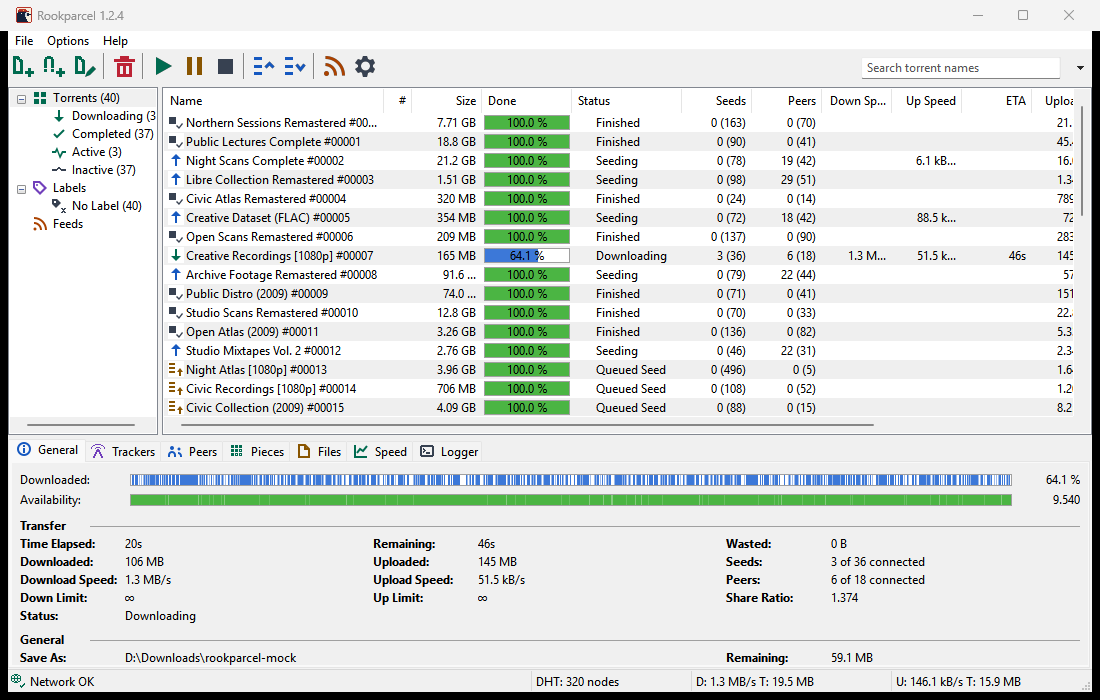
| Parte | Dónde | Para qué sirve |
|---|---|---|
| Barra de menús | arriba | Archivo, Opciones y Ayuda |
| Barra de herramientas | bajo los menús | botones para las acciones habituales, y el cuadro de búsqueda a la derecha |
| Lista de categorías | izquierda | muestra los torrents por estado, etiqueta o marca, y sus canales RSS |
| Lista de torrents | centro | una fila por torrent |
| Pestañas de detalles | bajo la lista | los detalles del torrent seleccionado: General, Trackers, Pares, Piezas, Archivos, Velocidad, Registro |
| Barra de estado | abajo | el estado de la red, DHT y las velocidades totales |
Cada parte, salvo los menús y la lista de torrents, puede ocultarse desde el menú Opciones: Mostrar barra de herramientas, Mostrar detalles, Mostrar barra de estado y Mostrar lista de categorías. Arrastre los bordes entre la lista de categorías, la lista de torrents y las pestañas de detalles para cambiar su tamaño. Rookparcel recuerda estas elecciones, los tamaños, las columnas, el orden y la pestaña abierta.
- Archivo: Añadir torrent..., Añadir torrent desde URL..., Crear nuevo torrent..., Importar de qBittorrent..., Importar de µTorrent..., Perfiles, Conectar en remoto..., Bloquear Rookparcel (Ctrl+L; consulte Bloquear Rookparcel) y Salir.
- Opciones: Preferencias, Guía de configuración, Descargador RSS..., los cuatro elementos Mostrar de arriba, Apagado automático, Cerrar a la bandeja y Minimizar a la bandeja.
- Ayuda: Sitio web de Rookparcel, Buscar actualizaciones, Estadísticas, Donar, Acerca de Rookparcel y Avisos de terceros. Estadísticas (nuevo en la 1.2.39) muestra lo que Rookparcel subió y descargó en todas sus sesiones y en esta, la proporción de compartición, los datos descartados, los pares conectados y la cola de disco y la caché de lectura; los totales de todas las sesiones se conservan cuando se quitan torrents. Donar (nuevo en la 1.2.34) muestra una nota breve y un botón que abre en su navegador la página de donaciones del sitio web.
Archivo > Perfiles es nuevo en la 1.1.48 y Opciones > Guía de configuración en la 1.1.62.
Páginas: Bloquear Rookparcel, Añadir torrents, Crear torrents, Importar desde µTorrent y qBittorrent, Perfiles, Control remoto, Referencia de preferencias, Primer inicio y la Guía de configuración, Descargador RSS, Apagado automático, Bandeja, notificaciones e inicio, Actualizar Rookparcel.
De izquierda a derecha:
| Botón | Qué hace |
|---|---|
| Añadir torrent | añade archivos .torrent (Ctrl+O) |
| Añadir torrent desde URL | añade un enlace magnet o una dirección web (Ctrl+U) |
| Crear nuevo torrent | crea un .torrent nuevo (Ctrl+N) |
| Quitar | quita de la lista los torrents seleccionados (Del) |
| Iniciar, Pausa, Detener | inician, pausan o detienen los torrents seleccionados |
| Subir en la cola, Bajar en la cola | mueven los torrents seleccionados un lugar en la cola |
| Descargador RSS | abre el Descargador RSS |
| Preferencias | abre Preferencias (Ctrl+P) |
Deje el puntero sobre un botón para ver su nombre. Desde la 1.1.57, la barra de estado también muestra una línea sobre lo que hace el botón bajo el puntero o el elemento de menú resaltado. Lo que significan Iniciar, Pausa y Detener está en Gestionar torrents.
El cuadro del extremo derecho de la barra de herramientas hace dos trabajos, que se eligen con la pequeña flecha que tiene al lado:
- Filtrar torrents (el modo habitual): mientras escribe, la lista muestra solo los torrents cuyo nombre contiene el texto, sin distinguir mayúsculas de minúsculas. El filtro actúa sobre la categoría que haya elegido a la izquierda. Esc vacía el cuadro y vuelve a la lista. Ctrl+F pone el cursor en el cuadro.
- Una fuente de búsqueda: Enter busca torrents en la web mediante Prowlarr, Jackett o el asistente de búsqueda. Consulte Buscar torrents.
La elección se recuerda entre inicios.
La lista de la izquierda acota la lista de torrents. Cada entrada muestra cuántos torrents contiene.
| Entrada | Muestra |
|---|---|
| Torrents | todos los torrents |
| Descargando | torrents que todavía no han terminado |
| Completados | torrents terminados |
| Activos | torrents que ahora mismo descargan o suben datos |
| Inactivos | torrents que ahora mismo no mueven datos |
| Etiquetas > Sin etiqueta | torrents sin etiqueta |
| Etiquetas > una etiqueta | torrents con esa etiqueta; una entrada por cada etiqueta en uso |
| Marcas > Sin marca | torrents sin ninguna marca |
| Marcas > una marca | torrents con esa marca; una entrada por cada marca, también para una marca que ningún torrent tiene (0) |
| Canales | sus canales RSS; al elegir uno se muestran sus elementos en la lista |
Las etiquetas se crean y se asignan desde el menú contextual de la lista de torrents. Consulte Gestionar torrents. Las marcas se asignan de la misma manera; haga clic derecho en la rama Marcas para Nueva marca..., o en una marca para Borrar marca. Consulte Gestionar torrents (las marcas son nuevas en la 1.2.63). La rama Canales tiene su propio menú contextual; consulte Descargador RSS.
Una fila por torrent. Haga clic en una fila para seleccionarla; Ctrl+clic y Shift+clic seleccionan varias; Ctrl+A selecciona todas. Haga clic derecho para el menú del torrent, descrito en Gestionar torrents.
Haga doble clic en un torrent terminado para abrir su carpeta en el Explorador. Haga doble clic en un torrent que no ha terminado, o pulse Enter, para abrir sus Propiedades.
Haga clic derecho en los encabezados de columna para mostrar u ocultar columnas. Nombre se muestra siempre. Arrastre un encabezado para mover la columna; arrastre su borde para cambiar el ancho.
| Columna | Muestra | Visible al principio |
|---|---|---|
| Nombre | el nombre del torrent | sí |
| # | su lugar en la cola; * cuando no tiene |
sí |
| Tamaño | el tamaño de los archivos que eligió descargar | sí |
| Hecho | cuánto está descargado, en porcentaje | sí |
| Estado | qué está haciendo el torrent (consulte más abajo) | sí |
| Semillas | semillas conectadas y, entre paréntesis, las semillas de todo el enjambre cuando el tracker lo informa | sí |
| Pares | pares conectados y, entre paréntesis, los pares del enjambre | sí |
| Vel. bajada, Vel. subida | velocidades actuales | sí |
| Tiempo restante | tiempo restante estimado | sí |
| Subido | total subido | sí |
| Descargado | total descargado | no |
| Proporción | lo subido dividido por lo descargado | sí |
| Disp. | cuántas copias completas tienen juntos los pares conectados | sí |
| Etiqueta | su etiqueta | sí |
| Añadido el, Completado el | fechas | no |
| Tracker | el nombre de host del tracker en uso | no |
| Límite bajada, Límite subida | sus propios límites de velocidad | no |
| Restante | lo que queda por descargar | no |
| Semillas/Pares | semillas por par en el enjambre | no |
| Guardar como | la carpeta donde están sus archivos | no |
| Desperdiciado | datos descartados (comprobaciones fallidas, duplicados) | no |
| Marcas | sus marcas, separadas por comas (nuevo en la 1.2.63) | no |
Haga clic en el encabezado de una columna para ordenar por ella. El primer clic ordena de la forma que suele ser más útil: las velocidades, semillas, pares, proporción y hecho van de mayor a menor, las demás de menor a mayor. Haga clic de nuevo para invertir. Los nombres se ordenan como lo hace el Explorador, así que «Episode 2» va antes que «Episode 10».
| Estado | Significado |
|---|---|
| Descargando, Sembrando | en marcha |
| En cola, Semilla en cola | iniciado, pero esperando un lugar libre en la cola |
| [F] Descargando, [F] Sembrando | iniciado con Forzar inicio, fuera de la cola |
| [S] Sembrando | sembrando con Siembra inicial activada |
| En pausa | en pausa por usted |
| Detenido | detenido por usted antes de terminar |
| Terminado | detenido después de terminar |
| Descargando metadatos | un enlace magnet que obtiene la lista de archivos del torrent |
| Comprobando 45.3 %, En cola para comprobar | comprobando los archivos en el disco. En cola para comprobar significa que la comprobación espera a su unidad, que comprueba un torrent a la vez. En cola para comprobar es nuevo en la 1.2.76. |
| Moviendo | moviendo sus archivos a otra carpeta |
| Esperando la red | Usar solo esta red no encuentra ningún adaptador de red que coincida (la VPN está caída); sigue por sí solo cuando vuelve. Nuevo en la 1.1.58. |
| Error: ... | algo salió mal; el mensaje dice qué. Cuando falta una unidad, un recurso compartido o una carpeta con los archivos del torrent, el mensaje dice «files missing» y el torrent espera hasta que los archivos vuelven (nuevo en la 1.2.76; consulte Disco y almacenamiento). |
Consulte Gestionar torrents para las acciones detrás de estos estados.
Las pestañas bajo la lista muestran el torrent seleccionado: General, Trackers, Pares, Piezas y Archivos. Velocidad y Registro son para todo el programa. Cada pestaña se describe en Detalles y archivos del torrent.
De izquierda a derecha:
| Parte | Muestra |
|---|---|
| Aviso de actualización | «Rookparcel ... está disponible - haga clic aquí para descargarlo», solo cuando hay una versión más reciente. Consulte Actualizar Rookparcel. |
| Red | Red OK cuando otros pares pueden conectarse con usted, Sin conexiones entrantes cuando todavía ninguno lo ha hecho. Puerto ... en uso significa que otro programa, a menudo otro perfil de Rookparcel, tiene el puerto de escucha; haga clic en él para abrir Preferencias > Conexión. El estado del programador sigue cuando limita la velocidad, por ejemplo «Programador: limitado». Restaurando los torrents... aparece al principio hasta que los torrents guardados vuelven a la lista. Transferencias retenidas: confirme las preferencias significa que Rookparcel no pudo fiarse de los ajustes que leyó (un ajuste de proxy, de regla de red o de interfaz de escucha después de una actualización, o un archivo de ajustes que no pudo leer), así que no se conecta nada; revise Opciones > Preferencias y haga clic en Aceptar. Consulte Actualizar Rookparcel. |
| DHT: ... nodos | cuántos nodos DHT conoce Rookparcel |
| B: ... T: ... | velocidad de bajada y total descargado en esta sesión |
| S: ... T: ... | velocidad de subida y total subido en esta sesión |
Con Mantener el ping bajo reteniendo las velocidades, las partes de velocidad añaden el límite automático, por ejemplo «B: 400 kB/s (auto 450 kB/s) T: 2.10 GB».
Nuevo en la 1.1.58: mientras Usar solo esta red no encuentra ningún adaptador que coincida, la parte de red dice «Esperando la red», y al dejar el puntero sobre ella se muestra su dirección tal como la ven los trackers. El texto Puerto ... en uso llegó con los perfiles en la 1.1.45.
Consulte Conexión, puertos y cortafuegos, Límites de velocidad y programador y Mantener el ping bajo.
Con Mostrar la velocidad actual en la barra de título activada (Preferencias > Interfaz), el título de la ventana empieza con las velocidades de bajada y de subida, que también se muestran en la barra de tareas.
Rookparcel pone un icono en el área de notificación. Al dejar el puntero sobre él se muestran la versión y las velocidades. Un clic muestra u oculta la ventana; un clic derecho abre un menú con Ocultar Rookparcel o Mostrar Rookparcel, Añadir torrent..., Añadir torrent desde URL..., Iniciar todos los torrents, Detener todos los torrents, Bloquear Rookparcel (solo cuando hay un PIN establecido) y Salir. De forma predeterminada, el botón de cierre oculta la ventana en la bandeja y los torrents siguen en marcha; Salir cierra el programa. Consulte Bandeja, notificaciones e inicio.
- La misma disposición: barra de herramientas, lista de categorías, lista de torrents, pestañas de detalles y barra de estado. La barra de herramientas no tiene el botón Preferencias; use Opciones > Preferencias o Ctrl+P.
- El menú Opciones tiene Preferencias, Guía de configuración, Descargador RSS... y Apagado automático. No tiene elementos Mostrar ni elementos de la bandeja. Archivo tiene Bloquear Rookparcel como en Windows.
- Archivo > Salir es también Ctrl+Q.
- Al hacer clic derecho en el encabezado de una columna se muestran u ocultan columnas; los encabezados se pueden arrastrar para reordenarlos.
- El doble clic funciona como en Windows: un torrent terminado abre su carpeta, otro abre Propiedades.
- La página tiene una barra de herramientas (Añadir torrent, Añadir URL, Quitar, Iniciar, Pausa, Detener, Subir, Bajar, RSS, Preferencias y Buscar), la lista de categorías, la lista de torrents y las mismas siete pestañas de detalles, además de un cuadro de búsqueda que filtra la lista por nombre.
- Haga clic en un encabezado para ordenar, arrástrelo para reordenar, arrastre su borde para cambiar el tamaño. Haga clic derecho en los encabezados para mostrar u ocultar columnas; Restablecer columnas vuelve a las predeterminadas.
- En un teléfono, la lista de categorías se abre desde el botón ☰, y el botón ⋯ tiene las acciones que no caben, Ordenar por y Orden descendente.
Consulte Interfaz web.