Repository navigation
Buscar torrents en Windows
Esta es una traducción de la página inglesa Searching for torrents on Windows. Si hay diferencias, prevalece la página inglesa.
Una guía breve del cuadro de búsqueda de la versión de Windows de Rookparcel: cómo obtener el asistente de búsqueda, elegir los sitios en los que busca y añadir lo que encuentra. Diez minutos y una descarga de 55 MB, que se hace una sola vez.
Versión: el asistente de búsqueda está en Rookparcel 1.1.59 y posteriores. La versión 1.1.40 tiene el cuadro de búsqueda y Administrar fuentes, pero no el botón «Obtener el asistente de búsqueda (Jackett)»; allí se aplica la última sección (su propio Prowlarr o Jackett).
Rookparcel no tiene un motor de búsqueda propio. Consulta una fuente de búsqueda: un pequeño programa que sabe buscar en sitios de torrents. La fuente más fácil es el asistente de búsqueda, que es Jackett, un programa gratuito independiente de sus propios autores. Rookparcel lo descarga por usted con un clic, lo guarda en su propia carpeta y lo ejecuta solo mientras usted busca. Usted elige en qué sitios públicos busca. No se descarga ni se ejecuta nada hasta que hace clic en el botón.
Si ya usa Prowlarr o Jackett por su cuenta, puede usarlo en su lugar: consulte la última sección.
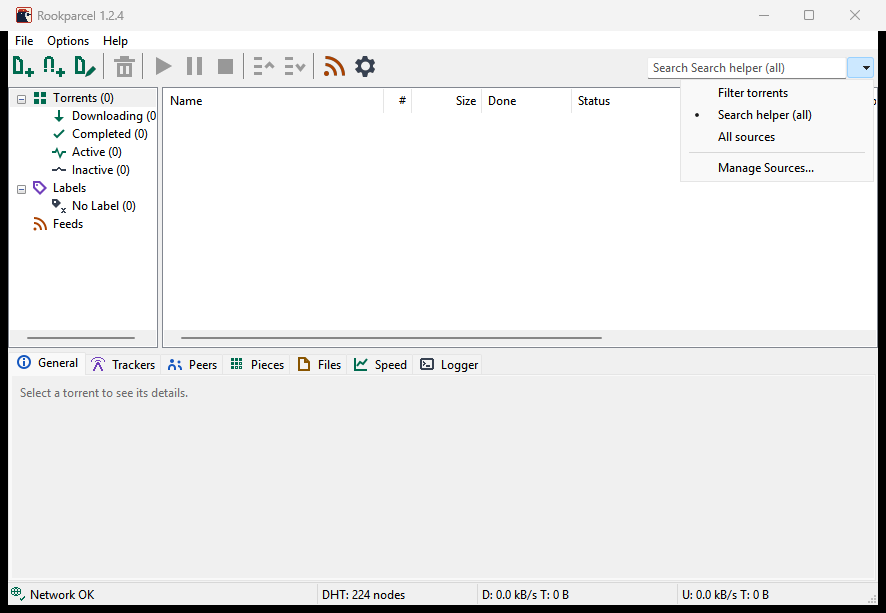
El cuadro de búsqueda está arriba a la derecha en la ventana principal. La pequeña flecha que hay junto a él abre un menú. Elija Administrar fuentes....
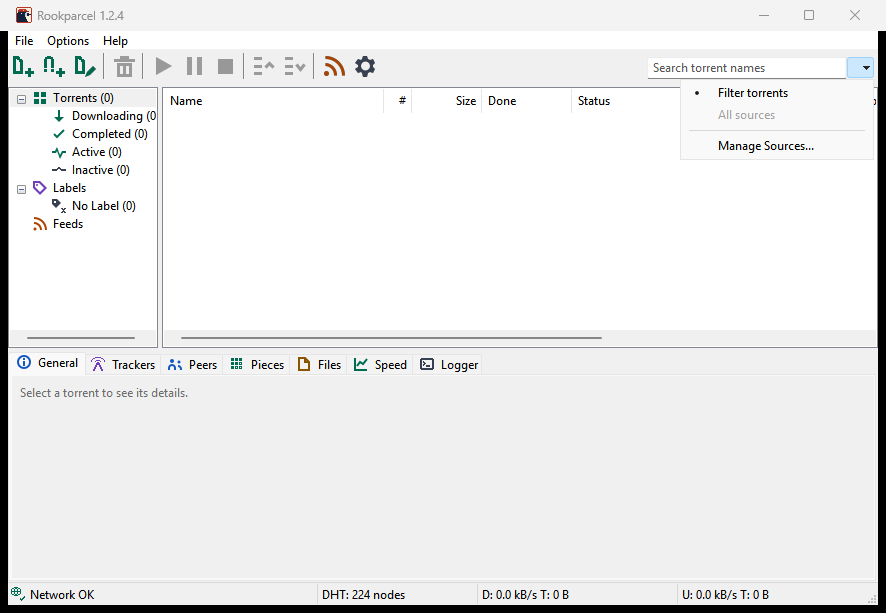
Se abre la ventana Fuentes de búsqueda. Al principio está vacía.
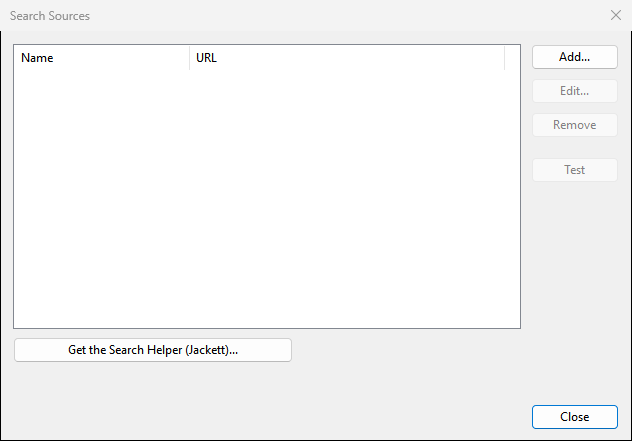
Haga clic en Obtener el asistente de búsqueda (Jackett).... Rookparcel busca la versión más reciente de Jackett y pregunta antes de descargar nada:
El asistente de búsqueda es Jackett, un programa independiente de sus propios autores con licencia GPL-2.0, descargado de github.com/Jackett/Jackett (v0.24.3009, 54.5 MB).
Se guarda en C:\Users\you\AppData\Roaming\Rookparcel\search-helper y solo se ejecuta en este equipo, y solo mientras busca. Después elige los sitios públicos en los que busca.
¿Descargarlo ahora?
Haga clic en Sí. La descarga tarda desde unos segundos hasta un minuto, según su conexión.
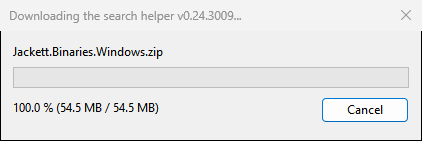
Rookparcel comprueba el archivo con la suma de verificación de la versión, lo descomprime y lo inicia una vez para leer su lista de sitios. No aparece ningún aviso de Windows: nada necesita derechos de administrador, y el asistente escucha solo en este equipo, de modo que el cortafuegos no tiene nada que preguntar.
La lista de sitios se abre sola (más adelante, es el botón Elegir sitios...). No se marca nada por usted. Marque los sitios públicos en los que quiere buscar y haga clic en Aceptar.
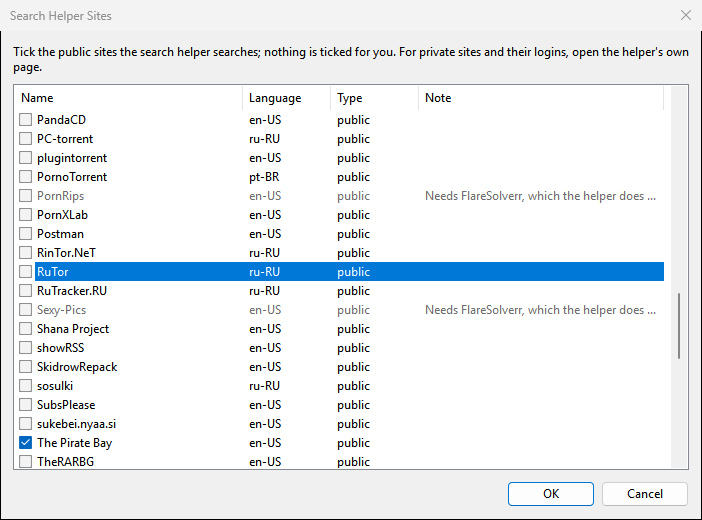
- Las filas atenuadas dicen «Necesita FlareSolverr, que el asistente no incluye». Esos sitios están tras una comprobación antibots que el asistente no puede superar por sí solo; déjelos.
- Dos o tres sitios bastan para empezar. Cada sitio marcado se consulta en cada búsqueda, así que más sitios significan búsquedas más lentas y más duplicados.
- Los sitios privados necesitan sus inicios de sesión. La página propia del asistente se ocupa de ellos: consulte «Sitios privados» más abajo.
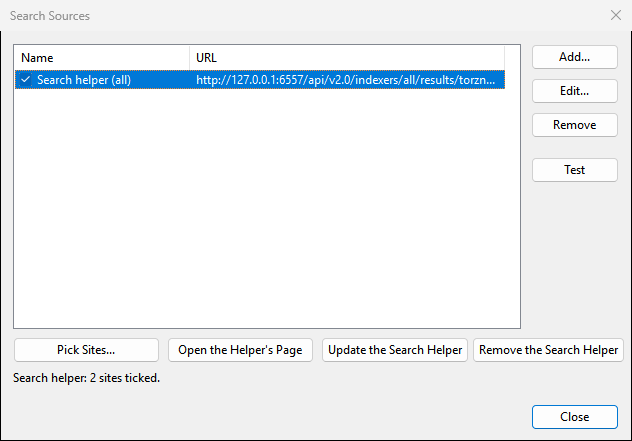
De vuelta en Fuentes de búsqueda, el asistente aparece ahora como Asistente de búsqueda (todos) con sus botones debajo, y la línea inferior indica cuántos sitios están marcados. Haga clic en Cerrar.
Abra de nuevo el menú de la flecha y elija Asistente de búsqueda (todos). La indicación del cuadro de búsqueda cambia en consecuencia. (La primera entrada, Filtrar torrents, es la otra función del cuadro: reducir su propia lista de torrents por nombre. Todas las fuentes consulta a la vez todas las fuentes que tenga.)
Escriba lo que busca y pulse Intro. Se abre la ventana Buscar torrents y los resultados llegan en pocos segundos.
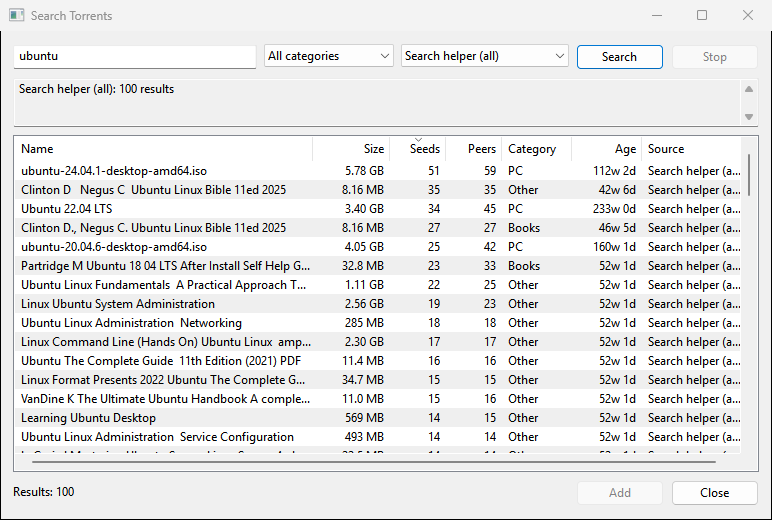
- Haga clic en el encabezado de una columna para ordenar: Semillas de mayor a menor encuentra los más sanos.
- El cuadro de categoría reduce la búsqueda a Películas, TV, Audio, PC, Libros u Otros. El cuadro de fuente y el botón Buscar repiten la búsqueda desde esta ventana.
- Seleccione un resultado y haga clic en Añadir, o haga doble clic en él. El torrent se añade como se añade un enlace magnet; con «Mostrar una ventana con los archivos del torrent» activado en Preferencias, primero se abre la ventana Añadir nuevo torrent.
- Para que el cuadro vuelva a filtrar su lista de torrents, elija Filtrar torrents en el menú de la flecha. La elección se recuerda entre inicios.
Esa es toda la configuración. Las secciones siguientes son para más adelante.
Solo se ejecuta mientras busca. El asistente se inicia en su primera búsqueda y se detiene solo diez minutos después de la última. Se cierra con Rookparcel, termine este como termine. Nunca se inicia por sí solo ni al arrancar el equipo, y solo escucha en este equipo (127.0.0.1), nunca en su red.
Dónde se guarda. La carpeta search-helper dentro de la carpeta de ajustes de Rookparcel: normalmente %APPDATA%\Rookparcel\search-helper, la carpeta con rookparcel.exe en modo portátil, y la carpeta del perfil cuando usa perfiles. Los ajustes y el registro propios de Jackett están en su subcarpeta data.
Proxy y VPN. Si define un proxy en Preferencias > Conexión, el asistente también lo usa para los sitios. El asistente es un programa independiente, así que «Usar solo esta red» no se aplica a él: sus solicitudes a los sitios toman la ruta normal de Windows, que es su VPN cuando la VPN lleva todo su tráfico.
Actualizar. Nada se actualiza por sí solo. Actualizar el asistente de búsqueda en Fuentes de búsqueda busca un Jackett más reciente y pregunta antes de descargarlo; sus sitios y ajustes se conservan.
Quitar. Quitar el asistente de búsqueda lo detiene, borra su carpeta y quita su fuente de la lista. El botón Obtener vuelve. Borrar la carpeta de ajustes de Rookparcel también lo elimina.
Sitios privados. Abrir la página del asistente abre la página propia de Jackett en su navegador y copia su contraseña al portapapeles (la página la pide). Allí puede añadir un sitio privado con su inicio de sesión, como en cualquier Jackett. Los sitios añadidos allí se buscan junto con los marcados.
Antivirus. La descarga es la versión propia de Jackett, comprobada con la suma de verificación que GitHub publica para ella. Si un antivirus pone en cuarentena archivos de la carpeta search-helper, las búsquedas fallan con «El asistente de búsqueda no se inició»; restaure los archivos, o Quite el asistente y vuelva a Obtenerlo.
| Lo que ve | Qué significa |
|---|---|
| «No se pudo obtener el asistente de búsqueda: ...» | No se pudo acceder a GitHub (sin conexión, o un proxy que lo bloquea) o se interrumpió la descarga. Inténtelo de nuevo. |
| «El asistente de búsqueda no se inició: ...» | No se pudo ejecutar el programa de la carpeta search-helper: una descarga dañada o un antivirus. Quite el asistente y vuelva a obtenerlo. |
| Una búsqueda no encuentra nada | No hay sitios marcados, o los sitios marcados están caídos o han cambiado. Elegir sitios... muestra lo que está marcado; pruebe otro sitio. |
| «Asistente de búsqueda (todos): ...» con un error | Un sitio falló; los demás siguen respondiendo. El mensaje nombra el sitio. |
| La ventana de resultados no se abre nunca | El cuadro está en modo Filtrar torrents. Elija antes Asistente de búsqueda (todos) o una fuente en el menú de la flecha. |
Si ya usa Prowlarr o Jackett (en este PC, un NAS, un servidor), añádalo como fuente y omita el asistente:
- En Fuentes de búsqueda, haga clic en Añadir....
-
Nombre: cualquiera. URL de Torznab: para Jackett,
http://host:9117/api/v2.0/indexers/all/results/torznab/; para Prowlarr, la URL del canal Torznab de un indexador,http://host:9696/1/api, una fuente por indexador. Clave de API: de la página de Jackett, o de Settings > General de Prowlarr. - Haga clic en Probar: debe decir «OK» y un número de categorías. Después, Aceptar.
La clave de API se guarda cifrada y no se vuelve a mostrar. A una fuente de su propio equipo o red se accede directamente; una pública pasa por su proxy, si definió uno. (Si el proxy resuelve por sí mismo los nombres de servidor, una fuente dada por un nombre de servidor distinto de localhost también pasa por él; indique la dirección IP de la fuente para mantenerla directa.) El asistente y sus propias fuentes se pueden usar a la vez: Todas las fuentes en el menú de la flecha las consulta todas.
Para saber cómo está construido el asistente y qué hace en la red, consulte SEARCH_HELPER.md; para la propia búsqueda Torznab, la parte 2 de INTEGRATIONS.md.