Repository navigation
Doppelseitig fraesen
English | Deutsch
Manche Werkstücke brauchen Bearbeitungen von beiden Seiten: eine Tasche oben und eine Fase unten, ein Griff, der von hinten ausgefräst wird, ein Schild mit Gravur auf Vorder- und Rückseite. ortino.CAM hilft dabei mit zwei Passstiften: Seite A bohrt zwei Löcher durch das Werkstück bis in die Opferplatte, du steckst Stifte hinein, wendest das Werkstück, steckst es auf die Stifte, und Seite B liegt genau dort, wo sie hingehört.
Ehrlich zum Stand: Doppelseitiges Fräsen ist nur gegen den Simulator, automatische Tests und im Browser (Chromium) geprüft, nie an einer echten Maschine und nicht systematisch unter Windows (WebView2) geprüft. Wie genau Seite B auf Seite A passt, hängt von deinen Stiften, dem Bohrer und der Opferplatte ab, und das ist nicht erprobt. Probiere es beim ersten Mal an einem Reststück, nimm Stifte mit wenig Spiel und fahre vor Seite B den Rahmen.
- Seite B ist eine eigene Platte mit derselben Breite, Höhe, Dicke, demselben Material und demselben Nullpunkt wie Seite A. Du zeichnest sie so, wie sie nach dem Wenden von oben aussieht.
- Der G-Code beider Seiten ist ganz gewöhnlicher G-Code. Nichts wird beim Export gespiegelt. Gespiegelt wird nur in den Hilfen beim Zeichnen.
- Die zwei Passlöcher liegen spiegelbildlich zur Wendeachse. Nach dem Wenden liegen sie deshalb wieder an denselben Stellen der Platte. Auf Seite A werden sie gebohrt, auf Seite B sind sie nur als Markierung eingezeichnet.
| Wendeachse | So wendest du | Ein Punkt links unten auf Seite A liegt danach |
|---|---|---|
| Senkrecht (Vorgabe) | über die senkrechte Mittellinie, links und rechts tauschen, wie beim Umblättern einer Buchseite | rechts unten |
| Waagerecht | über die waagerechte Mittellinie, oben und unten tauschen, wie beim Umblättern eines Kalenderblatts | links oben |
- Zwei Passstifte (zum Beispiel Holzdübel oder Stahlstifte) im Durchmesser des Bohrers, mit dem die Löcher gebohrt werden. Vorgeschlagen wird ein Werkzeug nahe 6 mm.
- Eine Opferplatte, in die die Löcher einige Millimeter tief gehen dürfen (Vorgabe 4 mm). ortino.CAM kennt ihre Dicke nicht. Prüfe selbst, dass sie deutlich dicker ist.
- Verschnitt am Rand: Die Löcher brauchen Platz außerhalb deiner Teile, Vorgabe 12 mm vom Rand bis zur Lochmitte.
- Am besten Z-Null auf dem Tisch (der Opferplatte). Dann gilt ein Nullpunkt für beide Seiten. Mit Z-Null auf der Oberseite musst du nach dem Wenden neu antasten.
- Seite A zeichnen und ihre Bearbeitungen anlegen. Lass Abstand zum Plattenrand.
- Menü Erstellen → »Doppelseitig fräsen …« (oder Befehlspalette
Strg+K, »doppelseitig«). Der Assistent hat drei Schritte:- Wendeachse: senkrecht oder waagerecht, mit Skizze.
- Passstifte: Werkzeug, Lage der Löcher (»Auf der Wendeachse« oder »An den Rändern«), Randabstand, Tiefe in die Opferplatte und ein Versatz gegen falsches Wenden. Rechts siehst du die Platte mit den Löchern und darunter die Prüfmeldungen, jede mit Lösung. Ein Loch, das zu nah an einem Teil liegt, ist rot.
- Am Tisch: Lagen der Stifte relativ zum XY-Nullpunkt, Bohrtiefe, die Namen der G-Code-Dateien und eine nummerierte Anleitung.
- Übernehmen. Die Platte heißt jetzt »Seite A«, dahinter entsteht »Seite B«. Beide Seiten bekommen die gesperrte Ebene »Passstifte« mit den Markierungen. Seite A bekommt die Bohrung »Passlöcher bohren« als erste Bearbeitung. Das ist ein einziger Rückgängig-Schritt.
-
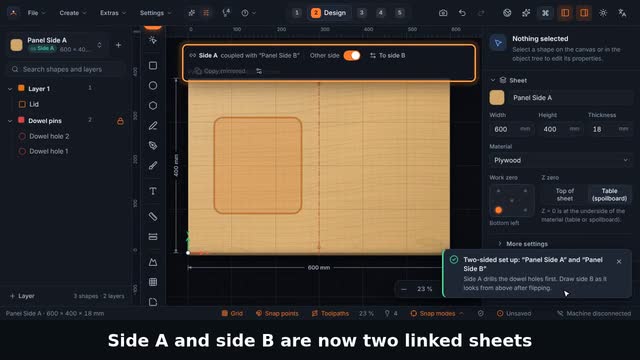
Seite B zeichnen. Oben rechts im Zeichenbereich steht eine Leiste mit:
- »Gegenseite«: Die andere Seite scheint gestrichelt durch, schon gespiegelt. So siehst du, wo die Teile von Seite A nach dem Wenden liegen.
- »Gespiegelt kopieren«: Die Auswahl (etwa die Außenkontur) wird gespiegelt auf die andere Seite kopiert. Auch im Kontextmenü unter »Spiegeln«.
- »Zu Seite A/B« und die Einstellungen.
- Prüfen. Die Prüfliste meldet, wenn etwas an der Kopplung nicht stimmt (siehe unten).
- Seite A fräsen. Der Start-Check erinnert daran, dass zuerst die Passlöcher gebohrt werden. Lege keine Spannmittel über die Löcher.
- Wenden: Werkstück lösen, Späne aus den Löchern blasen, die Stifte in die Löcher der Opferplatte stecken, das Werkstück über die Wendeachse wenden, auf die Stifte stecken und spannen. Den XY-Nullpunkt nicht verändern.
- Seite B fräsen. Der Start-Check fragt »Werkstück gewendet und auf die Passstifte gesteckt?«, das musst du bestätigen. Er sagt auch, ob ein vollständiger Lauf von Seite A im Job-Protokoll steht, und ob Z-Null weiter gilt.
Ändern: Der Assistent öffnet sich mit den bisherigen Werten. Aufheben: »Erstellen → Doppelseitig aufheben …« entfernt Kopplung, Markierungen und Bohrung, Seite B bleibt als eigene Platte. Löschst du eine der beiden Seiten, ist die Kopplung ebenfalls aufgehoben. Das Programm sagt es vorher, und »Rückgängig« stellt alles wieder her.
- Änderst du an einer Seite Breite, Höhe, Dicke, Material oder Nullpunkt, übernimmt die andere Seite den Wert.
- Die Bohrtiefe ist Dicke plus Zugabe. Änderst du die Dicke, folgt die Tiefe.
- Die Löcher und Markierungen werden nach jeder Änderung neu berechnet.
- Der Plattenplaner legt keine Teile über die Löcher oder dicht daneben. Er verschiebt aber die Teile einer Seite, ohne die andere Seite mitzunehmen. Prüfe danach mit »Gegenseite«.
- Vorlagen und Serien: Eine Serie als einzelne Dateien erzeugt je Zeile die G-Code-Dateien beider Seiten. Im Plattenmodus lässt sich eine doppelseitige Vorlage nicht anordnen, das Programm sagt es mit Lösung.
| Meldung | Was zu tun ist |
|---|---|
| Seite A und B unterscheiden sich in Maß, Dicke, Material oder Nullpunkt | eine Seite an die andere angleichen, dann folgen sie wieder einander |
| Z-Null ist »Plattenoberseite« | lieber Z-Null »Tisch (Opferplatte)« wählen, sonst auf Seite B neu antasten |
| Werkzeug fehlt oder passt nicht (V-Fräser, Gewindefräser) | einen Bohrer oder Schaftfräser im Durchmesser der Stifte wählen |
| Ein Loch liegt nicht ganz auf der Platte oder zu nah an einem Teil (Seite A oder B) | Randabstand ändern, die andere Lage wählen oder die Teile weiter vom Rand weg legen |
| Die Bohrung fehlt, ist ausgeschaltet oder nicht die erste Bearbeitung | fehlt sie, legt »Änderungen übernehmen« im Assistenten sie neu an; sonst einschalten oder in der Liste der Bearbeitungen nach oben schieben |
| »Bohrt nicht durch«: Tiefe kleiner als Dicke plus 2 mm | Tiefe in die Opferplatte erhöhen |
| Beide Seiten heißen gleich | eine Seite umbenennen, sonst bekämen die G-Code-Dateien denselben Namen |
| Hinweis zur Opferplatte | Stiftdurchmesser und -länge stehen dabei, die Stifte dürfen nicht über die Oberseite stehen |
- Jede Seite bekommt ihre eigene G-Code-Datei, zum Beispiel
Kiste_Seite_A.ncundKiste_Seite_B.nc. - Das Rüstblatt jeder Seite hat einen Abschnitt »Doppelseitig: Seite A → Wenden → Seite B« mit Wendeachse, Stiften, Stiftlagen, Bohrtiefe und den Schritten am Tisch. Auf Seite B steht ein zusätzliches Kästchen »Seite A ist gefräst, Werkstück gewendet«.
Statt zweier Passstifte legst du das Werkstück für beide Seiten in eine Anschlagecke auf der Opferplatte: eine gerade Leiste entlang einer Kante und ein Endanschlag an der Nachbarkante. Nach Seite A wird das Werkstück an der Leiste gewendet und wieder in die Ecke gelegt. Im Assistenten wählst du im zweiten Schritt oben »Ausrichten nach dem Wenden: Anschlag (Kante)« und die Ecke; die Vorschau zeigt Leiste, Endanschlag und die Ecke, die auf Seite B dort liegt.
- Maß in Wenderichtung: Am Endanschlag sitzt Seite B in Wenderichtung um die Abweichung des echten Werkstückmaßes verschoben (mit Stiften nie). Das Maß muss deshalb stimmen; die Prüfliste erinnert daran.
- Prüfliste: Anschlag vorhanden und rechtwinklig? Anlage genau? Nullpunkt an der Anschlagecke? Bahnen über Leiste oder Endanschlag hinaus (Fehler, wenn dort fast durchgefräst wird)? Die Höhe der Leiste kennt das Programm nicht.
- Anleitung am Tisch, Start-Check, Rüstblatt und Plattenplaner kennen die Variante (der Plattenplaner sperrt innen an Leiste und Endanschlag einen 3 mm breiten Streifen). Tipp: Mit »Opferplatte markieren → Anschlag-Linien« reißt du die Leiste an.
- Alte Dateien laden unverändert. Ältere Programmversionen lesen eine Anschlag-Datei nur als unvollständige Passstift-Kopplung und zeigen Fehler in der Prüfliste.
- Nichts davon wurde an einer echten Maschine geprüft.
- Die Simulation rechnet seit 0.6.0 beide Seiten zusammen: Seite B startet vom Materialzustand nach Seite A (an der Wendeachse gespiegelt), Durchbrüche und Passlöcher erscheinen im Bild, eine Warnung kommt, wenn zwischen beiden Seiten weniger als 1 mm stehen bleibt oder eine Bahn von Seite B in einen Passstift reicht. Der Schalter »Nur Seite B« rechnet wie früher aus dem vollen Block. Die Simulation ist auf eine Rasterzelle genau, setzt Fräsen von oben voraus und simuliert weder Wendefehler noch das Spiel der Stifte.
- Mit Stiften immer zwei Stifte; eine Passform in der Opferplatte gibt es nicht. Statt der Stifte gibt es seit 0.6.0 das Wenden an einer Anschlagkante (oben).
- Ohne Versatz passt das Werkstück auch falsch gewendet auf die Stifte (um 180° gedreht). Ein Versatz von einigen Millimetern verhindert das.
- Gespiegelt kopieren spiegelt auch Texte (Spiegelschrift). Für Schrift auf Seite B lieber neu schreiben.
- Das Job-Protokoll erkennt Seite A am Projekt- und Plattennamen. Nach dem Umbenennen oder bei einem Lauf an einem anderen Rechner bleibt es bei der Warnung zum Bestätigen.
- Die Prüfliste meldet auf Deutsch; der Assistent zeigt dieselben Meldungen auch auf Englisch.
-
Machine both sides with dowel pins · 18 s
Alle Videos: Videos.