Repository navigation
Opferplatte markieren
English | Deutsch
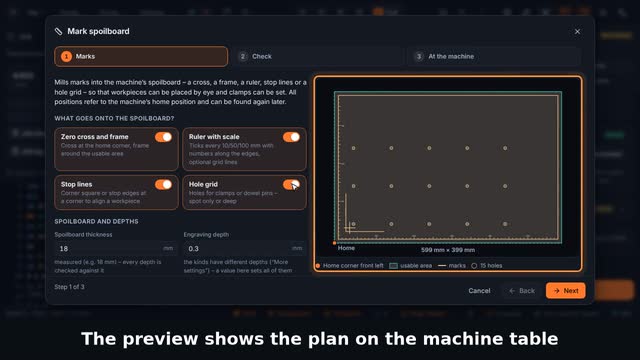
Ein Assistent fräst Markierungen in die Opferplatte der Maschine: Nullpunkt-Kreuz und Rahmen, ein Lineal mit Zahlen, Anschlag-Linien und ein Lochraster. Damit legst du Werkstücke nach Augenmaß genau und setzt Spannmittel. Die Markierungen erscheinen danach auch in der Tisch-Ansicht der Karte im Schritt »Fräsen«.
Ehrlich zum Stand: Das alles wurde nur gegen Tests, den eingebauten Maschinensimulator und Chromium geprüft. Nichts davon wurde an einer echten Maschine gefräst. Wie genau die Rillen sitzen, hängt von der Wiederholgenauigkeit der Referenzschalter, dem Rundlauf des Fräsers und dem Zustand der Opferplatte ab und ist nicht erprobt. Beim ersten Mal flach gravieren, vorher »Rahmen fahren« und die Lage am Tisch ansehen. Beispielwerte (zum Beispiel 8 mm für Löcher) sind Beispiele, keine Herstellerangaben.
Dieser Auftrag fräst in die Opferplatte deiner Maschine. Sie darf danach nicht verschoben werden, und nach dem Planfräsen sind die Markierungen weg.
Erstellen ▸ Opferplatte markieren …, die Befehlspalette (Strg+K, »Opferplatte markieren«) oder der Abschnitt »Markierungen« in der Karte »Opferplatte« im Schritt »Fräsen«. Vorher möglichst verbinden und die Einstellungen lesen lassen (das passiert beim Verbinden von selbst).
Jede Art ist einzeln wählbar und hat ihre eigenen Werte und Tiefen.
| Art | Was |
|---|---|
| Nullpunkt-Kreuz und Rahmen | Kreuz an der Referenzecke (oder Mitte, oder einer anderen Ecke), Rahmen um den nutzbaren Bereich, ganze Linie oder nur Eckmarken |
| Lineal mit Skala | Teilstriche an den Kanten der Referenzecke (wahlweise an allen vier), Zahlen in Einzellinienschrift, wahlweise durchgehende Rasterlinien; Teilung 10/50/100 mm einstellbar |
| Anschlag-Linien | Eckwinkel (L mit zwei Schenkeln) oder Anschlagkanten an einer Ecke, zum Anlegen eines Werkstücks oder zum Anschrauben einer Leiste |
| Lochraster | Bohrungen im Raster für Spannmittel oder Passstifte (Teilung, Randabstand, Durchmesser; Anzahl und Vorschau stehen im Assistenten) |
- Gravurtiefe: ein Wert für alle Linien und Zahlen (Vorgabe flach, 0,3 mm). Unter »Mehr Einstellungen« hat jede Art ihre eigene Tiefe; die Rasterlinien bleiben flacher.
- Lochtiefe: »Nur anbohren« (Vorgabe, 2 mm: die Stelle markieren und später von Hand mit dem passenden Bohrer bohren), »Tief bohren« (so tief wie erlaubt), »Wie Passstifte« (Durchmesser und Tiefe der Passstifte aus dem doppelseitigen Fräsen) oder »Selbst wählen«.
Das Programm kannte die Dicke deiner Opferplatte bisher nicht. Der Assistent fragt sie ab (Vorgabe 18 mm, bitte nachmessen) und prüft jede Tiefe dagegen: Unter der tiefsten Stelle bleibt mindestens ein Mindestrest stehen (Vorgabe 3 mm, einstellbar, nie unter 1 mm). Sonst ist es ein Fehler mit Lösungsvorschlag, und »Platte anlegen« bleibt gesperrt. Dieselbe Grenze prüfen danach die Prüfliste und der Start-Check (er sperrt den Start).
Die Markierungen müssen sich später wiederfinden lassen. Deshalb beziehen sie sich auf die Referenzposition der Maschine (nach der Referenzfahrt), nicht auf einen frei gesetzten Nullpunkt. Der Assistent legt eine Platte an, deren XY-Nullpunkt in der Referenzecke liegt; der Start-Check verlangt, dass XY-Null auf der Referenzposition liegt, und prüft es. Nach der Referenzfahrt genügt »XY hier nullen«. Ohne bekannte Referenzrichtung ($23) oder Referenzecke im Maschinenprofil plant der Assistent nicht, er rät nicht.
Z-Null ist die Oberfläche der Opferplatte: auf der Opferplatte antasten (Tastplatte) oder von Hand setzen. Mit festem Taster bietet der Start-Check für diesen Auftrag den Werkzeugwechsel »Pause« an; Z für jeden Fräser (erst Gravur, dann Bohrer) auf der Opferplatte neu antasten.
- Markierungen wählen, Dicke der Opferplatte, Gravurtiefe, Lochtiefe eintragen. Im Einfach-Modus steht nur das vorn, der Rest hinter »Mehr Einstellungen«. Rechts zeigt die Vorschau den Tischplan mit Verfahrweg, nutzbarem Bereich, Referenzecke und den geplanten Markierungen.
- Prüfen: Referenzecke, Fräser (Vorschlag oder eigene Wahl; V-Fräser oder Gravierstichel für Linien, Bohrer oder Schaftfräser für Löcher) und die Prüfliste mit Lösungen.
- Platte anlegen: eine normale Platte »Opferplatte markieren« mit gesperrten Ebenen und Bearbeitungen, Gravur zuerst, Bohrung zuletzt, in einem Rückgängig-Schritt.
- Wie gewohnt Prüfen ▸ Fräsen. Der Start-Check verlangt die Bestätigung »Fräst in die Opferplatte der Maschine«.
- Danach in der Karte »Opferplatte« »Markierungen sind gefräst« bestätigen. Das Programm kann nicht wissen, ob wirklich gefräst wurde; bis du bestätigst, stehen die Markierungen als »geplant« (gestrichelt, blass) in der Tisch-Ansicht, danach als »gefräst« (kräftig). Mit »zurück auf geplant« und »vergessen« nimmst du es zurück.
Hat das Projekt die Platte schon, öffnet der Assistent mit ihren Werten; »Neu erzeugen« ersetzt die Markierungs-Bearbeitungen, eigene Formen auf der Platte bleiben.
- Pro Maschine gibt es eine Beschreibung der Markierungen (sie gehört zu »Meine Maschine« und geht nicht ins geteilte Paket).
- Die Zahlen des Lineals zählen ab der Rahmenecke in der Referenzecke, nicht ab XY-Null.
- Über der Markierungs-Platte verdecken die Werkzeugwege des Auftrags die Linien weitgehend, die Löcher bleiben sichtbar.
- Das Raster »Wie Passstifte« ist nur ein Hilfsraster: der Assistent »Doppelseitig fräsen« bohrt seine Passlöcher weiterhin je Werkstück selbst.
- Nicht erprobt: Wiederholgenauigkeit der Referenzschalter, Lage und Lesbarkeit der Rillen in MDF, Windows (WebView2).
-
Plan marks for the spoilboard · 14 s
Alle Videos: Videos.