Repository navigation
@命令
不打 @ 时,AllInOneIME 就是普通拼音输入法。没有正在输入的内容时(比如一句话的开头)打 @,就进入命令。@ 命令目前是试用功能,细节可能还会变。
| 命令 | 做什么 | 联网 | 结果 |
|---|---|---|---|
@improve |
翻译 / 润色,加上改写 | 你的 Bedrock | 选一行上屏 |
@question |
提问 | 你的 Bedrock | 答案(一行)上屏 |
@claude |
在「终端」里开 Claude Code | 由 Claude Code 自己处理 | 什么都不上屏 |
@open |
找文件、文件夹、App 并打开 | 不联网 | 打开选中的那个 |
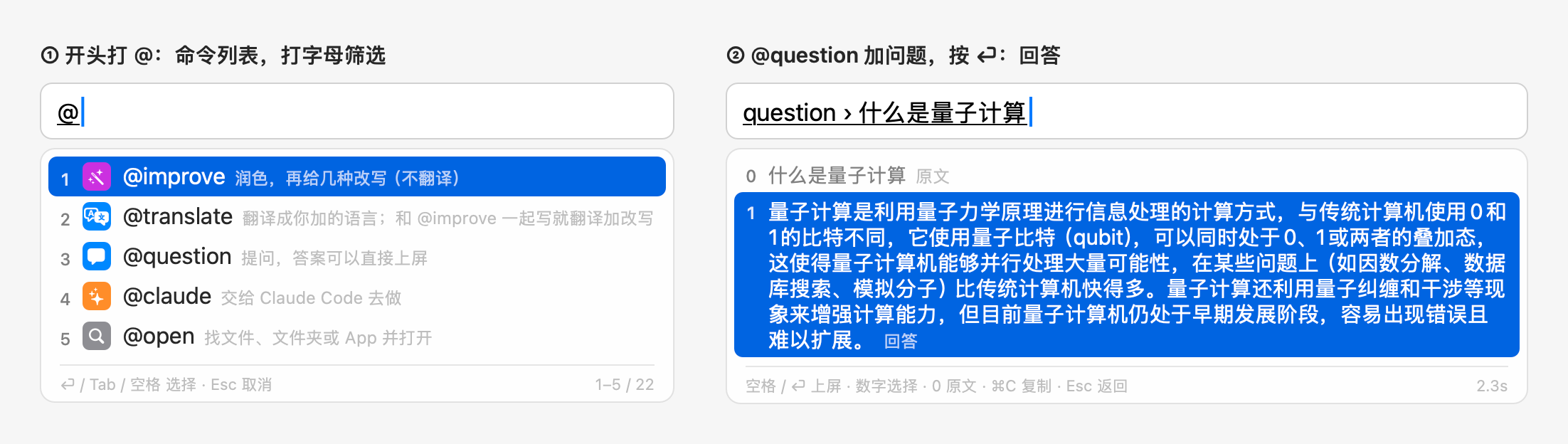
打 @ 后弹出命令列表:
- 打字母筛选。四个命令首字母都不同,一个字母就够:
@i、@q、@c、@o。把整个名字打完也行。 - ⏎、Tab 或空格选中高亮的命令,数字 1–4 选对应的那个,↑↓ 换高亮。选中后输入框里是
@improve(带空格),接着写内容。 - ⌫ 删字,Esc 整个取消。
- 打的字母对不上任何命令(
@张三、@john),或者按了别的键,@…就原样上屏,后面照常输入。在聊天软件里 @ 人不受影响。只打一个@就按 ⏎ 或空格,也是原样上屏。 - 在列表里(比如打了
@q)按住右 ⌥ 说话,会先选中命令,说的话接在后面。
内容写完按执行键。默认是 ⏎;不管执行键设成什么,@ 命令都能按 ⏎ 执行。拼音没选完也可以直接按:会先像按空格那样把拼音选完。
草稿(还没上屏的命令和内容)里:
| 按键 | 作用 |
|---|---|
| ⏎ / 执行键 | 执行 |
| ⇧⏎ | 不执行,原样上屏(包括 @命令 本身) |
| ⌫ | 删字 |
| Esc | 清除整个草稿 |
| ⌃V | 把剪贴板的文字接到草稿后面,哪个 App 里都能用,见下文 |
| ⌘V | 一样,但终端和备忘录会自己粘贴,那里用 ⌃V |
出结果后:
| 按键 | 作用 |
|---|---|
| 空格、⏎ | 上屏高亮的一行(@open 是打开) |
| 数字 | 上屏对应的一行;0 是原文(不含命令) |
| ↑↓、Tab / ⇧Tab | 换高亮 |
| ⌘C | 复制高亮的一行(@open 复制路径),候选框不关 |
| Esc、⌫ | 回到草稿接着改,还在生成的会取消 |
| 直接打字 | 回到草稿,从后面接着写 |
也可以用鼠标点候选。出错时(比如超时):空格重试,0 上屏原文,Esc 返回;执行键是 ⏎ 时 ⏎ 也是重试,否则 ⏎ 上屏原文。
例:@i ⏎,打 wo jin tian you dian bu shu fu,⏎。
- 0:原文「我今天有点不舒服」
- 1–3:输出语言的三种说法(默认英文)。1 是最地道的说法,默认高亮
- 4 起:改写,用原文的语言(这里是中文)。默认是润色、简洁、正式,在设置里选
结果边生成边显示。只改了标点、或者和别的行重复的行不显示,所以有时不到三行。生成完后底栏右边显示用时;同一句话、同样的设置再执行一次直接用缓存,显示「缓存」。
1–3 行是翻译还是润色,看原文和输出语言是不是同一种(输出语言在设置里改,outputLanguage):
| 输出英文(默认) | 输出中文 | |
|---|---|---|
| 打中文 | 翻译成英文 | 中文润色 |
| 打英文 | 英文润色 | 翻译成中文 |
中英混合的句子也可以。风格和黑话见 改写风格与黑话库。
例:@q ⏎,打 什么是量子计算,⏎。
1 是答案,0 是问题本身。答案用提问的语言,一般两三句话(问题里要求详细就更长),纯文本,合成一行(换行变成空格),可以直接上屏,也可以 ⌘C 复制。
例:@c ⏎,打 帮我看看 ~/code/demo 里的测试为什么失败,⏎。
在「终端」(Terminal.app)里开一个新窗口,在主目录下运行 claude '<你写的话>'。什么都不上屏,候选框提示「已在终端打开 Claude Code」。之后在终端里接着聊、让它干活;改文件、跑命令前 Claude Code 会照常先问你。
需要本机装好 Claude Code。依次找 ~/.local/bin/claude、~/.claude/local/claude、/opt/homebrew/bin/claude、/usr/local/bin/claude,都没有就用登录 shell 的 PATH 里的 claude(没装的话终端窗口里会报找不到命令)。这个命令不经过 Bedrock。
例:@o ⏎,打 report。
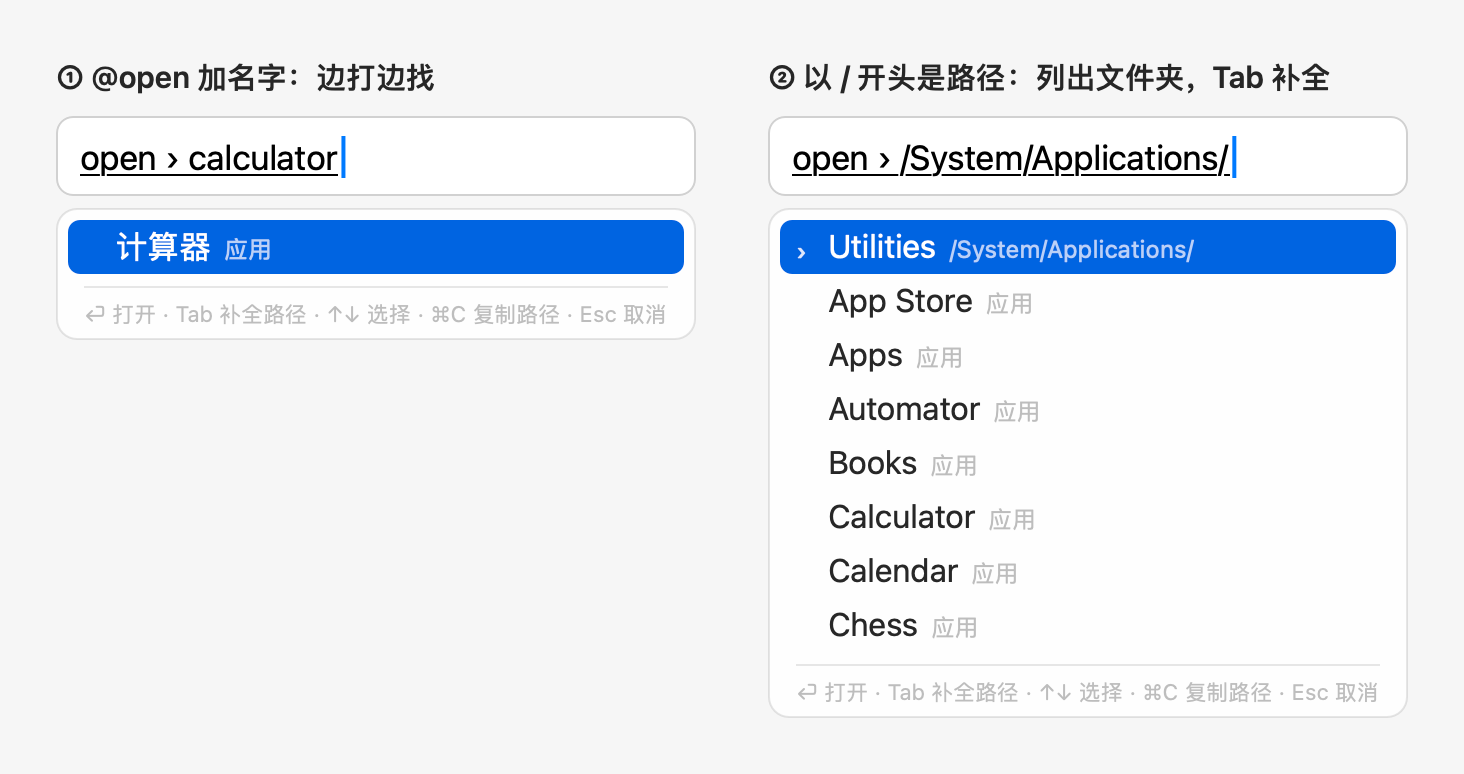
选中 @open 后会临时切到英文字母(文件名和路径用字母打),用完回到中文。边打边列出匹配的结果,最多 8 个:
-
按名字:用聚焦搜索(
mdfind -name)找。App 排在最前,然后是名字以它开头的、路径浅的。只找主目录、/Applications、/System/Applications和/Volumes下的东西,跳过隐藏文件夹、Library、node_modules、DerivedData、.build和 App 包内部。 -
按路径:以
/或~开头就按路径补全。@open ~/Doc列出主目录里名字以 Doc 开头的项目(不分大小写),文件夹在前,不列隐藏文件。
| 按键 | 作用 |
|---|---|
| ↑↓ | 选择 |
| Tab | 用高亮项的路径替换已输入的内容;是文件夹就在末尾加 /,接着列出里面的内容 |
| ⏎ / 执行键 | 打开高亮项,和在访达里双击一样 |
| ⌘C | 复制高亮项的路径 |
| Esc | 取消 |
结果还没出来就按 ⏎,会先搜索,再把结果列出来让你选(空格、⏎ 或数字打开)。只在本机搜索。
在命令草稿里(比如 @improve 后面),或者整句模式的草稿里,按 ⌃V(Control+V),剪贴板的文字就接到已经打的字后面,不贴进 App,然后照常按执行键。比如 @i ⏎,打几个字,⌃V,⏎。
- 多行合成一行(换行变成空格,中文之间直接连上),一次最多 2000 字。
- 没有草稿、或者只打了一个
@时,⌃V 和 ⌘V 照常交给 App。 - ⌘V 在大多数 App 里也一样,但终端(Terminal、iTerm2、Ghostty、Warp、kitty、Alacritty、WezTerm、Hyper)和备忘录会自己处理 ⌘V,照常粘贴进 App,输入法拦不住。在那里用 ⌃V,它哪里都能用。
命令后面什么都不写就按执行键:读剪贴板的文字放进草稿,再按一次执行键才执行。比如复制一段话后:@i ⏎ ⏎ ⏎(选命令、读剪贴板、执行)。哪个 App 里都能用。
密码管理器标成隐藏的内容不读。新版 macOS 可能会问是否允许 AllInOneIME 读取剪贴板,选「允许」;不想每次都问,可以在 系统设置 → 隐私与安全性 里把 AllInOneIME 的粘贴权限设成总是允许。
在设置的「执行键」里选(actionKey):
| 选项 | config 值 | 怎么按 |
|---|---|---|
| ⏎ 回车(默认) | "enter" |
⏎;⇧⏎ 原样上屏 |
| 单按 ⌥ | "optionTap" |
左右 ⌥ 都行,按一下马上松开(0.5 秒内,中间不按别的键)。按住右 ⌥ 约 0.2 秒就变成说话 |
| ⌥空格 | "optionSpace" |
⌥空格。如果它已经是 Alfred、Raycast 等的快捷键,会先被它们拿走,这时改用「单按 ⌥」 |
| 空格 | "space" |
空格先选词,没有要选的了再按一次空格执行;英文模式下连按两次 |
- 不管选哪个,@ 命令都可以按 ⏎ 执行。
- 执行键不是 ⏎ 时,整句模式草稿里的 ⏎ 是原样上屏。
- 没有命令(也没开整句模式)时,执行键就是它本来的按键:⏎ 是回车,空格是空格。
原来的用法:不加 @ 也进草稿,整句打完按执行键就润色 / 翻译,相当于每句都自动加了 @improve。默认关闭。
- 开关:中文模式下按 ⇧空格,或者设置窗口 / 输入法菜单里的「整句模式(⇧空格)」。这个开关存在输入法的偏好设置里(键
sentenceMode),不在config.json。 - 原样上屏:⇧⏎(执行键不是 ⏎ 时按 ⏎)。Esc 清除草稿。
- 英文模式下打的英文也进草稿(设置「整句模式下英文也进草稿」,
englishAI)。英文草稿里按 Tab、方向键、Esc 或 ⌘ / ⌃ 快捷键,会先原样上屏再交给 App,打的字不会丢。 - 关掉时,还没执行的草稿原样上屏;正在写的 @ 命令保留。