Home

Prosjektportalen er en samhandlingsløsning for Microsoft 365. Prosjektportalen er basert på Difis Prosjektveiviser. Dette er en implementasjon av Prosjektportalen for Microsoft 365, der porteføljeområdet settes opp som et hub-område og hvert prosjekt opprettes som en Microsoft 365 gruppe.
📖 Table of Contents

- ➤ Om Prosjektportalen
- ➤ Fotavtrykk i Microsoft 365
- ➤ Om datatilgjengelighet, rettigheter og tilganger
-
➤ Installasjonsveiledning
-
➤ Installasjon ved hjelp av installasjonsskriptet
- Om kanaler
- Hente siste pakke
- Forutsetninger
- Steg 1: Verifiser termlager
- Steg 2: Verifiser app-katalogen
- Steg 3: Klargjøring av PowerShell
- Steg 3a: Oppsett av PnP Prosjektportalen app for installasjon
- Steg 3b: Installer løsningen med PowerShell
- Install.ps1 Syntaks
- Steg 4: Manuelle steg etter installasjonen
-
➤ Installasjon ved hjelp av installasjonsskriptet
- ➤ Oppgradering
- ➤ Hva blir påvirket ved oppgradering
- ➤ Feilsøking av løsningen etter installasjon
- ➤ Tilpasninger i Prosjektportalen
Løsningen er åpen kildekode uten lisensiering og bindinger, og alle står fritt til å ta løsningen i bruk og bruke den så mye som de ønsker. Merk at dette er ikke er et produkt som noen selger, og løsningen har derfor ingen garantier om feilretting, tid til retting av feil, oppgradering til nyere versjoner eller support. Vi tilbyr forvaltningsavtale for kunder som ønsker en slik sikkerhet, ta kontakt med tarjei.ormestoyl@crayon.no.
Løsningen settes opp i kundens egen tenant, og har ikke avhengigheter til eksterne tjenester utenfor Microsoft 365. Løsningen bruker heller ikke Azure eller Power Automate som standard.
Følgende blir installert i Microsoft 365-tenanten:
- En Microsoft 365 gruppe settes opp som porteføljeområde og blir et hub-område for prosjektene
- Site script og site design installeres i tenanten og blir tilgjengelig som områdemal for samhandling. Merk at tilgangen til områdemalen kan begrenses til en AD-gruppe med PowerShell-konfigurasjon.
- App-pakker lastes opp i app-katalogen - disse inkluderer API-forespørsler som må godkjennes av Global Admin.
- Taksonomigruppe med termset og Søkemappinger i søketjenesten på tenant-nivå.
Prosjektområder settes opp som egne Microsoft 365 grupper, og dataene i prosjektet blir tilhørende området. Teams-samtaler, dokumenter, Planner-oppgaver, listelementer osv. er kun tilgjengelig for personer som har tilgang til prosjektet. Videre er det ikke mulig med "lesetilgang" til Teams og Planner, derfor krever dette medlemstilgang i prosjektet. Prosjektegenskaper lagres også i prosjektet, men synkroniseres opp til en sentral liste på porteføljeområdet. Dette gjøres automatisk i bakgrunnen av en bruker med tilgang. Prosjektstatuser lagres også i en liste på porteføljeområdet. På grunn av dette anbefaler vi at brukere av Prosjektportalen som skal rapportere prosjektegenskaper og prosjektstatus også får medlemstilgang på porteføljeområdet. Av samme grunn bør man ikke skrive sensitiv informasjon i Prosjektinformasjon eller Prosjektstatus, da dette vil være tilgjengelig for alle som har tilgang på porteføljeområdet.
[Om datatilgjengelighet, rettigheter og tilganger]
- Medlemmer og eiere av porteføljeområdet vil på forsiden se prosjektene de er medlemmer eller eiere av. Man kan se på dette som "Mine prosjekter".
- Medlemmer av porteføljeområdet vil på porteføljeoversikten se prosjektene de er medlemmer eller eiere av, samt "Offentlige" ("Public") prosjekter (Microsoft 365 grupper)
- Eiere av porteføljeområdet vil på porteføljeoversikten se alle prosjekter. De får kun navigert til prosjektene de er medlemmer eller eiere av, samt "Offentlige" prosjekter
- Medlemmer og eiere av porteføljeområdet vil på de andre oversiktsidene se innhold fra prosjektene de er medlemmer eller eiere av, samt "Offentlige" ("Public") prosjekter
- Medlemmer av SharePoint-gruppen "Porteføljeinnsyn" vil på porteføljeoversikten se alle prosjekter. De får kun navigert til prosjektene de er medlemmer eller eiere av, samt "Offentlige" prosjekter
I prosjektene gjelder vanlig Microsoft 365 rettighetskonfigurasjon.
Det er greit å være klar over at dersom du har flere instanser av Prosjektportalen i tenanten bør alle Prosjektportalen-instanser oppgraderes når Prosjektportalen skal oppgraderes. Dette skyldes at flere komponenter i løsningen deles på tvers av PP-instanser, slik som app-pakkene. Unntaket er installasjoner i ulike kanaler (se neste avsnitt). Oppgraderingen gjøres på samme måte som for installasjon, men ved at skriptet kjøres med -Upgrade switchen. Skriptet kjøres per instans av Prosjektportalen-installasjonen.
Kanaler er en måte å kunne ha flere installasjoner av Prosjektportalen samtidig på ulike versjoner. Dersom du benytter deg av ulike kanaler (main og test) så kan kanal-instansene oppgraderes uavhengig av hverandre. Du kan for eksempel installere versjon 1.12 i et område i test-kanal, mens produksjon kjører versjon 1.10. Dette er en fin måte å kunne teste neste release i en egen installasjon før produksjon oppgraderes.
Pakk ut den (siste) zip-pakken for installasjon som er lastet ned fra releases. Filen du skal laste ned har navn på format pp365-v.v.v.kanal.zip. Om du er usikker skal du laste ned pakken uten kanalnavn, markert med rød pil under. Pakken markert med gul pil er intallasjonspakken for testkanalen.
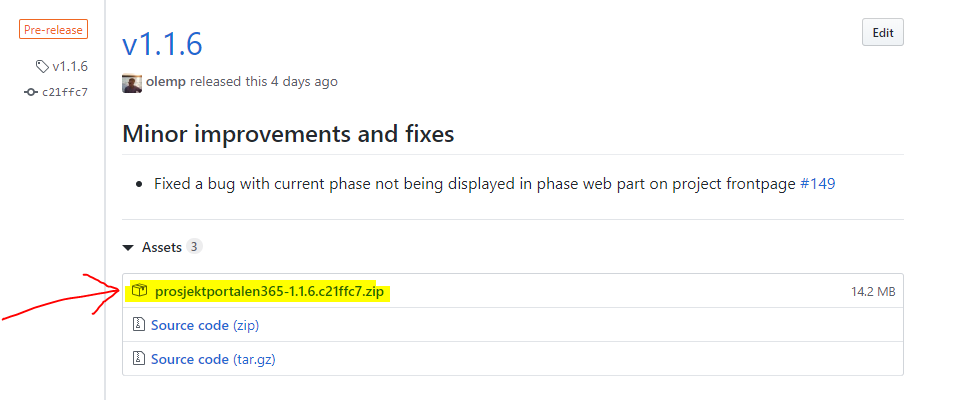
I denne installasjonspakken finner du følgende filer
- Mappen 'Apps': Inneholder apper som installeres til app-katalogen i tenanten
- Mappen 'PnP.PowerShell': PnP PowerShell filene som brukes for å kommunisere med SharePoint Online
- Mappen 'Scripts': Inneholder scripts som brukes av installasjonsskriptet. Inneholder også et eget oppgraderingsskript som kjøres on-demand.
- Mappen 'SiteScripts': Inneholder konfigurasjon for Prosjektområdemal (site scripts og site designs)
- Mappen 'Templates': Inneholder en pakke med konfigurasjon for porteføljeområdet samt andre støttepakker som brukes av installasjonsskriptet
- Filen Install.ps1: PowerShell-skriptet som installerer løsningen
- Filene Resources.en-US.resx og Resources.nb-NO.resx: Ressursfiler for språkvariasjoner av løsningen
- Filen SearchConfiguration.ps1: Søkeknofigurasjon for Prosjektportalen som lastes automatisk opp til søketjenesten i SharePoint Online
- PowerShell 7 er tilgjengelig for installasjon
- Brukeren det installeres med er SharePoint Admin
- Brukeren det installeres med er Term Store Admin (se steg 1 under)
- Det finnes et appkatalogområde i tenanten (se steg 2 under), som brukeren må ha tilgang til
- En global admin kan godkjenne Prosjektportalen Multi-tenant appen før installasjon (se steg 3a under)
- En global admin kan godkjenne API-forespørsler etter installasjon
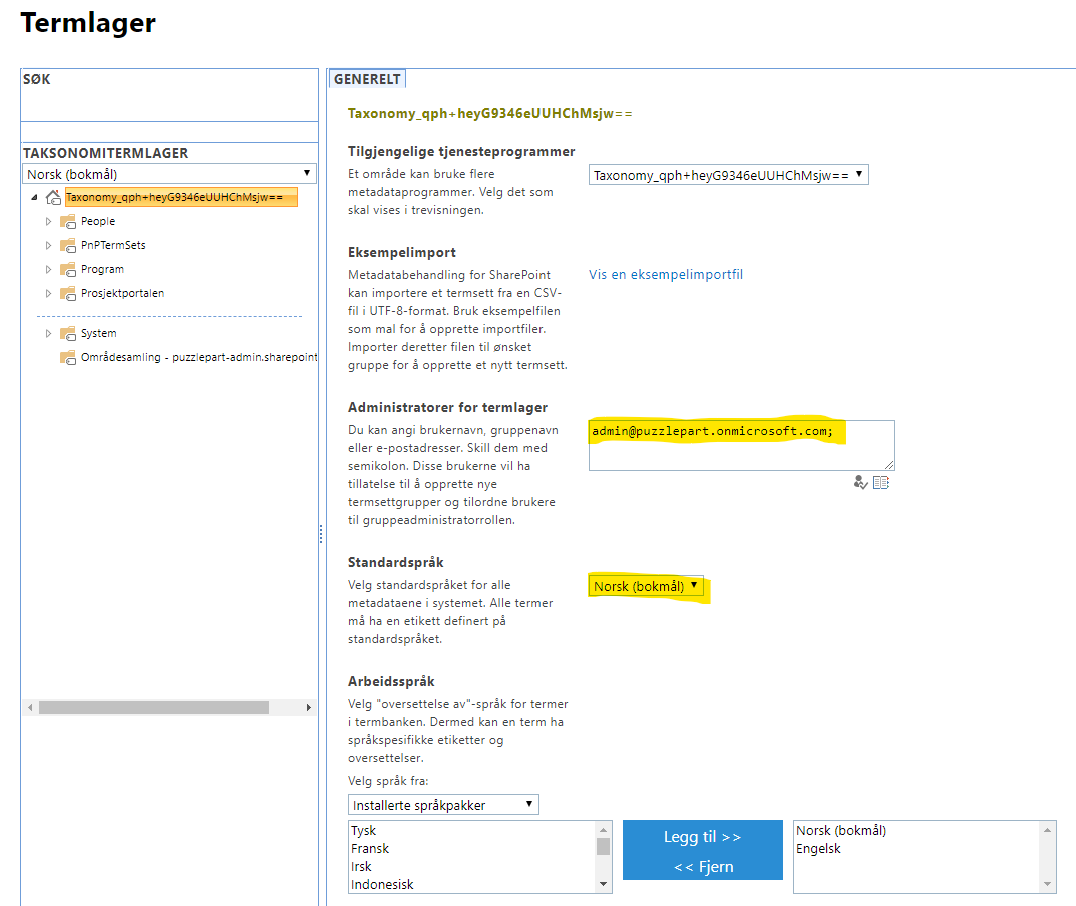
I SharePoint admin-senteret, sjekk at termlageret er på riktig språk (sannsynligvis bør standardspråk være på norsk. Organisasjonen bør selv vurdere hva som er riktig). Verifiser også at brukeren som skal installere løsningen er Administrator for termlager.
PS: For å endre språk må man først sette administrator og lagre siden.
I SharePoint admin-senteret, gå til More Features og velg "Apps". Bekreft at området eksisterer eller vent på at det blir satt opp første gang.
Prosjektportalen installeres med et PowerShell-script som kjøres lokalt på maskinen som skal installere løsningen. For å kjøre scriptet kreves det at det gis tilgang til å kjøre PowerShell-script. Dette kan gjøres ved å åpne PowerShell og kjøre følgende kommando:
Set-ExecutionPolicy RemoteSignedeller
Set-ExecutionPolicy UnrestrictedMerk at oppdateringer og installasjoner må gjøres med PowerShell 7.
Fra 9. september 2024 kreves det godkjenning av en ny app-registrering ved installasjon eller oppgradering av Prosjektportalen. Dette skyldes at den tidligere PnP Management Shell-appen ikke lenger er tilgjengelig. PnP Prosjektportalen-appen må godkjennes av en Global Administrator eller Application Administrator. Godkjenningsprosessen vil automatisk starte ved installasjon.
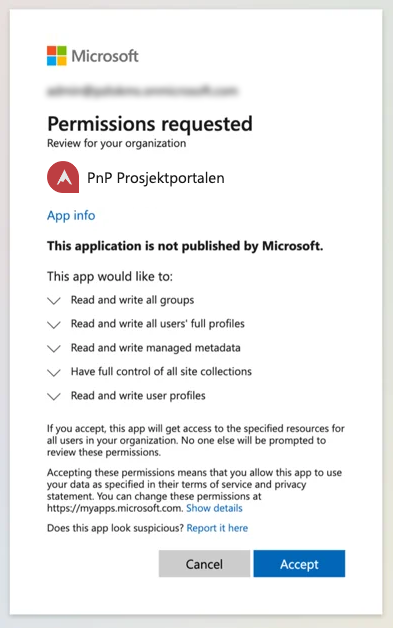
Denne løsningen er en app-registrering, og ikke en selvstendig applikasjon som kjører autonomt med egne rettigheter. App-registreringen gir skriptene mulighet til å kjøre på vegne av en bruker, ved bruk av delegerte rettigheter. Dette betyr at appen arver rettighetene fra brukeren som initierer skriptet, og kun får tilgang til ressursene brukeren selv har tillatelser til som er innenfor brukerens eksisterende tilgangsnivåer. Det er verdt å merke seg at appen ikke gir oss i Puzzlepart noe innsyn eller tilgang til deres miljø.
Les mer om endringene som tredde i kraft fra september 2024:
- Register an Entra ID Application to use with PnP PowerShell
- PnP PowerShell og Endringer i autentiseringsmetode PnP PowerShell.
Denne modulen benytter API'er som krever at vi har en registrering i AD som tillater at appen blir kjørt overhode. Dette er en fordel, siden dere kan ved et senere tidspunkt fjerne appen igjen og dermed skru av muligheten til å kjøre PnP PowerShell mot deres Tenant. Ved at det er delegerte rettigheter er det kun de rettighetene brukeren har i det de kjører scriptet som blir brukt.
Merk at dersom man ikke ønsker å godkjennne PnP Prosjektportalen-appen er det fullt mulig å registrere sin egen app for Interactive login, og angi denne IDen til installasjonsskriptet. Metoden for å gjøre dette er å først kjøre
Register-PnPEntraIDAppForInteractiveLogin -ApplicationName "Min virksomhet PnP Interactive Login" -Tenant minvirksomhet.onmicrosoft.com -InteractiveDeretter må man gjennom en consent-runde for å først logge inn med en global/application admin, deretter for å godkjenne den nye appregistreringen. Merk at kommandoen over også tillater å spesifiere andre rettigheter, dersom man f.eks. ønsker å gi appen færre rettigheter enn default. Etter at appregistreringen er etablert er det viktig å ta vare på clientid som kommer som output fra kommandoen over. Ta vare på den i et passordvelv eller lignende, den kan brukes for videre kommunikasjon med virksomhetens Microsoft 365, inkludert fremtidige oppgraderinger av Prosjektportalen. Denne clientid kan brukes rett inn i Prosjektportalen-installasjonsskriptet, eksempel:
.\Install.ps1 -Url "https://tenant.sharepoint.com/sites/prosjektportalen" -ClientId "da6c31a6-b557-4ac3-9994-7315da06ea3a"Kjør Install.ps1 med riktige parametere, se eksempler og mer detaljer nedenfor.
Eksempel 1
Installerer Prosjektportalen til /sites/prosjektportalen.
.\Install.ps1 -Url "https://tenant.sharepoint.com/sites/prosjektportalen"Eksempel 2
Installerer Prosjektportalen til /sites/prosjektportalen og bruker en egen App Registrering for å autentisere.
.\Install.ps1 -Url "https://tenant.sharepoint.com/sites/prosjektportalen" -ClientId "da6c31a6-b557-4ac3-9994-7315da06ea3a"Eksempel 3
Installerer Prosjektportalen til /sites/prosjektportalen. Skipper loading av PnP PowerShell fordi det allerede er installert på maskinen
.\Install.ps1 -Url "https://tenant.sharepoint.com/sites/prosjektportalen" -SkipLoadingBundleEksempel 4
Installerer Prosjektportalen til /sites/pp-eng. Installerer engelsk versjon av Prosjektportalen
.\Install.ps1 -Url "https://tenant.sharepoint.com/sites/pp-eng" -Language EnglishEksempel 5
Oppgraderer Prosjektportalen (/sites/prosjektportalen)
.\Install.ps1 -Url "https://tenant.sharepoint.com/sites/prosjektportalen" -UpgradeInstall.ps1 [-Url <String>]
[-Title <String>]
[-GenericCredential <String>]
[-ClientId <switch>]
[-Language <String>]
[-SkipTemplate <switch>]
[-SkipSiteDesign <switch>]
[-SkipAppPackages <switch>]
[-SkipSiteCreation <switch>]
[-SkipSearchConfiguration <switch>]
[-SkipLoadingBundle <switch>]
[-Upgrade <String>]
[-SiteDesignName <String>]
[-SiteDesignSecurityGroupId <String>]
[-TenantAppCatalogUrl <String>]Parametere
| Parameter | Type | Required | Description |
|---|---|---|---|
| Url | String | True | URL for portalområdet. |
| Title | String | False | Tittel for portalområdet. Om ingenting spesifiseres, brukes 'Prosjektportalen'. |
| ClientId | String | False | Client ID av Entra ID applikasjonen brukt for interactive logins. Default brukes multi-tenant Prosjektportalen appen. |
| SkipTemplate | switch | False | Ikke installer malverk. Brukes gjerne om du allerede har lagt på malverket. |
| SkipTaxonomy | switch | False | Ikke installer taksonomi. Brukes gjerne om du allerede har lagt på taksonomien. |
| SkipSiteDesign | switch | False | Ikke installer site design og site scripts. Brukes gjerne om du allerede har installert disse. |
| SkipDefaultSiteDesignAssociation | switch | False | Ikke sett standard site design association. |
| SkipAppPackages | switch | False | Ikke installert app-pakker. Brukes gjerne om du allerede har installert disse. |
| SkipSiteCreation | switch | False | Ikke opprett området. Brukes om du har opprettet dette selv. |
| SkipSearchConfiguration | switch | False | Ikke importer søkekonfigurasjon. |
| SkipLoadingBundle | switch | False | Hvis du har PnP-PowerShell installert på maskinen allerede, kan du droppe å laste PnP-PowerShell fra installasjonspakken. |
| Upgrade | switch | False | Hvis du skal oppgradere en eksisterende installasjon. |
| SiteDesignName | String | False | Navn på Site Design. Om ingenting spesifiseres, brukes 'Prosjektområde'. |
| SiteDesignDescription | String | False | Beskrivelse for Site Design. |
| SiteDesignDescriptionChannel | String | False | Beskrivelse for Site Design for kanal-installasjoner. |
| SiteDesignSecurityGroupId | String | False | Sikkerhetsgruppe ID om du vil styre hvem som skal kunne opprette prosjektområder. |
| TenantAppCatalogUrl | String | False | URL til app-katalogen. Kan være grei å bruke dersom du nettopp har opprettet en app-katalog. |
| Language | String | False | Definer English eller Norwegian. Default Norwegian. |
| CI | switch | False | Brukt av Continuous Integration. |
| Tenant | String | False | Tenant i tilfelle sertifikat-basert autentisering. |
| CertificateBase64Encoded | String | False | Base64 encoded sertifikat. |
| IncludeBAContent | switch | False | Inkluder Bygg & Anlegg innhold (kun ved oppgradering). |
| UpgradeExcludeHandlers | String[] | False | Hvilke handlers som skal ekskluderes ved oppgradering. |
Global admin må godkjenne to API-forespørsler på API Administrasjon-siden under SharePoint i Office 365 admin center. URL vil være på formen https://tenant-admin.sharepoint.com/_layouts/15/online/AdminHome.aspx#/webApiPermissionManagement.
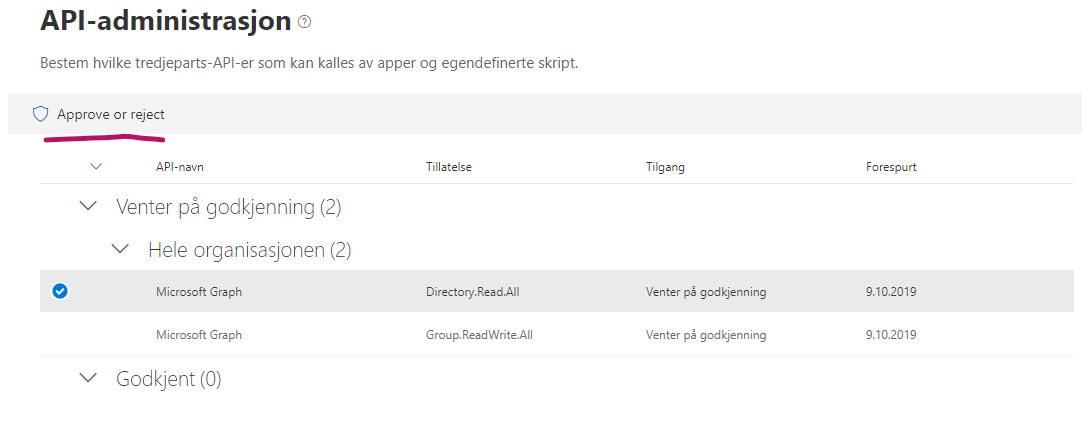
For mer informasjon rundt API-forespørselene som må godkjennes sjekk ut API‐godkjenninger, for å lese om hvorfor og hva de forskjellige API-ene brukes til.
Global admin / SharePoint admin må angi tilganger til hvem som kan assosiere Prosjektområdene med Prosjektportalen-hubområdet. Dette gjøres under "Active sites"/"Aktive områder" i SharePoint admin senteret, URL vil være på formen https://tenant-admin.sharepoint.com/_layouts/15/online/AdminHome.aspx#/siteManagement. Velg Prosjektportalen-hubsiten og velg "Hub" --> "Rediger innstillinger for hubområde".
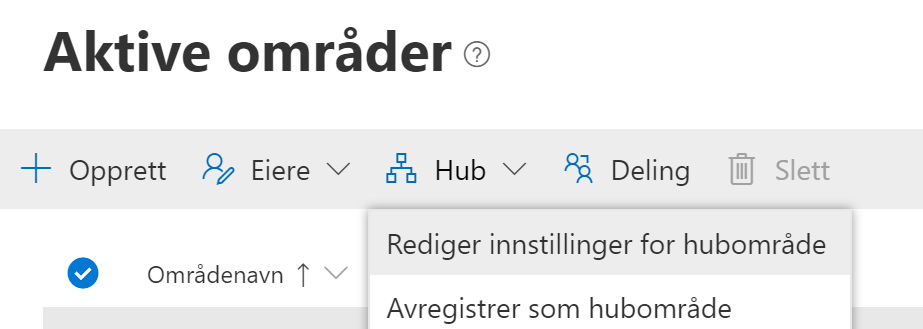
Gi tilgang til de som skal kunne knytte prosjekter til hubområdet, du kan f.eks. velge Office 365 gruppen som ble opprettet som en del av porteføljeområdet, eller "Employees" for å gi alle muligheten.

Gå til porteføljeområdet og sjekk at løsningen er installert og du ikke får noen feilmeldinger.
Denne siden beskriver hvordan Prosjektportalen oppgraderes. Les gjerne gjennom Installasjonsbeskrivelsen for forutsetninger og mer detaljer om installasjonsskriptet.
Det kan være lurt å ta en sjekk på hva som kan blir påvirket ved en oppgradering, sjekk ut Hva blir påvirket ved oppgradering.
Pakk ut den (siste) zip-pakken for installasjon som er lastet ned fra releases. Filen du skal laste ned har navn på format pp365-X.X.X.XXXXXXX.zip. Eksempel:
Kjør Install.ps1 med riktige parametere, se eksempler og mer detaljer nedenfor. I hovedsak er forskjellen at oppgradering kjøres med -Upgrade parameteren. Dette sikrer at man unngår endringer på taksonomi, overskriving av standarddata, duplikater og andre problemer som kan oppstå dersom installasjonen kjøres flere ganger.
Oppgrader Prosjektportalen til /sites/prosjektportalen.
.\Install.ps1 -Url "https://tenant.sharepoint.com/sites/prosjektportalen" -Upgrade
Dette skriptet ble introdusert i versjon 1.3.1 for å støtte oppgradering av eksisterende prosjekter. Skriptet gjør følgende
- Henter ut alle siter knyttet til Prosjektportalen-huben
- Spør om brukeren som kjører skriptet skal legges til som admin på alle siter
- Forsøker å oppgradere site for site med endringer (se oversikt i tabell under)
- Spør om brukeren som kjører skriptet skal fjernes som admin fra alle siter
Kjør skriptet Scripts/UpgradeAllSitesToLatest.ps1. Dette kjøres med parameteren PortfolioUrl som er URL til Prosjektportalen-instansen som skal oppgraderes. Skriptet må kjøres med en konto som har SharePoint admin rollen. Skriptet støtter bare å connecte med -Interactive parameteren.
.\UpgradeAllSitesToLatest.ps1 -PortfolioUrl "https://tenant.sharepoint.com/sites/prosjektportalen"
Ved oppgradering av Prosjektportalen blir områdekolonner, innholdstyper og noe listeinnhold påvirket. Det er viktig å være klar over hva som blir påvirket ved oppgradering, under følger en oversikt over hva som blir påvirket.
Det er en rekke lister som blir påvirket ved oppgradering. Dette er lister som følger med Prosjektportalen og som er nødvendige for at Prosjektportalen skal fungere som forventet. Noe av innholdet i disse listene blir tilbakestilt til standardverdier.
- Maloppsett
- Planneroppgaver
- Hjelpeinnhold
- Prosjektadministrasjonstilganger
- Prosjektinnholdskolonner
- Prosjektkolonner
- Tillatelseskonfigurasjon
Malene: Standardmal, Overordnet mal, Programmal, Byggprosjekt, Anleggsprosjekt blir resatt til standard. Hvis noen av disse malene er fjernet eller har endret Tittel vil de bli gjenopprettet. Dersom ingen av deres maler er satt til standard, vil Standardmal blir satt som standard mal i listen.
Oppgaver, hvor Tittel er lik oppsettet som følger med Prosjektportalen, blir tilbakestilt til standardverdier. Hvis noen av disse oppgavene er fjernet eller har endret Tittel vil de bli gjenopprettet. Grunnen til dette er introduksjonen av rekkefølge i oppgavelisten.
Hjelpennhold, hvor Tittel er lik oppsettet som følger med Prosjektportalen, blir tilbakestilt til standardverdier. Hvis noen av disse elementene er fjernet eller har endret Tittel vil de bli gjenopprettet. Grunnen til dette er for å få med eventuelle endringer gjort på hjelpeinnholdet for de ulike sidene.
Prosjektadministrasjonstilganger, hvor Tittel er lik oppsettet som følger med Prosjektportalen, blir tilbakestilt til standardverdier. Hvis noen av disse elementene er fjernet eller har endret Tittel vil de bli gjenopprettet. Grunnen til dette er for å få med eventuelle endringer som er gjort på tilgangene.
Prosjektinnholdskolonner, hvor Internt feltnavn er lik oppsettet som følger med Prosjektportalen, blir tilbakestilt til standardverdier. Hvis noen av disse elementene er fjernet eller har endret Internt feltnavn, vil de bli gjenopprettet. Dette gjøres for å inkludere eventuelle endringer som er gjort på kolonnene.
Prosjektkolonner, hvor Internt feltnavn er lik oppsettet som følger med Prosjektportalen, blir tilbakestilt til standardverdier. Hvis noen av disse elementene er fjernet eller har endret Internt feltnavn, vil de bli gjenopprettet. I denne listen styres det hvilke kolonner som skal vises på prosjektstatussiden, hva som skal vises på prosjektets forside og hvilke kolonner som skal vises i porteføljeoversikten. Dersom det er gjort tilpasninger er det viktig å være klar over at dette blir tilbakestilt.
Tillatelseskonfigurasjon, hvor SharePoint gruppenavn er lik oppsettet som følger med Prosjektportalen, blir tilbakestilt til standardverdier. Hvis noen av disse elementene er fjernet eller har endret SharePoint gruppenavn, vil de bli gjenopprettet. Dette gjøres for å inkludere eventuelle endringer som er gjort på tilgangene.
Alle områdekolonner som følger med Prosjektportalen blir tilbakestilt til standardverdier.
Alle innholdstyper som følger med Prosjektportalen blir tilbakestilt til standard. Dette betyr at rekkefølgen på områdekolonner tilbakestilles. Egne områdekolonner som er lagt til i innholdstypene vil ikke bli fjernet, men legger seg i bunnen av innholdstypen.
Risiko- og mulighetsmatrise oppsett standard-konfigurasjon.json filen vil bli overskrevet ved oppgradering.
Prosjektportalen er installert, men du har noen utfordringer eller opplever problemer. Dette kan du da gjøre:
- Se om problemet du opplever er beskrevet på denne siden
- Se om problemet er beskrevet blant aktive issues
- Se om problemet er beskrevet blant lukkede issues. Dersom det er tilfellet må du kanskje oppgradere til siste versjon.
- Registrer en ny issue. Inkluder gjerne feilmeldinger og skjermbilder som forklarer problemet.
- Eventuelt send en e-post til tarjei.ormestoyl@crayon.no
Se issue #129 for en forklaring på problemet og Manage Site Creation på Technet for hvordan dette konfigureres. Office 365 admin har slått av at alle brukere kan opprette områder, og dette kan være en god ting. Likevel oppstår det et problem når man vil opprette prosjektområder fra Prosjektportalen og ikke har denne muligheten. Når dette er slått av betyr det at Office 365 admins eller SharePoint admins må opprette prosjektområdene manuelt fra SharePoint admin center eller via PowerShell og deretter knytte området til Prosjektportalen-hubområdet.
Det finnes noen alternativer for å tilgjengeligjøre prosjektområdeopprettelse til brukere.
- Alle brukere får tilgang til å lage områder og grupper. Innstillingen nevnt over endres altså tilbake. Dette vil ikke være aktuelt for mange organiasjoner
- Brukerne som skal kunne opprette prosjekter (og andre rom) gis tilgang til dette (IT må gjøre dette administrativt). Se Azure Active Directory cmdlets for configuring group settings. Merk at dette krever Azure AD Premium P1 lisenser for brukere som skal opprette områder.
- Brukere får tilgang til å bestille rom fra en liste, IT oppretter basert på bestillingen. Det opprettes en bestillingsliste på prosjektporteføljeområdet som gir brukere tilgang til å "bestille" prosjektområder. Det settes opp en Flow som sender en e-post til O365/SP administrator med informasjon om bestillingen. O365/SP admin oppretter manuelt området.
- Brukere får tilgang til å bestille rom fra en liste, rommet blir opprettet vha. en automatisert rutine. Det må settes opp en liste og Logic App som oppretter området og legger på hub-tilknytning.
Ta gjerne kontakt med oss på tarjei.ormestoyl@crayon.no dersom dere ønsker bistand eller råd knyttet til dette.
Du ser bare prosjektene du selv har tilgang til, enten som medlem eller eier. Av og til kan prosjekter som er slettet fortsatt ligge i listen over Prosjekter. Slett de isåfall derfra også.
[Feilsøking av løsningen etter installasjon]
Det er mulig å gjøre en rekke tilpasninger i Prosjektportalen. Her kommer diverse guider på det som kan konfigureres og skrues på.
Det er mulig å legge til sine egne prosjektegenskaper i tillegg til de som kommer med når man installerer Prosjektportalen.
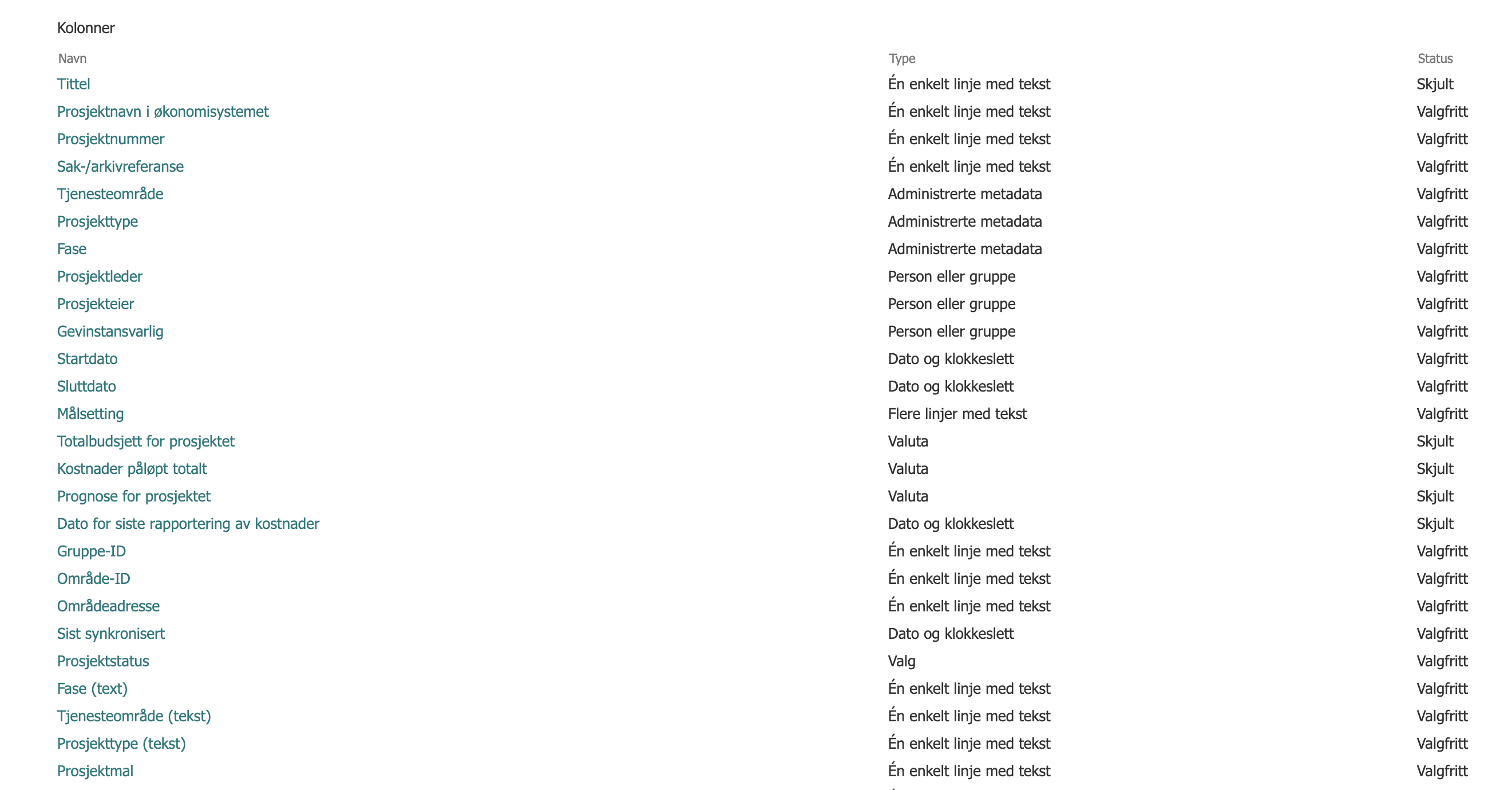
Man legger til en ny prosjektegenskap (ett nytt felt) ved å legge til en områdekolonne på innholdstypen Prosjektpå porteføljeområdet. Innholdstypen finner du på følgende link: https://{tenant}.sharepoint.com/sites/{prosjektportalen}/_layouts/15/ManageContentType.aspx?ctype=0x0100805E9E4FEAAB4F0EABAB2600D30DB70C
{tenant}og {url} avhenger av hvor Prosjektportalen er installert.
For at feltet skal synkroniseres til prosjektene må feltet ligge i gruppen Egendefinerte kolonner for Prosjektportalen. Det er også viktig å passe på at feltnavnet ikke blir for langt grunnet begrensninger i platformen (Microsoft 365).
Kolonnenavnet som brukes når man oppretter feltet i SharePoint blir det vi kaller det interne feltnavnet. Det er viktig at lengden på det interne feltnavnet ikke er over 25 tegn.
Det er derfor anbefalt å gjøre det på følgende måte:
- Opprett feltet med et kortere kolonnenavn uten mellomrom
- Rediger feltet og sett ønsket kolonnenavn for feltet - det interne feltnavnet vil ikke endre seg
Eksempel
Du vil legge til valuta-feltet Støtte fra Difi.
- Opprett feltet med kolonnenavn StotteDifi og gruppe Egendefinerte kolonner for Prosjektportalen
- Rediger feltet og sett kolonnenavn til Støtte fra Difi
- Feltet blir synkronisert til nye prosjekter neste gang du gjør en endring på egenskapene
Med 'Tillatelseskonfigurasjon' åpnes det opp for muligheten til å gi brukere en generell tilgang til alle prosjekter.
Ved opprettelse av et nytt prosjekt vil det bli opprettet en SharePoint gruppe i det nye prosjektet. Gruppens navn, medlemmer og deres rettighet i det nye prosjektet styres ut fra oppsettet som gjøres på 'Porteføljeområdet'
- Tilgangen er sentralt styrt fra Porteføljeområdet og gis til alle prosjekter ved opprettelse.
- Allerede opprettede prosjekter vil måtte oppdateres manuelt.
- Siden dette gjøres kun ved opprettelse av prosjektet vil endringer som gjøres i det enkelte prosjektet etter opprettelsen ikke bli korrigert tilbake til utgangspunktet.
- Ingen endringer på konfigurasjonen vil ha tilbakevirkende kraft på eksisterende prosjekter
Unntaket er der hvor det benyttes AD grupper som medlemmer i den sentrale gruppen. Her vil naturlig nok endringer som gjøres inne i selve AD gruppen slå gjennom til alle prosjekter hvor AD gruppen har blitt lagt til.
(rekkefølgen dette gjøres i er ikke viktig)
- Opprett SharePoint gruppe på Porteføljeområdet
- Legge til et tilhørende element i listen 'Tillatelseskonfigurasjon'
- Legge til brukere i SharePoint gruppen
En ny SharePoint gruppe opprettes fra https://domene.sharepoint.com/sites/sitenavn/_layouts/15/user.aspx
- Velg 'Opprett gruppe'
- Gi gruppen et valgfritt navn (navnet benyttes i neste steg)
- Øvrige valg og innstillinger kan la stå som default
Et nytt element legges til i listen 'Tillatelseskonfigurasjon' som nås fra konfigurasjonssiden på https://domene.sharepoint.com/sites/sitenavn/SitePages/Konfigurasjon.aspx (Eller denne direkte lenken: https://domene.sharepoint.com/sites/sitenavn/Lists/Tillatelseskonfigurasjon/AllItems.aspx)
- Inne i listen 'Tillatelseskonfigurasjon' velger du '+Ny'
Det nye elementet fylles ut med:
- 'SharePoint gruppenavn'; som skal være det samme som ble benyttet i forrige steg
Navnet benyttes som navn på et nytt SharePoint gruppenavn i det enkelte nye prosjektet. Og som referanse til den sentrale gruppen hvor medlemmer hentes fra og legges til i den nye gruppen i prosjektet.
- 'Rettighetsnivå'; benyttes for å velge rettighetsnivå på den nye gruppen som da blir opprettet i prosjektet
Ergo det er ingen sammenheng mellom et eventuelt rettighetsnivå på den sentrale gruppen som det refereres til og den nye gruppen i prosjektet.
I den nyopprettede SharePoint gruppen må det legges til medlemmer. Det er disse medlemmene som også blir lagt til i prosjektene ved oppstart. Det finnes 2 typer 'medlemmer' som kan legges til:
- Navngitte enkelt medlemmer
- AD grupper
For å kunne administrere medlemskap over tid vil vi for dette formålet anbefale å benytte AD grupper.
- Klikk på gruppen du opprettet i steg 1 slik at du kommer inn i denne
- Velg 'Ny' -> 'Legg til medlemmer i gruppen'
- Søk deg frem til ønsket AD gruppe (eller enkelt medlem) og velg denne. (Om ønskelig kan flere grupper og/ eller medlemmer velges)
- Velg 'Del'