Oppsett av PP Assistenten
Fra versjon 1.11 av Prosjektportalen er det mulig å ta i bruk Prosjektportalen Assistent som er drevet av kunstig intelligens. Ved installasjon eller oppgradering til 1.11 er Assistenten som standard avslått. Dette har bakgrunn i to viktige poenger
-
Det kreves noen manuelle steg i virksomhetens eget Azure-miljø for å sette opp Assistenten. Disse stegene kan ikke gjøres som en del av installasjonen uten videre.
-
Assistenten er fortsatt relativt ny, og mange virksomheter er i gang med å prøve den ut. Erfaringene så langt er gode, og Assistenten leverer pålitelige resultater. Vi har likevel gjort det mulig å begrense bruk av den til utvalgte porteføljer og brukergrupper.
Denne guiden beskriver fremgangsmåten for å sette opp Assistenten i en Prosjektportalen-installasjon. Noen av stegene krever en god del rettigheter for å gjennomføre, det betyr at de må gjennomføres av noen med mulighet til å godkjenne appregistreringer i Azure og sette opp og gi tilgang til Azure-ressurser. I mange organisasjoner vil dette være en global administrator eller applikasjonsforvalter i Microsoft 365, eller noen med eier-tilgang på virksomhetens Azure Subscription(s).

Flere av elementene vi setter opp i denne guiden må tilhøre en ressursgruppe («Resource group») -- vi anbefaler å sette opp en egen ressursgruppe for Prosjektportalen. Hva man kaller de ulike ressursene og ressursgruppene i de ulike stegene spiller ingen rolle. Noen foretrekker å benytte en navnekonvensjon for ressurser som settes opp i Azure, et tiltak vi kan stille oss bak.
NB: Oppsett av ressurser i Azure og bruk av disse vil utløse noen kostnader. Vår erfaring er at disse kostnadene er svært beskjedne, men avhengig av antall brukere og bruksmønstre kan det være verdt å følge med på. Virksomheten må selv etablere en Azure Subscription og sette opp en betalingsmetode før stegene i denne guiden kan gjennomføres.
Denne guiden gjennomgår følgende steg
-
Oppsett av Azure OpenAI Service
-
Deployment av modeller
-
Oppsett av Key Vault for lagring av API-informasjon
-
Oppsett av nøkler i Key Vault
-
Konfigurasjon av PP Assistenten i Prosjektportalen
-
Godkjenning av PP Assistent appen
-
Gi tilgang til at PP Assistent appen kan lese fra keyvault
-
Verifisering
Microsoft har en god guide som går gjennom oppsettet steg for steg, og dette er fremgangsmåten vi anbefaler. Det er ikke noe spesielt ved oppsett av dette for Prosjektportalen, så dersom din virksomhet allerede har en Azure OpenAI tjeneste satt opp fra før kan denne gjerne brukes. Guiden finner man her: How-to: Create and deploy an Azure OpenAI Service resource - Azure OpenAI | Microsoft Learn
NB: Ulike modeller er tilgjengelige i ulike regioner. Dersom man velger Norge som region så er (per 1. mai 2025) ingen tekst-til-bilde genereringsmodeller tilgjengelig. Vi anbefaler å sette opp Azure OpenAI tjenesten i region Sverige eller Nord-Europa av denne grunn. Tilgjengelige generative modeller vil variere fra region til region, og vi har også sett dette endre seg over tid.
Når tjenesten er ferdig deployet bør det se ut som noe lignende dette. For å gå videre med steg 2, se pilene i rødt.

Deployment av modeller foregår i selve Azure OpenAI tjenesten, og portalen for å konfigurere dette heter «Azure AI Foundry portal». Gå til Foundry portal.
I Foundry portal velger du «Deployments» i venstremenyen. Da vil du få opp en oversikt over deployments, og dersom du satte opp en nye instans så er det ingen deployments der. Velg deploy model, og gjør dette to ganger:
-
Opprett en deployment model for «chat completion". Det er mange ulike å velge på, og ingen er mer riktig eller feil. Modellene har litt ulike kvaliteter, hastighet og pris. Du kan for eksempel velge «gpt-4o»
-
Opprett en deployment for «text to image». Her er det ikke så mange å velge på. Du kan for eksempel velge «dall-e3».
Etter at du er ferdig vil du se dine modeller i oversikten. Dette skjermbildet viser flere modeller satt opp:

Oppsett av en egen key vault er nødvendig, for her vil vi lagre informasjon om hvordan vi kan koble oss til model deploymentene fra stegene over. Det er beste praksis å ikke lagre API-informasjon inkludert API-nøkler i klartekst, selv om det selvsagt ville vært enklere.
Følgende skjermbilder illustrerer hvordan man setter opp en key vault. Navnet på keyvaulten skal du referere til i et senere steg. Ellers må man ikke gjøre noe spesielt med innstillingene, du kan la alt stå på standardinnstillinger for assistenten sin del.


Dette steget er noe tungvint, men svært nødvendig. Nå skal API-informasjonen fra model deployments lagres i keyvaulten som nettopp ble satt opp. Først åpner du et vindu med informasjon om deploymenten, som bør se ut omtrent som på følgende skjermbilde.

Deretter åpner du keyvaulten du nettopp har opprettet, naviger til Objects 🡪 Secrets. Der skal du velge «Generate/Import». Du kan nå fylle inn keyen «apiBase» og angi URL til apibase, f.eks. «https://minkommunedeployment.openai..azure.com». Slik fortsetter du for alle nødvendige nøkler.

Når du er ferdig med å sette opp alle nøkler ser det omtrent ut som dette.

Følgende steg utføres i porteføljeområdet til Prosjektportalen-installasjonen. Aktivering av PP Assistenten gjøres derfor per porteføljeområde.
Gå til konfigurasjon av Prosjektportalen, og velg Globale innstillinger.
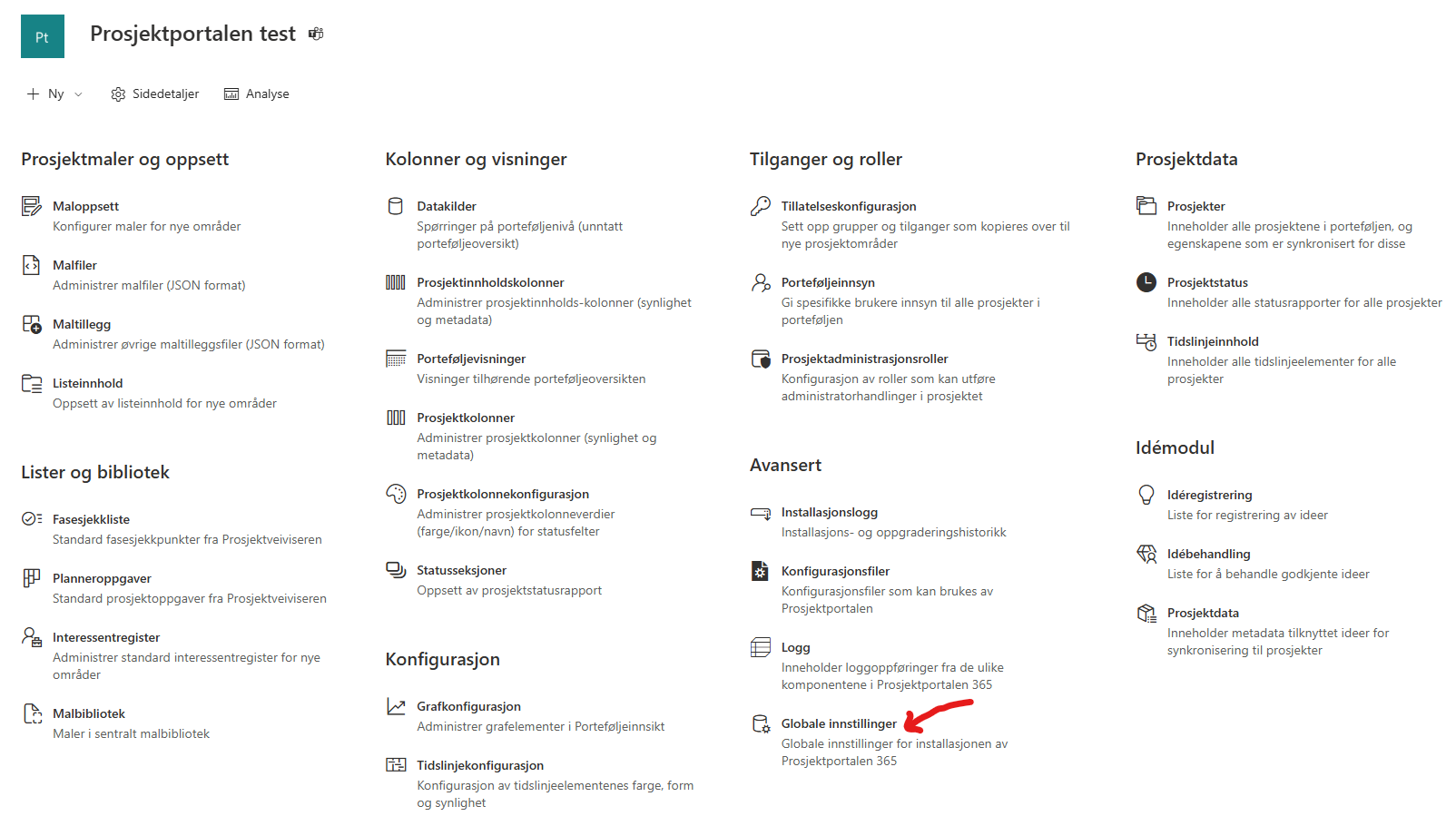

Under kategorien Assistent, rediger elementet «Konfigurasjonsoppsett for assistenten». Der skal du angi en verdi som inneholder TenantId og KeyVaultName. TenantId finner du i Azure, f.eks. ved å gå til Microsoft Entra Id. KeyVaultName får du fra Steg 2 i denne guiden.

Etter at du har oppdatert konfigurasjonen og satt «Ta i bruk Prosjektportalen assistenten» til «1» må du enten vente en stund, eller fjerne/resette application cache i browser, da disse innstillingene er cachet i browser en periode.
Etter at du har angitt innstillingene vil det dukke opp en «Assistent-knapp» i fotmenyen. Ved å trykke på den åpnes det et popup-vindu (pass på at det ikke blir blokkert i browseren!). Her må du samtykke til at Prosjektportalen Assistent kan redigere elementer i alle nettstedssamlinger. NB: Appen ber om delegerte rettigheter, altså utføres alle operasjoner basert på tilgangene til brukeren som er logget inn.


I Azure, gå til Enterprise applications og søk opp Prosjektportalen Assistent som nå skal være tilgjengelig etter at du utførte forrige steg. Merk deg Object ID til appen.

Naviger til Permissions, og velg «Grant admin consent for organization» (den blå knappen).

Ta en kopi av Object ID til appen. Naviger deg deretter til Key Vaulten som du har satt opp tidligere. For å gi tilgang på key vaulten må man ha rollen Key Vault User Administrator. Velg «Add role assignment» og velg rollen «Key Vault Secrets User». Velg «select members» og bruk Object ID til Prosjektportalen Assistent for å søke opp appen. Da ser det ut omtrent som dette.

Vi er nå gjennom alle stegene for å ta i bruk Prosjektportalen Assistenten. For å verifisere at alt fungerer kan du trykke på assistent-knappen og se at du får opp kommandoene i sidepanelet slik som dette.

NB: Assistenten er utviklet først og fremst for å fungere i et prosjekt og ikke på porteføljeområdet, så det er der du bør teste den.