matlab
MATLABはMathWorksという会社が開発・販売している高機能計算ソフトです。インストールのためにはMathWorksに登録(無料)する必要があります。
東工大の学生はMATLABの製品版を無料でインストールできますが、手続きがやや面倒なため(そこまででもない?)、今回は手続きが簡単な30日間体験版をインストールします。もちろん性能は十分で、後から製品版に切り替えることもできます。
アカウントの作成にはメールアドレスを利用します。登録時のメールアドレスに__gmailなど誰でも入手可能なものを使う場合はオンライン体験版__のみ入手可能です。これはインストールとかが不要で手軽ですが、インターネットを経由してMathWorks
流れとしては画面に出てくる指示に従うだけなので、もしも詰まったらこのページを見る程度で大丈夫かと思います。また初めから製品版をインストールしてもらっても構いません。
まず、MATLAB体験版が取得できるサイトに移動します。このサイトの右側「評価版(体験版のこと)ソフトウェアをダウンロード」にメールアドレスを登録します。すると以下の画面が出てきます。
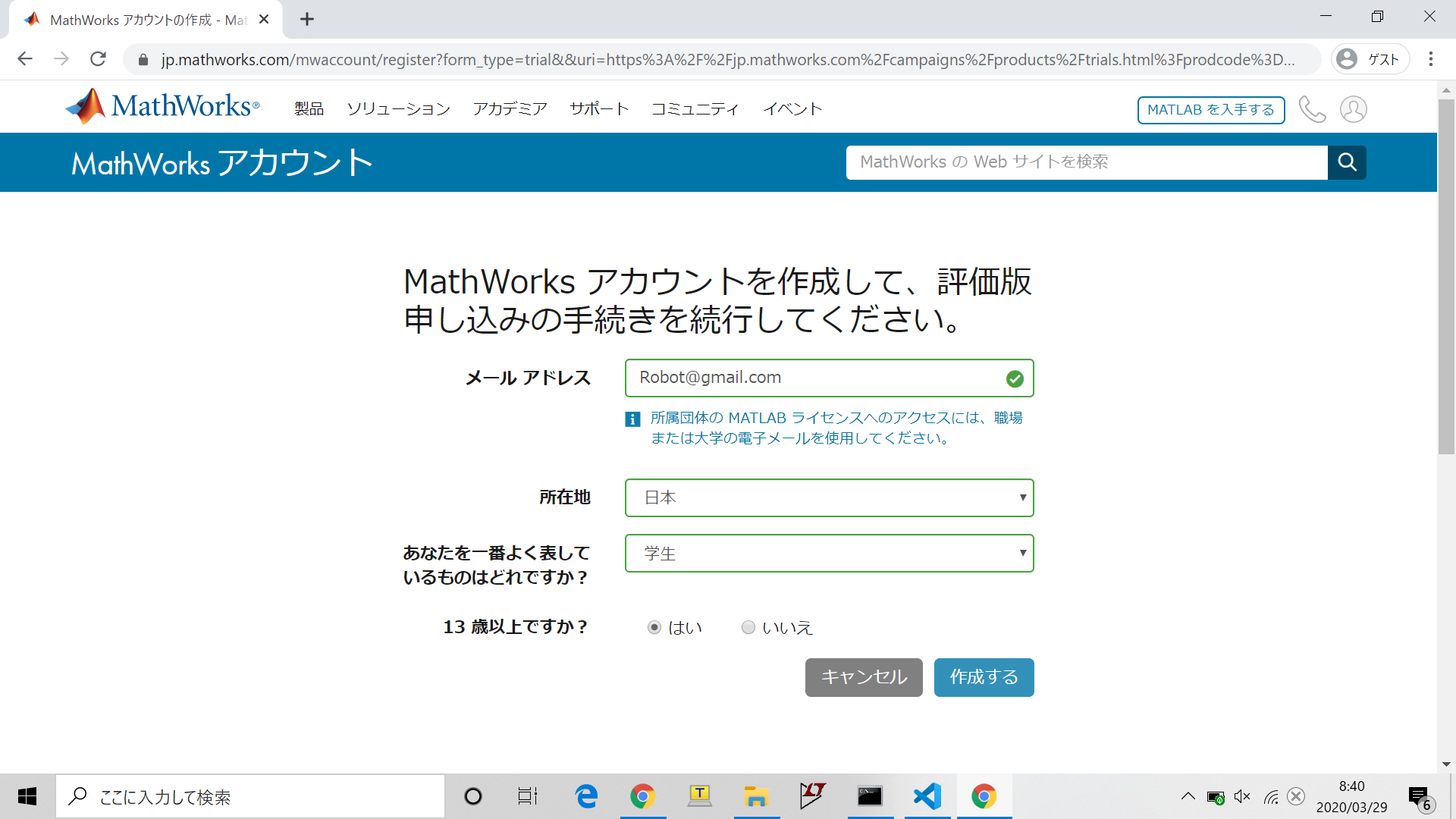
ここにメールアドレス、所在国、職業を登録することでアカウントが作製されます。「作製する」をクリックすると「職場団体のメールアドレスを...」と出てきますが、「このメールアドレスで続行」をクリックしてください。
入力したメールアドレスに対して確認メールが送られます。このメールを開くとリンクがあるので、これを開きさらに以下のように登録作業を続けます。
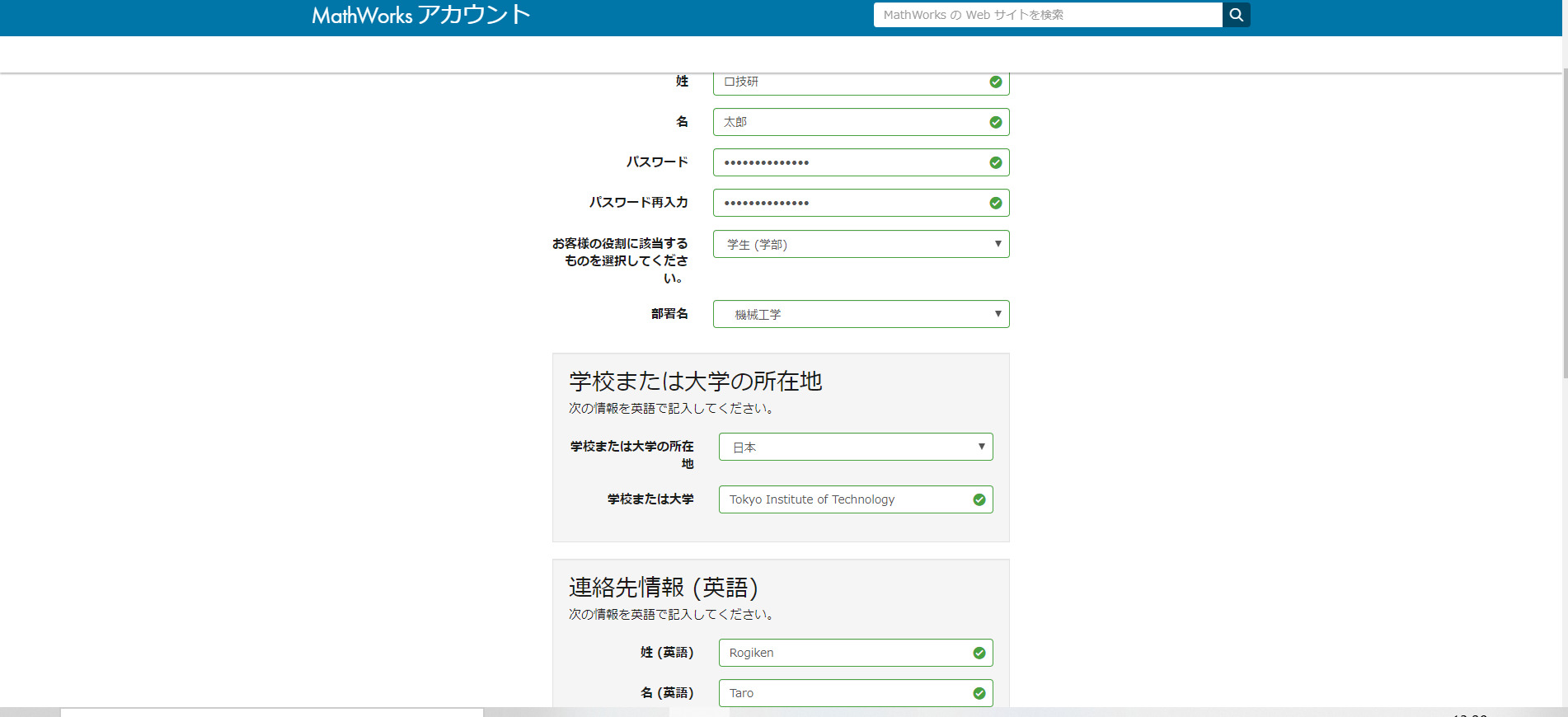
これでアカウントの作製されました。これからインストールを行います。
先ほど作製したアカウントでサインインし、先ほどの体験版ダウンロードサイトに戻ります。ページ右側の「評価版ソフトウェアをダウンロード」にアカウントの情報を以下のように入力します。
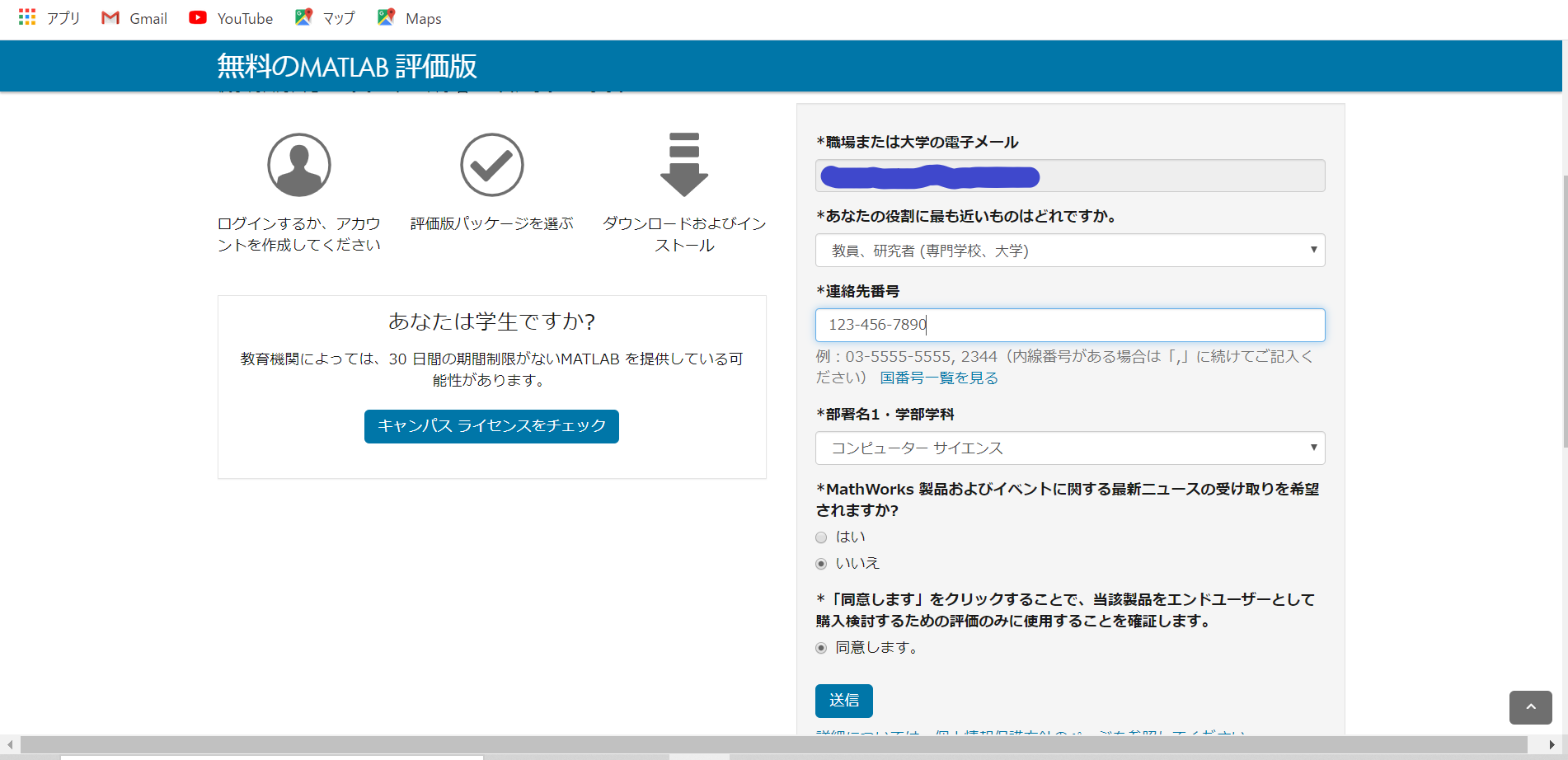
「送信」をクリックすると「評価版リリースの選択」のページに移動しますが、これはページ中心に出てくる最新のバージョンで構いません。ちなみに下の画像では旧バージョンにR2019a、R2019bと西暦に対しa、bの2つがありますが、これはaが上半期リリース、bが下半期リリース(つまりaより新しい)を表します。
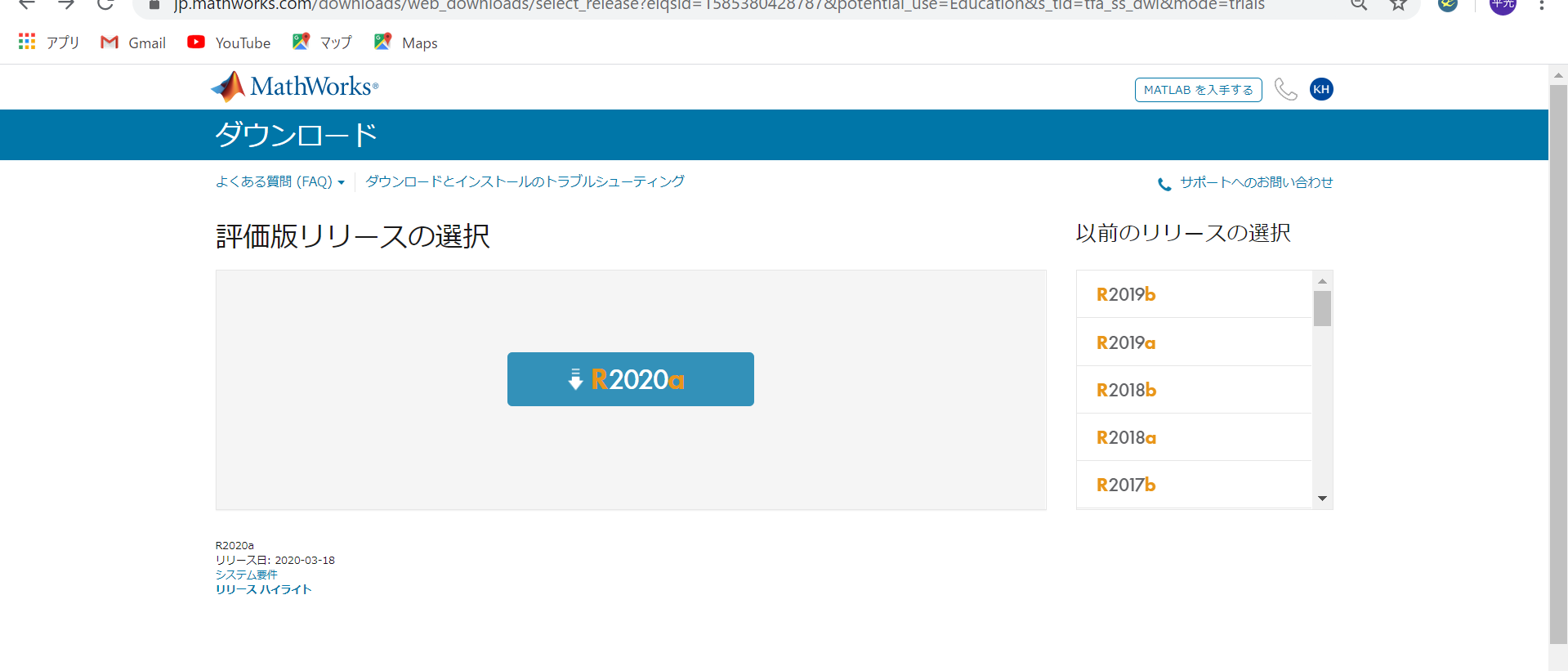
ダウンロードするバージョンを選ぶと、パソコンのOSを聞かれます、Windowsを利用している方が多いかと思われますが、Apple製品の場合はmacOSを選択してください。
OSを選ぶとダウンロードする製品を選択します。先頭のMATLAB(数字)の左側だけにチェックをいれてください。それより下のソフトは機能の追加パッケージです。今回の体験会では基本コンテンツ以外使わないので必要ありません。
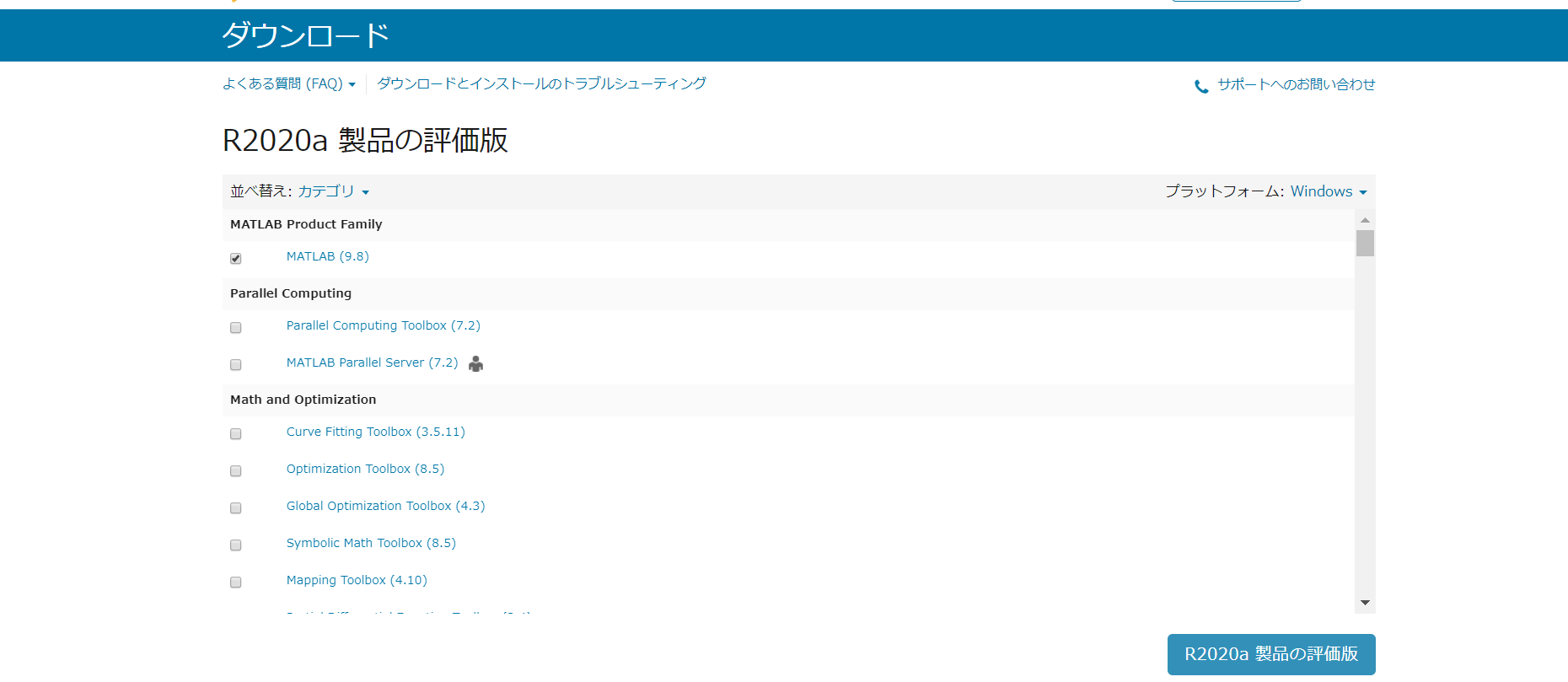
以降は画面の指示に従い、基本「はい」を選択すればダウンロードが行われます。 「ライセンスの選択」というところでは、体験版なので「Trial」と書かれた製品をクリックしてください。
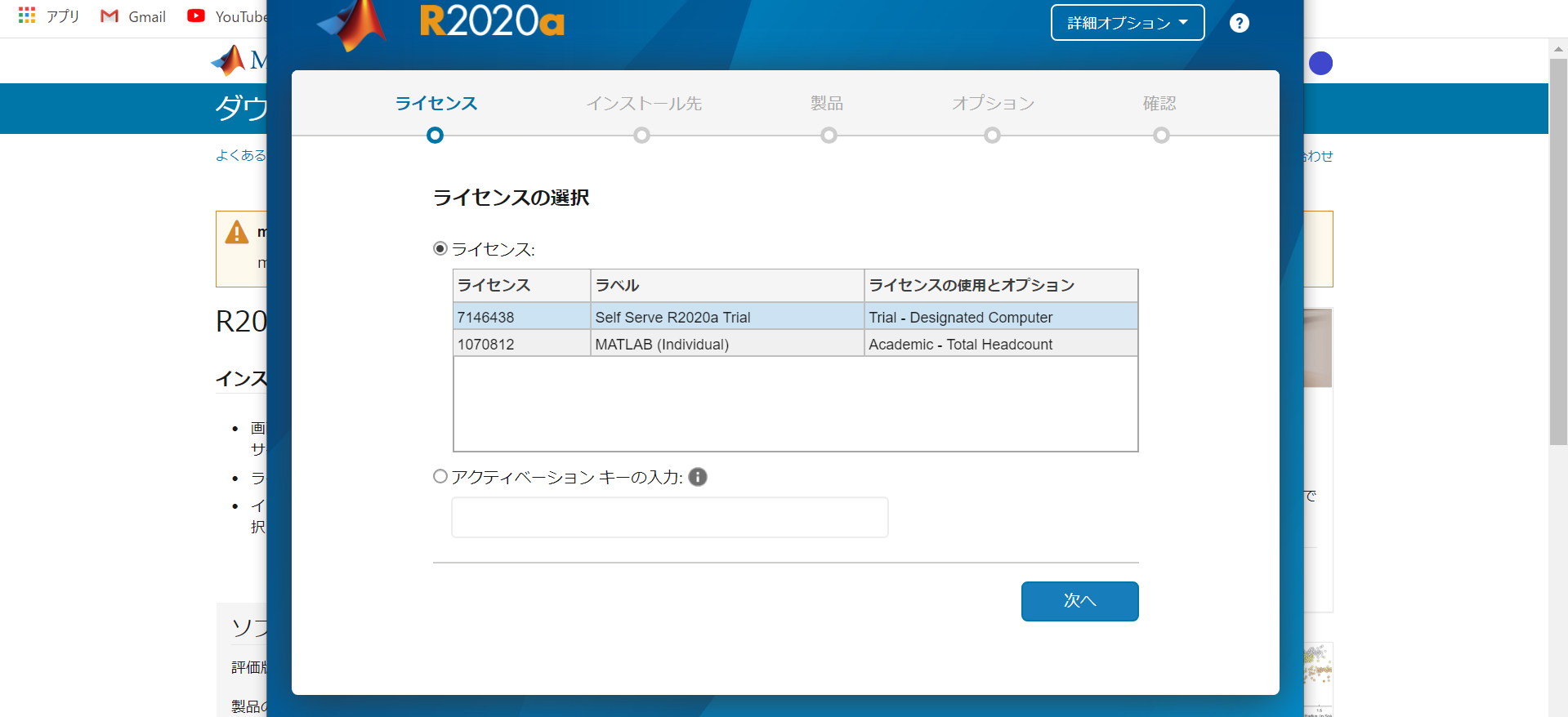
この先も「はい」やデフォルトの保存先をそのまま選択すれば大丈夫です。
以下の画面まで来ればあとはインストールするだけです。サイズが大きいのでインストールに10分以上かかることもあります。
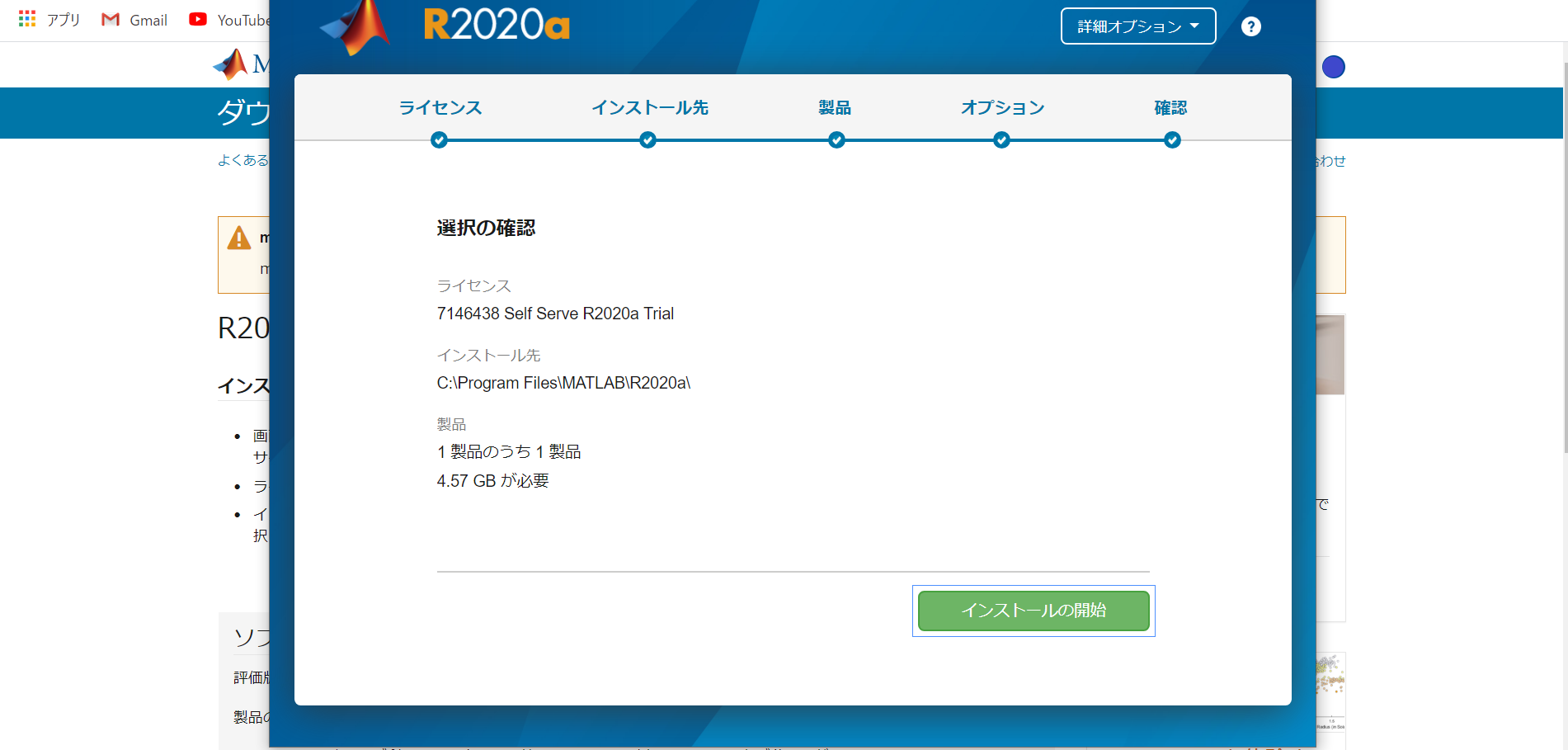
インストール完了の表示が出れば成功です。実際にMATLABを用いてみましょう。