matlab
MATLABはMathWorksという会社が開発・販売している高機能計算ソフトです。実際の研究や開発にも使われる高い性能と信頼性を持つツールです。東工大の学生は学校がMathWorks社と提携しているのでMATLABの製品版(完全版)を無料でインストールできますが、大学が発行するメールアドレスが必要など制限があります。今回は誰でも入手が可能な30日間体験版をインストールします。もちろん性能は十分で、後から製品版に切り替えることもできます。
インストールのためにはMathWorksに登録(無料)する必要があります。
アカウントの作成にはメールアドレスを利用します。gmailなどで構いません。また新入時の情報授業の初回でもらえるmアドレスの交付を受けた後なら、初めから製品版をインストールしてもらっても構いません。
まず、MATLAB体験版が取得できるサイトに移動します。このサイトの右側「評価版(体験版のこと)ソフトウェアをダウンロード」にメールアドレスを登録します。すると以下の画面が出てきます。
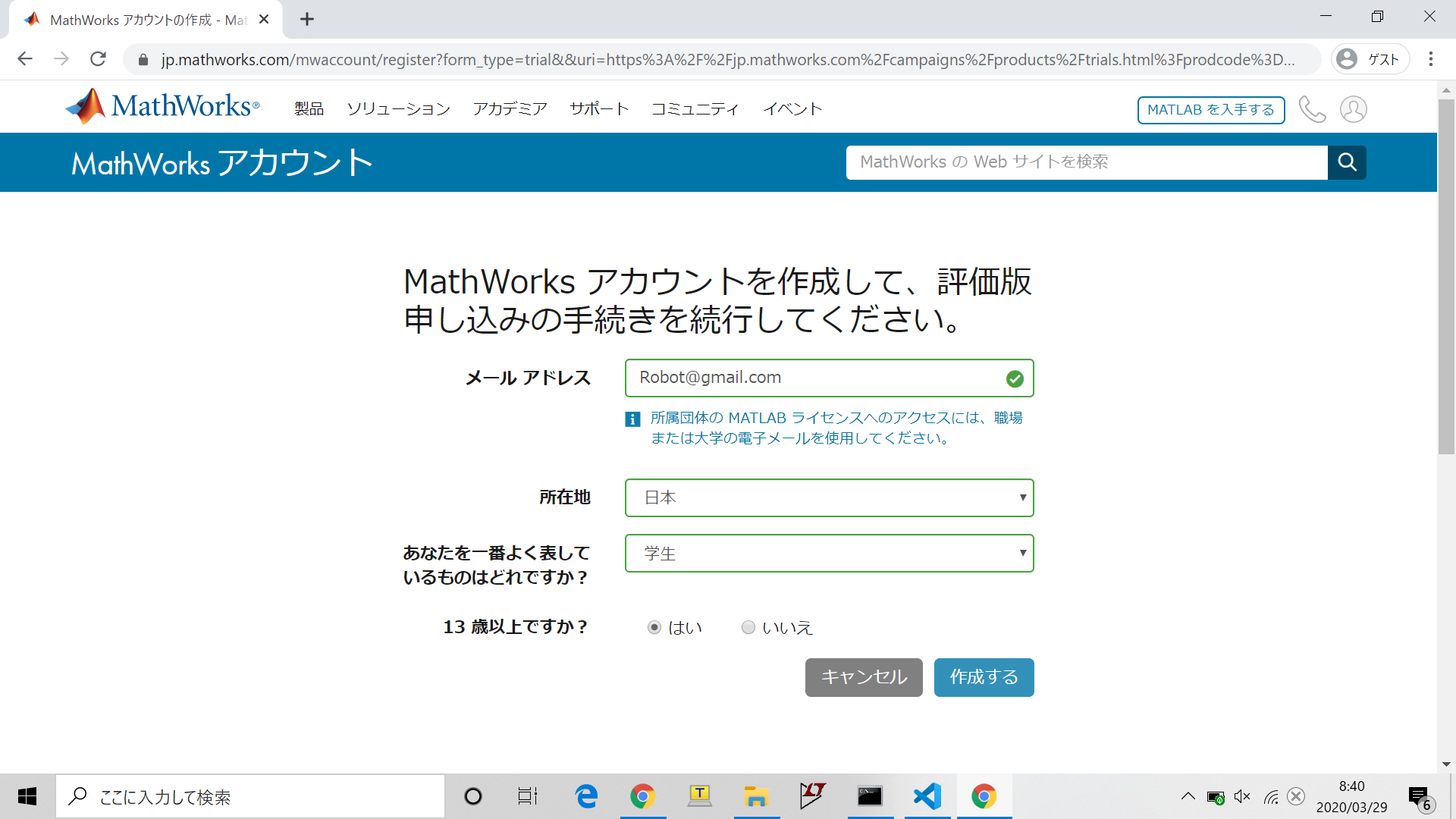
ここにメールアドレス、所在国、職業を登録することでアカウントが作製されます。「作製する」をクリックすると「職場団体のメールアドレスを...」と出てきますが、「このメールアドレスで続行」をクリックしてください。
入力したメールアドレスに対して確認メールが送られます。このメールを開くとリンクがあるので、これを開きさらに以下のように登録作業を続けます。
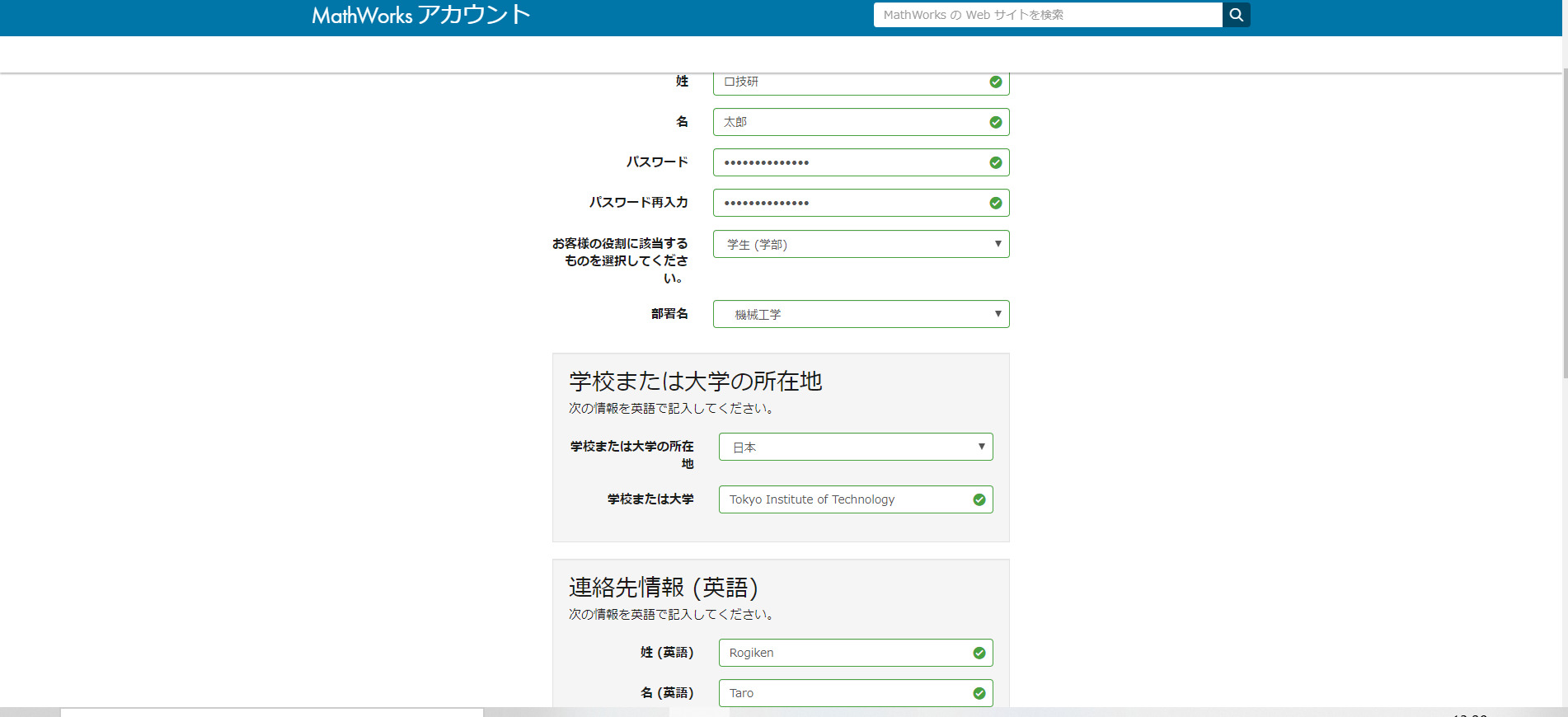
これでアカウントの作製されました。これからインストールを行います。
先ほど作製したアカウントでサインインし、体験版ダウンロードサイトに行きます。「評価版ソフトウェアをダウンロード」の項で「次へ」を押し、メールアドレスの確認と同意をして「送信」を押します。
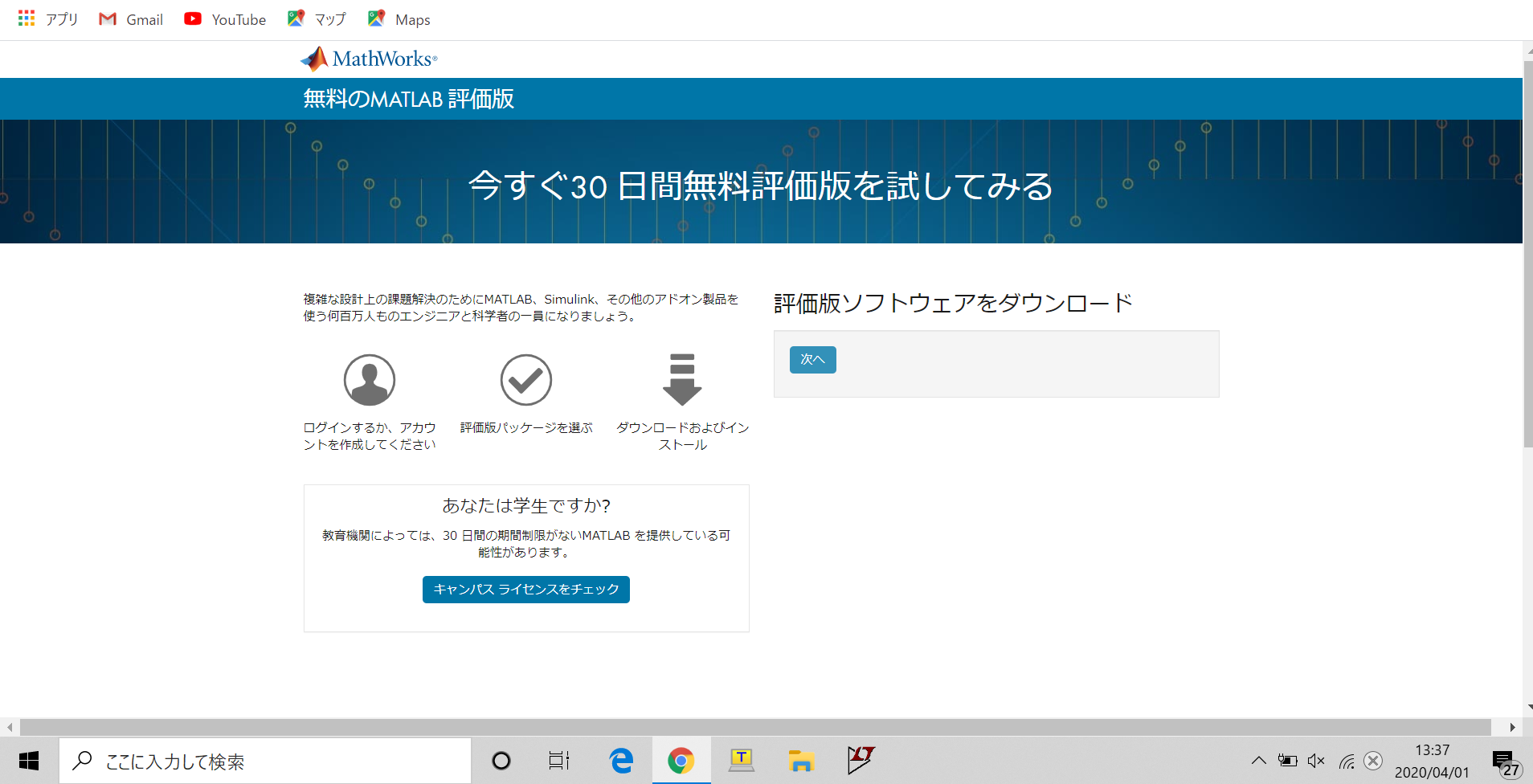
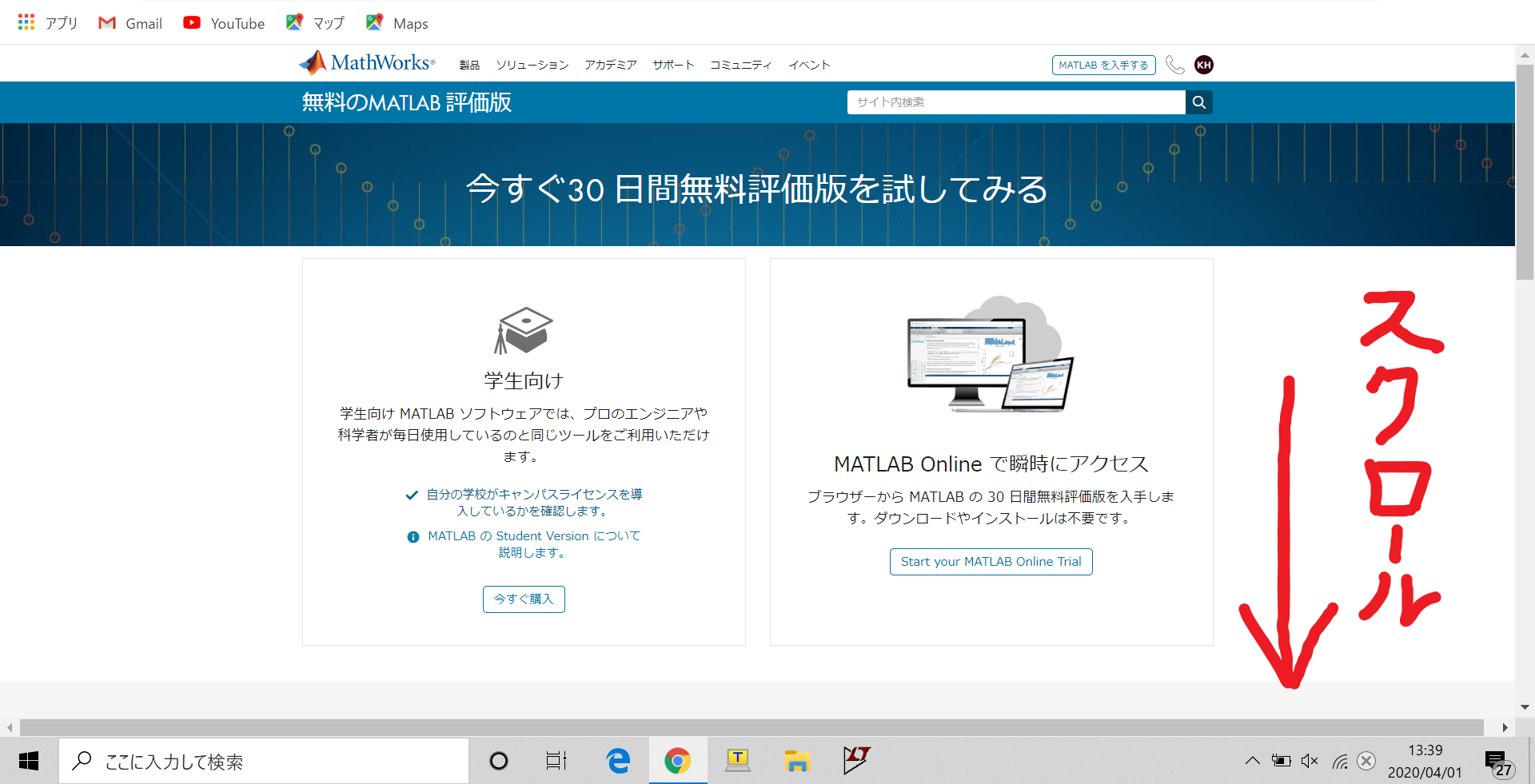
「送信」を選択すると、次の図のような画面が表示されます。この画面を下にスクロールします。
 )
)
Windowsを利用している方が多いかと思われますが、Apple製品の場合はmacOSを選択してください。ちなみにR2020aとはMATLAB2020年上半期バージョンを意味します。(年二回更新され下半期はbとなります。)
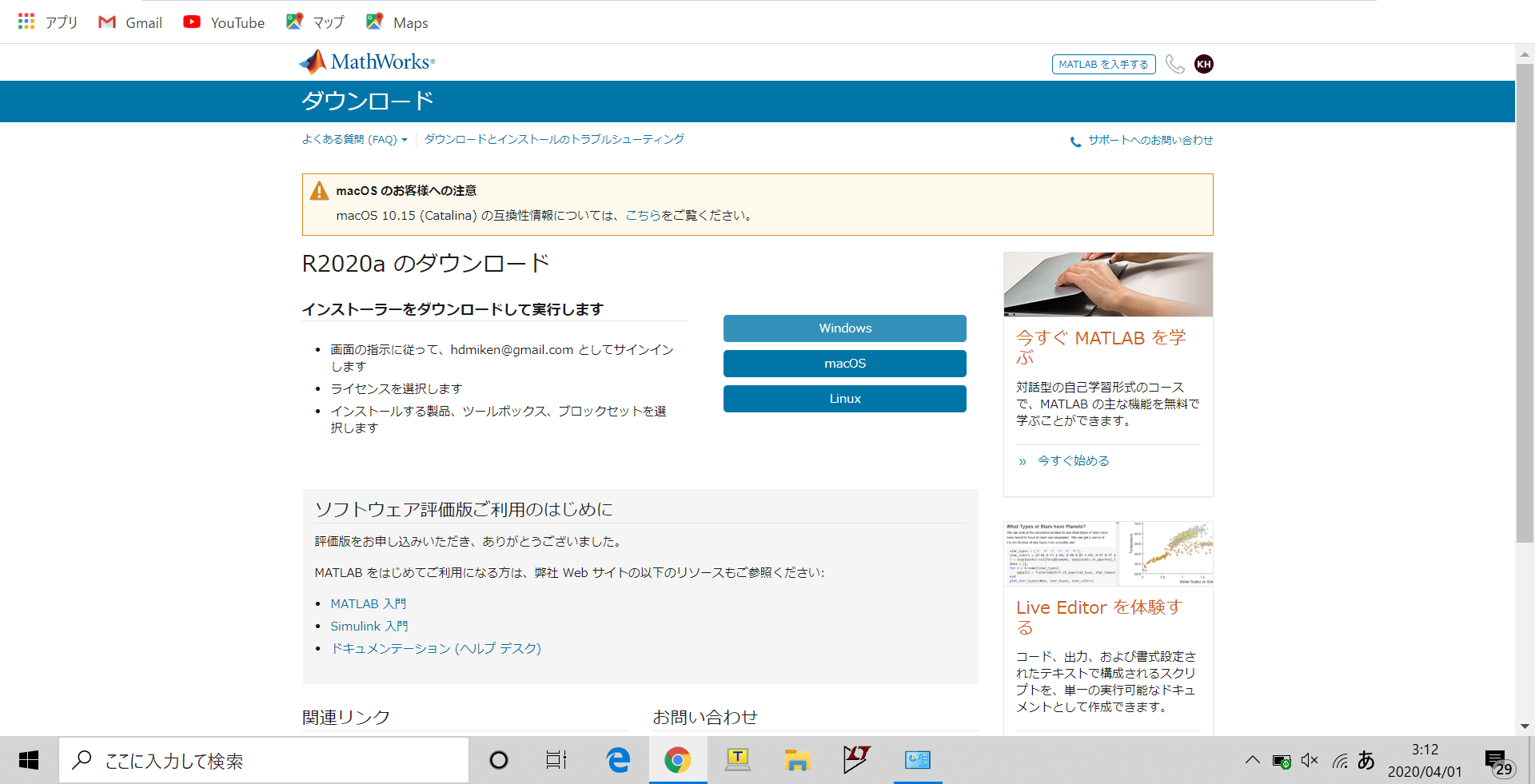
OSを選択するとWindowsの場合インストーラのダウンロードが始まります。100%ダウンロードされるまで待ちましょう。
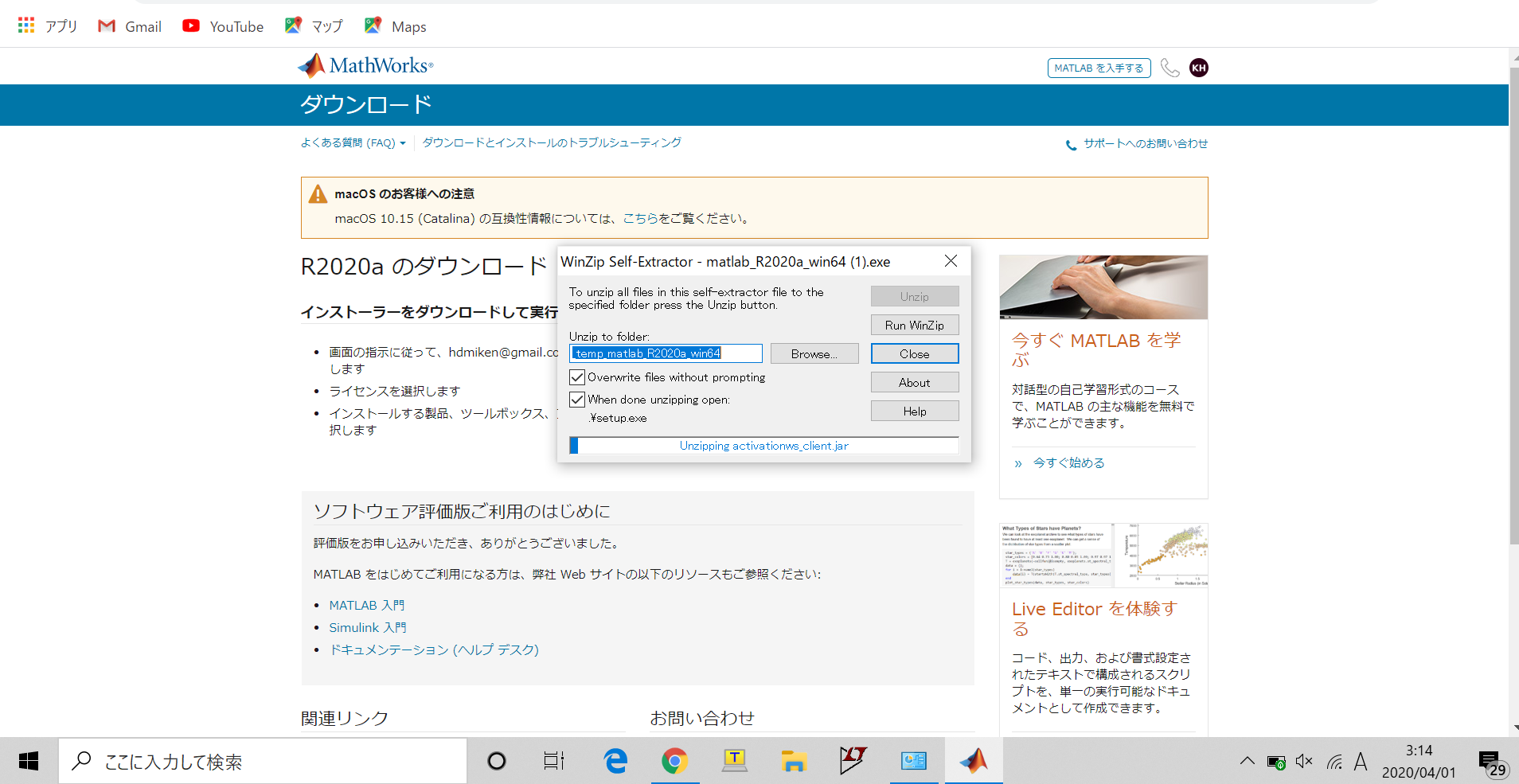
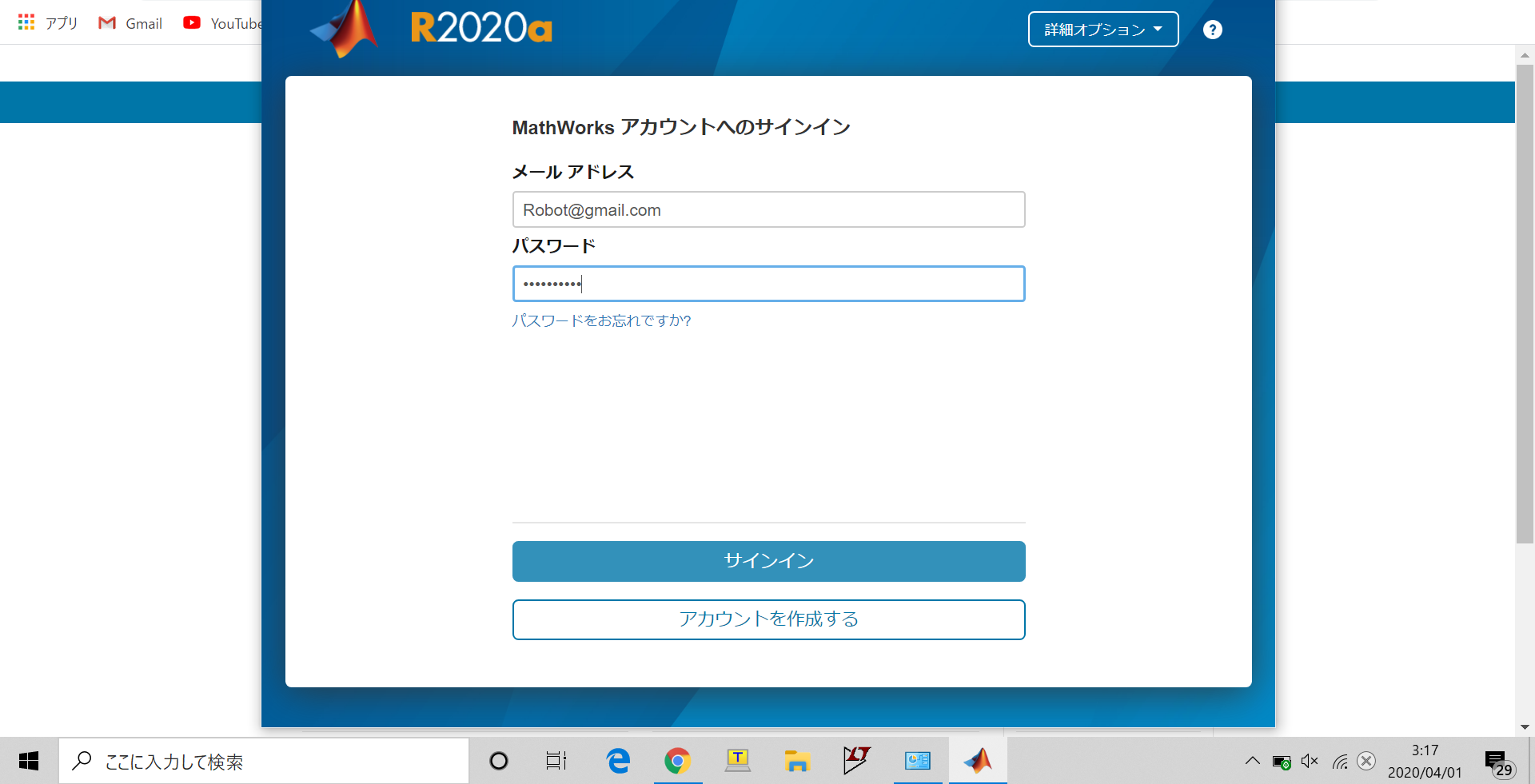
ダウンロードされると新たな画面が表示され、MathWorksアカウントでのログインを求められます。先ほど作成したアカウントの情報を入れましょう。
使用許諾等、ライセンスの選択、ユーザーの確認、保存先フォルダーの選択を行いますが、保存先のフォルダーにこだわりがない限り「はい」や規定の選択で構いません。
最後に「製品の選択」に進みます。ここでは最初上から下まで最初全ての項目にチェックがついていますが、体験会では一番上の「MATLAB」以外使用しません。それ以外は今回は使わない拡張機能なので必要ありません。チェックを外してください。インストールしても問題はありませんが、容量が結構かさむので、必要な時に必要な機能だけ後から入れたほうがすっきりすると思います。
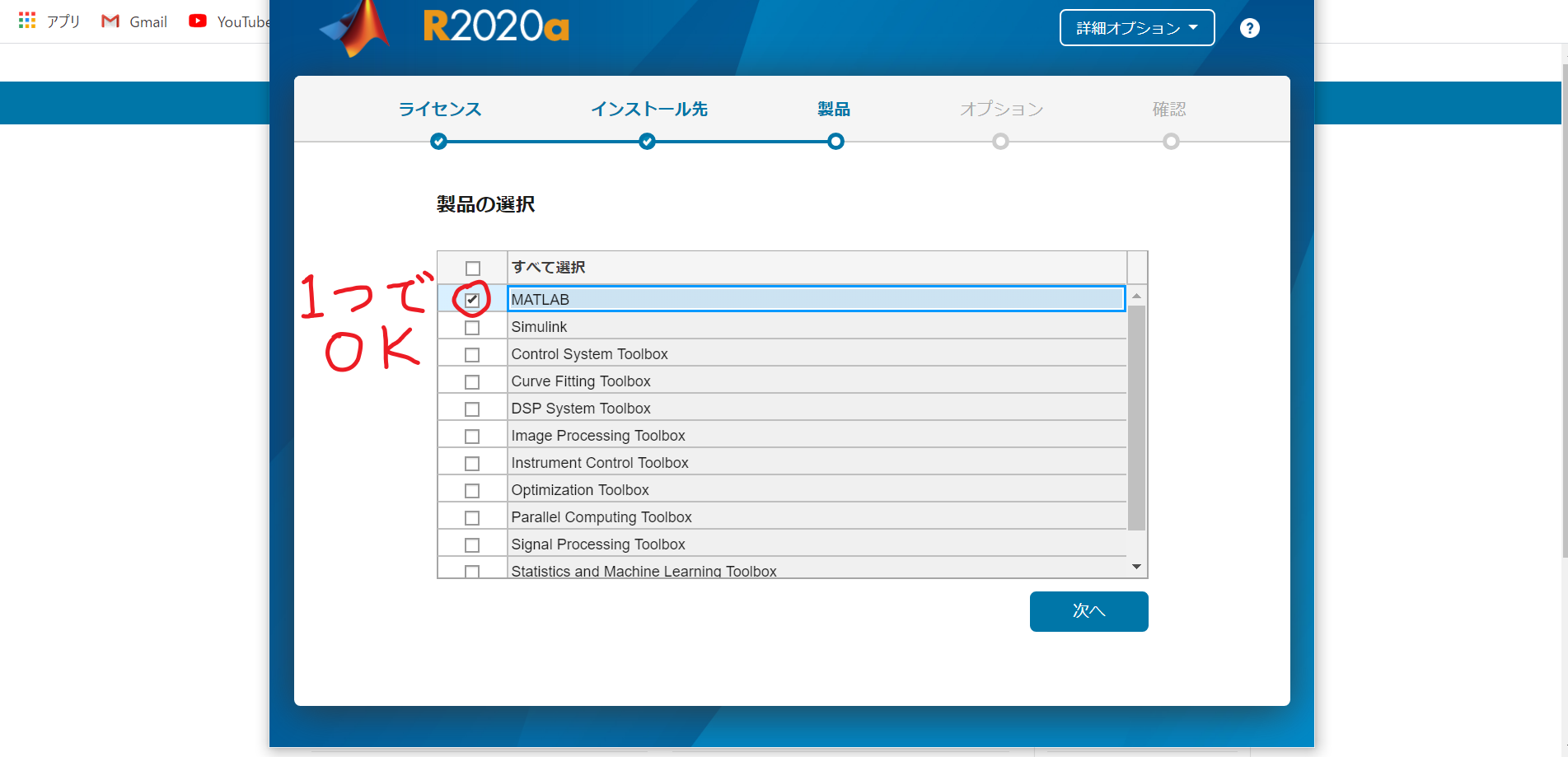
製品の選択が終わるとインストールが始まります。4~5GB程度(MATLABだけなら)あるので少し時間がかかるかもしれません。
インストール完了の表示が出れば成功です!実際にMATLABを用いてみましょう。