Repository navigation
Benutzerhandbuch
Italiano | English | Español | Français | Deutsch
- Einführung
- Voraussetzungen und Installation
- Erster Start und Sprache der Oberfläche
- Überblick über die Oberfläche
- Registerkarte Setup
- Registerkarte Live
- Registerkarte Vergleichen
- Registerkarte Leistung
- Registerkarte Rennvorbereitung
- Einstellungen
- Daten, Datenschutz und Offline-Betrieb
- Fehlerbehebung und Support
- Lizenz und Marken
ACE Setup Tool ist eine Windows-Desktopanwendung, die .carsetup-Dateien für Assetto Corsa Evo liest und schreibt, zwei Setups vergleicht, automatisch die häufigsten Probleme diagnostiziert und Setup-Parameter mit MoTeC-Telemetrie und den während der Sitzungen aufgezeichneten Rundenzeiten in Beziehung setzt.
Das Programm arbeitet ausschließlich mit bereits auf dem PC vorhandenen Dateien: Es liest Setups, Spiel-Logs, exportierte Telemetrie und EVO-Sitzungsergebnisse aus den Ordnern des Spiels, interpretiert sie und organisiert sie. Es verändert das Spiel nicht, benötigt keine Internetverbindung für den Betrieb und sendet weder Setups noch Telemetrie- oder Fahrdaten an einen entfernten Dienst.
Tip
So verwenden Sie dieses Handbuch
Die Kapitel folgen der Reihenfolge der Registerkarten der Anwendung, von links nach rechts, wie sie im Navigationsmenü erscheinen: Setup, Live, Vergleichen, Leistung, Rennvorbereitung. Jede Registerkarte hat ein eigenes Kapitel; allgemeine Einstellungen, Datenschutz und Support schließen das Handbuch ab.
| Voraussetzung | Details |
|---|---|
| Betriebssystem | Windows 10 oder 11, 64-Bit |
| Runtime | Keine in der Standardversion: .NET und Windows App SDK sind enthalten |
| Spiel | Assetto Corsa Evo installiert, um dessen Setups, Logs und Telemetrie zu lesen |
Es muss vorher nichts installiert werden: Die Standardversion bringt sowohl die .NET-Runtime als auch das Windows App SDK mit. Wer bereits .NET 10 (x64) installiert hat, kann stattdessen die -net-Variante herunterladen — dasselbe Programm ohne die eingebettete Runtime: kleiner zum Herunterladen und Installieren. Um zu prüfen, ob .NET 10 bereits vorhanden ist, ein Terminal öffnen und dotnet --list-runtimes eingeben: Erscheint eine Zeile Microsoft.NETCore.App 10.x, funktioniert die -net-Variante; andernfalls ist die Standardversion die einfachere Wahl, da sie nichts Vorinstalliertes benötigt.
Der neueste Installer wird aus dem Bereich Releases des offiziellen Repositorys heruntergeladen. Die Installation erfolgt benutzerbezogen — unter %LOCALAPPDATA%\Programs\AceSetupTool —, erfordert keine Administratorrechte und rührt die Ordner des Spiels nicht an.
Wer keine Software installieren kann oder möchte, kann das portable ZIP-Archiv aus derselben Version herunterladen, es entpacken und das Programm ausführen, ohne etwas zu installieren. Der gesamte entpackte Ordner muss zusammenbleiben: Neben der ausführbaren Datei befinden sich die .NET-Runtime, das Windows App SDK und die für den Start nötigen Ressourcen.
Note
Wo Einstellungen und Datenbestand liegen
Auch in der portablen Version liegen Einstellungen und Telemetriespeicher nicht im Programmordner, sodass sie erhalten bleiben, wenn eine neuere Version über eine ältere entpackt wird.
| Einstellungen | %APPDATA%\AceSetupTool\ |
|---|---|
| Telemetriespeicher (SQLite-Datenbank) | %LOCALAPPDATA%\AceSetupTool\ |
GitHub Releases ist der einzige offizielle Vertriebskanal. Jede Version enthält den Installer, die portable Version, die beiden leichteren -net-Varianten und eine Datei SHA256SUMS.txt mit Prüfsummen zur Überprüfung der heruntergeladenen Dateien. Die ausführbare Datei sollte nicht von Spiegelservern oder Links heruntergeladen werden, die nicht im offiziellen Repository angegeben sind.
Beim ersten Start führt die Anwendung einen anfänglichen Scan der Spiel-Logs, der MoTeC-Telemetriedaten und der auf dem PC gefundenen EVO-Ergebnisse durch, um ihren eigenen lokalen Datenbestand aufzubauen. Das dauert in der Regel einige Minuten, abhängig davon, wie viele Dateien bereits vorhanden sind, und wird nur einmal ausgeführt: Spätere Starts aktualisieren den Datenbestand inkrementell.
ACE Setup Tool unterstützt fünf Sprachen — Italienisch, Englisch, Spanisch, Französisch und Deutsch — und versucht beim ersten Start, die richtige in dieser Reihenfolge zu erraten:
- eine in den Einstellungen explizit festgelegte Sprache, sofern vorhanden;
- die Sprache, die das Spiel selbst als zuletzt verwendet aufzeichnet, wenn dessen Log dies explizit angibt;
- eine Schätzung, die daraus abgeleitet wird, wie das Spiel in den Logs seine eigenen Lokalisierungsressourcen anfordert, verwendet nur, wenn der vorherige Punkt nicht verfügbar ist;
- die Sprache der Windows-Oberfläche, sofern es eine der fünf unterstützten ist;
- Englisch, als letzte Option.
Die Sprache kann jederzeit manuell unter Einstellungen → Sprache geändert werden (siehe Kapitel 10): Die Änderung wird nach einem Neustart der Anwendung wirksam.
Das Navigationspanel links im Hauptfenster listet die fünf Registerkarten der Anwendung in der Reihenfolge auf, in der sie im Programm erscheinen:
| Registerkarte | Wofür sie dient |
|---|---|
| Setup | Eine .carsetup-Datei öffnen, bearbeiten und speichern; Revisionsverlauf, ein Leitfaden für Fahrprobleme und ein Experiment-Tagebuch. |
| Live | Dashboard mit Echtzeitdaten des Spiels während der Fahrt, mit automatischen Kommentaren zum Verlauf der Runde. |
| Vergleichen | Unterschiede Parameter für Parameter zwischen zwei Setups und, sofern die Telemetrie es zulässt, ein vorsichtiger Vergleich der beobachteten Leistung. |
| Leistung | Statistiken nach Setup, nach Sitzung und nach Telemetrie; EVO-Klassifikationen; automatische Diagnosebefunde; Diagramme. |
| Rennvorbereitung | Berechnung von Kraftstoff und Boxenstopp-Strategie für ein Rennen, ausgehend vom in der Telemetrie beobachteten Verbrauch. |
Das Menü Datei oben enthält die Einstellungen und den Befehl zum Beenden; das Fragezeichen öffnet das Info-Fenster mit der installierten Version und den Credits.
Note
Helles und dunkles Design
Die Oberfläche folgt automatisch dem Windows-Design (hell oder dunkel); ein bestimmtes Design kann unter Einstellungen → Darstellung erzwungen werden. Dieses Handbuch verwendet ein druckbares Layout, unabhängig vom in der Anwendung gewählten Design.
Dies ist die Hauptregisterkarte: Hier werden ein Auto, eine Strecke und ein Setup aus den drei Dropdown-Menüs oben ausgewählt, und Parameter werden in realen Einheiten bearbeitet — psi, Grad, Millimeter, Newton pro Meter — statt der von der Binärdatei verwendeten rohen Indexwerte.
Die Parameter sind in Unterregisterkarten organisiert: Reifen (Druck, Sturz, Vorspur, Nachlauf für die Vorderräder), Elektronik (TC1, TC2, ABS, Motorkennfeld, Bremskraftverteilung und -multiplikator, Differenzial), Kraftstoff, Fahrwerk (Federrate, Anschlag), Dämpfer (langsame und schnelle Druck- und Zugstufe) und Aero (Bodenfreiheit, Splitter, Flügelwinkel).

Unterregisterkarte Reifen: Druck, Sturz und Vorspur für jedes Rad, mit einer Zusammenfassung der für das geöffnete Setup aufgezeichneten Runden.
Neben Sturz, Vorspur und Druck zeigt ein kleines, geneigtes Rad-Symbol auf einen Blick und farblich gekennzeichnet, ob jeder Wert innerhalb seines konfigurierten Bereichs liegt, statt jede Zahl einzeln lesen zu müssen.

Unterregisterkarte Fahrwerk: Feder- und Anschlagraten für jedes Rad.

Unterregisterkarte Elektronik: Fahrhilfen, Bremskraftverteilung und Differenzial.
Felder, die das Spiel selbst neu berechnet — etwa abgeleitete aerodynamische Werte — sind schreibgeschützt: Sie lassen sich in der Originaldatei nicht vom Benutzer einstellen, also auch hier nicht.
Änderungen speichern schreibt in die .carsetup-Datei nur die tatsächlich geänderten Parameter und fragt vor der Anwendung die Anzahl der Änderungen zur Bestätigung ab; Neu laden verwirft nicht gespeicherte Änderungen und liest die Datei erneut von der Festplatte. CSV exportieren und CSV importieren ermöglichen es, ein Setup als lesbaren Text zu teilen — nützlich, um es außerhalb des Programms zu vergleichen oder andernorts vorbereitete Werte gesammelt anzuwenden.
PDF exportieren erzeugt ein druckbares Blatt mit allen aktuellen Werten des Setups, einschließlich noch nicht gespeicherter Änderungen: Diese werden mit einem Sternchen und einer Legende am Seitenende gekennzeichnet, sodass das Blatt immer genau das widerspiegelt, was am Bildschirm zu sehen ist.
Ordner öffnen öffnet den Datei-Explorer im Ordner des ausgewählten Setups, mit der bereits markierten .carsetup-Datei, um sie ohne Suchen zu kopieren, zu archivieren oder zu teilen.
Warning
Automatische Sicherung
Ist in den Einstellungen die Option „Sicherungskopie vor dem Schreiben eines Setups" aktiviert, wird bei jedem Speichern auch eine Kopie der vorherigen Datei im unten beschriebenen Verlauf aufbewahrt.
Die Unterregisterkarte Verlauf bewahrt byte-genaue Kopien des Setups vor und nach jedem Speichern auf, zusätzlich zu manuellen Schnappschüssen, die mit Schnappschuss erstellen angelegt werden. Jeder Eintrag verzeichnet Datum, Grund (manuell, vor dem Speichern, nach dem Speichern, vor der Wiederherstellung) und eine SHA-256-Prüfsumme zur Überprüfung der Integrität. Wiederherstellen setzt die Datei nach Bestätigung auf die ausgewählte Revision zurück — und nachdem ohnehin ein Schnappschuss des aktuellen Zustands gespeichert wurde, sodass auch eine Wiederherstellung rückgängig gemacht werden kann. Identische aufeinanderfolgende Kopien werden nicht dupliziert.
Alles geschieht auf der lokalen Festplatte: Keine Kopie verlässt den PC.
Die Unterregisterkarte Leitfaden schlägt Anpassungen für die häufigsten Fahrprobleme vor — Unter- oder Übersteuern beim Einlenken, im Scheitelpunkt oder beim Herausbeschleunigen, Instabilität beim Bremsen oder auf Curbs, Reifenüberhitzung, mangelnde Traktion, fehlender Grip in langsamen Kurven, Instabilität bei hoher Geschwindigkeit — jeweils mit einer kurzen Beschreibung zum Erkennen und einer Liste möglicher Anpassungen mit empfohlener Richtung (erhöhen oder verringern).
Wird nur eine ausgewählt und Auswahl anwenden gedrückt, ändert der Assistent die betroffenen Felder als eine einzige ausstehende Änderung und eröffnet automatisch ein Experiment in der Unterregisterkarte Tagebuch: Das Tagebuch merkt sich die Werte davor und danach, erlaubt das Hinzufügen einer Testnotiz und das Erfassen des Ergebnisses, sobald es auf der Strecke getestet wurde — Besser behält die Änderung bei, während Unverändert, Schlechter und Verwerfen die Wiederherstellung der vorherigen Werte als ausstehende Änderung vorbereiten, die explizit gespeichert werden muss.
Note
Eine Änderung nach der anderen
Das Tagebuch akzeptiert nur ein offenes Experiment pro Setup: Es muss abgeschlossen — oder verworfen — werden, bevor ein weiteres begonnen werden kann. So wird vermieden, dass mehrere Anpassungen im selben Test vermischt werden und am Ende unklar bleibt, welche wirklich funktioniert hat.
Ist für das Auto ein expliziter Heißdruckbereich konfiguriert (unter Einstellungen → Diagnoseschwellenwerte), kann das Programm für jedes Rad eine Kaltdruckkorrektur vorschlagen, berechnet aus dem Median des beobachteten Heißdrucks über mindestens drei repräsentative Runden desselben Setups. Die vorgeschlagene Korrektur überschreitet nie ±3 psi, und wenn die Daten nicht ausreichen oder die erforderliche Korrektur zu groß ist, wird dies angegeben, statt einen Wert zu erfinden. Vorschläge anwenden bereitet die neuen Werte als ausstehende Änderungen vor, die wie jede andere Änderung überprüft und gespeichert werden müssen.
Während Assetto Corsa Evo läuft, liest die Registerkarte Live dessen Shared Memory und zeigt Sitzung, Zeiten, Fahrzeugdaten, Reifen und Elektronik in Echtzeit an, ohne das Spiel zu verlassen. Ist das Spiel nicht gestartet, wartet die Registerkarte einfach, und der Rest des Programms funktioniert normal weiter: Es ist keine Voraussetzung für die Nutzung der anderen Registerkarten.
Die aktive Rennflagge — grün, gelb, blau, rot, weiß, schwarz, kariert und weitere — wird als farbiges Symbol angezeigt, statt sie nur im Spiel selbst ablesen zu müssen, zusammen mit der verbleibenden Zeit bis zum Ende der laufenden Sitzung, sofern das Spiel sie meldet.
Über den Rohdaten vergleicht ein Panel mit Kommentaren und Vorschlägen die aktuelle Runde mit vorherigen — Zeitgewinn oder -verlust, Gewinne und Verluste pro Sektor, Durchschnittsgeschwindigkeit, Bremsnutzung — sobald mindestens eine gültige Referenzrunde verfügbar ist. Die Shared Memory von ACE ist nur unter Windows verfügbar.
Wenn das Auto die Box verlässt oder eine neue Sitzung beginnt, vergleicht Live die im Auto geladene Elektronik (TC1, TC2, ABS, Motorkennfeld und Bremsbalance) mit den gespeicherten Setups für das in der Setup-Registerkarte geöffnete Auto und die Strecke: Passt genau eines, wählt die Setup-Registerkarte es automatisch aus und zeigt so immer das tatsächlich verwendete Setup. Haben mehrere Setups dieselbe Elektronik, bleibt die Auswahl unverändert.
Es werden zwei Setups ausgewählt — auch von unterschiedlichen Strecken — und Vergleichen zeigt die Unterschiede Parameter für Parameter, mit der Möglichkeit, nur die Unterschiede anzuzeigen und sie als CSV zu exportieren. Sind die beiden Setups identisch, gibt das Programm dies explizit an, statt eine leere Tabelle anzuzeigen.

Die Unterschiede zwischen den beiden Setups werden zeilenweise hervorgehoben.
Wenn beide Setups archivierte Telemetrierunden auf derselben Strecke haben, ergänzt das Panel Beobachtete A/B-Leistung den statischen Vergleich um eine Auswertung der tatsächlich aufgezeichneten Leistung: Rundenanzahl, beste Runde, Median, 90. Perzentil und Konsistenz (MAD) für jedes Setup, die Differenz zwischen den Medianen mit einem 95%-Konfidenzintervall sowie ein separates Urteil für Tempo und für Konsistenz — A schneller, B schneller, gleichwertig, nicht schlüssig oder unzureichende Daten.
Warning
Beobachtend, nicht kausal
Der Vergleich kontrolliert weder Wetter, Verkehr, Kraftstofflast, Reifenverschleiß noch das Lernen des Fahrers: Er zeigt eine beobachtete Assoziation zwischen zwei Setups an, keinen Beweis, dass eines davon tatsächlich besser ist. Das Programm weist direkt in der Oberfläche darauf hin.
Sammelt die aus dem lokalen Telemetrie- und Log-Speicher berechneten Statistiken, organisiert in Unterregisterkarten.
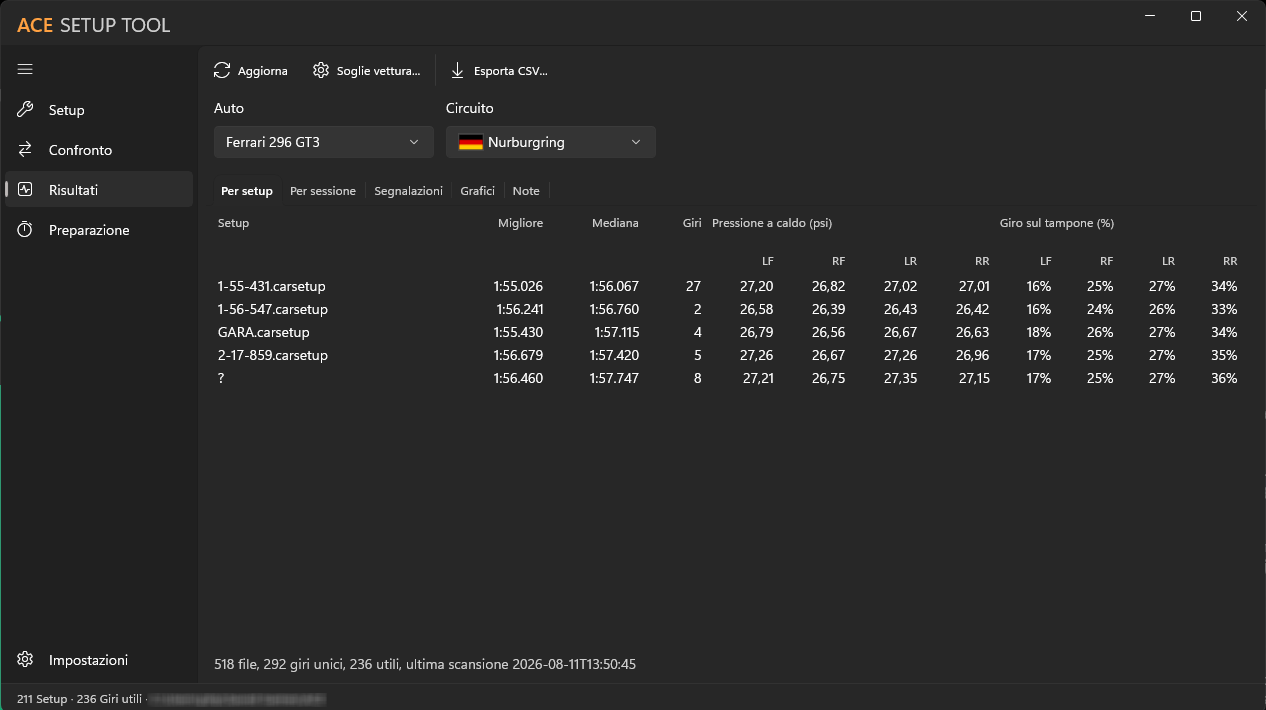
Unterregisterkarte „Nach Setup": Rundenzeiten, Drücke, Temperaturen und Verbrauch, aggregiert für jedes auf dem gewählten Auto und der Strecke verwendete Setup.
Nach Setup aggregiert nutzbare Runden, beste und mediane Zeit, Heißdrücke, den Anteil der Runde auf dem Anschlag, Bremstemperaturen und Verbrauch für jedes auf dem gewählten Auto und der Strecke ausprobierte Setup; Nach Sitzung zeigt dieselbe Art von Daten, gruppiert nach Spielsitzung; Nach Telemetrie öffnet den unten beschriebenen animierten Vergleich.
In der Tabelle Nach Setup sind die Setups nach Bestzeit sortiert, und neben jeder Medianzeit erscheint ein farbiger Punkt: grün, wenn der Median höchstens 0,5 % über dem besten Median der Tabelle liegt, gelb bis 2 %, rot darüber; grau, wenn kein Median zum Vergleich vorhanden ist. Fehlt die MoTeC-Telemetrie eines Setups oder ist sie unvollständig, werden seine Zeiten aus dem Spiel-Log übernommen.
Das Programm importiert automatisch die vom Spiel veröffentlichten Ergebnisse von Training, Qualifikation und Rennen und zeigt pro Auto und Strecke Fahrer, Nationalität, beste Zeit, Sektoren, Rückstand auf den Führenden, Boxenstopps und Strafen an. Ein Schalter erlaubt es, auch frühere EVO-Versionen einzubeziehen, wenn die Ergebnisse mehr als ein Spiel-Update umfassen.

Die Befunde zeigen an, was zu prüfen ist, mit Schweregrad und gemessenem Wert.
Für jede Kombination aus Setup und verfügbarer Telemetrie prüft das Programm automatisch Drücke außerhalb des konfigurierten Bereichs, Fahrwerksungleichgewichte, übermäßiges Aufliegen auf dem Anschlag, eine zu niedrige minimale Bodenfreiheit, einen mit den Lauffläche-Temperaturen nicht übereinstimmenden Sturz, Brems- und Reifentemperaturen außerhalb des Schwellenwerts sowie übermäßige Nutzung von TC oder ABS. Jeder Befund gibt Bereich, Schweregrad, gemessenen Wert und einen kurzen Vorschlag an, was geändert werden sollte.
Die Referenzschwellenwerte sind typische GT3-Ausgangswerte, nicht speziell auf Assetto Corsa Evo gemessen: Sie können pro Auto über Fahrzeugschwellenwerte... angepasst oder vom Programm automatisch anhand der eigenen schnellsten Runden mit Aus meinen Runden kalibrieren kalibriert werden. Angepasste Schwellenwerte werden als JSON exportiert und importiert, um sie mit anderen Fahrern zu teilen, ohne bereits Konfiguriertes versehentlich zu überschreiben.

Verläufe von Gas, Bremse und Lenkwinkel über die Rundendistanz.
Die Unterregisterkarte Diagramme umfasst, je nach verfügbaren Daten: Verteilung und Verlauf der Rundenzeiten, Rundenzeit gegen eine gewählte Metrik, Vergleich pro Rad gegenüber dem Referenzbereich, Geschwindigkeit und kumulatives Delta über die Distanz, Gas/Bremse/Lenkung, Federweg und Anschlagkontakt, eine nach Geschwindigkeit eingefärbte Streckenkarte, Rundenzeit-Trend über Sitzungen hinweg, Reifenverschleißprognose, Überlagerung zweier Runden mit einer Delta-Heatmap entlang der Strecke, und — sofern Querbeschleunigung verfügbar ist — Delta nach Mikrosektor und nach automatisch aus der Runde abgeleiteter Kurve.

Die archivierte Runde des Setups (blau) im Vergleich zu einer externen MoTeC-Aufzeichnung, mit synchronisierter Geschwindigkeit, Gas und Bremse.
Durch Auswahl einer archivierten Runde des Setups und Laden einer externen MoTeC-.ld-Datei — die Runde eines Teamkollegen, eine anderswo gespeicherte Referenz — animiert die Zeitleiste beide Autos auf der Streckenkarte und synchronisiert Geschwindigkeit, Gas und Bremse. Zoom, Verschieben und automatische Anpassung der Strecke helfen dabei, herauszufinden, woher ein Vor- oder Nachteil stammt. Die Streckenform wird aus der Geschwindigkeits- und Gierratentelemetrie rekonstruiert: Die Linienbreite ist rein grafisch und spiegelt nicht die tatsächliche Streckenbreite wider.

Automatische Berechnung der Gesamtrundenzahl, der Boxenstopps und der Kraftstofflast anhand des beobachteten Verbrauchs.
Ausgehend vom durchschnittlichen Verbrauch und der in der Telemetrie beobachteten Rundenzeit für das gewählte Auto und die Strecke berechnet diese Registerkarte die geschätzte Gesamtrundenzahl, die Gesamtdauer, die Anzahl und den Zeitpunkt der Boxenstopps sowie die empfohlene Kraftstofflast für Start und Qualifikation. Die Renndauer wird in Minuten oder in Rundenzahl festgelegt; Zeitverlust pro Stopp, Tankkapazität und Kraftstoff-Sicherheitsmarge sind einstellbare Parameter. Übersteigt die berechnete Last die Tankkapazität, weist das Programm darauf hin und schlägt mehr Stopps vor. Ohne Telemetriedaten für diese Kombination aus Auto und Strecke kann die Berechnung nicht ausgeführt werden: Zuerst muss ein Telemetrie-Scan über die Registerkarte Leistung durchgeführt werden.

Ordner, Darstellung, Sprache, CSV-Format und Diagnoseschwellenwerte in einem einzigen Fenster.
Das Programm findet die Setup-, Log-, Telemetrie- und Sitzungsergebnis-Ordner des Spiels selbstständig; jeder kann manuell überschrieben werden, wenn er nicht gefunden wird oder ein anderer Ort gewünscht ist. Ein leeres Feld bedeutet „automatisch aus dem Datenordner abgeleitet".
Das Design folgt standardmäßig Windows oder kann auf hell oder dunkel erzwungen werden. Die Sprache ist automatisch (vom Spiel, dann vom System, wie in Kapitel 3 beschrieben) oder eine der fünf festen Sprachen. Auch die Textgröße des Live-Dashboards kann angepasst werden. Sprache, Ordner und die Textgröße von Live erfordern einen Neustart, um wirksam zu werden; das Programm weist darauf hin und bietet einen sofortigen Neustart an.
Feldtrennzeichen und Dezimaltrennzeichen, die zum Importieren und Exportieren von CSV verwendet werden: Standardmäßig folgen sie den Windows-Regionaleinstellungen, können aber explizit festgelegt werden, um Dateien mit einer anderen Konfiguration auszutauschen.
Hier werden die globalen und fahrzeugspezifischen Diagnoseschwellenwerte geöffnet, die von den Befunden aus Kapitel 8 verwendet werden, mit automatischer Kalibrierung aus den eigenen Runden und Export/Import als JSON.
Wenn eine neuere Version verfügbar ist, erscheint unten in der Statusleiste des Hauptfensters ein anklickbarer Hinweis, der direkt hierher führt. Die Schaltfläche „Herunterladen und installieren" lädt das zur aktuellen Installation passende Paket herunter (vollständig oder -net), prüft die mit der Release veröffentlichte SHA256-Prüfsumme, schließt dann das Programm, installiert im Hintergrund und startet es mit der neuen Version neu. Geht dabei etwas schief, meldet das Programm dies und bietet die Release-Seite auf GitHub an, um das Installationsprogramm von Hand herunterzuladen.
„Fenster dort wieder öffnen, wo es verlassen wurde" merkt sich Position und Größe des Fensters zwischen den Starts; „Sicherungskopie vor dem Schreiben eines Setups" aktiviert den in Kapitel 5 beschriebenen automatischen Schnappschuss vor dem Speichern.
ACE Setup Tool liest .carsetup-Dateien, Spiel-Logs, exportierte MoTeC-Telemetrie und EVO-Sitzungsergebnisse aus den lokalen Ordnern des Spiels. Es interpretiert Setup-Dateien anhand von Index-zu-Wert-Tabellen, die direkt am Spiel gemessen wurden, aggregiert die Telemetrie nach Setup, Auto und Strecke und archiviert sie in einer lokalen SQLite-Datenbank, unter %LOCALAPPDATA%\AceSetupTool\.
Das Programm implementiert keine eigene Telemetrie und überträgt weder Setups, Runden, Notizen noch Fahrdaten an entfernte Server: Die gesamte Verarbeitung erfolgt auf dem PC. Der zu erwartende Netzwerkverkehr ist eine periodische Prüfung bei den GitHub-Releases, ob eine neuere Version verfügbar ist, sowie der Download des Installationsprogramms, wenn über die Schaltfläche in den Einstellungen aktualisiert wird.
In den Einstellungen prüfen, ob die Ordner für Logs, Telemetrie und Sitzungsergebnisse auf die richtigen Orte verweisen, dann eine Aktualisierung über die Registerkarte Leistung ausführen: Der erste vollständige Scan kann einige Minuten dauern, wenn viele Dateien zu lesen sind.
Manche Parameter existieren nur für bestimmte Autos oder nur, wenn das Spiel sie bereits in die Originaldatei geschrieben hat; das Programm weist darauf hin, statt einen Wert zu erfinden. Schlägt das Speichern fehl, ist die .carsetup-Datei möglicherweise von einem anderen Programm geöffnet oder gesperrt, einschließlich des Spiels selbst: schließen und erneut versuchen.
Ein Issue im Bereich Issues des offiziellen Repositorys eröffnen, mit Angabe der Anwendungsversion (sichtbar in den Einstellungen und im Info-Fenster), der Windows-Version und der Schritte zur Reproduktion des Problems. Keine Telemetrie-, Log- oder Setup-Dateien anhängen, die Informationen enthalten, die nicht öffentlich gemacht werden sollen.
ACE Setup Tool ist proprietäre Freeware: Es kann kostenlos gemäß der mit dem Programm verteilten Lizenz und EULA genutzt werden, ist aber keine Open-Source-Software, und der Quellcode wird nicht verteilt. Alle Rechte am Produkt, mit Ausnahme von Drittkomponenten, liegen bei Adriano Gastaldello, einer natürlichen Person. Die Lizenzen der Drittkomponenten unterliegen weiterhin ihren jeweiligen Rechteinhabern und sind in THIRD-PARTY-NOTICES.txt aufgeführt, die im Verteilungspaket enthalten ist.
ACE Setup Tool ist ein unabhängiges, inoffizielles Projekt. Es ist weder mit Kunos Simulazioni noch mit dem Herausgeber von Assetto Corsa EVO verbunden, von diesen genehmigt oder unterstützt. Erwähnte Produktnamen und Marken gehören ihren jeweiligen Eigentümern.
ACE Setup Tool — Benutzerhandbuch, Version 1.3.0 — Copyright (c) 2026 Adriano Gastaldello.