Repository navigation
Guida Utente
Italiano | English | Español | Français | Deutsch
- Introduzione
- Requisiti e installazione
- Primo avvio e lingua dell'interfaccia
- Panoramica dell'interfaccia
- Scheda Setup
- Scheda Live
- Scheda Confronto
- Scheda Risultati
- Scheda Preparazione
- Impostazioni
- Dati, privacy e funzionamento offline
- Risoluzione dei problemi e supporto
- Licenza e marchi
ACE Setup Tool è un'applicazione desktop per Windows che legge e scrive i file .carsetup di Assetto Corsa Evo, confronta due setup, ne diagnostica automaticamente i problemi più comuni e mette in relazione i parametri del setup con la telemetria MoTeC e i tempi sul giro registrati durante le sessioni.
Il programma lavora esclusivamente sui file già presenti sul PC: legge i setup, i log di gioco, la telemetria esportata e i risultati delle sessioni EVO dalle cartelle del gioco, li interpreta e li organizza. Non modifica il gioco, non richiede una connessione a internet per funzionare e non invia setup, telemetria o dati di guida a nessun servizio remoto.
Tip
Come usare questa guida
I capitoli seguono l'ordine delle schede dell'applicazione, da sinistra a destra come compaiono nel menu di navigazione: Setup, Live, Confronto, Risultati, Preparazione. Ogni scheda ha un capitolo dedicato; le impostazioni generali, la privacy e il supporto chiudono il manuale.
| Requisito | Dettaglio |
|---|---|
| Sistema operativo | Windows 10 o 11, a 64 bit |
| Runtime | Nessuno nella versione standard: .NET e Windows App SDK sono inclusi nel pacchetto |
| Gioco | Assetto Corsa Evo installato, per leggere i suoi setup, log e telemetria |
Non c'è nulla da installare prima: la versione standard porta con sé sia il runtime .NET sia il Windows App SDK. Chi ha già installato .NET 10 (x64) può scaricare la variante -net, lo stesso programma senza il runtime incorporato: pesa meno da scaricare e da installare. Per verificare se .NET 10 è già presente, aprire un terminale e digitare dotnet --list-runtimes: se compare una riga Microsoft.NETCore.App 10.x la variante -net funziona; in caso contrario conviene scaricare la versione standard, che non richiede nulla di preinstallato.
L'ultimo installer si scarica dalla sezione Releases del repository ufficiale. L'installazione è per utente — in %LOCALAPPDATA%\Programs\AceSetupTool — non richiede privilegi di amministratore e non tocca le cartelle del gioco.
Chi non può o non vuole installare software può scaricare l'archivio ZIP portable dalla stessa release, estrarlo ed eseguire il programma senza installare nulla. Va conservata l'intera cartella estratta: accanto all'eseguibile si trovano il runtime .NET, il Windows App SDK e le risorse necessarie all'avvio.
Note
Dove vivono impostazioni e archivio
Anche nella versione portable, impostazioni e archivio telemetrico non stanno nella cartella del programma, così restano al loro posto anche estraendo una versione più recente sopra a quella vecchia.
| Impostazioni | %APPDATA%\AceSetupTool\ |
|---|---|
| Archivio della telemetria (database SQLite) | %LOCALAPPDATA%\AceSetupTool\ |
GitHub Releases è l'unico canale di distribuzione ufficiale. Ogni release contiene l'installer, la versione portable, le due varianti -net più leggere, e un file SHA256SUMS.txt con le impronte per verificare l'integrità dei file scaricati. Evitare di scaricare l'eseguibile da mirror o collegamenti non indicati nel repository ufficiale.
Al primo avvio l'applicazione esegue una scansione iniziale dei log di gioco, dei dati di telemetria MoTeC e dei risultati EVO trovati sul PC, per costruire il proprio archivio locale. L'operazione richiede in genere pochi minuti, dipende da quanti file sono già presenti, e viene eseguita una sola volta: gli avvii successivi aggiornano l'archivio in modo incrementale.
ACE Setup Tool supporta cinque lingue — italiano, inglese, spagnolo, francese e tedesco — e al primo avvio prova a indovinare quella giusta in questo ordine:
- una lingua impostata esplicitamente nelle Impostazioni, se presente;
- la lingua che il gioco stesso registra di aver usato l'ultima volta, quando il suo log la riporta in modo esplicito;
- una stima ricavata da come il gioco richiede le proprie risorse di localizzazione nei log, usata solo quando il punto precedente non è disponibile;
- la lingua dell'interfaccia di Windows, se è una delle cinque supportate;
- l'inglese, come ultima risorsa.
La lingua si può sempre cambiare a mano da Impostazioni → Lingua (vedi il capitolo 10): il cambiamento ha effetto dopo un riavvio dell'applicazione.
Il pannello di navigazione a sinistra della finestra principale elenca le cinque schede dell'applicazione, nell'ordine in cui compaiono nel programma:
| Scheda | A cosa serve |
|---|---|
| Setup | Aprire, modificare e salvare un file .carsetup; cronologia delle revisioni, guida ai problemi di guida e diario degli esperimenti. |
| Live | Dashboard con i dati in tempo reale del gioco mentre si è in pista, con commenti automatici sull'andamento del giro. |
| Confronto | Differenze parametro per parametro fra due setup e, se la telemetria lo consente, confronto prudente delle prestazioni osservate. |
| Risultati | Statistiche per setup, per sessione e per telemetria; classifiche EVO; segnalazioni diagnostiche automatiche; grafici. |
| Preparazione | Calcolo di carburante e strategia soste per una gara, a partire dai consumi osservati in telemetria. |
Il menu File in alto contiene le Impostazioni e il comando per uscire; il punto interrogativo apre la finestra Informazioni, con la versione installata e i crediti.
Note
Tema chiaro e scuro
L'interfaccia segue automaticamente il tema di Windows (chiaro o scuro); si può forzare un tema specifico da Impostazioni → Aspetto. Questa guida usa un layout stampabile indipendente dal tema scelto nell'applicazione.
È la scheda principale: qui si sceglie un'auto, un circuito e un setup dai tre menu in alto, e si modificano i parametri in unità reali — psi, gradi, millimetri, newton al metro — invece dei valori indice grezzi usati dal file binario.
I parametri sono organizzati in sotto-schede: Gomme (pressione, campanatura, convergenza, caster per le anteriori), Elettronica (TC1, TC2, ABS, mappa motore, ripartizione e moltiplicatore della frenata, differenziale), Carburante, Sospensioni (rigidità molle, bumpstop), Ammortizzatori (compressione ed estensione, lenta e veloce) e Aerodinamica (altezza da terra, splitter, angolo alare).

Sotto-scheda Gomme: pressione, campanatura e convergenza per ogni ruota, con il riepilogo dei giri registrati per il setup aperto.
Accanto a campanatura, convergenza e pressione, una piccola icona a ruota inclinata mostra a colpo d'occhio se ciascun valore rientra nella finestra configurata, colorata di conseguenza, invece di dover leggere ogni numero per saperlo.

Sotto-scheda Sospensioni: rigidità delle molle e dei bumpstop per ciascuna ruota.

Sotto-scheda Elettronica: aiuti alla guida, ripartizione frenata e differenziale.
I campi che il gioco ricalcola da solo — ad esempio i valori aerodinamici derivati — sono in sola lettura: non sono impostabili dall'utente nel file originale, quindi non lo sono nemmeno qui.
Salva modifiche scrive sul file .carsetup solo i parametri effettivamente cambiati, chiedendo conferma del numero di modifiche prima di applicarle; Ricarica scarta le modifiche non salvate e rilegge il file da disco. Esporta CSV e Importa CSV permettono di condividere un setup in formato testo leggibile, utile per confrontarlo fuori dal programma o per applicare in blocco valori preparati altrove.
Esporta PDF produce una scheda stampabile con tutti i valori correnti del setup, comprese le eventuali modifiche non ancora salvate: quelle vengono segnalate con un asterisco e una legenda a fondo pagina, così la scheda riflette sempre esattamente ciò che si vede a schermo.
Apri cartella apre Esplora risorse sulla cartella del setup selezionato, con il file .carsetup già evidenziato, per copiarlo, archiviarlo o condividerlo senza doverlo cercare.
Warning
Copia di sicurezza automatica
Se in Impostazioni è attiva l'opzione "Copia di sicurezza prima di scrivere un setup", ogni salvataggio conserva anche una copia del file precedente nella cronologia, descritta più sotto.
La sotto-scheda Cronologia conserva copie byte-per-byte del setup prima e dopo ogni salvataggio, oltre agli snapshot manuali creati con Crea snapshot. Ogni voce riporta data, motivo (manuale, prima del salvataggio, dopo il salvataggio, prima di un ripristino) e un'impronta SHA-256 per verificarne l'integrità. Ripristina riporta il file alla revisione selezionata dopo aver chiesto conferma — e dopo aver comunque salvato uno snapshot dello stato corrente, così anche un ripristino è annullabile. Copie consecutive identiche non vengono duplicate.
Tutto avviene sul disco locale: nessuna copia lascia il PC.
La sotto-scheda Aiuto propone regolazioni per i problemi di guida più comuni — sottosterzo o sovrasterzo in ingresso, a centro curva o in uscita, instabilità in frenata o su cordoli, surriscaldamento gomme, scarsa trazione, mancanza di grip in curva lenta, instabilità ad alta velocità — ciascuno con una breve descrizione per riconoscerlo e un elenco di regolazioni possibili con la direzione consigliata (aumentare o diminuire).
Selezionandone una sola e premendo Applica selezionato, l'assistente modifica i campi interessati come un'unica variazione pendente e apre automaticamente un esperimento nella sotto-scheda Diario: il diario ricorda i valori prima e dopo, permette di aggiungere una nota di prova e di registrare l'esito una volta provato in pista — Migliore mantiene la modifica, mentre Uguale, Peggiore e Annulla preparano il ripristino dei valori precedenti come modifica pendente, da salvare esplicitamente.
Note
Una modifica alla volta
Il diario accetta un solo esperimento aperto per setup: bisogna concluderlo — o annullarlo — prima di iniziarne un altro. Questo evita di mescolare più regolazioni nello stesso test e di non capire più quale ha davvero funzionato.
Quando per l'auto è configurata una finestra di pressione a caldo esplicita (in Impostazioni → Soglie diagnostica), il programma può proporre una correzione della pressione a freddo per ogni ruota, calcolata dalla mediana della pressione a caldo osservata in almeno tre giri rappresentativi dello stesso setup. La correzione proposta non supera mai ±3 psi e, se i dati non bastano o la correzione richiesta è eccessiva, lo spiega invece di inventare un valore. Applica suggerimenti prepara i nuovi valori come modifiche pendenti, da rivedere e salvare come qualsiasi altra modifica.
Mentre Assetto Corsa Evo è in esecuzione, la scheda Live legge la sua Shared Memory e mostra in tempo reale sessione, tempi, dati del veicolo, pneumatici ed elettronica, senza dover uscire dal gioco. Quando il gioco non è avviato, la scheda resta in attesa e il resto del programma continua a funzionare normalmente: non è un requisito per usare le altre schede.
La bandiera di gara attiva — verde, gialla, blu, rossa, bianca, nera, a scacchi e altre — viene mostrata come un'icona colorata invece di doverla leggere solo a schermo nel gioco, insieme a quanto tempo resta prima che la sessione in corso finisca, quando il gioco lo comunica.
Sopra ai dati grezzi, un pannello di commenti e suggerimenti confronta il giro in corso con quelli precedenti — miglioramento o peggioramento del tempo, guadagni e perdite per settore, velocità media, uso del freno — non appena è disponibile almeno un giro di riferimento valido. La Shared Memory di ACE è disponibile solo su Windows.
Quando l'auto esce dai box, o all'inizio di una nuova sessione, Live confronta l'elettronica caricata in macchina (TC1, TC2, ABS, mappa motore e ripartizione di frenata) con i setup salvati per l'auto e il circuito aperti nella scheda Setup: se uno solo corrisponde, la scheda Setup lo seleziona da sola, così mostra sempre il setup effettivamente in uso. Se più setup hanno la stessa elettronica la selezione resta invariata.
Si scelgono due setup — anche di circuiti diversi — e Confronta mostra le differenze parametro per parametro, con la possibilità di vedere solo le differenze e di esportarle in CSV. Se i due setup sono identici, il programma lo dichiara esplicitamente invece di mostrare una tabella vuota.

Le differenze fra i due setup sono evidenziate riga per riga.
Quando entrambi i setup hanno giri di telemetria archiviati sullo stesso circuito, il pannello Prestazioni A/B osservate affianca al confronto statico una lettura delle prestazioni realmente registrate: numero di giri, migliore, mediana, novantesimo percentile e consistenza (MAD) per ciascun setup, la differenza fra le mediane con un intervallo di confidenza al 95%, e un verdetto separato per passo e per consistenza — A migliore, B migliore, equivalenti, inconcludente o dati insufficienti.
Warning
Osservazionale, non causale
Il confronto non controlla meteo, traffico, carico di carburante, usura gomme o apprendimento del pilota: indica un'associazione osservata fra due setup, non una prova che uno dei due sia davvero il migliore. Il programma lo ricorda direttamente nell'interfaccia.
Raccoglie le statistiche calcolate dall'archivio locale di telemetria e log, organizzate in sotto-schede.
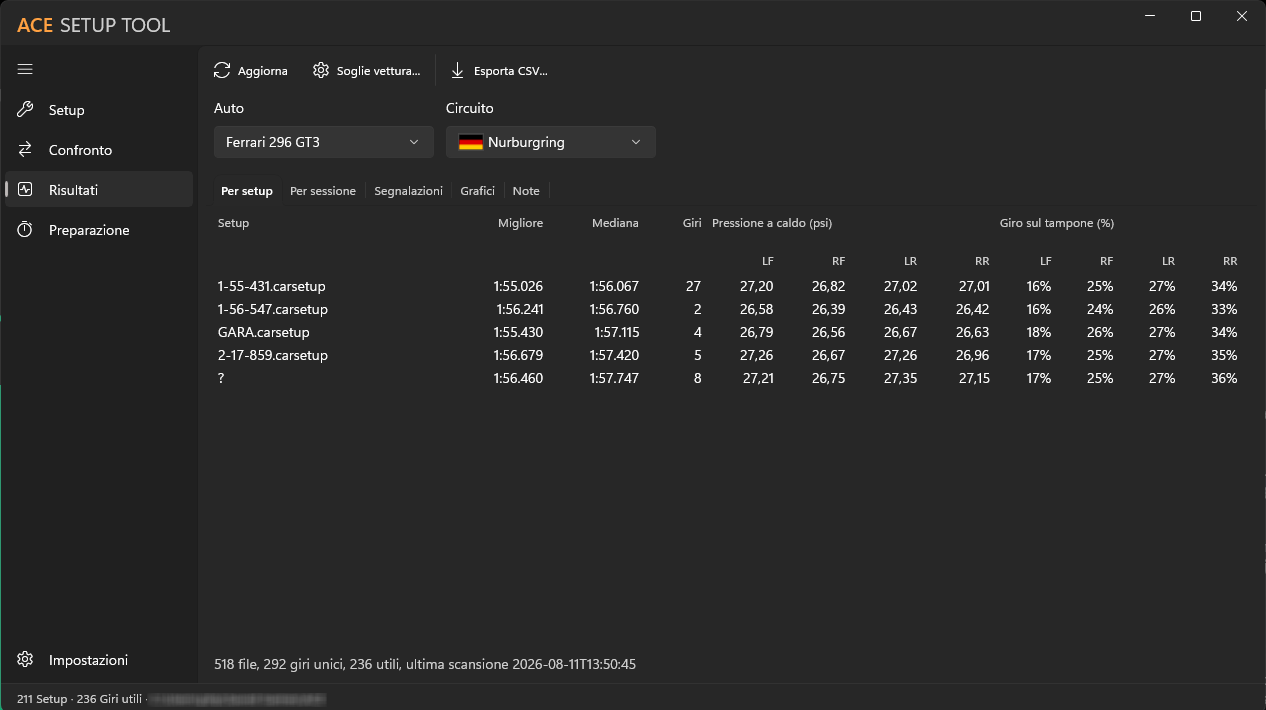
Sotto-scheda "Per setup": tempi, pressioni, temperature e consumo aggregati per ogni setup usato sull'auto e il circuito selezionati.
Per setup aggrega giri utili, tempo migliore e mediano, pressioni a caldo, quota del giro sul bumpstop, temperature dei freni e consumo per ciascun setup provato su auto e circuito scelti; Per sessione mostra lo stesso tipo di dati raggruppati per sessione di gioco; Per telemetria apre il confronto animato descritto più sotto.
Nella tabella Per setup i setup sono ordinati per tempo migliore e accanto a ogni tempo mediano compare un pallino colorato: verde se la mediana è entro lo 0,5% della migliore della tabella, ambra fino al 2%, rosso oltre; grigio quando non c'è una mediana da confrontare. Se la telemetria MoTeC di un setup manca o è incompleta, i suoi tempi vengono presi dal log del gioco.
Il programma importa automaticamente i risultati di prove, qualifiche e gare pubblicati dal gioco e mostra, per auto e circuito, pilota, nazionalità, tempo migliore, settori, distacco dal primo, soste e penalità. Un interruttore permette di includere anche le versioni precedenti di EVO, quando i risultati coprono più di un aggiornamento del gioco.

Le segnalazioni indicano cosa controllare, con gravità e valore misurato.
A ogni combinazione di setup e telemetria disponibile, il programma verifica automaticamente pressioni fuori dalla finestra configurata, squilibri sospensivi, appoggio eccessivo sul bumpstop, altezza da terra minima troppo bassa, campanatura non coerente con le temperature del battistrada, temperature dei freni e delle gomme fuori soglia, uso eccessivo di TC o ABS. Ogni segnalazione indica area, gravità, il valore misurato e un suggerimento sintetico su cosa modificare.
Le soglie di riferimento sono valori tipici GT3 di partenza, non misurati specificamente su Assetto Corsa Evo: si possono personalizzare per singola auto da Soglie vettura..., oppure farle calibrare automaticamente dal programma sui propri giri più veloci con Calibra dai miei giri. Le soglie personalizzate si esportano e importano in JSON, per condividerle con altri piloti senza sovrascrivere per distrazione quanto già configurato.

Tracce di acceleratore, freno e angolo di sterzo lungo la distanza del giro.
La sotto-scheda Grafici copre, a seconda dei dati disponibili: distribuzione e andamento dei tempi sul giro, tempo contro una metrica a scelta, confronto per ruota rispetto alla finestra di riferimento, velocità e delta cumulato sulla distanza, acceleratore/freno/sterzo, corsa delle sospensioni e appoggio sul bumpstop, mappa del circuito colorata per velocità, trend dei tempi fra sessioni, previsione dell'usura gomme, sovrapposizione di due giri con mappa termica del delta lungo il tracciato, e — quando è disponibile la G laterale — delta per microsettore e per curva derivata automaticamente dal giro.

Il giro archiviato del setup (in blu) confrontato con una registrazione MoTeC esterna, con velocità, acceleratore e freno sincronizzati.
Scegliendo un giro archiviato del setup e caricando un file MoTeC .ld esterno — un giro di un compagno di team, un riferimento salvato altrove — la timeline anima entrambe le auto sulla mappa del circuito, sincronizzando velocità, acceleratore e freno. Zoom, pan e adattamento automatico del circuito aiutano a individuare dove nasce un vantaggio o uno svantaggio. La forma del tracciato è ricostruita dalla telemetria di velocità e imbardata: lo spessore delle linee è solo grafico, non riflette la larghezza reale della pista.

Calcolo automatico di giri totali, soste ai box e carico di carburante a partire dai consumi osservati.
A partire dal consumo medio e dal tempo sul giro osservati in telemetria per l'auto e il circuito scelti, questa scheda calcola giri totali stimati, durata complessiva, numero e posizione delle soste ai box, e il carico di carburante consigliato per partenza e qualifica. La durata della gara si imposta in minuti o in numero di giri; tempo perso per sosta, capacità del serbatoio e margine di sicurezza sul carburante sono parametri modificabili. Se il carico calcolato supera la capacità del serbatoio, il programma lo segnala e propone più soste. Senza dati di telemetria per quella combinazione di auto e circuito, il calcolo non può essere eseguito: va prima fatta una scansione della telemetria dalla scheda Risultati.

Cartelle, aspetto, lingua, formato CSV e soglie diagnostiche in un unico pannello.
Il programma individua da solo le cartelle di setup, log, telemetria e risultati sessione del gioco; ognuna si può sovrascrivere manualmente se non viene trovata o se si vuole puntare a una posizione diversa. Lasciare il campo vuoto significa "deriva automaticamente dalla cartella dati".
Il tema segue Windows per impostazione predefinita, oppure si può forzare chiaro o scuro. La lingua è automatica (dal gioco, poi dal sistema, come descritto al capitolo 3) oppure una delle cinque fisse. Si può regolare anche la dimensione del testo della dashboard Live. Lingua, cartelle e dimensione del testo Live richiedono un riavvio per avere effetto; il programma lo segnala e offre di riavviare subito.
Separatore di campo e separatore decimale usati per importare ed esportare CSV: per impostazione predefinita seguono le impostazioni regionali di Windows, ma si possono fissare esplicitamente per scambiare file con chi usa una configurazione diversa.
Da qui si aprono le soglie diagnostiche globali e per singola auto usate dalle segnalazioni del capitolo 8, con calibrazione automatica dai propri giri ed esportazione/importazione in JSON.
Quando è disponibile una versione più recente, un avviso cliccabile compare nella riga di stato in fondo alla finestra principale e porta direttamente qui. Il bottone "Scarica e installa" scarica il pacchetto adatto alla propria installazione (completo o -net), ne verifica l'impronta SHA256 pubblicata con la release, poi chiude il programma, installa in modalità silenziosa e lo riavvia sulla nuova versione. Se qualcosa va storto il programma lo segnala e propone di scaricare l'installer a mano dalla pagina delle release su GitHub.
"Riapri la finestra dove era stata lasciata" ricorda posizione e dimensione della finestra fra un avvio e l'altro; "Copia di sicurezza prima di scrivere un setup" attiva lo snapshot automatico prima del salvataggio descritto al capitolo 5.
ACE Setup Tool legge i file .carsetup, i log di gioco, la telemetria MoTeC esportata e i risultati delle sessioni EVO dalle cartelle locali del gioco. Interpreta i file setup usando tabelle indice → valore misurate direttamente sul gioco, aggrega la telemetria per setup, auto e circuito e la archivia in un database SQLite locale, in %LOCALAPPDATA%\AceSetupTool\.
Il programma non implementa una propria telemetria e non trasmette setup, giri, note o dati di guida a server remoti: tutta l'elaborazione avviene sul PC. Il traffico di rete previsto è la verifica periodica, sulle release di GitHub, della disponibilità di una versione più recente, più il download dell'installer quando si sceglie di aggiornare dal bottone in Impostazioni.
Verificare in Impostazioni che le cartelle di log, telemetria e risultati sessione puntino a quelle giuste, poi lanciare un aggiornamento dalla scheda Risultati: la prima scansione completa può richiedere qualche minuto se ci sono molti file da leggere.
Alcuni parametri esistono solo per certe auto o solo se il gioco li ha già scritti nel file originale; il programma lo segnala invece di inventare un valore. Se il salvataggio fallisce, il file .carsetup potrebbe essere aperto o bloccato da un altro programma, incluso il gioco stesso: chiuderlo e riprovare.
Aprire un'issue nella sezione Issues del repository ufficiale, indicando la versione dell'applicazione (visibile in Impostazioni e nella finestra Informazioni), la versione di Windows e i passaggi per riprodurre il problema. Non allegare file di telemetria, log o setup che contengano informazioni che non si vuole rendere pubbliche.
ACE Setup Tool è freeware proprietario: si può usare gratuitamente secondo la licenza e l'EULA distribuite con il programma, ma non è software open source e il codice sorgente non viene distribuito. Tutti i diritti sul prodotto, salvo i componenti di terze parti, sono riservati ad Adriano Gastaldello, persona fisica. Le licenze dei componenti di terze parti restano disciplinate dai rispettivi titolari e sono elencate in THIRD-PARTY-NOTICES.txt, incluso nel pacchetto di distribuzione.
ACE Setup Tool è un progetto indipendente e non ufficiale. Non è affiliato, approvato né supportato da Kunos Simulazioni o dall'editore di Assetto Corsa EVO. Nomi di prodotti e marchi citati appartengono ai rispettivi proprietari.
ACE Setup Tool — Guida Utente, versione 1.3.0 — Copyright (c) 2026 Adriano Gastaldello.