Repository navigation
Guide Utilisateur
Italiano | English | Español | Français | Deutsch
- Introduction
- Prérequis et installation
- Premier démarrage et langue de l'interface
- Vue d'ensemble de l'interface
- Onglet Réglage
- Onglet Direct
- Onglet Comparer
- Onglet Performances
- Onglet Préparation
- Paramètres
- Données, confidentialité et fonctionnement hors ligne
- Dépannage et support
- Licence et marques
ACE Setup Tool est une application de bureau pour Windows qui lit et écrit les fichiers .carsetup d'Assetto Corsa Evo, compare deux réglages, diagnostique automatiquement les problèmes les plus courants et met en relation les paramètres du réglage avec la télémétrie MoTeC et les temps au tour enregistrés pendant les sessions.
Le programme travaille exclusivement sur les fichiers déjà présents sur le PC : il lit les réglages, les journaux du jeu, la télémétrie exportée et les résultats des sessions EVO depuis les dossiers du jeu, les interprète et les organise. Il ne modifie pas le jeu, ne nécessite pas de connexion internet pour fonctionner et n'envoie ni réglages, ni télémétrie, ni données de pilotage à un service distant.
Tip
Comment utiliser ce guide
Les chapitres suivent l'ordre des onglets de l'application, de gauche à droite tel qu'ils apparaissent dans le menu de navigation : Réglage, Direct, Comparer, Performances, Préparation. Chaque onglet a son propre chapitre ; les paramètres généraux, la confidentialité et le support closent le manuel.
| Prérequis | Détail |
|---|---|
| Système d'exploitation | Windows 10 ou 11, 64 bits |
| Runtime | Aucun dans la version standard : .NET et Windows App SDK sont inclus |
| Jeu | Assetto Corsa Evo installé, pour lire ses réglages, journaux et télémétrie |
Rien à installer au préalable : la version standard embarque à la fois le runtime .NET et le Windows App SDK. Celles et ceux qui ont déjà installé .NET 10 (x64) peuvent télécharger la variante -net, le même programme sans le runtime intégré : plus légère à télécharger et à installer. Pour vérifier si .NET 10 est déjà présent, ouvrir un terminal et saisir dotnet --list-runtimes : si une ligne Microsoft.NETCore.App 10.x apparaît, la variante -net fonctionnera ; sinon, la version standard est le choix le plus simple, car elle ne nécessite rien de préinstallé.
Le dernier installateur se télécharge depuis la section Releases du dépôt officiel. L'installation est par utilisateur — dans %LOCALAPPDATA%\Programs\AceSetupTool — ne nécessite aucun droit administrateur et ne touche pas aux dossiers du jeu.
Celles et ceux qui ne peuvent pas ou ne veulent pas installer de logiciel peuvent télécharger l'archive ZIP portable de la même version, l'extraire et exécuter le programme sans rien installer. Il faut conserver l'intégralité du dossier extrait : à côté de l'exécutable se trouvent le runtime .NET, le Windows App SDK et les ressources nécessaires au démarrage.
Note
Où vivent les paramètres et les données
Même dans la version portable, les paramètres et le stockage de télémétrie ne se trouvent pas dans le dossier du programme, ce qui leur permet de survivre à l'extraction d'une version plus récente par-dessus une ancienne.
| Paramètres | %APPDATA%\AceSetupTool\ |
|---|---|
| Stockage de la télémétrie (base SQLite) | %LOCALAPPDATA%\AceSetupTool\ |
GitHub Releases est l'unique canal de distribution officiel. Chaque version contient l'installateur, la version portable, les deux variantes -net plus légères, et un fichier SHA256SUMS.txt avec les empreintes pour vérifier les fichiers téléchargés. Éviter de télécharger l'exécutable depuis des miroirs ou des liens non indiqués dans le dépôt officiel.
Au premier démarrage, l'application effectue une analyse initiale des journaux du jeu, des données de télémétrie MoTeC et des résultats EVO trouvés sur le PC, afin de construire son propre stockage local. Cela prend généralement quelques minutes, selon le nombre de fichiers déjà présents, et n'est exécuté qu'une seule fois : les démarrages suivants mettent à jour le stockage de façon incrémentale.
ACE Setup Tool prend en charge cinq langues — italien, anglais, espagnol, français et allemand — et au premier démarrage tente de deviner la bonne dans cet ordre :
- une langue définie explicitement dans les Paramètres, si elle existe ;
- la langue que le jeu lui-même enregistre avoir utilisée la dernière fois, quand son journal l'indique explicitement ;
- une estimation tirée de la façon dont le jeu demande ses propres ressources de localisation dans les journaux, utilisée seulement quand le point précédent n'est pas disponible ;
- la langue de l'interface de Windows, si c'est l'une des cinq prises en charge ;
- l'anglais, en dernier recours.
La langue peut toujours être changée manuellement depuis Paramètres → Langue (voir le chapitre 10) : le changement prend effet après un redémarrage de l'application.
Le panneau de navigation à gauche de la fenêtre principale liste les cinq onglets de l'application, dans l'ordre où ils apparaissent dans le programme :
| Onglet | À quoi il sert |
|---|---|
| Réglage | Ouvrir, modifier et enregistrer un fichier .carsetup ; historique des révisions, guide des problèmes de pilotage et journal des expériences. |
| Direct | Tableau de bord avec les données du jeu en temps réel pendant qu'on est sur la piste, avec des commentaires automatiques sur le déroulement du tour. |
| Comparer | Différences paramètre par paramètre entre deux réglages et, si la télémétrie le permet, comparaison prudente des performances observées. |
| Performances | Statistiques par réglage, par session et par télémétrie ; classements EVO ; constats de diagnostic automatiques ; graphiques. |
| Préparation | Calcul du carburant et de la stratégie d'arrêts au stand pour une course, à partir de la consommation observée en télémétrie. |
Le menu Fichier en haut contient les Paramètres et la commande pour quitter ; le point d'interrogation ouvre la fenêtre À propos, avec la version installée et les crédits.
Note
Thème clair et sombre
L'interface suit automatiquement le thème de Windows (clair ou sombre) ; un thème spécifique peut être forcé depuis Paramètres → Apparence. Ce guide utilise une mise en page imprimable indépendante du thème choisi dans l'application.
C'est l'onglet principal : on y choisit une voiture, un circuit et un réglage dans les trois menus du haut, et on modifie les paramètres en unités réelles — psi, degrés, millimètres, newtons par mètre — au lieu des valeurs d'index brutes utilisées par le fichier binaire.
Les paramètres sont organisés en sous-onglets : Pneus (pression, carrossage, parallélisme, chasse pour les roues avant), Électronique (TC1, TC2, ABS, cartographie moteur, répartition et multiplicateur du freinage, différentiel), Carburant, Suspension (raideur des ressorts, butée), Amortisseurs (compression et détente, lente et rapide) et Aéro (garde au sol, splitter, angle d'aileron).

Sous-onglet Pneus : pression, carrossage et parallélisme pour chaque roue, avec le récapitulatif des tours enregistrés pour le réglage ouvert.
À côté du carrossage, du parallélisme et de la pression, une petite icône de roue inclinée indique en un coup d'œil si chaque valeur se situe dans sa plage configurée, avec une couleur adaptée, plutôt que de devoir lire chaque chiffre pour le savoir.

Sous-onglet Suspension : raideur des ressorts et des butées pour chaque roue.

Sous-onglet Électronique : aides à la conduite, répartition du freinage et différentiel.
Les champs que le jeu recalcule lui-même — par exemple les valeurs aérodynamiques dérivées — sont en lecture seule : ils ne sont pas réglables par l'utilisateur dans le fichier d'origine, donc pas ici non plus.
Enregistrer les modifications n'écrit dans le fichier .carsetup que les paramètres réellement modifiés, en demandant confirmation du nombre de changements avant de les appliquer ; Recharger annule les modifications non enregistrées et relit le fichier depuis le disque. Exporter en CSV et Importer un CSV permettent de partager un réglage sous forme de texte lisible, utile pour le comparer en dehors du programme ou pour appliquer en bloc des valeurs préparées ailleurs.
Exporter en PDF produit une fiche imprimable avec toutes les valeurs actuelles du réglage, y compris les modifications pas encore enregistrées : celles-ci sont signalées par un astérisque et une légende en bas de page, de sorte que la fiche reflète toujours exactement ce qui est affiché à l'écran.
Ouvrir le dossier ouvre l'Explorateur de fichiers sur le dossier du réglage sélectionné, avec le fichier .carsetup déjà mis en évidence, pour le copier, l'archiver ou le partager sans le chercher.
Warning
Sauvegarde automatique
Si l'option « Sauvegarder un réglage avant d'y écrire » est activée dans les Paramètres, chaque enregistrement conserve aussi une copie du fichier précédent dans l'historique décrit ci-dessous.
Le sous-onglet Historique conserve des copies identiques octet par octet du réglage avant et après chaque enregistrement, en plus des instantanés manuels créés avec Créer un instantané. Chaque entrée indique la date, le motif (manuel, avant enregistrement, après enregistrement, avant restauration) et une empreinte SHA-256 pour en vérifier l'intégrité. Restaurer ramène le fichier à la révision sélectionnée après demande de confirmation — et après avoir de toute façon enregistré un instantané de l'état actuel, de sorte qu'une restauration puisse elle aussi être annulée. Les copies consécutives identiques ne sont pas dupliquées.
Tout se passe sur le disque local : aucune copie ne quitte le PC.
Le sous-onglet Guide propose des réglages pour les problèmes de pilotage les plus courants — sous-virage ou survirage en entrée, à la corde ou en sortie de virage, instabilité au freinage ou sur les vibreurs, surchauffe des pneus, manque de motricité, manque d'adhérence en virage lent, instabilité à haute vitesse — chacun avec une brève description pour le reconnaître et une liste de réglages possibles avec le sens conseillé (augmenter ou diminuer).
En sélectionnant un seul réglage et en appuyant sur Appliquer la sélection, l'assistant modifie les champs concernés comme une seule modification en attente et ouvre automatiquement une expérience dans le sous-onglet Journal : le journal mémorise les valeurs avant et après, permet d'ajouter une note d'essai et d'enregistrer le résultat une fois testé sur piste — Meilleur conserve la modification, tandis que Identique, Pire et Abandonner préparent la restauration des valeurs précédentes comme modification en attente, à enregistrer explicitement.
Note
Une seule modification à la fois
Le journal n'accepte qu'une seule expérience ouverte par réglage : il faut la conclure — ou l'abandonner — avant d'en commencer une autre. Cela évite de mélanger plusieurs réglages dans le même essai et de ne plus savoir lequel a vraiment fonctionné.
Lorsqu'une plage de pression à chaud explicite est configurée pour la voiture (dans Paramètres → Seuils de diagnostic), le programme peut proposer une correction de la pression à froid pour chaque roue, calculée à partir de la médiane de la pression à chaud observée sur au moins trois tours représentatifs du même réglage. La correction proposée ne dépasse jamais ±3 psi et, si les données sont insuffisantes ou si la correction requise est excessive, le programme l'indique au lieu d'inventer une valeur. Appliquer les suggestions prépare les nouvelles valeurs comme modifications en attente, à vérifier et enregistrer comme toute autre modification.
Pendant qu'Assetto Corsa Evo est en cours d'exécution, l'onglet Direct lit sa Shared Memory et affiche en temps réel la session, les temps, les données du véhicule, les pneus et l'électronique, sans quitter le jeu. Quand le jeu n'est pas démarré, l'onglet attend simplement et le reste du programme continue de fonctionner normalement : ce n'est pas un prérequis pour utiliser les autres onglets.
Le drapeau de course actif — vert, jaune, bleu, rouge, blanc, noir, à damiers et autres — s'affiche sous forme d'icône colorée au lieu de devoir le lire uniquement dans le jeu, avec le temps restant avant la fin de la session en cours, quand le jeu le communique.
Au-dessus des données brutes, un panneau de commentaires et suggestions compare le tour en cours aux précédents — gain ou perte de temps, gains et pertes par secteur, vitesse moyenne, utilisation du frein — dès qu'au moins un tour de référence valide est disponible. La Shared Memory d'ACE n'est disponible que sous Windows.
Quand la voiture quitte le stand, ou au début d'une nouvelle session, l'onglet Direct compare l'électronique chargée dans la voiture (TC1, TC2, ABS, cartographie moteur et répartition de freinage) avec les réglages enregistrés pour la voiture et le circuit ouverts dans l'onglet Réglage : si un seul correspond, l'onglet Réglage le sélectionne automatiquement et affiche ainsi toujours le réglage réellement utilisé. Si plusieurs réglages ont la même électronique, la sélection reste inchangée.
Deux réglages sont choisis — même sur des circuits différents — et Comparer affiche les différences paramètre par paramètre, avec la possibilité de n'afficher que les différences et de les exporter en CSV. Si les deux réglages sont identiques, le programme le déclare explicitement au lieu d'afficher un tableau vide.

Les différences entre les deux réglages sont mises en évidence ligne par ligne.
Lorsque les deux réglages disposent de tours de télémétrie archivés sur le même circuit, le panneau Performances A/B observées ajoute à la comparaison statique une lecture des performances réellement enregistrées : nombre de tours, meilleur, médiane, 90e centile et consistance (MAD) pour chaque réglage, la différence entre les médianes avec un intervalle de confiance à 95 %, et un verdict séparé pour le rythme et pour la consistance — A plus rapide, B plus rapide, équivalents, non concluant ou données insuffisantes.
Warning
Observationnel, pas causal
La comparaison ne contrôle ni la météo, ni le trafic, ni la charge de carburant, ni l'usure des pneus, ni l'apprentissage du pilote : elle indique une association observée entre deux réglages, pas la preuve que l'un est réellement meilleur. Le programme le rappelle directement dans l'interface.
Rassemble les statistiques calculées à partir du stockage local de télémétrie et de journaux, organisées en sous-onglets.
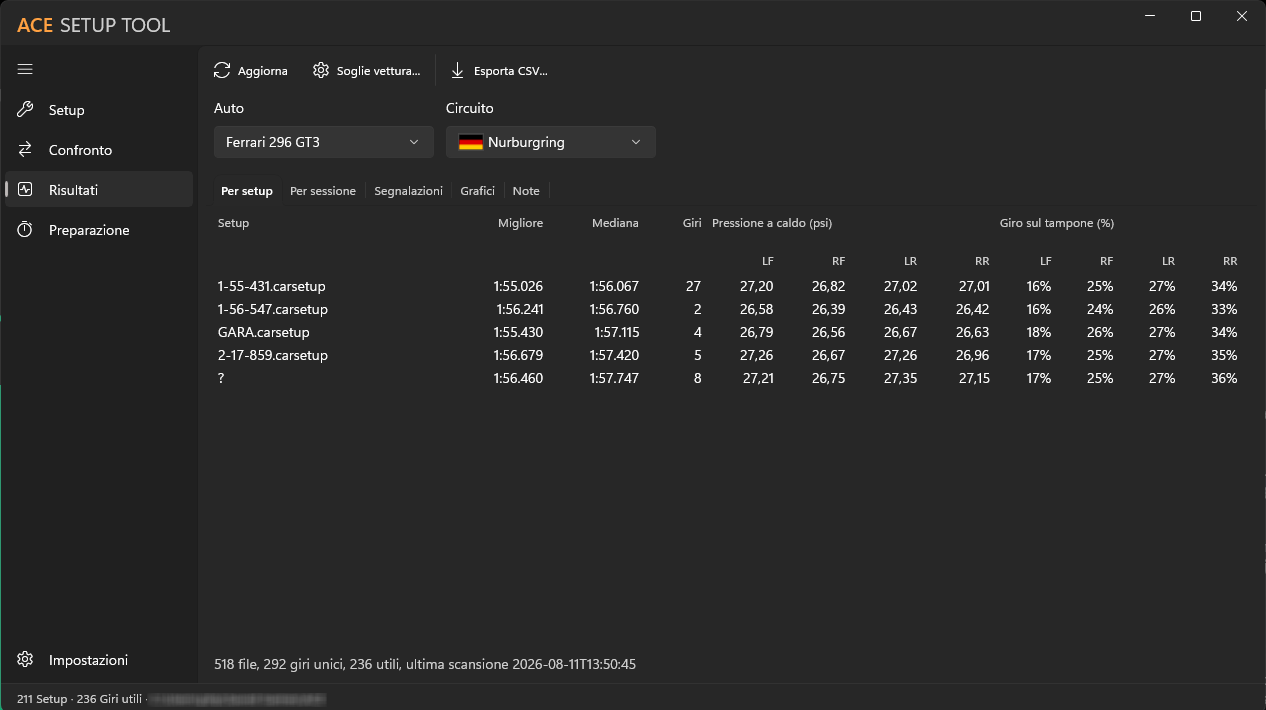
Sous-onglet « Par réglage » : temps, pressions, températures et consommation agrégés pour chaque réglage utilisé sur la voiture et le circuit sélectionnés.
Par réglage agrège les tours utiles, le meilleur temps et le temps médian, les pressions à chaud, la part du tour passée sur la butée, les températures des freins et la consommation pour chaque réglage essayé sur la voiture et le circuit choisis ; Par session affiche le même type de données regroupées par session de jeu ; Par télémétrie ouvre la comparaison animée décrite ci-dessous.
Dans le tableau Par réglage, les réglages sont triés par meilleur temps et un point coloré apparaît à côté de chaque temps médian : vert si la médiane est à moins de 0,5 % de la meilleure du tableau, ambre jusqu'à 2 %, rouge au-delà ; gris lorsqu'il n'y a pas de médiane à comparer. Si la télémétrie MoTeC d'un réglage est absente ou incomplète, ses temps sont repris du journal du jeu.
Le programme importe automatiquement les résultats d'essais, de qualifications et de courses publiés par le jeu, et affiche, par voiture et par circuit, le pilote, la nationalité, le meilleur temps, les secteurs, l'écart avec le premier, les arrêts au stand et les pénalités. Un interrupteur permet d'inclure aussi les versions précédentes d'EVO, lorsque les résultats couvrent plus d'une mise à jour du jeu.

Les constats indiquent quoi vérifier, avec la gravité et la valeur mesurée.
Pour chaque combinaison de réglage et de télémétrie disponible, le programme vérifie automatiquement les pressions hors de la plage configurée, les déséquilibres de suspension, un appui excessif sur la butée, une garde au sol minimale trop basse, un carrossage incohérent avec les températures de la bande de roulement, des températures de freins et de pneus hors seuil, et une utilisation excessive du TC ou de l'ABS. Chaque constat indique la zone, la gravité, la valeur mesurée et une suggestion succincte de ce qu'il faut modifier.
Les seuils de référence sont des valeurs GT3 typiques de départ, non mesurées spécifiquement sur Assetto Corsa Evo : ils peuvent être personnalisés par voiture depuis Seuils du véhicule..., ou calibrés automatiquement par le programme à partir des tours les plus rapides du pilote avec Calibrer d'après mes tours. Les seuils personnalisés s'exportent et s'importent en JSON, pour être partagés avec d'autres pilotes sans écraser par inadvertance ce qui est déjà configuré.

Traces de l'accélérateur, du frein et de l'angle de direction sur la distance du tour.
Le sous-onglet Graphiques couvre, selon les données disponibles : distribution et progression des temps au tour, temps au tour par rapport à une métrique choisie, comparaison par roue par rapport à la plage de référence, vitesse et delta cumulé sur la distance, accélérateur/frein/direction, course de suspension et appui sur la butée, carte du circuit colorée par vitesse, tendance des temps entre les sessions, prévision de l'usure des pneus, superposition de deux tours avec une carte de chaleur du delta le long du tracé, et — lorsque la G latérale est disponible — delta par microsecteur et par virage dérivés automatiquement du tour.

Le tour archivé du réglage (en bleu) comparé à un enregistrement MoTeC externe, avec la vitesse, l'accélérateur et le frein synchronisés.
En choisissant un tour archivé du réglage et en chargeant un fichier MoTeC .ld externe — le tour d'un coéquipier, une référence enregistrée ailleurs — la chronologie anime les deux voitures sur la carte du circuit, en synchronisant vitesse, accélérateur et frein. Le zoom, le déplacement et l'ajustement automatique du circuit aident à repérer d'où provient un avantage ou un désavantage. La forme du tracé est reconstituée à partir de la télémétrie de vitesse et de lacet : l'épaisseur des lignes est purement graphique et ne reflète pas la largeur réelle de la piste.

Calcul automatique des tours totaux, des arrêts au stand et de la charge de carburant à partir de la consommation observée.
À partir de la consommation moyenne et du temps au tour observés en télémétrie pour la voiture et le circuit choisis, cet onglet calcule le nombre de tours total estimé, la durée totale, le nombre et le moment des arrêts au stand, et la charge de carburant recommandée pour le départ et pour les qualifications. La durée de course se règle en minutes ou en nombre de tours ; le temps perdu par arrêt, la capacité du réservoir et la marge de sécurité de carburant sont des paramètres modifiables. Si la charge calculée dépasse la capacité du réservoir, le programme le signale et propose davantage d'arrêts. Sans données de télémétrie pour cette combinaison voiture-circuit, le calcul ne peut pas s'exécuter : il faut d'abord lancer une analyse de télémétrie depuis l'onglet Performances.

Dossiers, apparence, langue, format CSV et seuils de diagnostic réunis dans un seul panneau.
Le programme repère lui-même les dossiers de réglages, de journaux, de télémétrie et de résultats de session du jeu ; chacun peut être remplacé manuellement s'il n'est pas trouvé ou pour pointer vers un autre emplacement. Laisser un champ vide signifie « dérivé automatiquement du dossier de données ».
Le thème suit Windows par défaut, ou peut être forcé en clair ou en sombre. La langue est automatique (le jeu, puis le système, comme décrit au chapitre 3) ou l'une des cinq langues fixes. La taille du texte du tableau de bord Direct est également réglable. La langue, les dossiers et la taille du texte Direct nécessitent un redémarrage pour prendre effet ; le programme le signale et propose de redémarrer immédiatement.
Le séparateur de champ et le séparateur décimal utilisés pour importer et exporter les CSV : par défaut ils suivent les paramètres régionaux de Windows, mais peuvent être fixés explicitement pour échanger des fichiers avec une configuration différente.
C'est ici que s'ouvrent les seuils de diagnostic globaux et par voiture utilisés par les constats du chapitre 8, avec calibration automatique à partir des propres tours du pilote et export/import en JSON.
Quand une version plus récente est disponible, un avis cliquable apparaît dans la barre d'état en bas de la fenêtre principale et mène directement ici. Le bouton « Télécharger et installer » télécharge le paquet adapté à l'installation en cours (complet ou -net), vérifie l'empreinte SHA256 publiée avec la release, puis ferme le programme, installe en mode silencieux et le redémarre sur la nouvelle version. En cas de problème, le programme le signale et propose la page de la release sur GitHub pour télécharger l'installeur manuellement.
« Rouvrir la fenêtre là où elle a été laissée » mémorise la position et la taille de la fenêtre d'un démarrage à l'autre ; « Sauvegarder un réglage avant d'y écrire » active l'instantané automatique avant enregistrement décrit au chapitre 5.
ACE Setup Tool lit les fichiers .carsetup, les journaux du jeu, la télémétrie MoTeC exportée et les résultats des sessions EVO depuis les dossiers locaux du jeu. Il interprète les fichiers de réglage à l'aide de tables index → valeur mesurées directement sur le jeu, agrège la télémétrie par réglage, voiture et circuit, et l'archive dans une base de données SQLite locale, dans %LOCALAPPDATA%\AceSetupTool\.
Le programme n'implémente pas sa propre télémétrie et ne transmet ni réglages, ni tours, ni notes, ni données de pilotage à des serveurs distants : tout le traitement se déroule sur le PC. Le trafic réseau prévu est une vérification périodique, auprès des releases GitHub, de la disponibilité d'une version plus récente, plus le téléchargement de l'installeur en cas de mise à jour depuis le bouton des Paramètres.
Vérifier dans les Paramètres que les dossiers de journaux, de télémétrie et de résultats de session pointent vers les bons emplacements, puis lancer une mise à jour depuis l'onglet Performances : la première analyse complète peut prendre quelques minutes s'il y a beaucoup de fichiers à lire.
Certains paramètres n'existent que pour certaines voitures, ou seulement si le jeu les a déjà écrits dans le fichier d'origine ; le programme le signale au lieu d'inventer une valeur. Si l'enregistrement échoue, le fichier .carsetup est peut-être ouvert ou verrouillé par un autre programme, y compris le jeu lui-même : le fermer et réessayer.
Ouvrir un ticket dans la section Issues du dépôt officiel, en indiquant la version de l'application (visible dans les Paramètres et dans la fenêtre À propos), la version de Windows et les étapes pour reproduire le problème. Ne pas joindre de fichiers de télémétrie, de journaux ou de réglages contenant des informations que l'on ne souhaite pas rendre publiques.
ACE Setup Tool est un freeware propriétaire : il peut être utilisé gratuitement selon la licence et l'EULA distribuées avec le programme, mais ce n'est pas un logiciel open source et son code source n'est pas distribué. Tous les droits sur le produit, à l'exception des composants tiers, sont réservés à Adriano Gastaldello, personne physique. Les licences des composants tiers restent régies par leurs titulaires respectifs et sont listées dans THIRD-PARTY-NOTICES.txt, inclus dans le paquet de distribution.
ACE Setup Tool est un projet indépendant et non officiel. Il n'est ni affilié à, ni approuvé, ni soutenu par Kunos Simulazioni ou l'éditeur d'Assetto Corsa EVO. Les noms de produits et marques mentionnés appartiennent à leurs propriétaires respectifs.
ACE Setup Tool — Guide de l'Utilisateur, version 1.3.0 — Copyright (c) 2026 Adriano Gastaldello.