Repository navigation
Asistente y voz
Español · English
Pregúntele a Claupet por escrito o de viva voz, escuche la respuesta y pídale que le dé una mano con el equipo. Aquí verá quién responde cada pregunta y cómo ahorrar tokens.
En esta página: Hablar con Claupet · Qué puede pedirle · Quién responde · Modelo local · Acciones en el equipo · Voz · Teclas
Important
Las preguntas que van a la nube pasan por Claude Code con la cuenta que usted elija, y cuentan en su plan como cualquier mensaje. Lo que responde la app sola o el modelo local no gasta tokens.
Hay tres lugares, y los tres comparten la misma Conversación rápida:
| Dónde | Cómo |
|---|---|
| La nubecita de la mascota | Encienda Ajustes › Asistente › Chat con la mascota y haga clic en la mascota, o pulse Ctrl+Alt+Espacio (Windows). |
| La isla | Pestaña Chat (ver Avisos e isla). |
| Claupet Console | Chat, con conversaciones que se guardan (ver Claupet Console). |
La mascota responde corto, a su manera y con su personalidad; la isla y la Console, más completo.
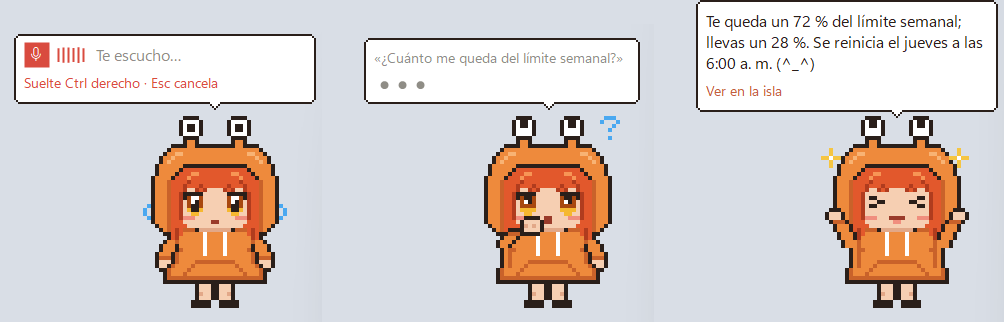
- Preguntas: lo que quiera. Puede buscar y leer páginas en internet para responderle.
- Su uso: «¿cuánto me queda de Claude?».
- El clima, la hora, cuentas y conversiones: «¿va a llover mañana?», «15 % de 200», «10 km a millas».
- Un archivo: suéltelo sobre la mascota o la isla y se lo resume.
- Cosas del equipo: el volumen, la música, el fondo, el modo oscuro, capturas, notas, recordatorios… (ver Acciones en el equipo).
- Tareas grandes: lo que no puede hacer solo se lo encarga a Claude Code. Le pregunta «¿Abro Claude Code en … con esta tarea?» y abre una sesión con ese pedido.
Tip
Sin internet igual le saluda y le dice la hora y la fecha. A lo demás le avisa que no hay conexión.
En Claupet Console, Ajustes › Respuestas reparte las preguntas entre tres motores:
| Motor | Qué es | Gasta tokens |
|---|---|---|
| Sin IA | La app sola: reconoce frases cortas y claras («sube el volumen», «¿qué hora es en Tokio?»). Siempre activo. | No |
| Modelo local | Un modelo pequeño en su equipo (Windows). | No |
| Nube | Claude Code con el modelo elegido. | Sí |
Modo elige el reparto:
| Modo | Qué hace |
|---|---|
| Por defecto | Sin IA la hora, la fecha, el clima, el estado del equipo y el uso de Claude; lo demás, la nube. |
| Ahorro de tokens | Sin IA todo lo que la app sabe, el modelo local en lo demás, y la nube si hace falta. |
| Solo en este equipo | Igual, pero nunca llega a la nube, salvo internet, archivos y tareas. |
| Personalizado | Usted elige el primer motor de cada tipo de pregunta. |
Debajo:
- Si no entiende › Pasar al siguiente motor: hasta dónde sigue una pregunta que el primero no entendió.
- Mostrar quién respondió: un chip debajo de cada respuesta («Sin IA · Open-Meteo», «Nube · Haiku»).
- Mi ciudad: para el clima. «Automática (por la IP)», la ubicación de Windows o «Escribir una ciudad…».
- Ahorro: cuántas respuestas de esta semana no usaron la nube.
Note
Sin IA nada sale de su equipo, salvo el clima: el nombre de la ciudad (o las coordenadas) va a Open-Meteo y, si Mi ciudad es automática, su IP a ipwho.is. Internet, archivos y tareas van siempre a la nube.
Modelo de la mascota (en Ajustes › Asistente; Haiku de entrada) y Modelo de la isla (en Ajustes › Isla; «El de sus sesiones» de entrada) eligen el modelo de la nube. Automático elige el modelo y el esfuerzo según la pregunta: lo corto a Haiku, explicar o escribir a Sonnet, analizar a fondo o un error a Opus. Cuenta que responde elige con qué cuenta de Claude Code.
Solo en Windows. Un modelo pequeño (Qwen3.5) que corre en su equipo, responde lo simple sin gastar tokens y funciona sin internet.
-
En Ajustes › Respuestas › Modelo local, elija el tamaño:
Modelo Descarga Memoria al responder Qwen3.5 0.8B 533 MB Unos 1 GB Qwen3.5 2B (el propuesto) 1,3 GB Unos 2 GB Qwen3.5 4B 2,7 GB Unos 3,5 GB -
Pulse el enlace de descarga de la fila de abajo. Se ve el avance y se puede cancelar.
-
Elija un modo que lo use (Ahorro de tokens o Solo en este equipo), o elija «Local» como modelo de la mascota o de la isla.
| Opción | Qué hace |
|---|---|
| Tarjeta gráfica | Automático (la usa si arranca con ella), Siempre o Nunca (solo el procesador). Sirve con cualquier marca, dedicada o integrada. |
| Liberar la memoria tras | Los minutos sin uso tras los que suelta la memoria (5, de entrada). |
Warning
El modelo local puede inventar datos en las preguntas generales. Úselo para lo simple y deje lo importante a la nube.
Claupet hace cosas en su equipo cuando se lo pide en el chat o en la isla. Es una lista cerrada, para que una frase mal entendida no pueda hacer otra cosa:
| Qué | Por ejemplo |
|---|---|
| Fondo, modo claro u oscuro, color de la app | «pon modo oscuro» |
| Volumen y música | «sube el volumen», «pausa la música» |
| Abrir apps, sitios y ajustes | «abre Spotify» |
| Capturas de pantalla o un recorte (y mirarlas) | «captura la pantalla y dime qué dice el error» |
| Agendar en su calendario | «agenda una reunión mañana a las 10» |
| Notas | «anota comprar café», «¿qué anoté de la reunión?» |
| Recordatorios, aunque la app esté cerrada | «recuérdame tomar agua en 20 minutos» |
| Ventanas | «minimiza todo», «trae el navegador» |
| El equipo | bloquear, suspender, reiniciar o apagar |
| Brillo | «pon el brillo al 40» (solo la pantalla del portátil) |
| Estado | batería, disco y memoria |
| Portapapeles y carpetas | «copia esto», «abre Descargas» |
Cambiar el fondo, el tema, el color, el volumen, la música o abrir algo no pide permiso. Lo demás pide permiso la primera vez, en la isla o en la nubecita:
- Permitir siempre: no vuelve a preguntar.
- Solo esta vez.
- No.
Se dan o se quitan en Claupet Console, Ajustes › Asistente › Permisos: un interruptor por capacidad. Reiniciar y apagar se confirman cada vez.
Note
En macOS y Linux las acciones usan los programas del sistema; si falta uno, la respuesta dice cuál instalar. En macOS no se cambia el brillo, y en Linux con Wayland no se manejan ventanas.
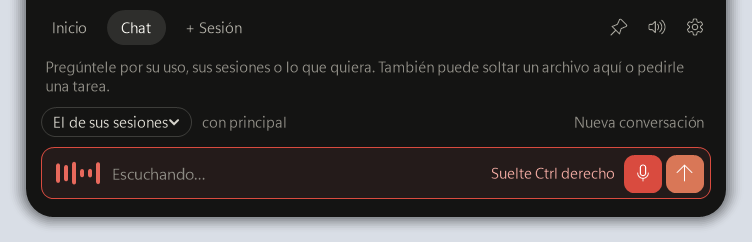
- Encienda Ajustes › Asistente › Micrófono. La primera vez se descarga el modelo de voz (Whisper, 488 MB). La voz se pasa a texto en su equipo.
- Mantenga Ctrl derecho, hable y suelte. O tóquelo dos veces para hablar sin mantenerlo: envía al callar o con otro toque.
- Esc cancela.
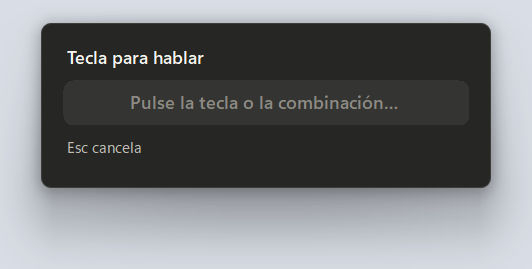
En la isla también hay un botón de micrófono. Tecla para hablar cambia la tecla (Ctrl, Alt o Mayús derechos, u otra grabada en Windows).
Tip
¿El micrófono no le oye? Si está silenciado o no da ningún sonido (una entrada virtual, por ejemplo), Claupet se lo dice y le indica dónde revisarlo. Vea Preguntas frecuentes.
- Encienda Ajustes › Asistente › Leer las respuestas en voz alta. No necesita el micrófono: también lee lo que responde a un mensaje escrito.
- En Voz, elija Femenina o Masculina (la voz de Claupet, que se descarga una vez, unos 400 MB) o la del sistema.
La voz de Claupet corre en su equipo y a veces se ríe o suspira. Mientras se descarga, lee la voz del sistema.
Solo en Windows, con el chat o la isla encendidos:
| Tecla | Qué hace |
|---|---|
| Ctrl+Alt+Espacio | Abre el chat (en la isla, si está encendida; si no, en la nubecita). |
| Ctrl+Alt+A | Va al permiso o la pregunta pendiente. |
| Ctrl+Alt+T | Trae la terminal de la sesión que trabaja o espera. |
| Ctrl+Alt+N | Abre o pliega la isla. |
| Ctrl+Alt+S | Silencia los avisos o los vuelve a hacer sonar. |
| Tecla Copilot | Con el micrófono, un toque escucha; sin él, abre el chat. |
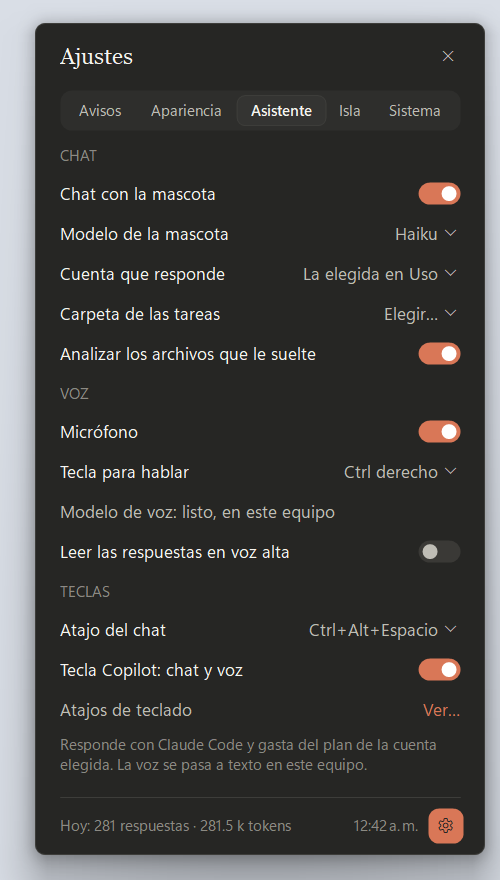
En Ajustes › Asistente › Teclas se cambia el Atajo del chat, se enciende la Tecla Copilot y se ven los Atajos de teclado (si otra app ya usa uno, aparece «en uso»). Para grabar una tecla nueva, elija Grabar otra combinación… y púlsela.