Repository navigation
Primeros pasos
Español · English
El asistente de configuración, el ícono junto al reloj y sus cuentas de Claude Code: lo que conviene conocer el primer día.
En esta página: El asistente de configuración · El ícono y su ventana · Sus cuentas de Claude Code
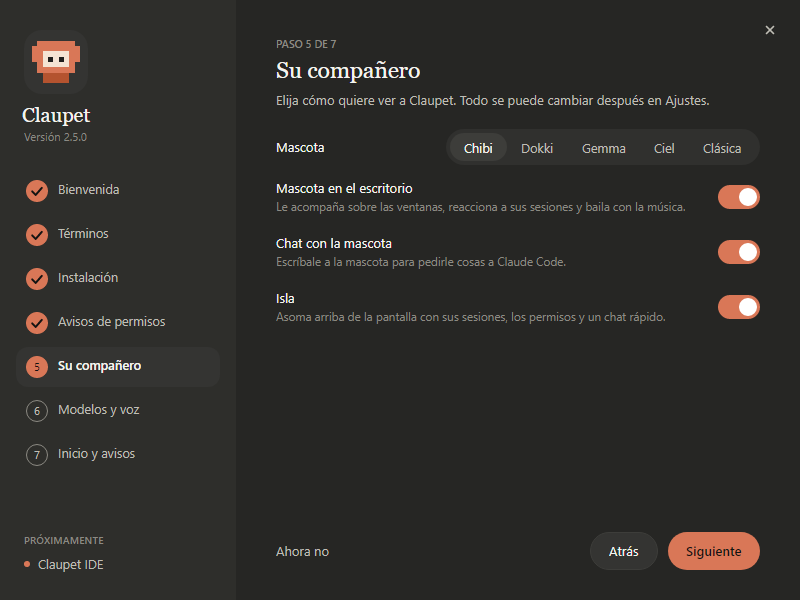
La primera vez que abre Claupet aparece Configurar Claupet, un asistente por pasos. Nada cambia hasta que pulse Aplicar, en el último paso.
| Paso | Qué hace |
|---|---|
| Bienvenida | Elige el idioma (español o inglés) y muestra las novedades. |
| Términos | Pide aceptar los términos y condiciones. Sin aceptarlos, Claupet se cierra. |
| Instalación | Solo en Windows. La carpeta donde se instala Claupet y si quiere un acceso directo en el escritorio (el del menú Inicio se crea siempre). Lo explica Instalar Claupet. |
| Avisos de permisos | Agrega un hook al settings.json de cada carpeta de Claude Code para avisarle cuando una sesión pide permiso. Antes de cambiarlo guarda un respaldo. |
| Su compañero | La mascota, si vive en el escritorio, el chat con la mascota y la isla del borde de arriba. |
| Modelos y voz | Hablarle con el micrófono, leer las respuestas en voz alta, instalar extensiones y el modelo local (según el sistema). |
| Inicio y avisos | Iniciar Claupet con el sistema y las notificaciones. Aquí está Aplicar. |
Tip
¿Quiere volver a verlo? En Claupet Console, Ajustes › Sistema › Avisos de permisos (hook) › Configurar… abre el asistente otra vez.
Note
Los modelos de voz y el modelo local se descargan aparte y solo si los enciende: la voz del micrófono (Whisper, unos 488 MB), la voz de Claupet (unos 400 MB) y el modelo local (de 533 MB a 2,7 GB). Se bajan una vez, en segundo plano.
Claupet vive en la bandeja de Windows o de Linux, o en la barra de menús de macOS.
- El ícono muestra el porcentaje usado de la sesión de 5 horas de la cuenta elegida. Mientras actualiza, lo anima la mascota que eligió.
- Un clic abre o cierra la ventana, con tres vistas arriba: Uso, Actividad e Historial (ver Uso, actividad e historial).
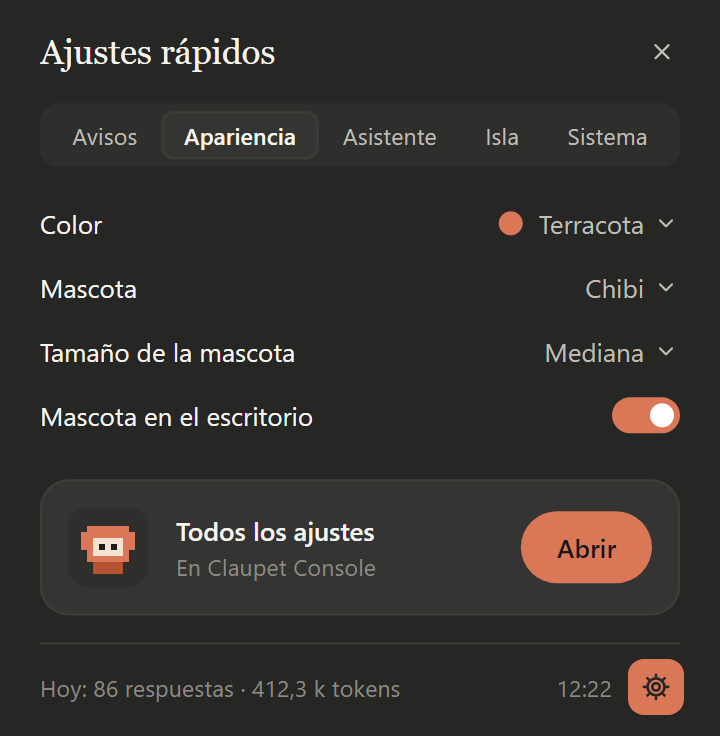
- El engranaje del pie abre los Ajustes rápidos, en cinco pestañas: Avisos, Apariencia, Asistente, Isla y Sistema. Al final, Todos los ajustes › Abrir lleva a Claupet Console.
- El menú del ícono (clic derecho) es corto:
| Opción | Qué hace |
|---|---|
| Abrir | Muestra la ventana. |
| Actualizar | Vuelve a consultar el uso ahora. Si la sesión de la cuenta venció, la renueva. |
| Nueva sesión… | Abre Claude Code en una terminal, con la cuenta, la carpeta y el modelo que elija (ver Uso). |
| Claupet Console | Abre la ventana grande (ver Claupet Console). |
| Ajustes… | Abre los ajustes rápidos. |
| Salir | Cierra Claupet. |
Cada cuenta de Claude Code es una carpeta de configuración: ~/.claude o la que usted indique con
CLAUDE_CONFIG_DIR. Claupet encuentra solas las carpetas ~/.claude* que tienen la sesión iniciada.
- Abra la ventana del ícono, en la vista Uso, y pulse + (o, en Claupet Console, Ajustes › Cuentas › Agregar cuenta…).
- Elija la carpeta de configuración de esa cuenta (la de
CLAUDE_CONFIG_DIR). - Si todavía no tiene memoria propia y ya hay otra cuenta, elija cómo será su memoria:
-
Compartida: su carpeta
projects(las conversaciones y la memoria de cada proyecto) se enlaza con la de la cuenta elegida.CLAUDE.md, skills, agentes, ajustes y credenciales siguen siendo propios. - Separada: cada cuenta con lo suyo.
-
Compartida: su carpeta
Note
Una cuenta que ya tiene su carpeta projects con contenido no se enlaza, para no perder nada.
Ajustes › Cuentas dice de cada una si su memoria es propia o compartida.
Haga clic derecho en el botón de la cuenta, en la vista Uso: Renombrar, Abrir carpeta o Quitar. Quitarla de Claupet no toca nada de Claude Code.
Important
Claupet no guarda contraseñas ni toca las credenciales de Claude Code: solo las lee. Si el acceso de una cuenta vence, Claupet le pide a Claude Code que lo renueve con una consulta mínima (con Haiku y sin herramientas).