Repository navigation
Claupet Terminal
Español · English
Nuevo en la 2.5.0. Trabaje con sus agentes en bloques, no en la pantalla de una terminal: el pedido, lo que piensa, cada paso con su cambio, los permisos y el cierre del turno, todo a la vista.
En esta página: Qué es · Abrir una sesión · Los bloques · Permisos y preguntas · Cambiar modelo, esfuerzo y permisos · Otros agentes · Shells · Proyectos · Ramas, Cambios y Procesos · Ajustes › Terminal · Límites
Claupet Terminal es una vista de Claupet Console (el botón Terminal del riel). Abre agentes de código y shells en pestañas y muestra cada cosa en su bloque:
- Claude Code, Codex, Gemini CLI y Copilot CLI: los que estén instalados en su equipo.
- Shells (Windows): PowerShell, Git Bash y bash de WSL, cada comando con su salida.
- Varias sesiones a la vez, agrupadas por proyecto, cada una con su cuenta, su modelo, su esfuerzo y sus permisos.
-
En Claupet Console, pulse Terminal en el riel.
-
Pulse el botón + (Sesión nueva), arriba de la lista.
-
Complete el formulario:
Campo Qué elige Carpeta Dónde trabaja el agente. La lista trae primero los proyectos vinculados y las carpetas recientes; Elegir otra carpeta… abre el selector. Cuenta La cuenta de Claude Code de esta sesión (solo las que tienen la sesión iniciada). Modelo opus,sonnet,fable,haiku,opusplany las variantes[1m], o «modelo por defecto».Esfuerzo low,medium,high,xhighomax, o «esfuerzo por defecto».Permisos Cuánto pregunta antes de actuar (ver la tabla de abajo). Tipo Claude Code, otro agente instalado o un shell. -
Pulse Abrir sesión.
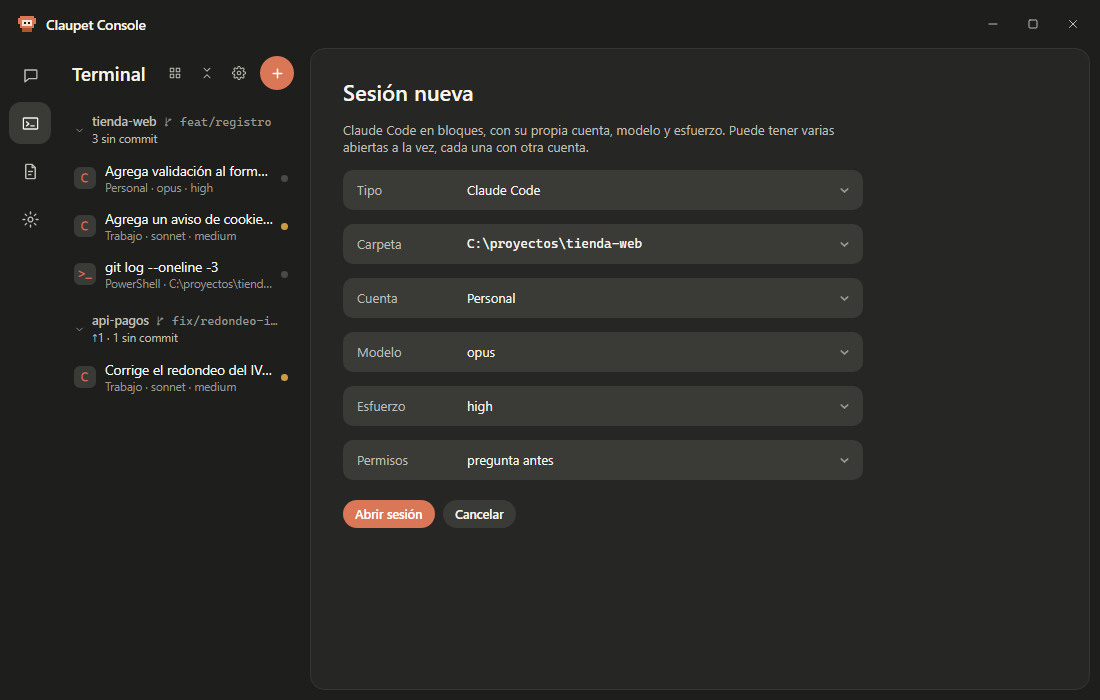
Los modos de Permisos de Claude Code:
| Modo | Qué hace |
|---|---|
| pregunta antes | Pide permiso para lo que lo necesita (el de siempre). |
| acepta ediciones | Edita archivos sin preguntar; lo demás, pregunta. |
| solo planifica | Piensa y propone un plan, sin cambiar nada. |
| automático | Decide solo cuándo preguntar. |
Tip
Puede tener varias sesiones abiertas a la vez, cada una con otra cuenta: por ejemplo, una con su cuenta personal y otra con la del trabajo, en el mismo proyecto.
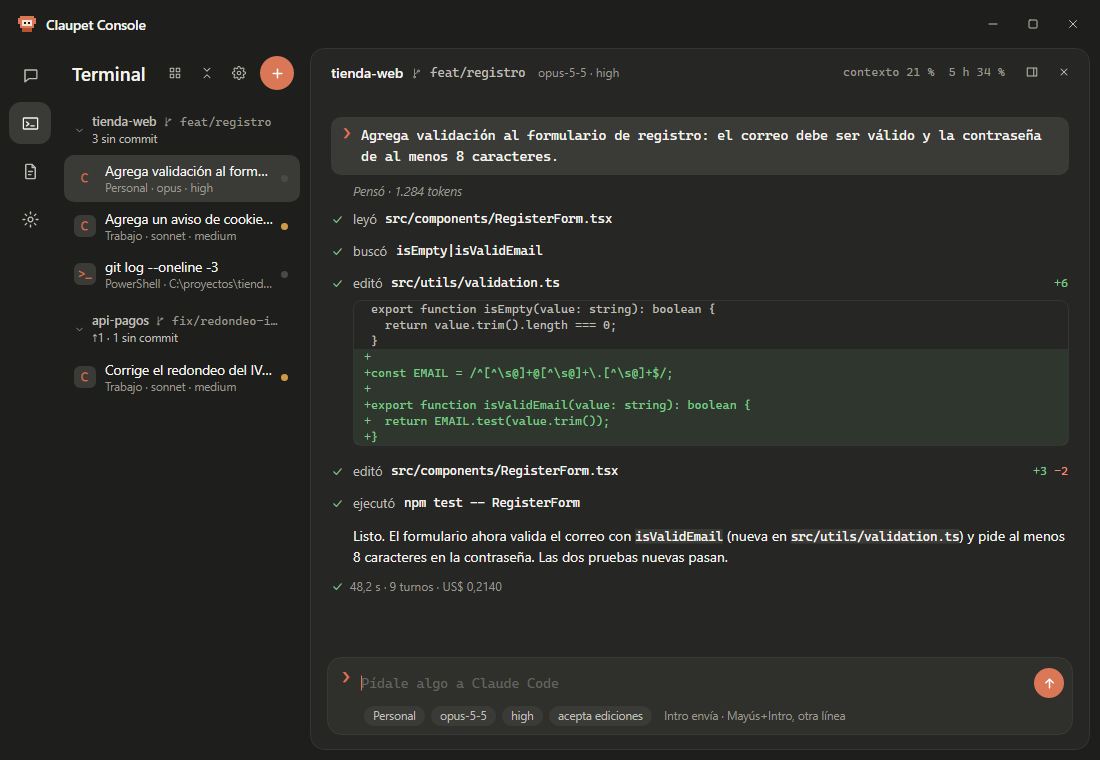
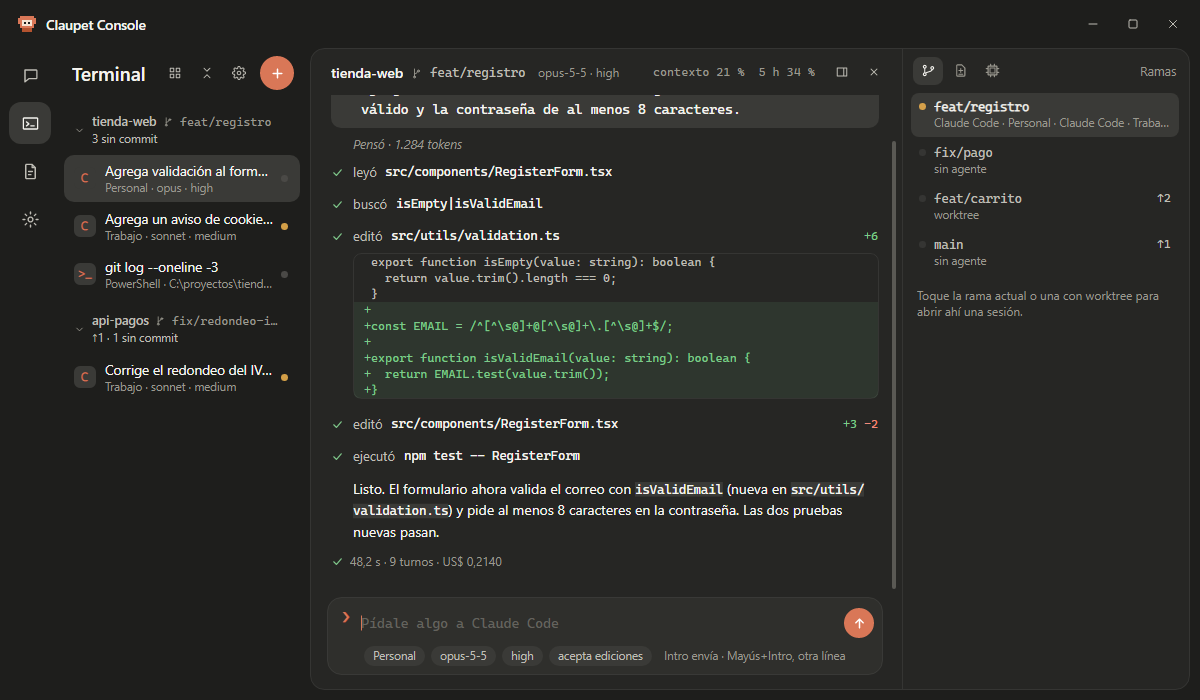
Escriba en el cuadro de abajo, junto a ❯. Intro envía y Mayús+Intro hace otra línea. Mientras trabaja, Interrumpir (arriba) corta el turno.
Arriba de la sesión se ven el proyecto, su rama, el modelo y el esfuerzo, cuánto del contexto lleva («contexto 42 %») y el uso de la sesión de 5 horas de la cuenta («5 h 18 %»).
| Bloque | Qué muestra |
|---|---|
| El pedido | Lo que usted escribió, con ❯ adelante. |
| Pensando… | Mientras piensa; al terminar, «Pensó · 1.234 tokens». |
| La respuesta | El texto, con los bloques de código aparte. |
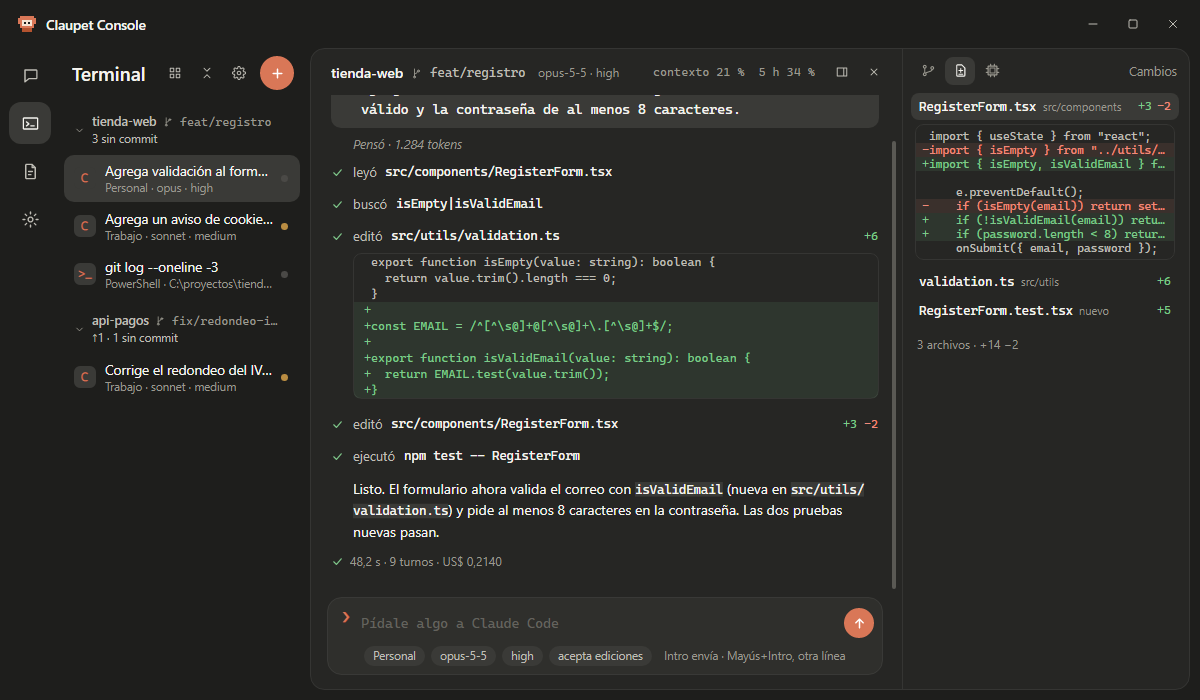
| Un paso | Qué hizo («leyó», «editó», «creó», «ejecutó», «buscó», «delegó»…) y sobre qué, con las líneas sumadas y quitadas (+12 −3). Un clic abre su diff o lo que devolvió. |
| La lista de tareas | ☑ hecha, ◐ en curso, ☐ pendiente. |
| Un permiso o una pregunta | Con borde ámbar hasta que responda. |
| El cierre del turno | ✓ y cuánto tardó, los turnos y el costo si el agente lo informa; o ✕ con el error. |
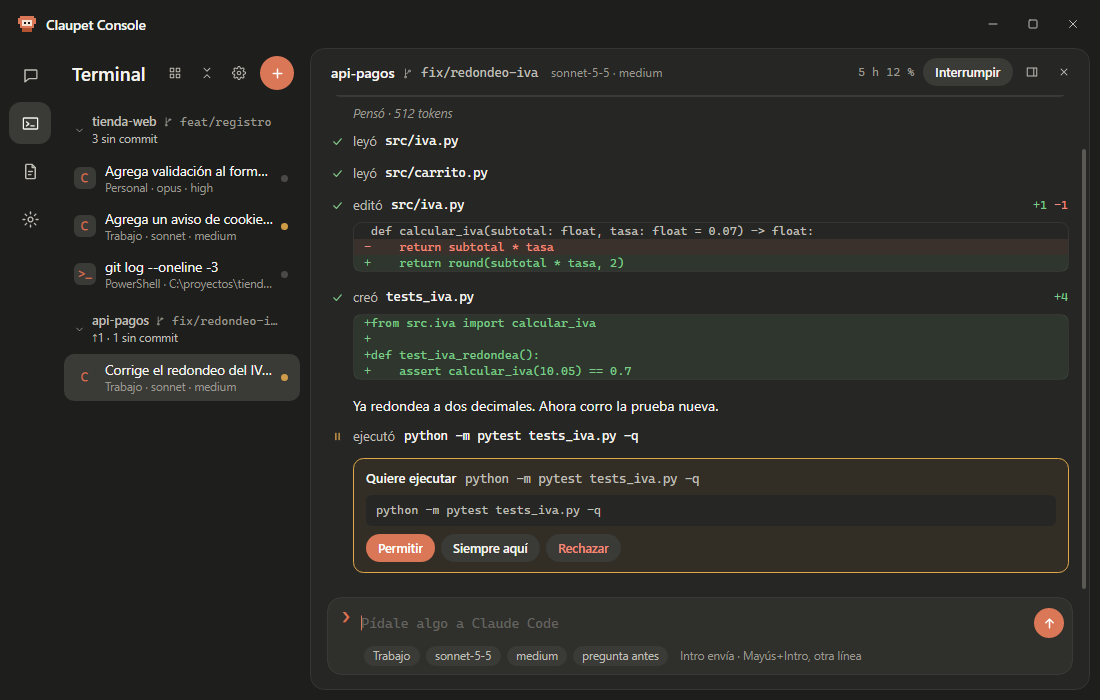
Cuando el agente necesita permiso, su bloque dice qué quiere hacer («Quiere ejecutar», «Quiere editar»…), sobre qué, y el comienzo del comando o del texto. Elija:
- Permitir: solo esta vez.
- Siempre aquí: lo permite siempre en este proyecto (aparece cuando el agente lo ofrece).
- Rechazar.
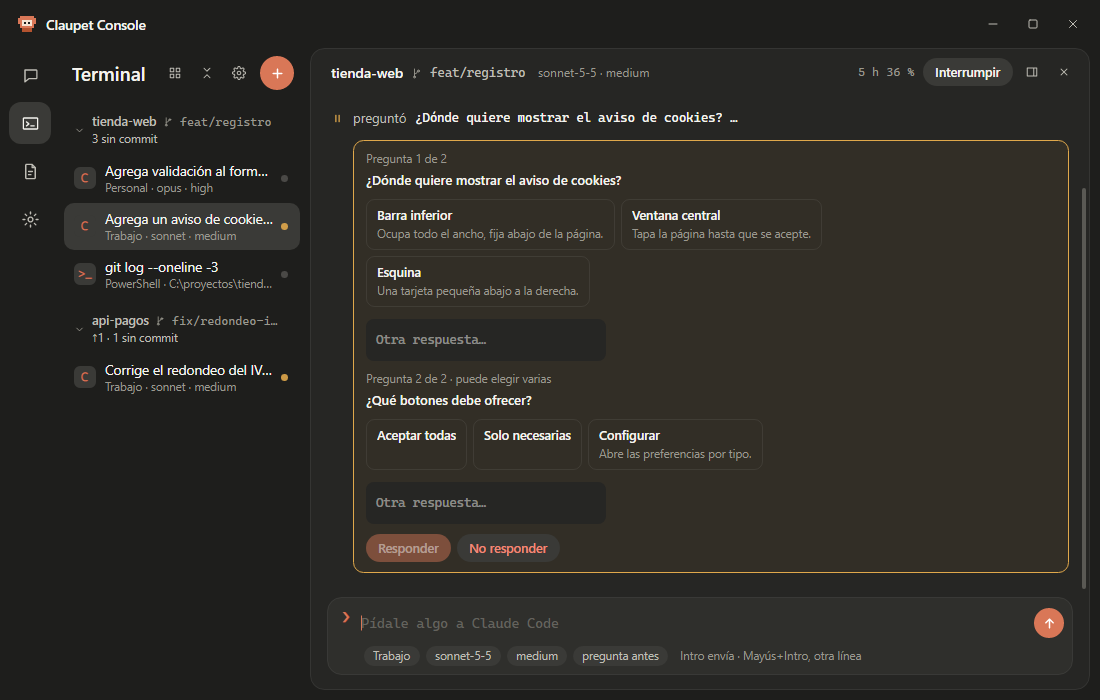
Cuando le hace una pregunta, el bloque muestra cada pregunta («Pregunta 1 de 2») con sus opciones y su explicación. Elija una (o varias, si dice «puede elegir varias»), o escriba la suya en Otra respuesta…, y pulse Responder. Con una sola pregunta de una opción, el clic ya responde. No responder la rechaza.
Tip
También en la isla. Si la isla está encendida, el permiso o la pregunta aparecen también allí, para responder sin volver a la Console. Vale la primera respuesta: el bloque dice después «Permitido en la isla» o «Respondido en la isla».
En la lista de la izquierda, una pestaña que espera permiso lleva el punto en ámbar.
Debajo del cuadro para escribir hay unos chips: la cuenta, el modelo, el esfuerzo y los permisos.
- Toque el chip que quiere cambiar.
- Elija otro valor de la lista.
- Vale desde el turno siguiente.
La cuenta no se cambia en una sesión abierta: para otra cuenta, abra otra sesión.
Si están instalados (y en el PATH), aparecen en Tipo al abrir una sesión. Se ven en bloques igual que
Claude Code, con sus permisos aquí y en la isla.
- El modelo, el esfuerzo y los permisos se eligen dentro de la sesión, con los chips, entre lo que el agente dice tener al abrirse.
- La marca de la pestaña dice qué es: C Claude Code, X Codex, G Gemini CLI, P Copilot CLI y >_ un shell.
Cada agente tiene que tener su sesión iniciada. Si no la tiene, su sesión lo avisa con el comando que hace falta. Hágalo una vez en una terminal cualquiera y vuelva a escribir en la sesión:
| Agente | Qué ejecutar |
|---|---|
| Gemini CLI |
gemini (y siga los pasos para iniciar sesión) |
| Copilot CLI | copilot login |
| Codex |
codex login, o inicie sesión en la extensión de Codex de su editor (VS Code, Cursor o Windsurf): si codex no está en el PATH, Claupet usa el que trae esa extensión |
Note
Si un agente no aparece o dice «No encontré … ¿Está instalado y en el PATH?», instálelo y compruebe que se abre escribiendo su nombre en una terminal.
Solo en Windows 10 (1809) o más nuevo. En Tipo, elija PowerShell, Git Bash o bash (WSL): Claupet ofrece los que encuentra en su equipo.
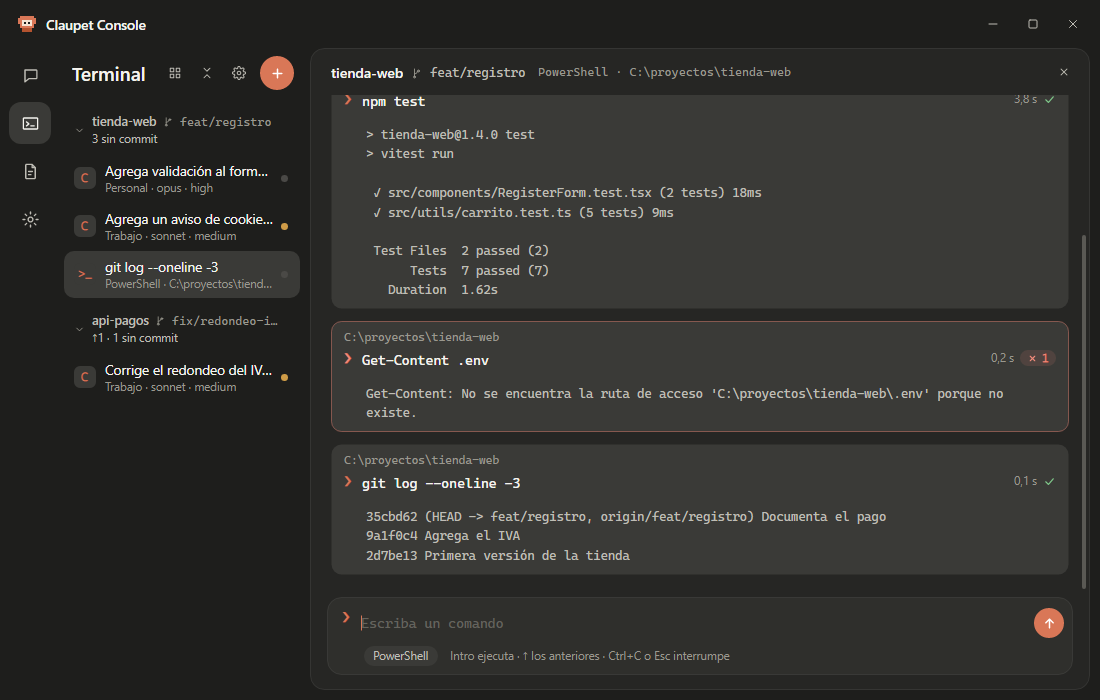
Cada comando queda en su bloque, con su salida, cómo terminó («Terminó bien (código 0)» o «Terminó con el código 1») y cuánto tardó.
| Tecla | Qué hace |
|---|---|
| Intro | Ejecuta el comando. |
| ↑ / ↓ | Recorren los comandos anteriores. |
| Ctrl+C o Esc | Interrumpen el que corre. |
- Mientras un comando corre, lo que escriba le llega a él (por ejemplo, para responder «¿Continuar? [S/N]»).
- Al pasar el cursor sobre un bloque aparecen Copiar y Repetir.
- Un bloque muestra las primeras 30 líneas; Ver más líneas abre el resto. Se guardan las últimas 400.
La lista de la izquierda agrupa las pestañas por proyecto (la carpeta). Un proyecto se vincula solo al abrir una sesión en su carpeta.
- Desplegado: su rama y cómo está el repositorio (por ejemplo, «↑2 · 3 sin commit»), con sus pestañas debajo.
- Plegado: cuántas pestañas tiene y un punto por cada una.
- Plegar todos los proyectos / Desplegar todos los proyectos: el botón de arriba de la lista.
- El menú «⋯» de cada proyecto: Sesión nueva aquí, Abrir la carpeta y Desvincular.
Note
Desvincular solo quita el proyecto de la lista: no borra la carpeta. Si tenía sesiones abiertas, las cierra.
El borde de la lista se arrastra para ensancharla, y el botón de arriba la cambia a Solo íconos.
El botón Ramas, cambios y procesos, arriba de la sesión, abre un panel a la derecha con tres pestañas:
| Pestaña | Qué muestra |
|---|---|
| Ramas | Las ramas del repositorio, qué agente trabaja en cada una, si tiene worktree, lo que falta por commit y si su remota ya no está. Toque la rama actual o una con worktree para abrir ahí una sesión. |
| Cambios | Los archivos sin commit con sus líneas sumadas y quitadas. Toque uno para ver su diff. |
| Procesos | Lo que abrió cada sesión, con su memoria. Detener corta el proceso y lo que abrió. Se actualiza cada 3 segundos. |
Note
Ramas y Cambios necesitan que la carpeta sea un repositorio de git y que git esté instalado.
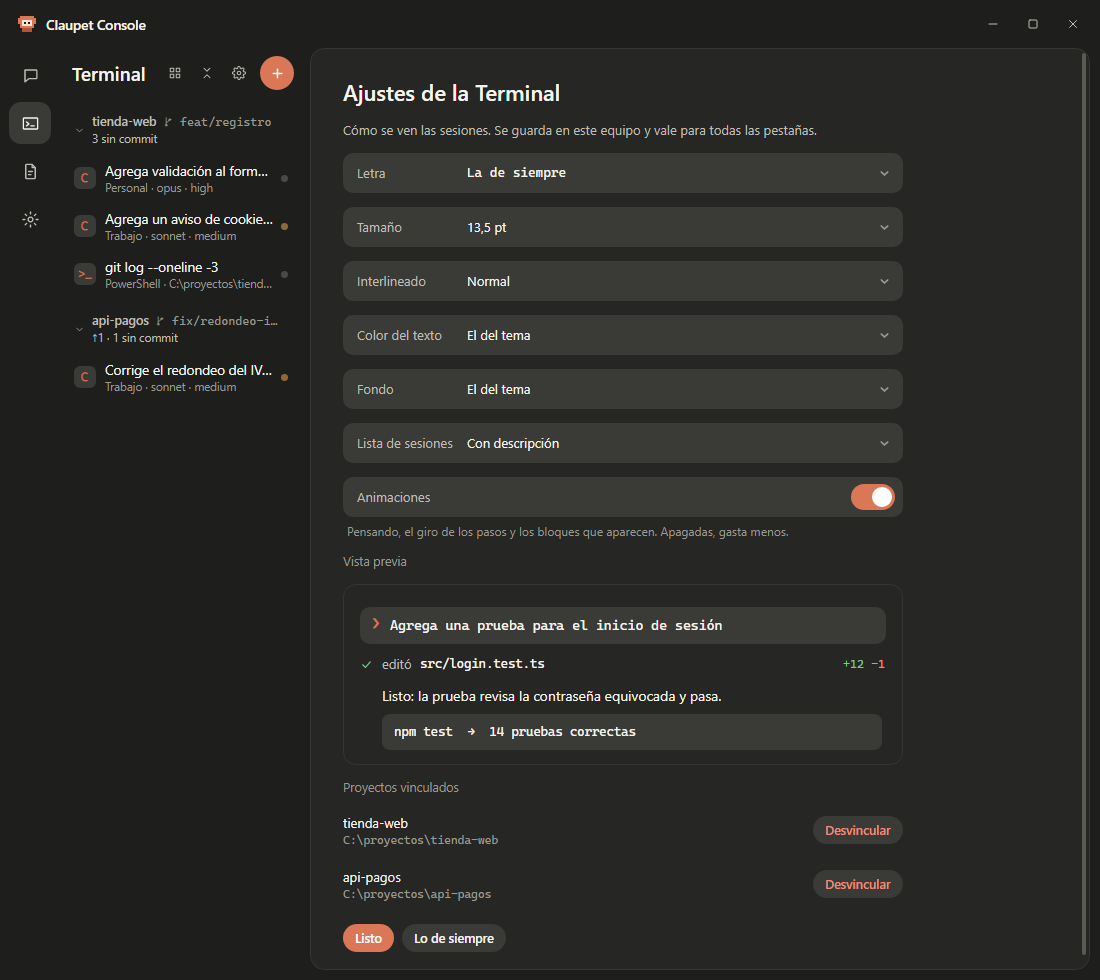
Cómo se ven las sesiones. Se abre con el engranaje (Ajustes de la Terminal) de arriba de la lista, o desde Ajustes › Terminal en la Console. Se guarda en este equipo y vale para todas las pestañas.
| Opción | Valores |
|---|---|
| Letra | «La de siempre» o una de ancho fijo instalada (Cascadia Mono, Consolas, JetBrains Mono, Fira Code…). |
| Tamaño | De 11,5 a 18 pt. |
| Interlineado | Junto, Normal o Amplio. |
| Color del texto | El del tema, Ámbar, Verde o Hielo. |
| Fondo | El del tema, Más profundo o Negro, de consola. |
| Lista de sesiones | Con descripción o Solo íconos. |
| Animaciones | «Pensando», el giro de los pasos y los bloques que aparecen. Apagadas, gasta menos. |
Debajo, una Vista previa y los Proyectos vinculados, cada uno con Desvincular. Lo de siempre vuelve a los valores de entrada.
- Cerrar Claupet Console cierra todas las sesiones de la Terminal: ningún agente queda corriendo.
- Los shells en bloques todavía no existen en macOS ni en Linux, y no sirven para programas de pantalla
completa como
vimohtop. - Los otros agentes tienen que estar instalados y con la sesión iniciada.