Discord Bot Setup Guide Chinese
本指南介绍如何创建和配置 Discord 机器人,以便与 AionUi 连接,实现通过 Discord 与 AI 助手对话。
AionUi 通过 Gateway(WebSocket 长连接)连接 Discord,无需公网地址、反向代理或回调 URL——全部由本地 AionUi 运行。本指南将带你完成:
- 创建 Discord 应用并生成 Bot Token
- 把机器人邀请进你的服务器
- 在 AionUi 中配置凭证
- 授权用户并开始对话
- 一个你有 管理服务器(Manage Server) 权限的 Discord 服务器(没有就自建一个免费的,秒建)
- 已安装 AionUi 应用程序(包含 Discord 渠道)
- 对 Discord 应用有基本了解
💡 提示:Discord 用 单个 Bot Token——没有第二个令牌要管理。唯一容易漏的是第 3 步的 Message Content Intent;不开的话机器人能连上但读不到消息正文。
-
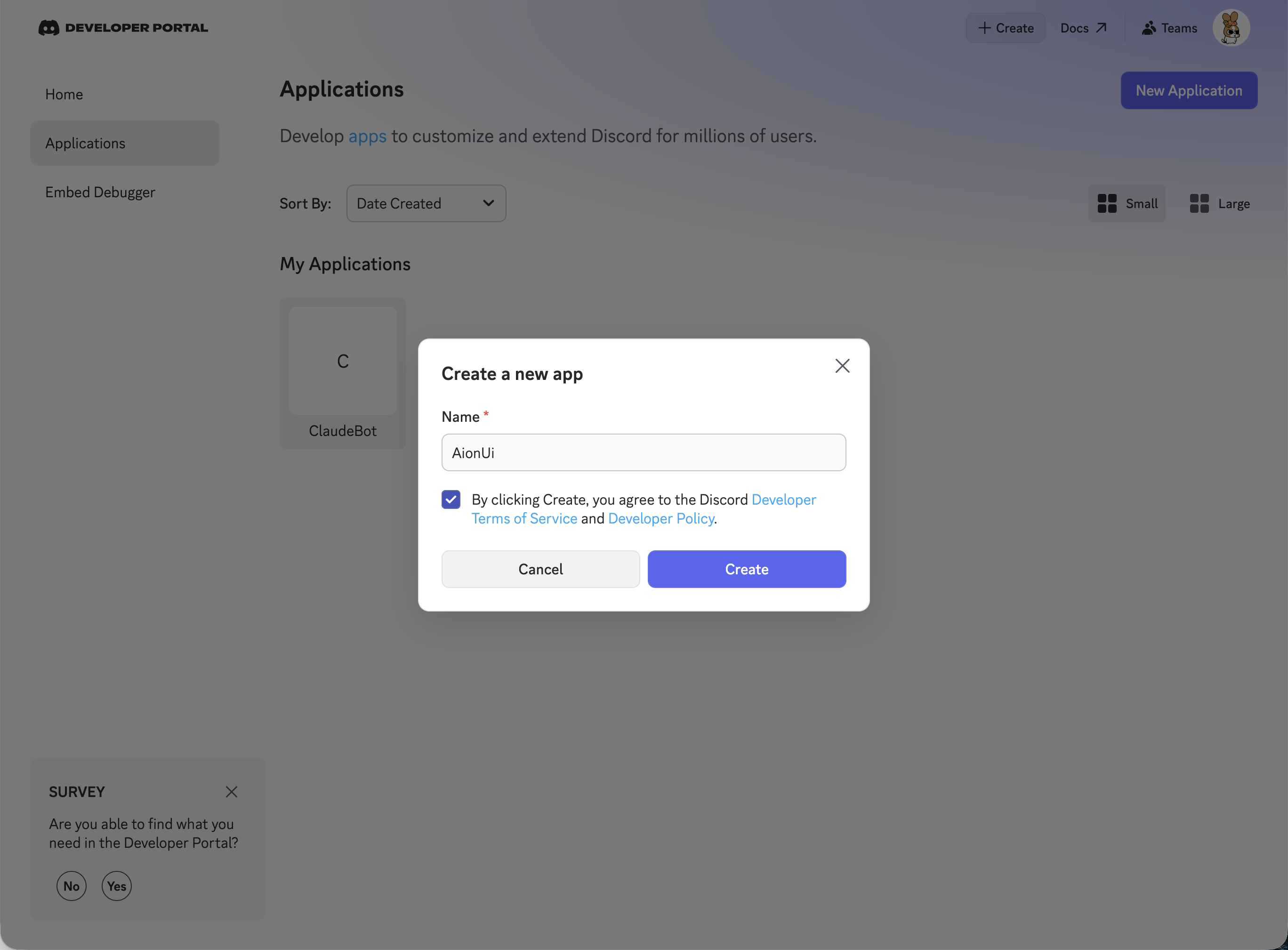
创建新应用
- 打开 Discord 开发者门户
- 点击 New Application
- 命名(如
AionUi)并点击 Create
-
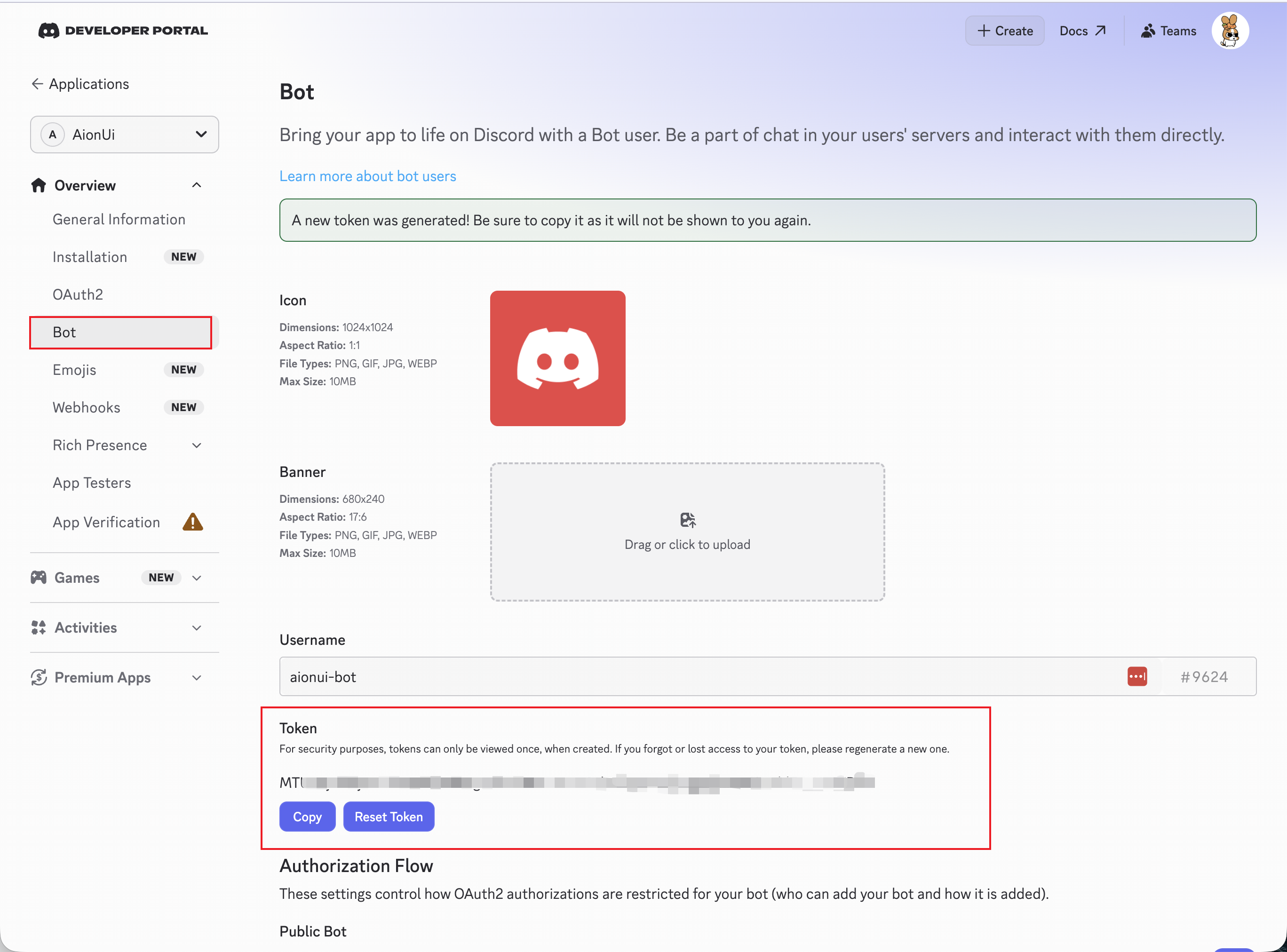
打开 Bot 页
- 在左侧栏点击 Bot
-
重置并复制令牌
- 点击 Reset Token → 确认 → Copy
⚠️ 重要:这是你需要的唯一令牌——就是 AionUi 表单里的 Bot Token。当场存好,离开页面后无法再次查看。
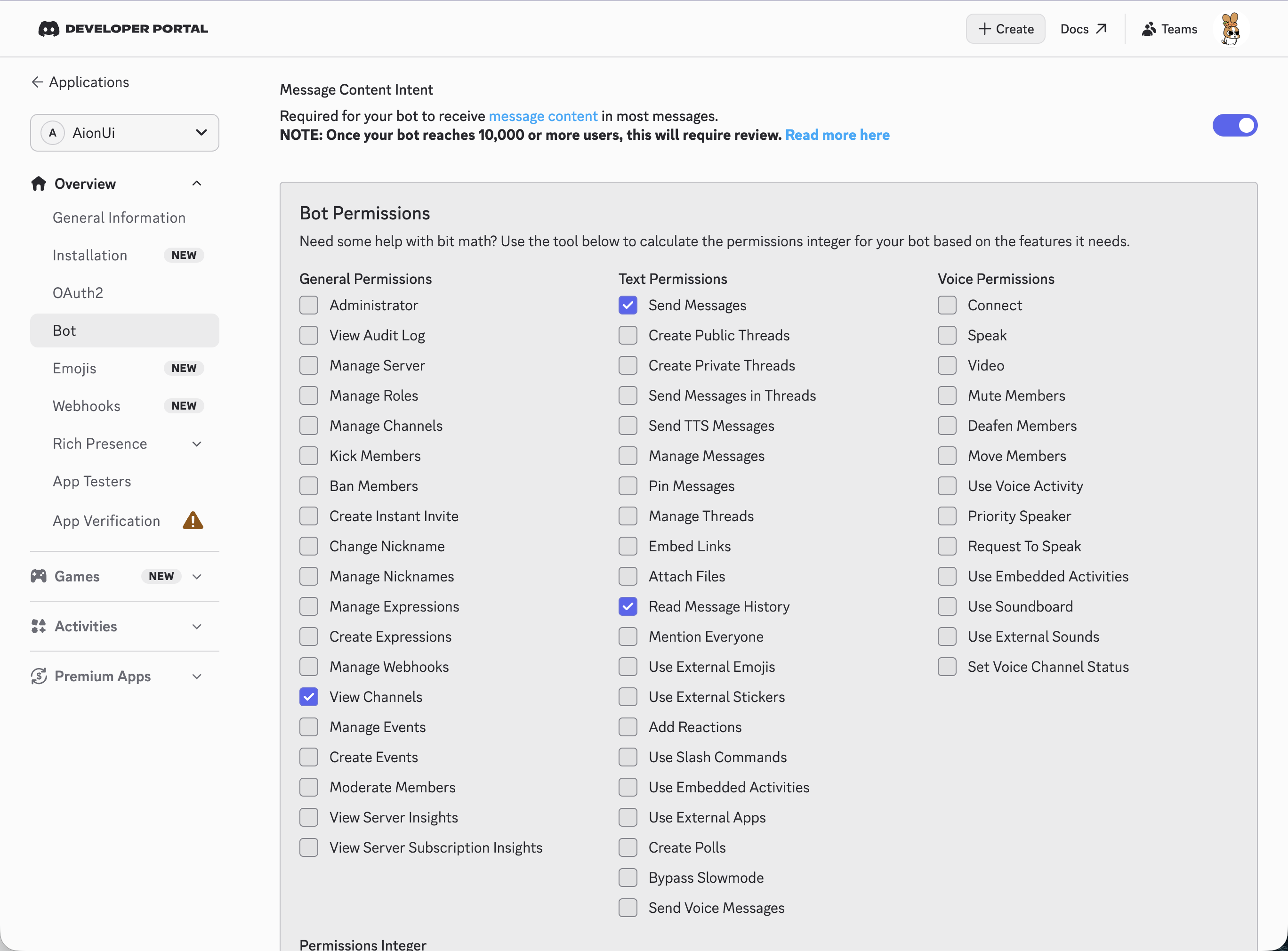
⚠️ 这一步最容易漏。 不开的话机器人能连上,但收到的消息正文为空、永远不回复。
-
打开 Privileged Gateway Intents
- 还在 Bot 页,往下拉到 Privileged Gateway Intents
-
打开 Message Content Intent
- 把 MESSAGE CONTENT INTENT 开关打开并保存
-
打开 URL Generator
- 在左侧栏进入 OAuth2 → URL Generator
-
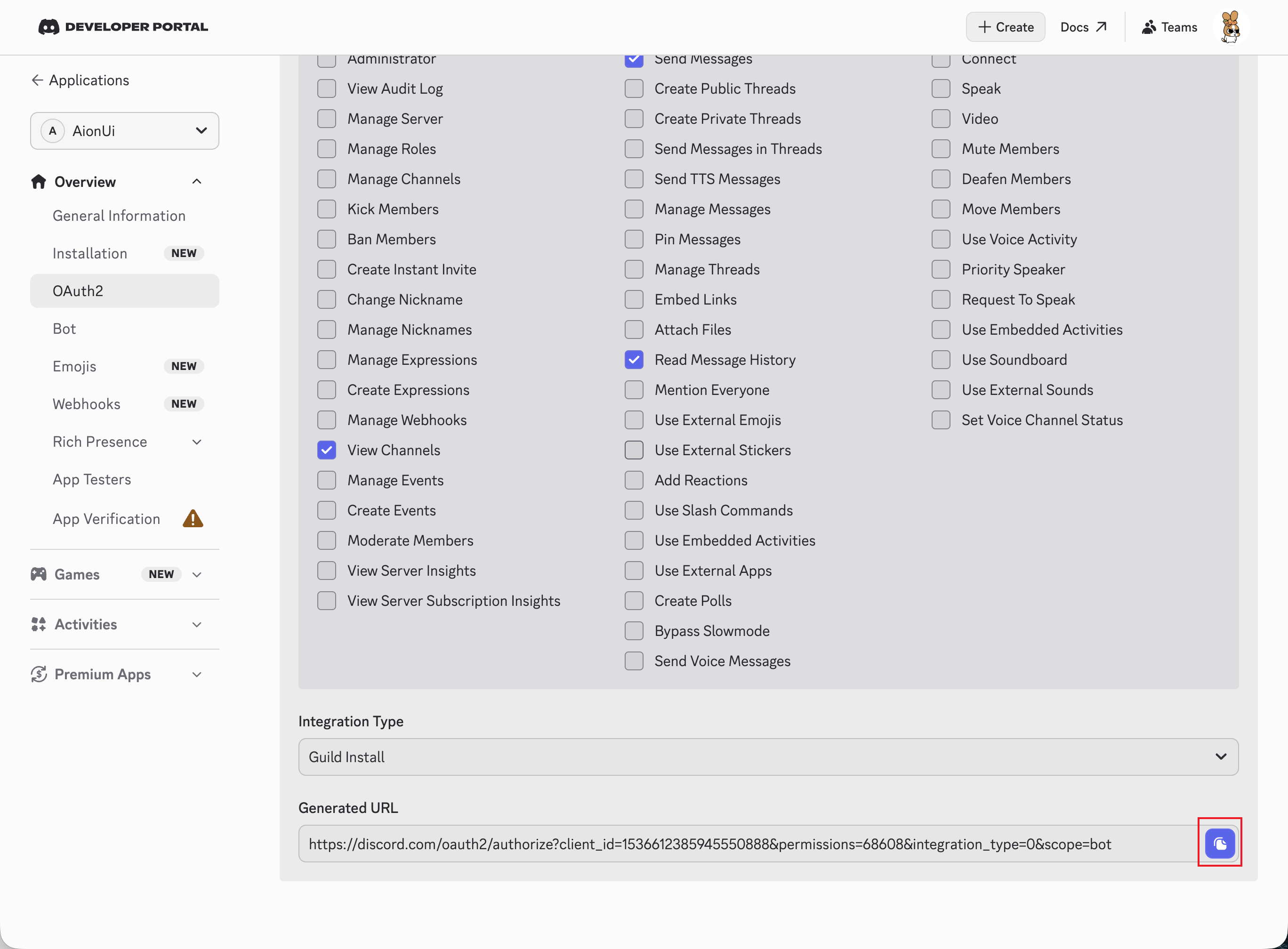
选择 scopes 和权限
- 在 Scopes 勾选
bot - 在 Bot Permissions 勾选:
权限 用途 Send Messages发送/编辑回复 Read Message History读取频道内消息 View Channels查看所在频道 - 在 Scopes 勾选
-
授权
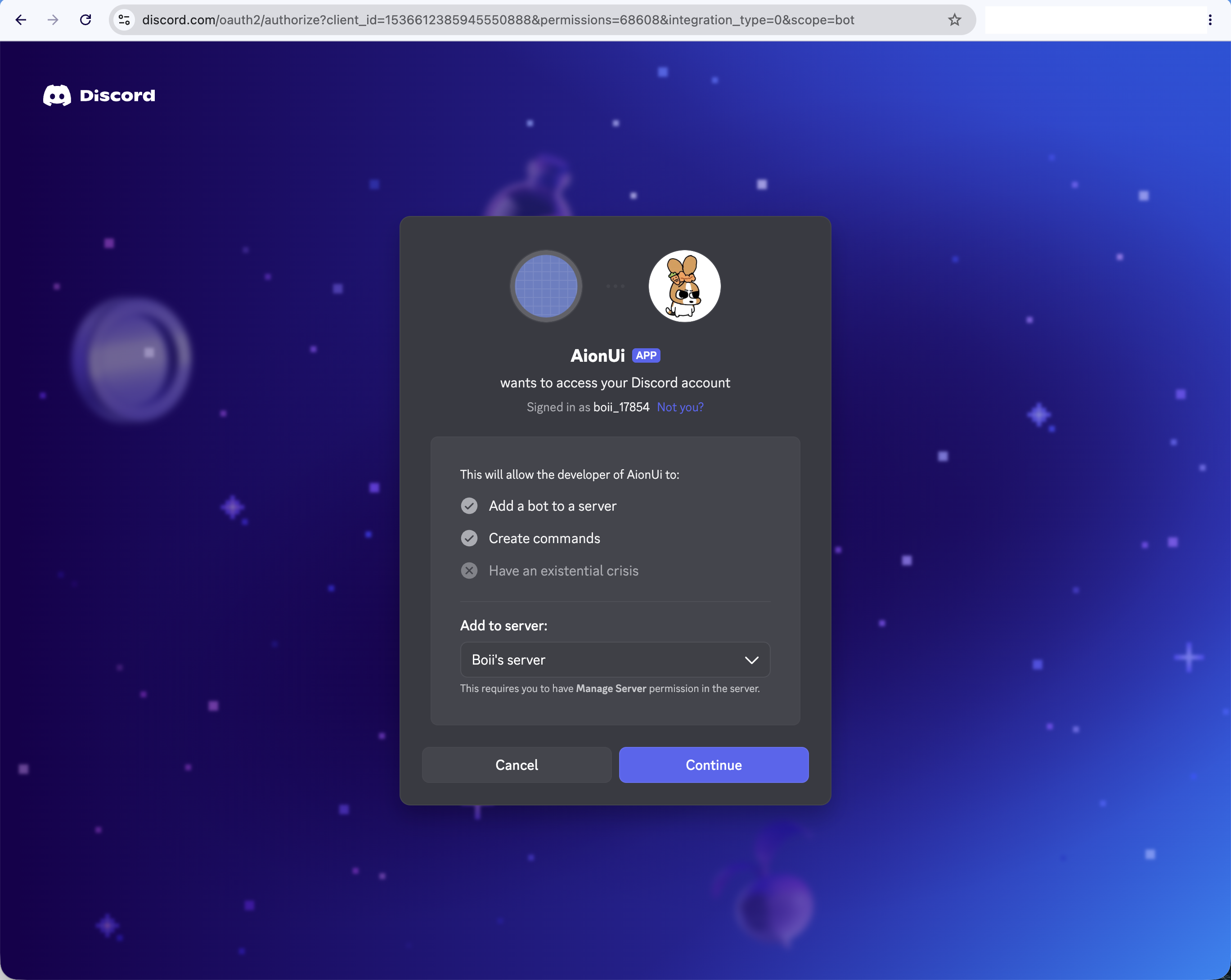
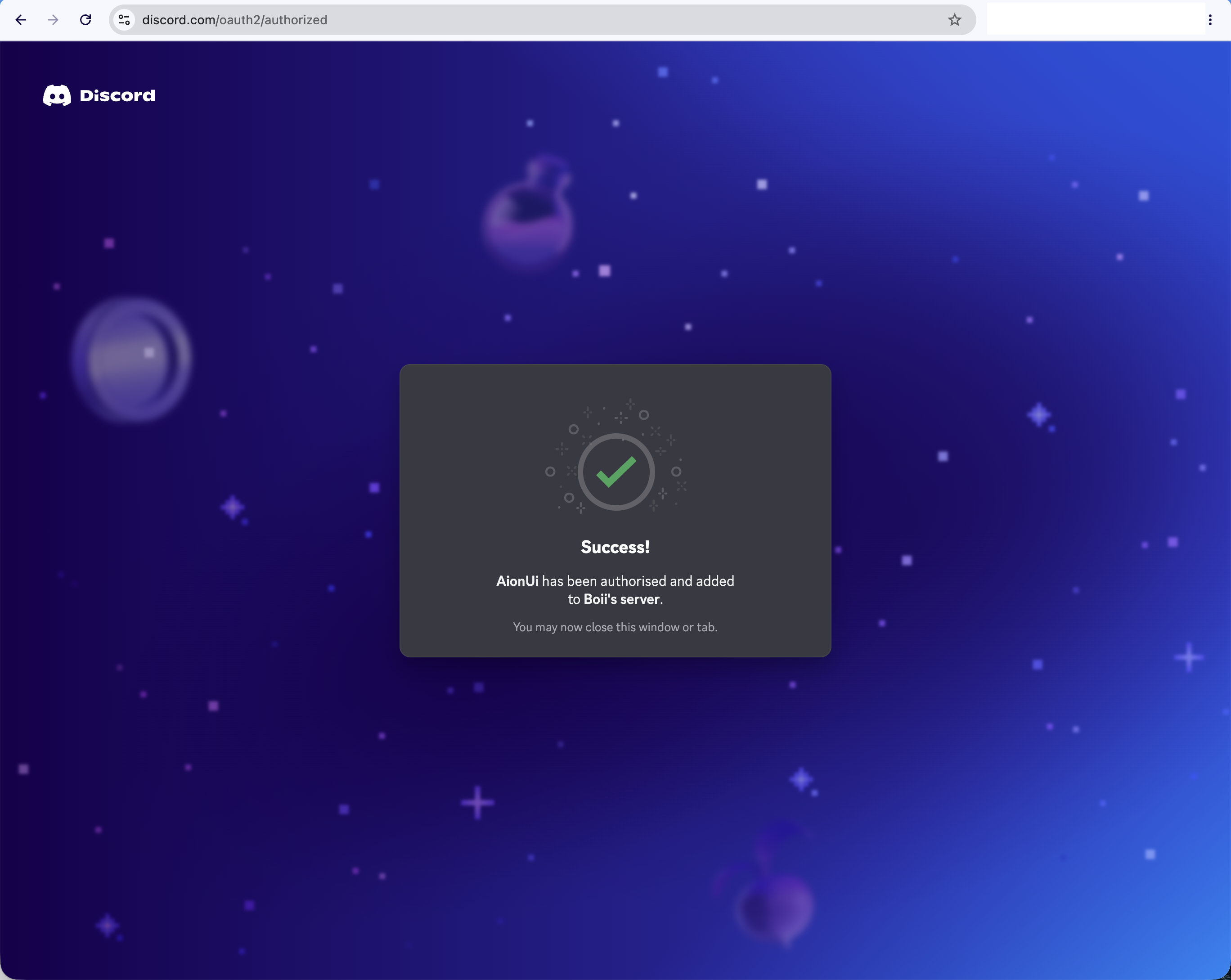
- 复制底部生成的 URL → 在浏览器打开 → 选择你的服务器 → Authorize
1 2 3 4 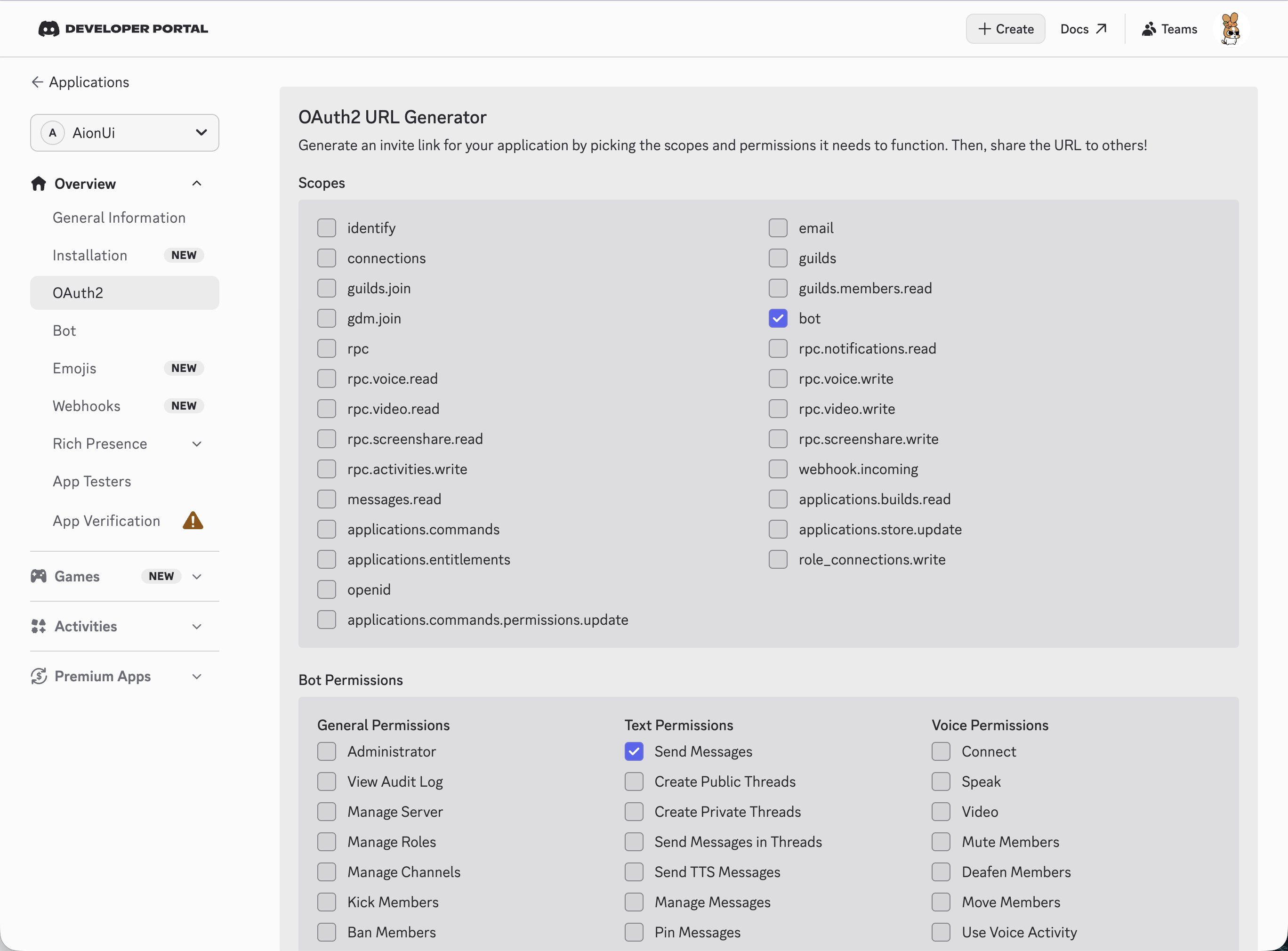
-
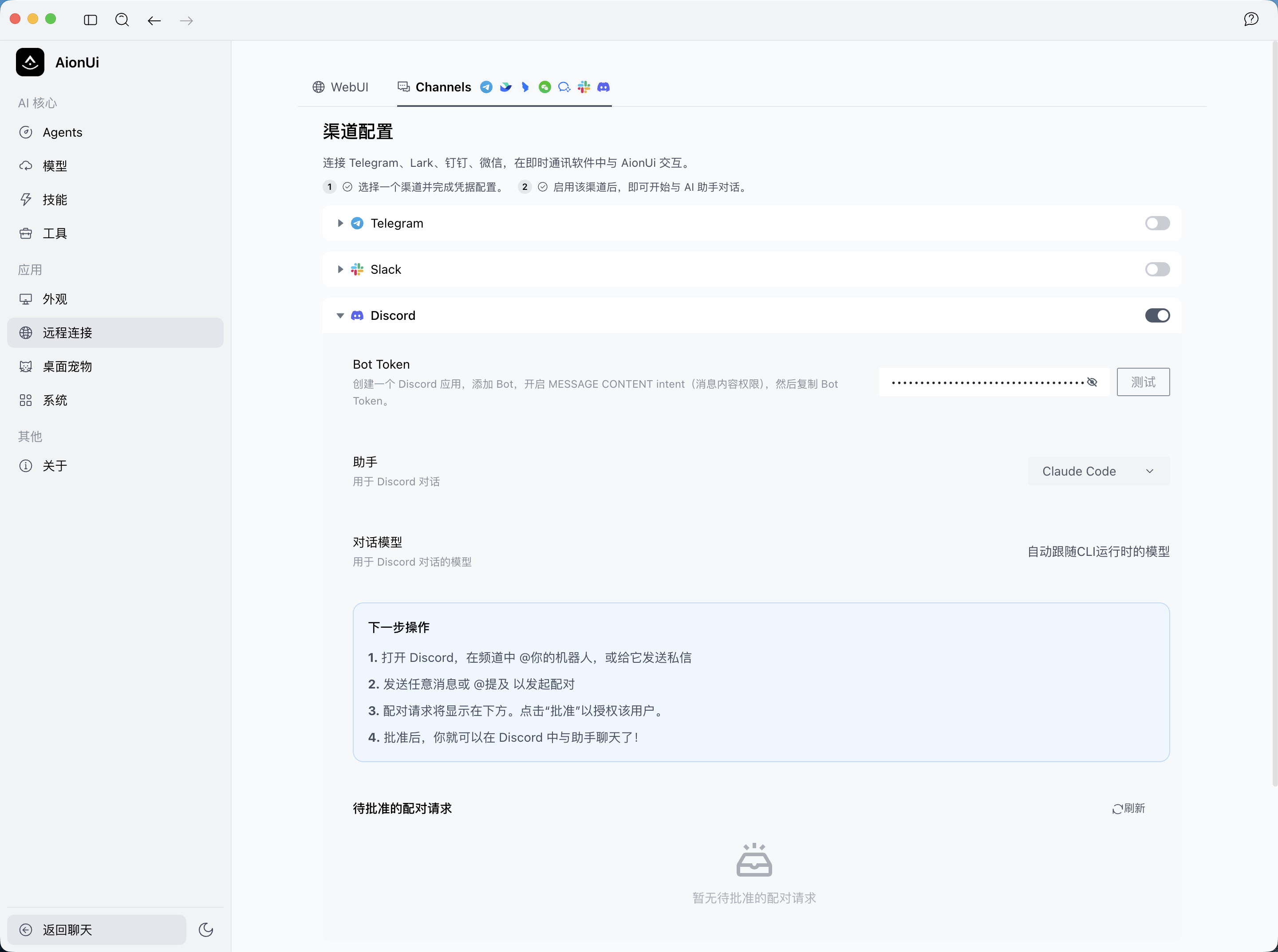
打开 Discord 渠道
- 启动 AionUi,进入 设置 → 远程连接 → Channels
- 找到 Discord 卡片并展开
-
输入 Bot Token
- Bot Token:粘贴步骤 2 复制的令牌
- 点击 测试——成功会提示 连接成功!机器人:@你的机器人,并自动启用渠道(打开 Gateway 连接)
-
配置助手和模型
- 选择用于 Discord 对话的 助手
- 如适用,选择 默认模型
-
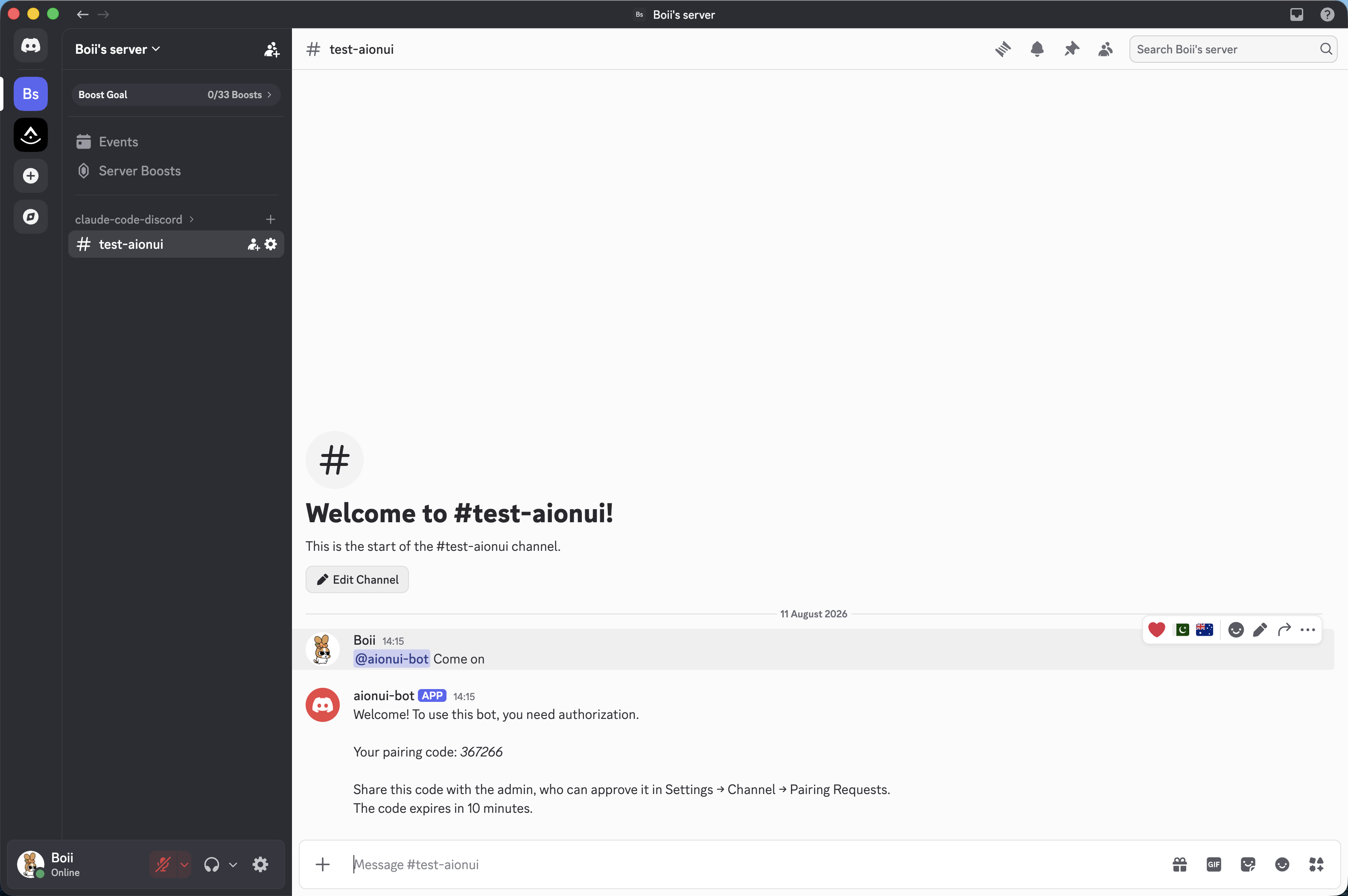
在 Discord 中给机器人发消息
-
私聊机器人(需与它在同一服务器)或在频道
@它 - 首条消息会触发配对请求
-
私聊机器人(需与它在同一服务器)或在频道
-
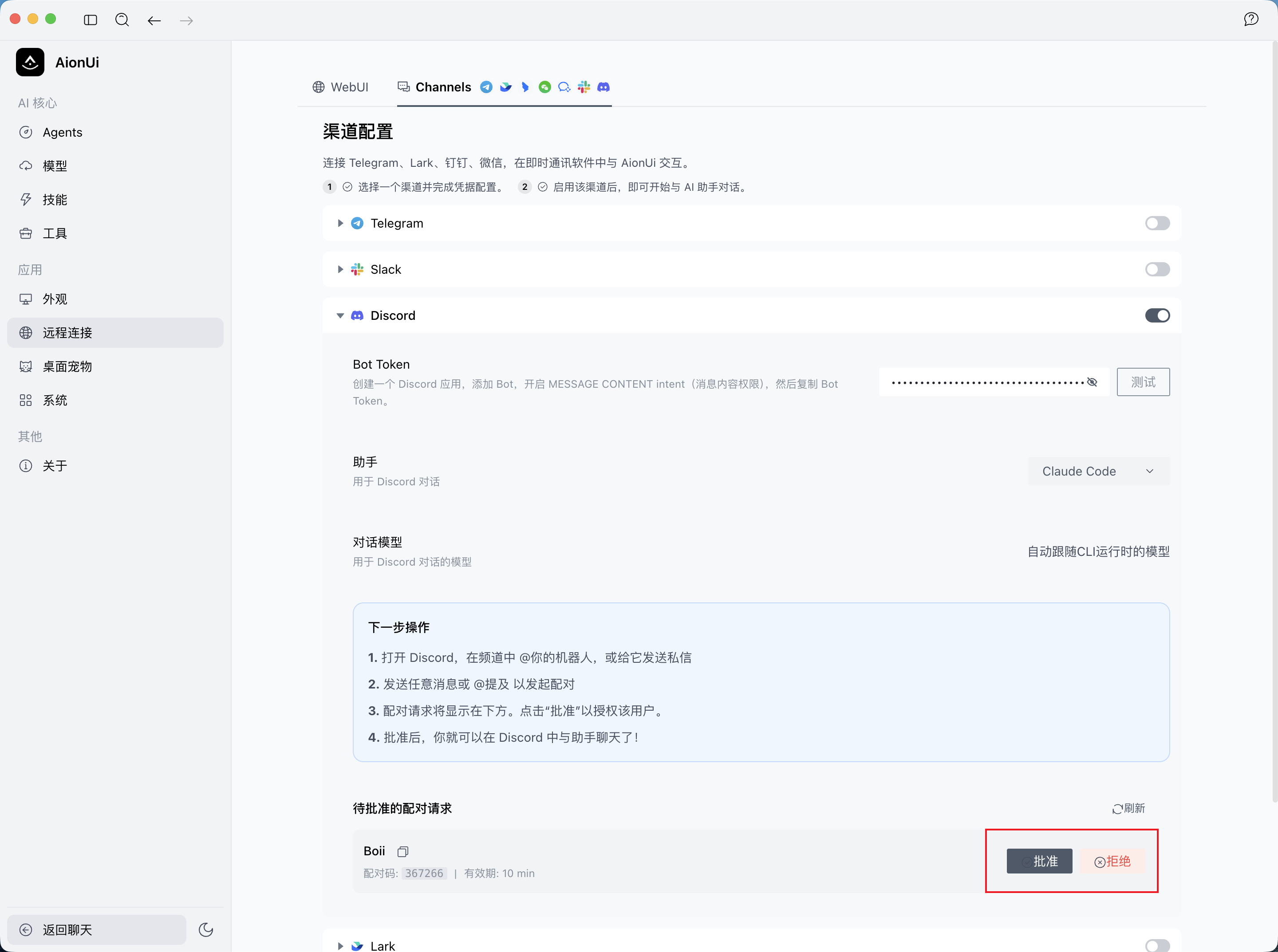
批准配对请求
- 在 AionUi 中返回 设置 → 远程连接 → Channels → Discord
- 在 待批准的配对请求 部分点击 Approve 授权该用户
-
开始聊天
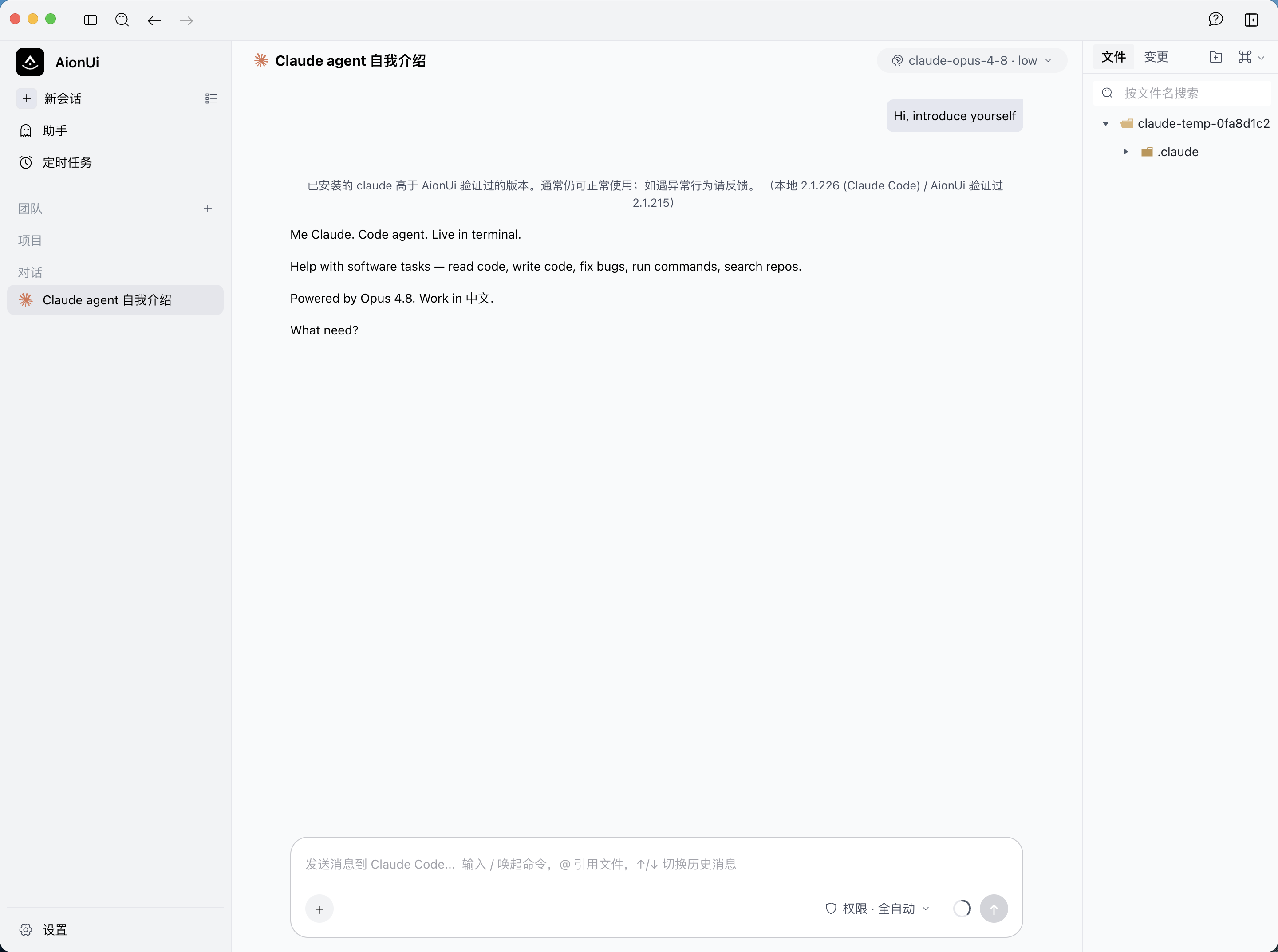
- 再发一条消息——助手流式回复、就地更新
discord aionui 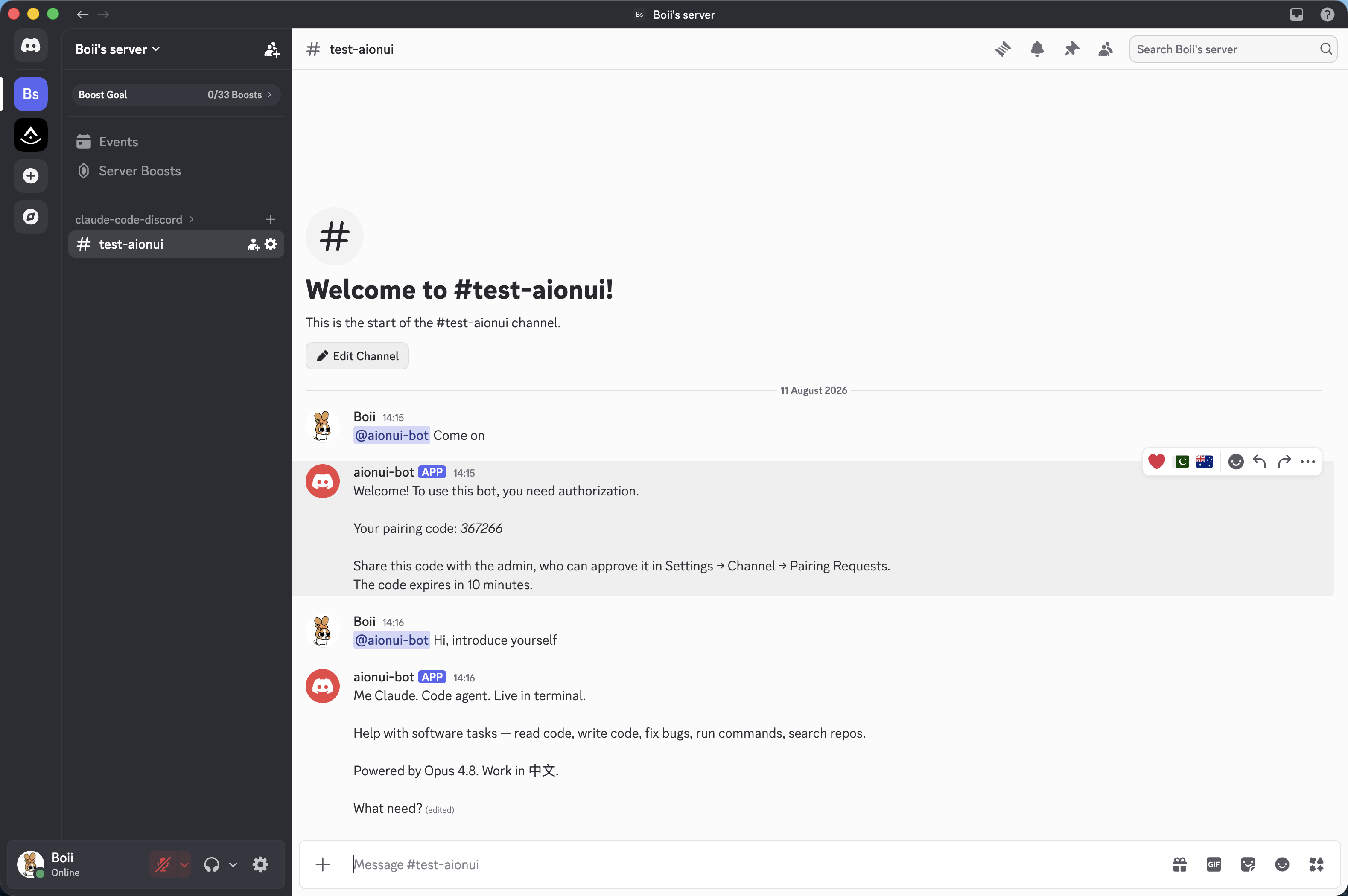
问题:机器人能连上但不响应
-
解决方案:
- 确认 MESSAGE CONTENT INTENT 已开启(步骤 3)——这是最常见原因
- 确认机器人已按步骤 4 的权限邀请,且 AionUi 里该渠道已启用且已连接
- 确认用户已在 AionUi 中批准(待批准的配对请求 → Approve)
问题:私聊机器人没有任何反应
-
解决方案:
- 你必须与机器人在同一服务器——先把它邀请进服务器(步骤 4),再私聊
- 只处理 私聊和
@提及;频道里不 @ 的普通消息按设计忽略
问题:测试失败 / "invalid token"
-
解决方案:
- 重新核对 Bot Token——不确定就再次 Reset Token(步骤 2)并粘贴新值
- Bot Token 是唯一凭证;Discord 没有第二个令牌
问题:Channels 下没有 Discord 卡片
-
解决方案:
- 更新到包含 Discord 渠道的 AionUi 版本
-
行为:只响应 私聊和
@提及(普通频道消息被忽略)。回复以就地编辑方式流式返回;在 thread 里@它则回复留在该 thread。 - 暂未支持:交互按钮 / embeds、文件 / 附件上传、线程内流式回复。
- Discord 开发者门户
- Discord Gateway
- AionUi 配置指南
- AionUi 常见问题