Slack Bot Setup Guide Chinese
本指南介绍如何创建和配置 Slack 应用,以便与 AionUi 连接,实现通过 Slack 与 AI 助手对话。
AionUi 通过 Socket Mode(WebSocket 长连接)连接 Slack,无需公网地址、反向代理或回调 URL——全部由本地 AionUi 运行。本指南将带你完成:
- 创建 Slack 应用并生成令牌
- 在 AionUi 中配置凭证
- 授权用户并开始对话
- 一个你有权安装应用的 Slack workspace
- 已安装 AionUi 应用程序(包含 Slack 渠道)
- 对 Slack 应用有基本了解
⚠️ 注意:企业 / 受管 workspace 通常需要管理员审批。点 Install 后 Slack 会显示 "submitted for approval",要等管理员批准才能拿到 Bot Token。首次跑通建议自建一个免费的个人 workspace(你是 owner),装应用秒过、无需审批。
-
创建新应用
- 打开 Slack API: Your Apps
- 点击 Create New App → Blank app
- 命名(如
AionUi)并选择目标 workspace
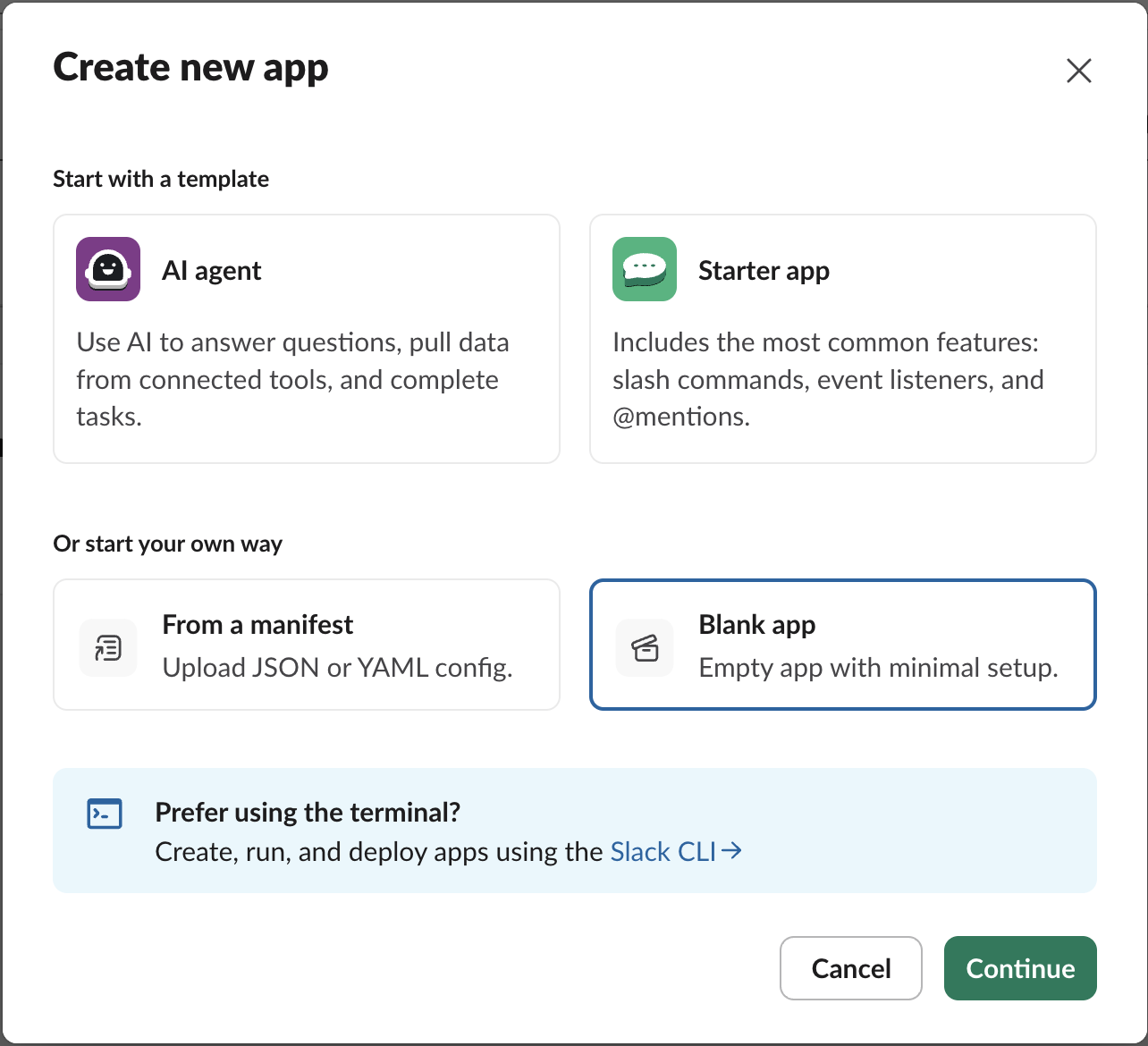
💡 提示:Socket Mode 通过 WebSocket 收事件,无需公网 Request URL。
-
确认 Socket Mode 已开
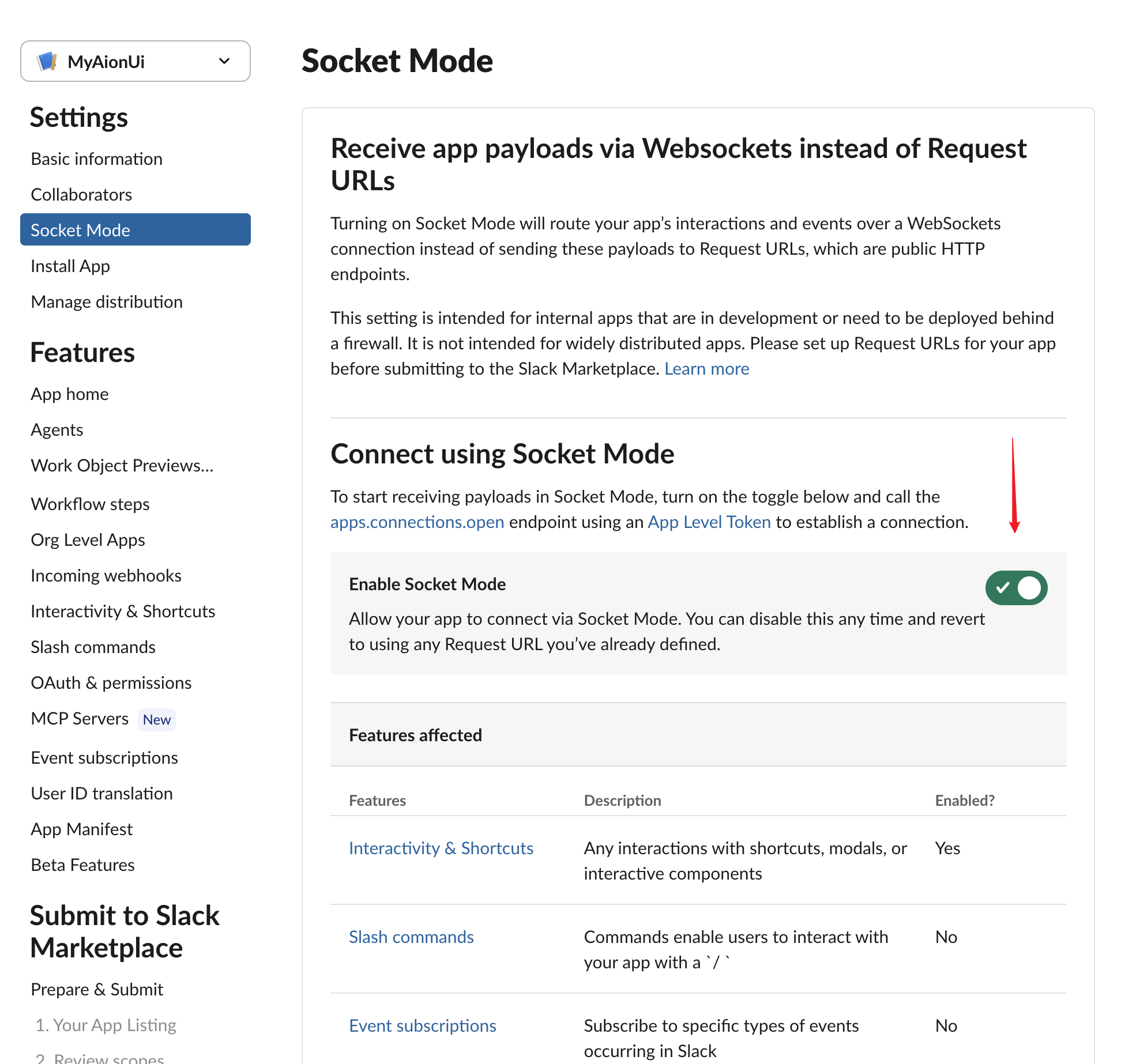
- 打开 Settings → Socket Mode
- 确认 Enable Socket Mode 已开(通常默认开启)
-
生成 App-Level Token
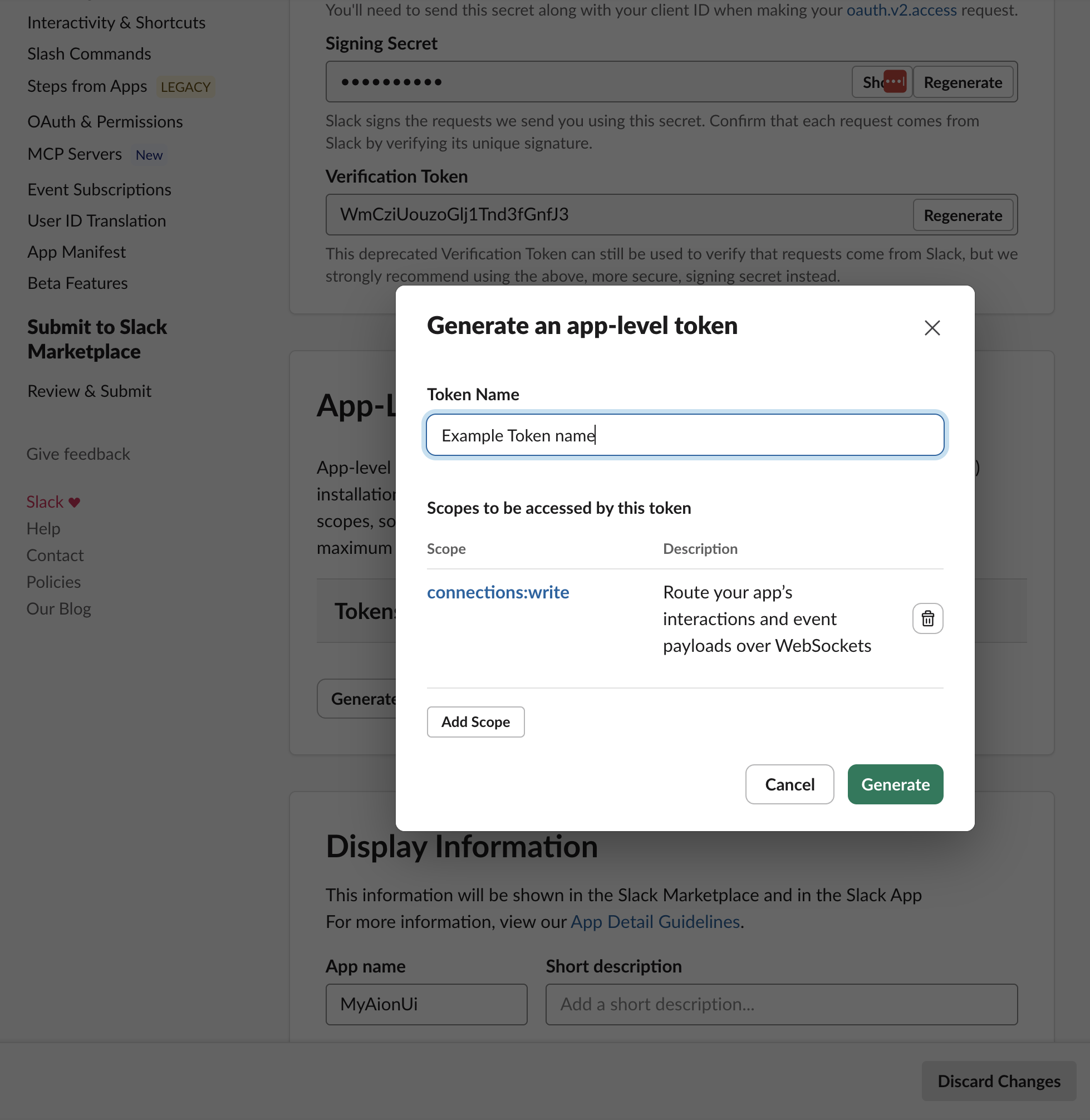
- 打开 Settings → Basic Information → App-Level Tokens → Generate Token and Scopes
- 填 Token Name(如
aionui-socket) - 点 Add Scope 添加
connections:write - 点 Generate,再 Copy 该令牌(以
xapp-开头) ⚠️ 重要:该xapp-令牌就是 AionUi 表单里的 App-Level Token
-
打开权限设置
- 进入 Features → OAuth & Permissions → Scopes → Bot Token Scopes
-
添加以下权限
权限 用途 chat:write发送/编辑消息 app_mentions:read接收频道内 @提及im:history读取私聊消息 im:read访问私聊会话 users:read解析用户显示名(可选) 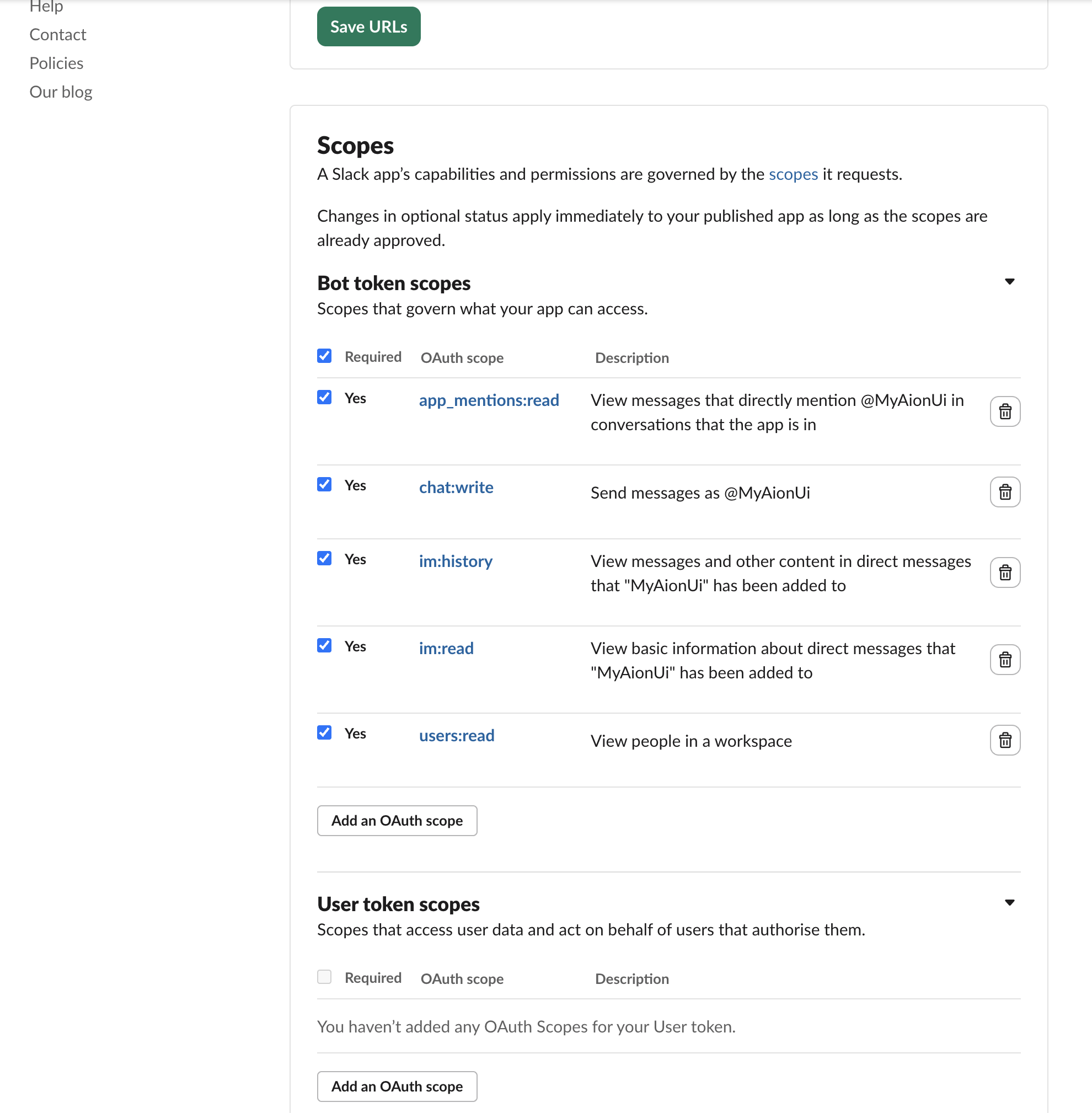
-
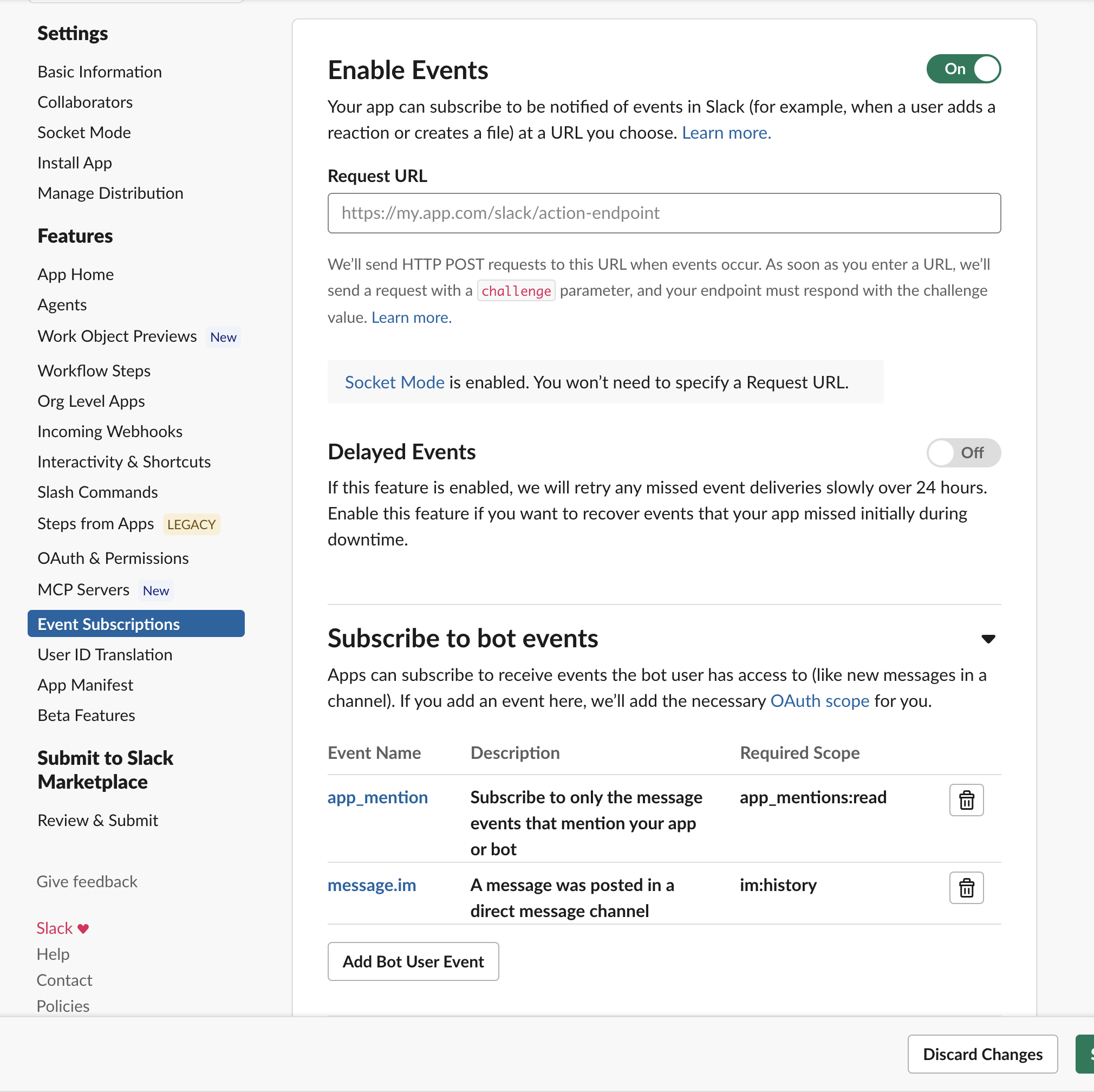
开启事件
- 进入 Features → Event Subscriptions,打开 Enable Events
- Socket Mode 下无需 Request URL
-
订阅 bot 事件
- 添加
app_mention - 添加
message.im ⚠️ 重要:只订这两个。AionUi 会有意忽略非 @提及的普通频道消息,订message.channels没用、也不会送达助手。
- 添加
-
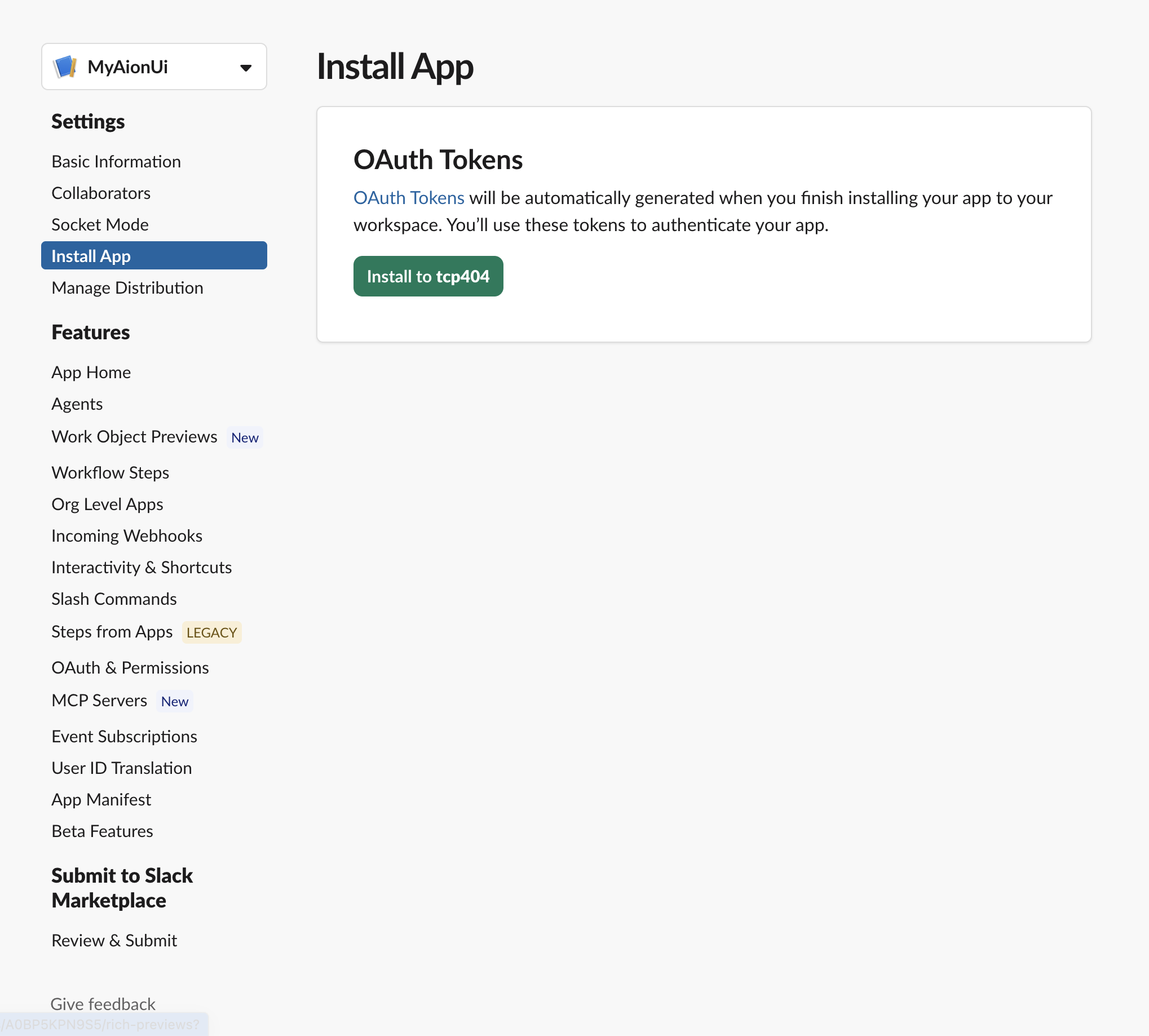
安装到 workspace
- 进入 Settings → Install App → Install to Workspace 并授权
-
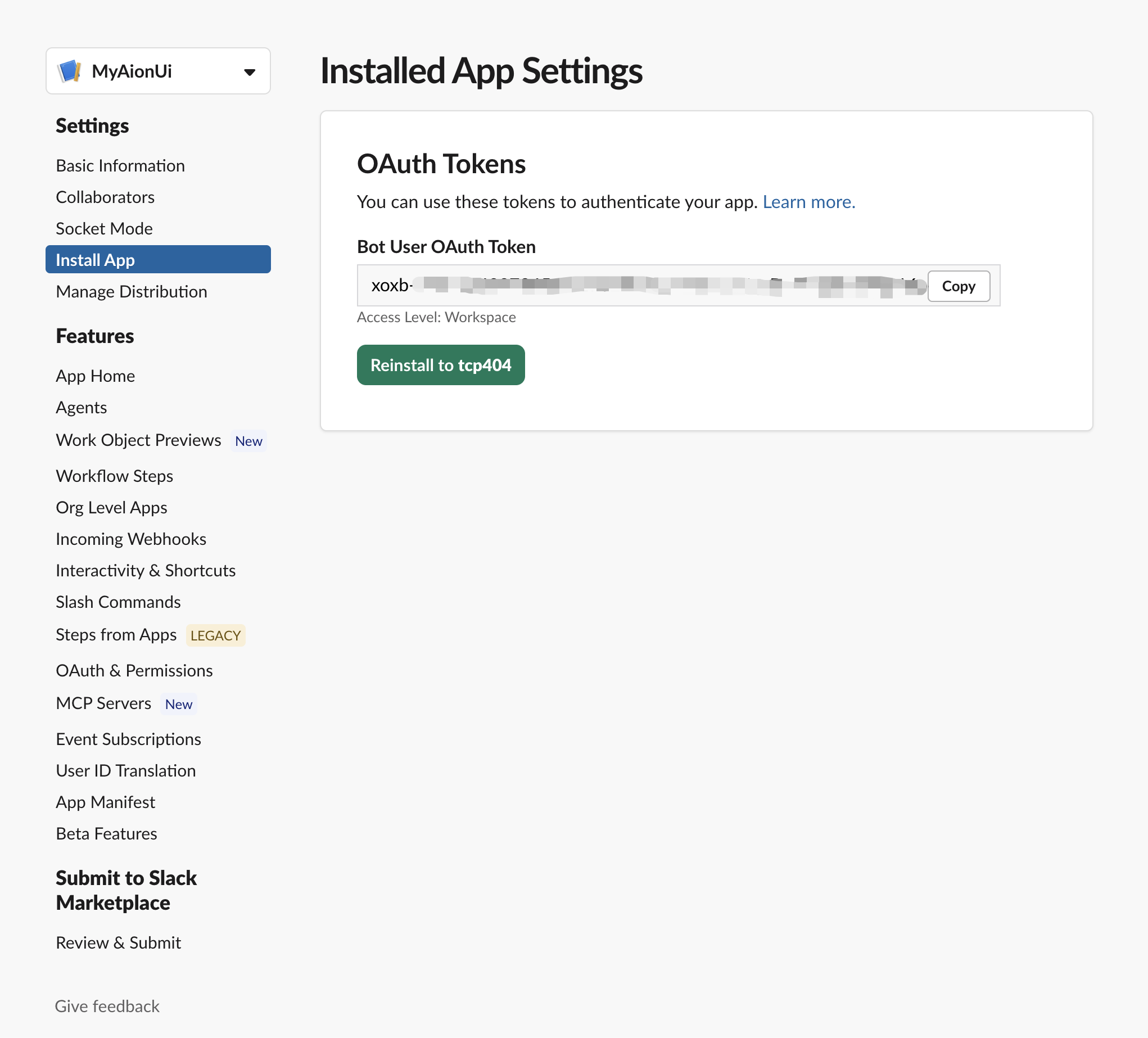
复制 Bot Token
- 复制 Bot User OAuth Token(以
xoxb-开头) ⚠️ 重要:该xoxb-令牌就是 AionUi 表单里的 Bot Token
- 复制 Bot User OAuth Token(以
-
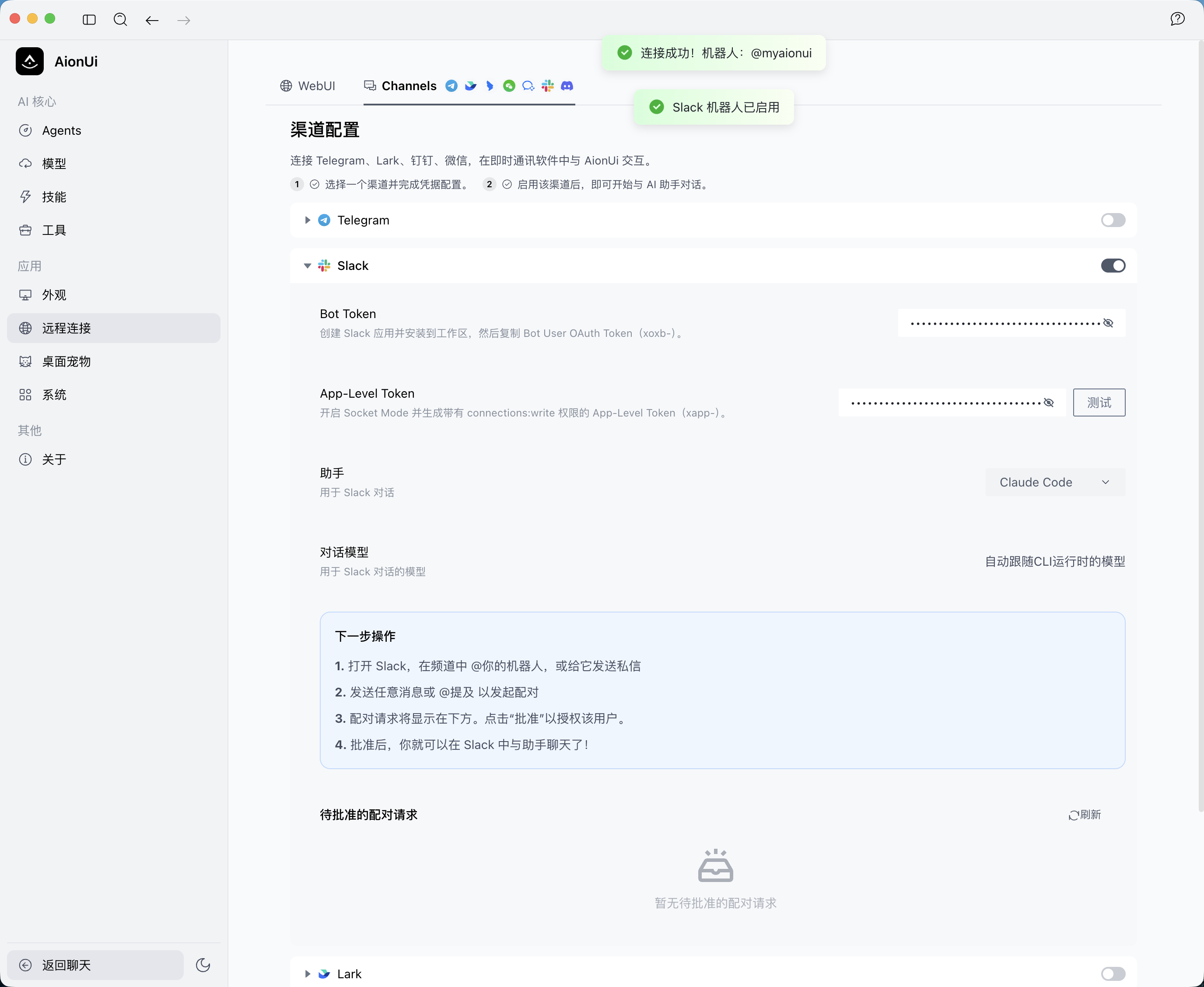
打开 Slack 渠道
- 启动 AionUi,进入 设置 → 远程连接 → Channels
- 找到 Slack 卡片并展开
-
输入凭证
-
Bot Token:粘贴
xoxb-令牌 -
App-Level Token:粘贴
xapp-令牌 - 点击 测试——成功会提示 连接成功!机器人:@你的机器人,并自动启用渠道(Socket Mode 连接)
-
Bot Token:粘贴
-
配置助手和模型
- 选择用于 Slack 对话的 助手
- 如适用,选择 默认模型
-
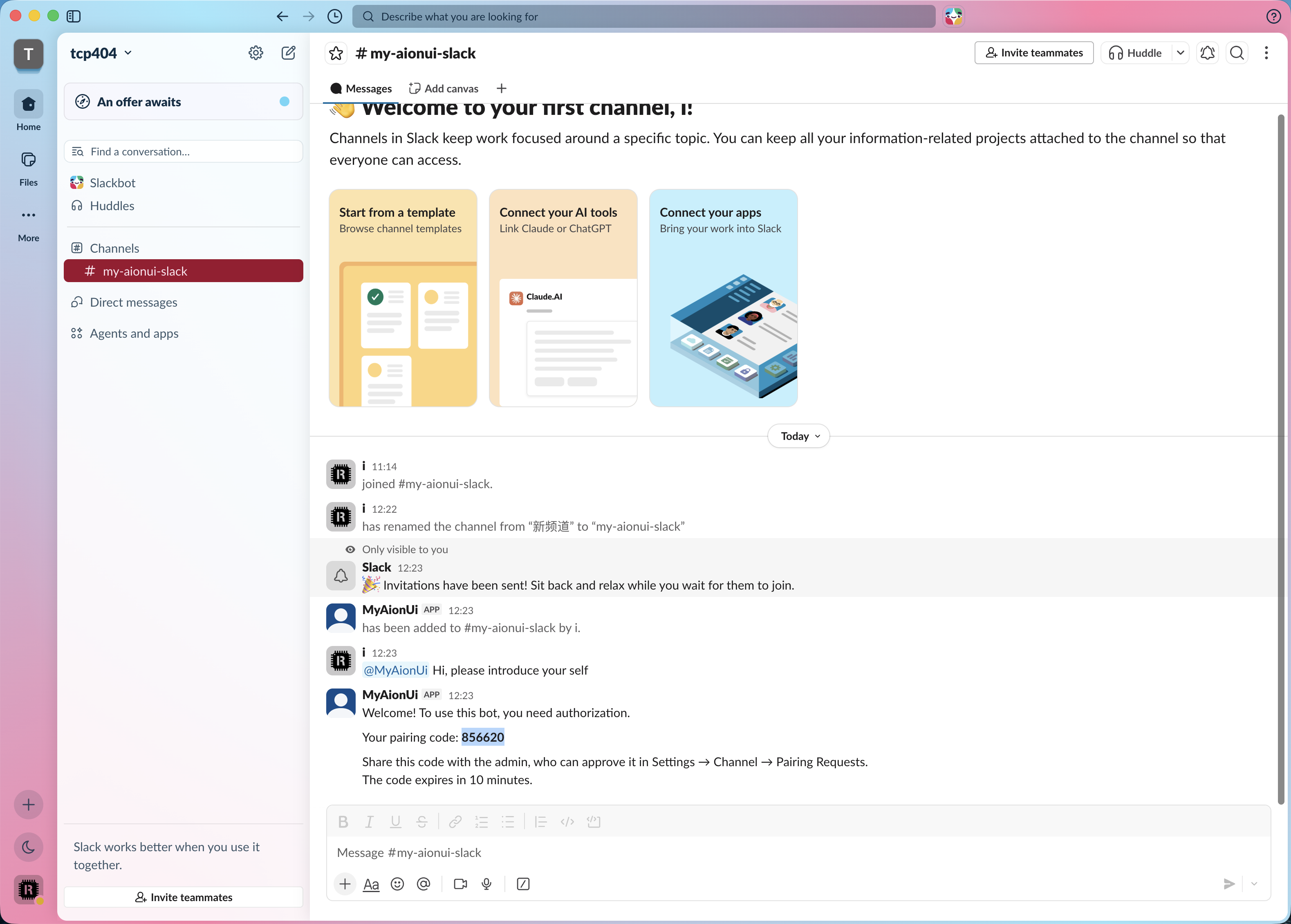
在 Slack 中给机器人发消息
-
私聊机器人 或在频道
@它 - 首条消息会触发配对请求
-
私聊机器人 或在频道
-
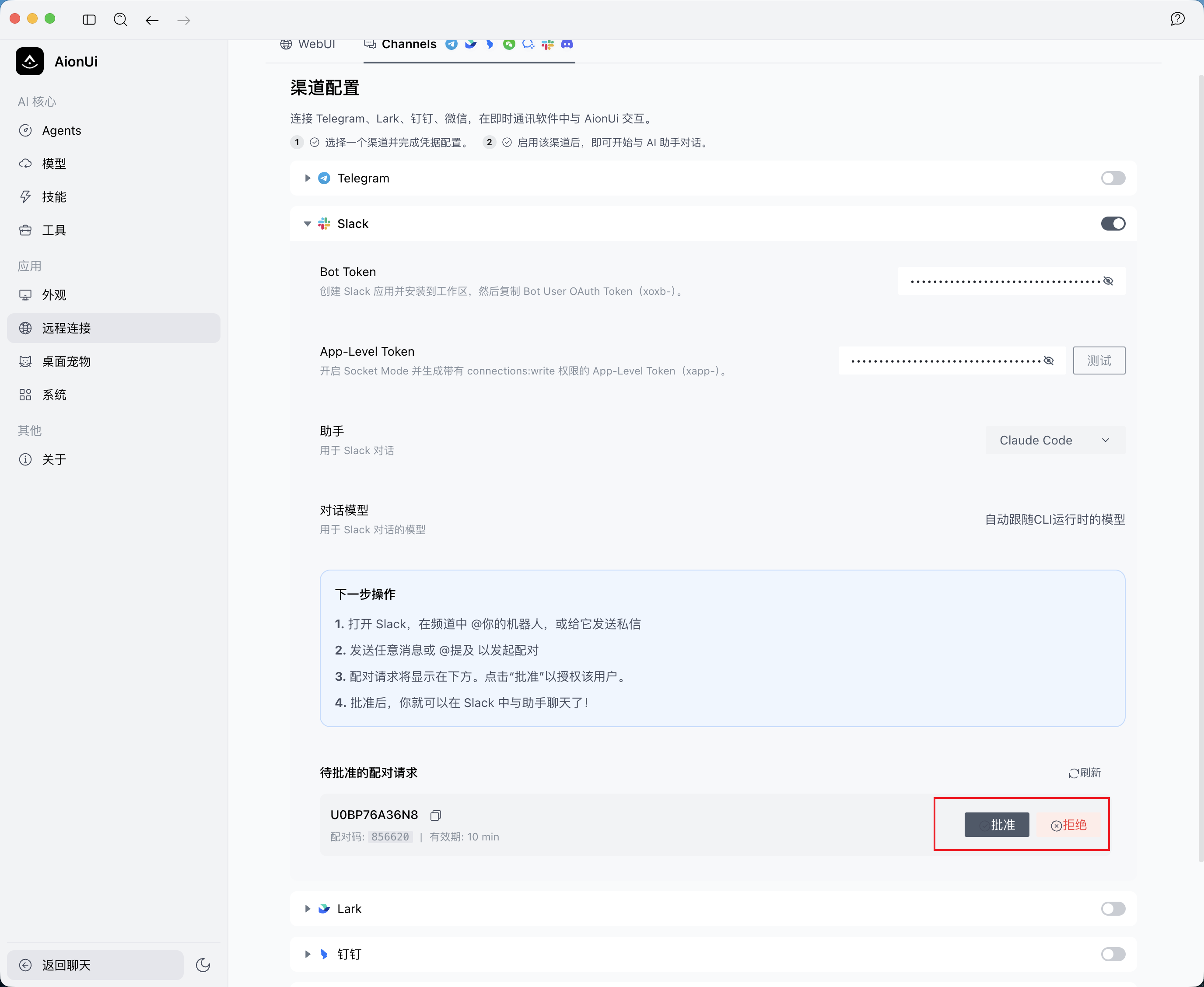
批准配对请求
- 在 AionUi 中返回 设置 → 远程连接 → Channels → Slack
- 在 待批准的配对请求 部分点击 Approve 授权该用户
-
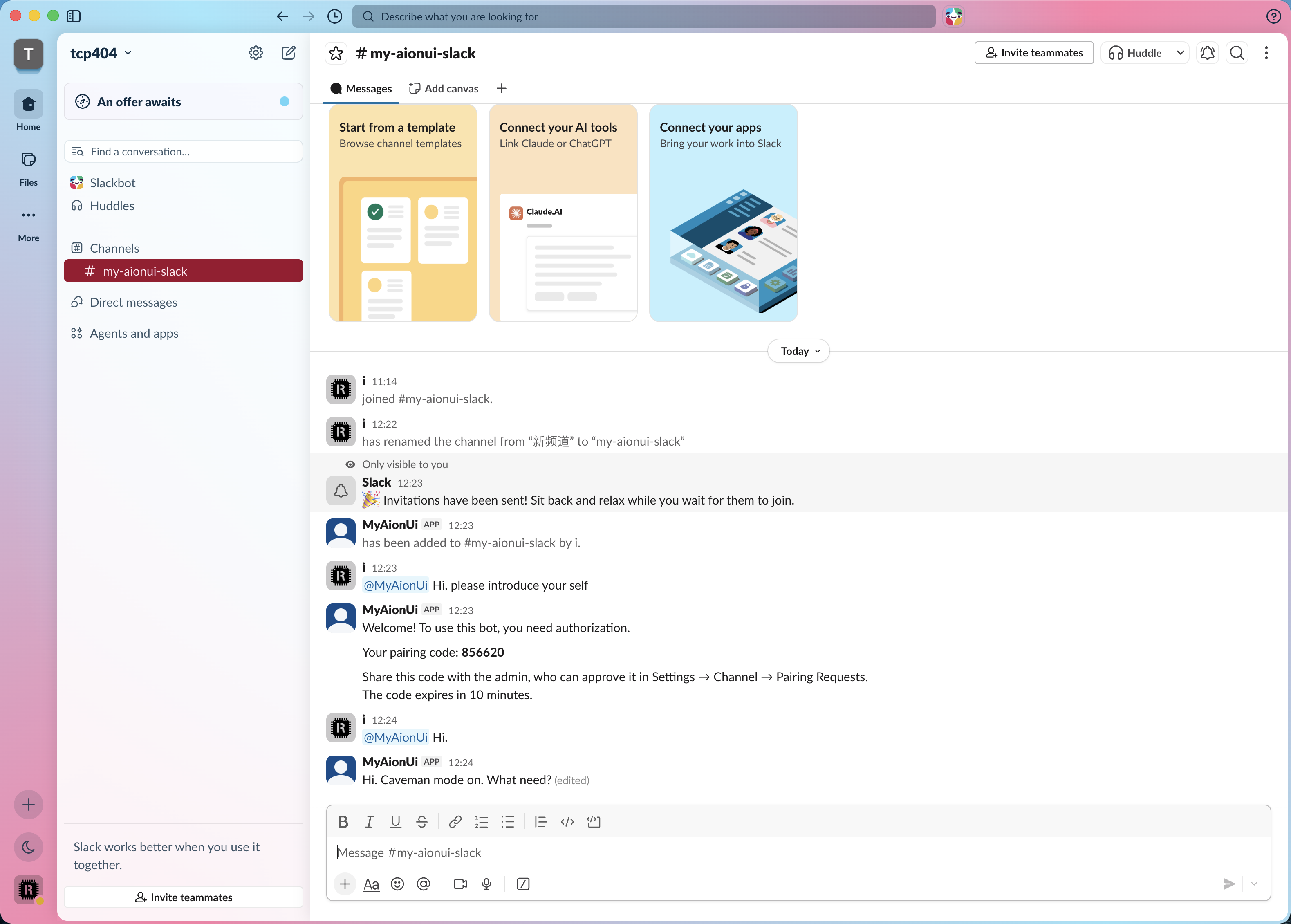
开始聊天
- 再发一条消息——助手流式回复、就地更新
问题:测试报 "Missing Slack app-level token"
-
解决方案:
- 更新到当前版本——App-Level Token 只在启用(开 Socket Mode)时才需要;测试 只校验 Bot Token
问题:无法连接 / "invalid auth"
-
解决方案:
- 核对 Bot Token(
xoxb-)是否正确 - 确认应用已按步骤 3 的权限安装
- 核对 Bot Token(
问题:安装显示 "submitted for approval"
-
解决方案:
- 你的 workspace 需管理员审批应用;找管理员批准,或用个人免费 workspace 测试
问题:机器人不响应消息
-
解决方案:
- 确认 Socket Mode 已开、已订阅
app_mention+message.im - 确认应用已安装、AionUi 里该渠道已启用且已连接
- 确认用户已在 AionUi 中批准(待批准的配对请求 → Approve)
- 确认 Socket Mode 已开、已订阅
-
行为:只响应 私聊和
@提及(普通频道消息被忽略)。回复以就地编辑方式流式返回;在 thread 里@它则回复留在该 thread。 - 暂未支持:Block Kit 交互按钮、文件 / 附件上传、线程内流式回复、单实例连接多个 Slack workspace。
- Slack API: Your Apps
- Slack Socket Mode
- AionUi 配置指南
- AionUi 常见问题