Repository navigation
Live Traffic de
English · Italiano · Deutsch · Nederlands · Français · Español · Português · Português (Brasil) · Dansk · Norsk · Svenska · Íslenska · Eesti · Lietuvių · Latviešu · Polski · Čeština · Magyar · Română · Ελληνικά · Русский · Українська · Türkçe · Afrikaans · العربية · עברית · اردو · हिन्दी · বাংলা · ไทย · Bahasa Indonesia · Tagalog · 日本語 · 한국어 · 中文 · 中文 (繁體)
Reiter: Live und Echtzeitdaten › Verkehr live.
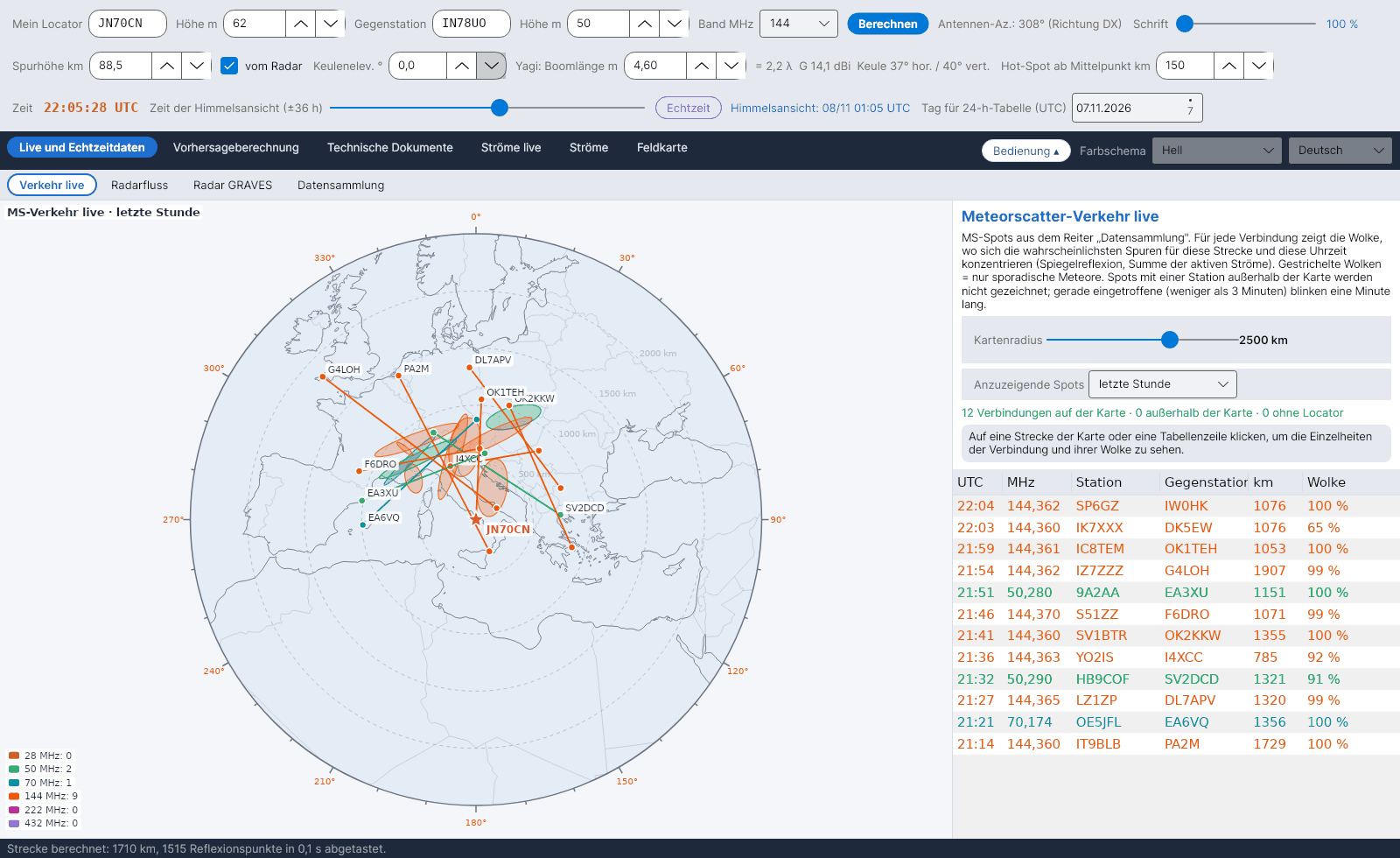
Eine mittabstandstreue Azimutalkarte mit deiner Station im Mittelpunkt (Abstand vom Mittelpunkt = wahre Entfernung, Winkel = Azimut) mit dem gesamten Meteorscatter-Verkehr, den die Datensammlung zusammengetragen hat. Für jede Verbindung zeichnet das Programm:
- die Strecke zwischen den beiden Stationen in der Farbe ihres Bandes: 28 MHz braun, 50 MHz grün, 70 MHz cyan, 144 MHz orange, 222 MHz rosa, 432 MHz violett;
- die beiden Stationen an den Enden der Strecke;
- die Stromzone: wo sich die wahrscheinlichsten Meteorspuren für diese Strecke und diese Uhrzeit konzentrieren.
Spots mit einer Station außerhalb der Karte werden verworfen. Es blinken nur die Dekodierungen deines WSJT-X (UDP), in denen dir ein Partner antwortet.
Zeigen, wer hört: Dreiecke in der Bandfarbe markieren die Stationen, die laut PSKReporter im gewählten Zeitfenster MSK144, FSK441, PSK2K oder JTMS auf 28, 50, 70, 144 und 432 MHz empfangen. Ein Klick auf ein Dreieck zeigt Rufzeichen, Locator, Betriebsarten und letzten Spot. Der MQTT-Strom im Reiter Datensammlung muss verbunden sein.
Auch die aktiven Monitore der PSKReporter-Karte: leere Dreiecke für die Stationen, die auf der Karte von pskreporter.info in MSK144, FSK441, PSK2K oder JTMS erscheinen, aber noch keinen Spot empfangen haben (MQTT sendet nur Stationen, die etwas empfangen). YA-MS fragt den Abfragedienst von PSKReporter alle 5 Minuten einmal für alle Betriebsarten ab, wie es die Regeln des Dienstes verlangen; ein Monitor bleibt mindestens 11 Minuten auf der Karte. Ein Klick auf das Dreieck zeigt Rufzeichen, Locator, Dekodierprogramm und die Uhrzeit, zu der der Monitor aktiv war. Standardmäßig eingeschaltet.
FT8 über 1100 km ohne parallele Strecken: ein FT8-Spot (aus PSKReporter MQTT, den Clustern oder WSJT-X über UDP) zwischen Stationen, die mehr als 1100 km auseinander liegen, ohne parallele Strecken in den 3 Minuten davor und danach (gleiches Band, Mittelpunkt innerhalb 300 km, Richtung innerhalb 15°, ein anderes Stationspaar), wird hellgrün gezeichnet, ebenso seine Zeile in der Tabelle unten rechts (ohne Blinken). Sporadic-E und Tropo ergeben viele nahe, parallele Strecken; ein einzelner Spot kann eine Meteorspur sein. Dafür empfängt YA-MS über MQTT auch die FT8-Spots von 6 m, 4 m, 2 m, 1,25 m und 70 cm (nie 28 MHz, in keinem Fall). Diese Spots kommen nicht ins MS-Archiv. Standardmäßig eingeschaltet. Zusätzliche Prüfungen mit PSKReporter MQTT: Der Spot ist nicht isoliert, wenn die Empfangsstation in MQTT innerhalb von 3 Minuten andere Stationen über 1100 km im selben Band hört (offenes Band); Spots aus Clustern und RBN zählen nur, wenn dasselbe Paar auch über MQTT kommt; RBN-Skimmer (Rufzeichen mit «-#») zählen nie.
Dekodierungen deines WSJT-X über UDP, in denen dir ein Partner antwortet (das erste Rufzeichen der Nachricht ist deins), werden mit einer blinkenden gestrichelten Linie gezeichnet, in jeder Betriebsart und auf jede Entfernung, und ihre Zeile in der Tabelle blinkt auf gelbem Grund. Das ist der einzige Fall, in dem etwas blinkt.
Austausch zwischen YA-MS-Nutzern: Dekodiert ein anderer YA-MS-Nutzer über UDP eine an deine Station gerichtete Nachricht (in MSK144, FSK441, PSK2K oder JTMS, oder in FT8 über 1100 km), schickt sein YA-MS sie dir verschlüsselt über drei öffentliche MQTT-Broker (HiveMQ, Mosquitto, EMQX); du siehst sie als feste violette gestrichelte Linie und als Zeile in der UDP-Konsole. Nur du kannst sie lesen (ECDH-P-256-Schlüssel, AES-256 und HMAC-SHA256). FT8-Spots werden nur gezeigt, wenn sie innerhalb von 3 Minuten keine parallelen Strecken haben. Standardmäßig an; yams_scambio=0 in data/config.ini schaltet es aus.
Die Karte zeigt die Rufzeichen beider Stationen jedes Spots, einmal pro Station. Die Projektion ist wählbar: azimutal (auf deine Station zentriert) oder Mercator. Der Tooltip auf der Spalte Stromzone erklärt ihre Bedeutung.
Es werden die Spots aller Bänder angezeigt, auch der in der Datensammlung nicht gewählten (diese werden nicht gespeichert). CW-Spots und Spots zwischen zu nahe liegenden Stationen werden nicht angezeigt, wenn sie in der Datensammlung verworfen werden.
Für jeden Spot bildet das Programm die Strecke zwischen den beiden Locatoren (dieselbe Geometrie wie für deine eigene Strecke, siehe Geometrie und Dämpfung) und summiert zur Zeit des Spots Punkt für Punkt der E-Schicht die Beiträge der spiegelnden Reflexion aller aktiven Ströme, gewichtet mit ihrer ZHR – dieselbe Berechnung wie für die PREV-Zonen der Himmelsansicht. Für jede Seite der Strecke, auf die mindestens 15 % der Summe entfallen, ist die Stromzone eine Ellipse: Mittelpunkt im gewichteten Mittel der Punkte, Halbachsen gleich dem 1,5-Fachen der Quadratwurzeln der Eigenwerte ihrer Streuung, große Achse entlang des Haupteigenvektors. Trägt kein Strom bei (nur sporadische Meteore), sind die Stromzone die beiden klassischen Hot Spots, gestrichelt gezeichnet. Die vollständigen Gleichungen stehen in Kapitel 10 des Berechnungshandbuchs.
| Element | Bedeutung |
|---|---|
| Kartenradius | 600–3500 km um deine Station. |
| Anzuzeigende Spots | Letzte 15 oder 30 Minuten, letzte Stunde, letzte 3 Stunden, letzte 24 Stunden. |
| Tabelle | Verbindungen auf der Karte, neueste oben, in der Bandfarbe; % Strom gibt den Anteil der Reflexionen auf der Hauptseite an, oder sporadische. |
| Klick | Auf eine Strecke oder eine Tabellenzeile: Die Verbindung wird hervorgehoben, und das Feld zeigt den Locator der Stromzonemitte, ihren Anteil, ihre Größe und ihre Achse. |