Cómo Usar
Otros idiomas: English | 繁體中文 | Português (Brasil) | Deutsch
Esta guía explica cómo iniciar la duplicación una vez que el teléfono está conectado al coche — las dos entradas de duplicación y sus diferencias, y el flujo de inicio paso a paso.
Note
Antes de empezar, asegúrate de que:
- ScreenOnAuto está instalado y las tres entradas aparecen en el lanzador de Android Auto.
- Ya abriste la app una vez en el teléfono y concediste los permisos solicitados.
El lanzador de apps de Android Auto muestra dos entradas de duplicación. Ambas duplican la misma pantalla del teléfono — la diferencia es cómo se muestra la duplicación en la pantalla del coche:

 ScreenOnAuto |
 ScreenOnAuto (Legacy) |
|
|---|---|---|
| Presentación | Pantalla completa — ocupa el área del mapa | En una pantalla de coche lo bastante grande puede ir junto al mapa en vista dividida; en pantallas pequeñas el mapa pasa al fondo y solo se muestra la duplicación (no sustituye al mapa) |
ScreenOnAuto — pantalla completa, ocupando el área del mapa:

ScreenOnAuto (Legacy) — junto al mapa:
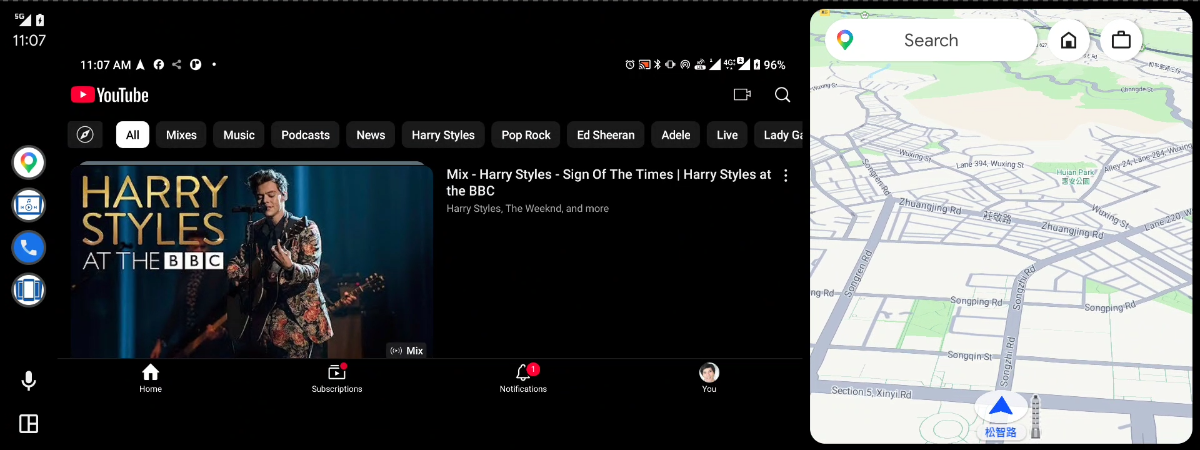
Prueba ambas y usa la que mejor funcione en tu unidad. Las dos muestran la misma duplicación y puedes cambiar en cualquier momento — con la duplicación en marcha, abrir la otra entrada la muestra al instante sin volver a pedir permiso.
Tip
Si ya abriste ScreenOnAuto (la entrada de pantalla completa) y ahora quieres usar ScreenOnAuto (Legacy), abre primero tu app de mapas (p. ej. Google Maps) en la pantalla del coche y luego inicia la duplicación Legacy. Así el coche vuelve a tener la app de mapas como mapa predeterminado y las funciones de mapa no quedan ocupadas por la duplicación a pantalla completa.
-
En la app del teléfono, activa Inicio automático (configuración única).
-
Conecta el teléfono al coche y toca una entrada de ScreenOnAuto (
o
) en el lanzador de
Android Auto. -
El teléfono muestra automáticamente el diálogo de permiso de captura de pantalla — coge el teléfono y pulsa Empezar ahora (Start now):

-
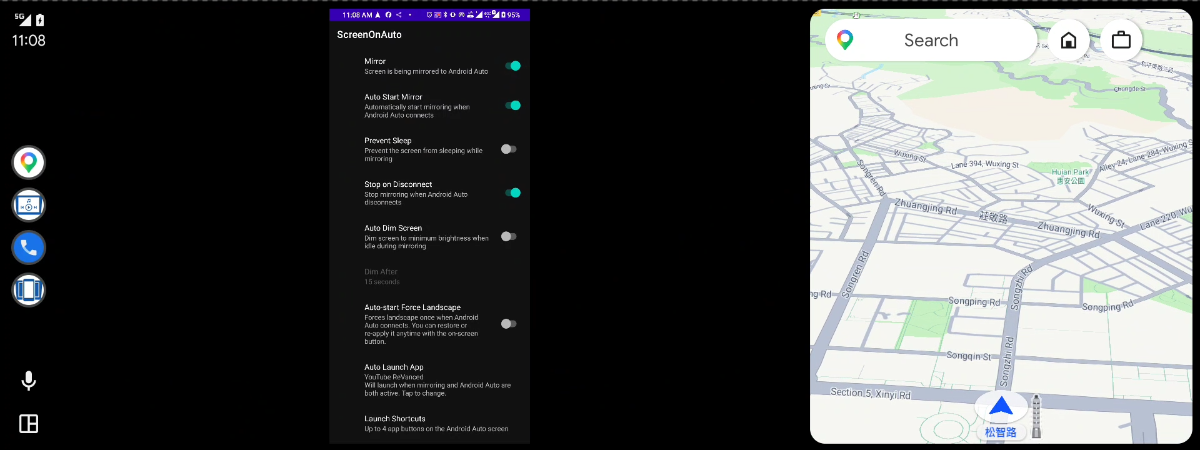
La pantalla de tu teléfono aparece en la unidad:
Note
El diálogo de permiso es un requisito de Android — aparece una vez cada vez que empieza la duplicación, no con cada cambio de pantalla. Con Inicio automático desactivado, tocar la entrada solo abre la pantalla de duplicación; no se captura nada hasta que tú lo inicies.
Si prefieres mantener Inicio automático desactivado:
- Abre ScreenOnAuto en el teléfono, activa el interruptor Duplicar pantalla y pulsa Empezar ahora (Start now) en el diálogo de permiso.
- En la pantalla del coche, abre una de las entradas de ScreenOnAuto — la duplicación ya está en marcha y se muestra de inmediato.
(El orden no importa — también puedes abrir la entrada primero y activar el interruptor Duplicar pantalla después.)
¿Cansado de que el diálogo aparezca cada vez? Puedes conceder el permiso una sola vez vía ADB — consulta Conceder Permiso de Duplicación por ADB.
Cualquiera de estas opciones funciona:
- Desconectar del coche — la duplicación se detiene automáticamente (ajuste predeterminado Detener al desconectar).
- Pulsar Detener duplicación en la notificación persistente del teléfono.
- Desactivar el interruptor Duplicar pantalla en la app.
- La entrada se abre pero queda en blanco — la duplicación aún no ha empezado; mira si hay un diálogo de permiso en el teléfono, o iníciala con el interruptor Duplicar pantalla.
- Barras negras alrededor de la imagen — las pantallas del teléfono y del coche tienen proporciones distintas; el botón Forzar horizontal en la pantalla de duplicación (o Forzar horizontal automáticamente en los ajustes de la app) suele llenar la pantalla mucho mejor. Si quedan huecos finos o bordes cortados, afínalo en Ajustes → Avanzado → Ajustar ancho de la duplicación / Ajustar alto de la duplicación (píxeles positivos recogen un borde cortado, negativos empujan para rellenar una barra negra).
- La imagen se ve estirada o distorsionada tras cambiar la disposición (p. ej. el área visible crece o se reduce en la vista dividida) — activa Ajustes → Avanzado → Tamaño fijo de la duplicación. La duplicación mantiene su tamaño en lugar de distorsionarse (parte puede quedar oculta). Aplica a la entrada de pantalla completa ScreenOnAuto.
- La barra de navegación de Android Auto en la pantalla del coche la dibuja el propio Android Auto y la app no puede ocultarla.