Verwendung
Andere Sprachen: English | 繁體中文 | Português (Brasil) | Español
Diese Anleitung erklärt, wie du die Spiegelung startest, sobald das Telefon mit dem Auto verbunden ist — die beiden Spiegelungs-Einträge und ihre Unterschiede sowie der Startablauf Schritt für Schritt.
Note
Bevor du beginnst, stelle sicher:
- ScreenOnAuto ist installiert und die drei Einträge erscheinen im Android-Auto-Launcher.
- Du hast die App einmal auf dem Telefon geöffnet und die angeforderten Berechtigungen erteilt.
Der App-Launcher von Android Auto zeigt zwei Spiegelungs-Einträge. Beide spiegeln denselben Telefonbildschirm — sie unterscheiden sich darin, wie die Spiegelung auf dem Fahrzeugbildschirm dargestellt wird:

 ScreenOnAuto |
 ScreenOnAuto (Legacy) |
|
|---|---|---|
| Darstellung | Vollbild — belegt den Kartenbereich | Auf einem ausreichend großen Fahrzeugbildschirm kann er in geteilter Ansicht neben der Karte stehen; auf kleineren Bildschirmen wandert die Karte in den Hintergrund und nur die Spiegelung wird angezeigt (die Karte wird nicht ersetzt) |
ScreenOnAuto — Vollbild, belegt den Kartenbereich:

ScreenOnAuto (Legacy) — neben der Karte:
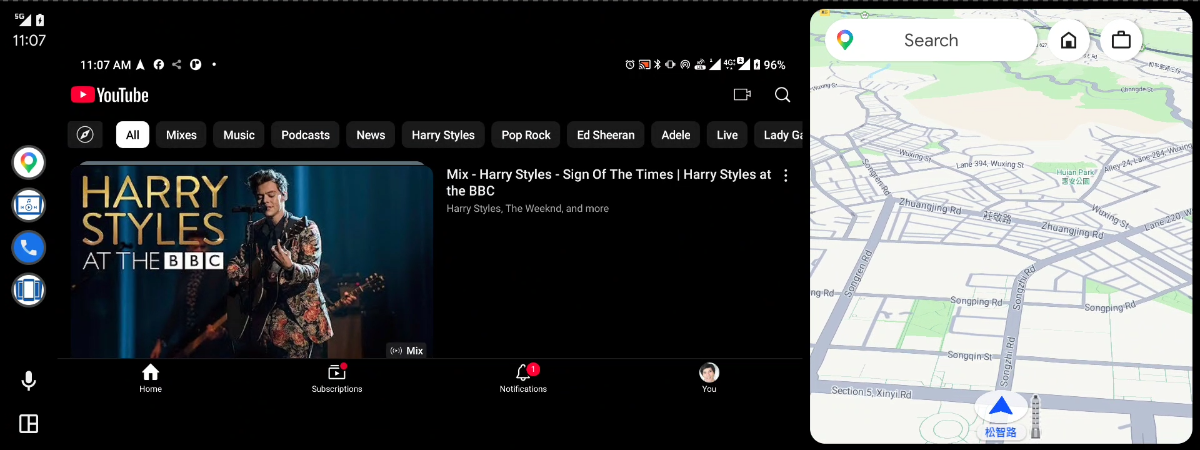
Probiere beide aus und nutze den, der auf deiner Head-Unit besser funktioniert. Beide zeigen dieselbe Spiegelung, und du kannst jederzeit wechseln — läuft die Spiegelung bereits, zeigt der andere Eintrag sie sofort an, ohne erneut nach der Berechtigung zu fragen.
Tip
Wenn du zuvor ScreenOnAuto (den Vollbild-Eintrag) geöffnet hast und jetzt ScreenOnAuto (Legacy) nutzen möchtest, öffne zuerst deine Karten-App (z. B. Google Maps) auf dem Fahrzeugbildschirm und starte dann die Legacy-Spiegelung. So wird die Karten-App wieder als Standardkarte des Fahrzeugbildschirms gesetzt und die Kartenfunktionen bleiben nicht bei der Vollbild-Spiegelung hängen.
-
Aktiviere in der App auf dem Telefon Automatisch starten (einmalige Einrichtung).
-
Verbinde das Telefon mit dem Auto und tippe im Android-Auto-Launcher auf einen ScreenOnAuto-Eintrag (
oder
). -
Das Telefon zeigt automatisch den Berechtigungsdialog für die Bildschirmaufnahme — nimm das Telefon und tippe auf Jetzt starten (Start now):

-
Dein Telefonbildschirm erscheint auf der Head-Unit:
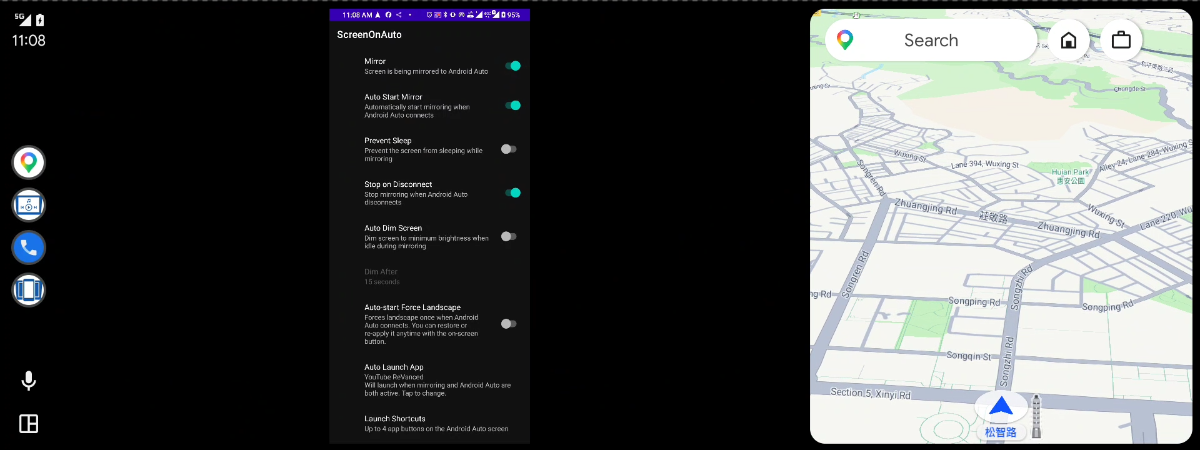
Note
Der Berechtigungsdialog ist eine Android-Vorgabe — er erscheint einmal bei jedem Spiegelungsstart, nicht bei jedem Bildschirmwechsel. Ist Automatisch starten deaktiviert, öffnet das Antippen des Eintrags nur den Spiegelbildschirm; bis du selbst startest, wird nichts aufgenommen.
Wenn du Automatisch starten lieber deaktiviert lässt:
- Öffne ScreenOnAuto auf dem Telefon, aktiviere den Schalter Bildschirmspiegelung und tippe im Berechtigungsdialog auf Jetzt starten (Start now).
- Öffne auf dem Fahrzeugbildschirm einen der ScreenOnAuto-Einträge — die Spiegelung läuft bereits und wird sofort angezeigt.
(Die Reihenfolge ist egal — du kannst auch zuerst den Eintrag öffnen und danach den Schalter Bildschirmspiegelung umlegen.)
Genug vom Dialog bei jedem Start? Du kannst die Berechtigung einmalig per ADB erteilen — siehe Spiegelungsberechtigung per ADB erteilen.
Jede dieser Möglichkeiten funktioniert:
- Verbindung zum Auto trennen — die Spiegelung stoppt automatisch (Standard- Einstellung Bei Trennung stoppen).
- Auf Spiegelung beenden in der dauerhaften Telefon-Benachrichtigung tippen.
- Den Schalter Bildschirmspiegelung in der App ausschalten.
- Eintrag öffnet sich, bleibt aber leer — die Spiegelung hat noch nicht begonnen; prüfe das Telefon auf den Berechtigungsdialog oder starte sie über den Schalter Bildschirmspiegelung.
- Schwarze Balken um das Bild — Telefon- und Fahrzeugbildschirm haben unterschiedliche Seitenverhältnisse; die Taste Querformat erzwingen auf dem Spiegelbildschirm (oder Querformat automatisch erzwingen in den App-Einstellungen) füllt den Bildschirm meist deutlich besser. Bleiben schmale Lücken oder abgeschnittene Ränder, justiere unter Einstellungen → Erweitert → Spiegelungsbreite anpassen / Spiegelungshöhe anpassen nach (positive Pixel holen einen abgeschnittenen Rand herein, negative füllen einen schwarzen Balken auf).
- Das Bild wirkt gestreckt oder verzerrt, nachdem sich das Layout geändert hat (z. B. wächst oder schrumpft der sichtbare Bereich in der geteilten Ansicht) — aktiviere Einstellungen → Erweitert → Feste Spiegelungsgröße. Die Spiegelung behält dann ihre Größe statt zu verzerren (ein Teil kann verdeckt sein). Gilt für den Vollbild-Eintrag ScreenOnAuto.
- Die Android-Auto-Navigationsleiste auf dem Fahrzeugbildschirm wird von Android Auto selbst gezeichnet und kann von der App nicht ausgeblendet werden.